大家好,我是小柚。
大家平时应该看到过这种风格的海报,它们的背景都为放射状的线条,这样的背景使画面更有冲击力,在第一时间就能够吸引视线,也有一种满满的复古感。
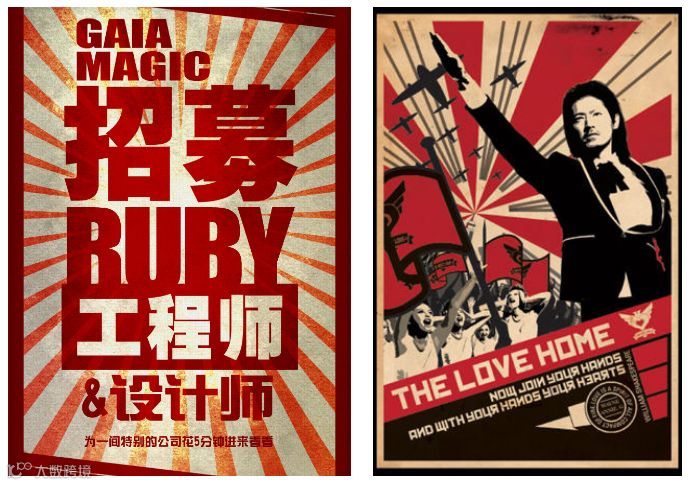
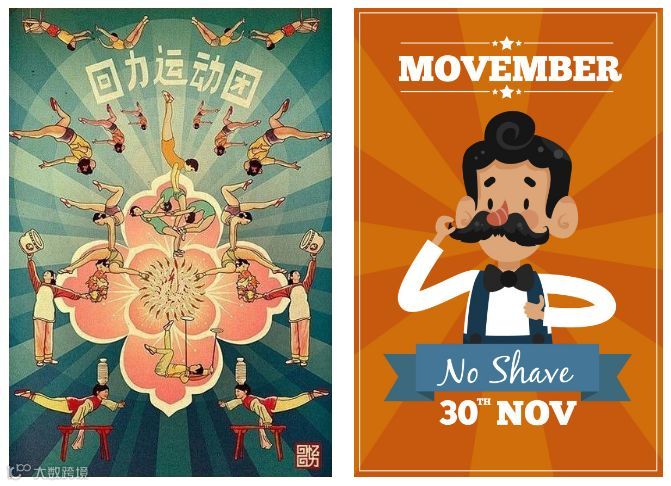
你是不是也想做一张这样的海报,但是却不知道从何下手呢?总不会要一条一条线去画吧?

当然不是啦!!今天小柚就教你如何在PPT中轻而易举地做出这样的效果。

01
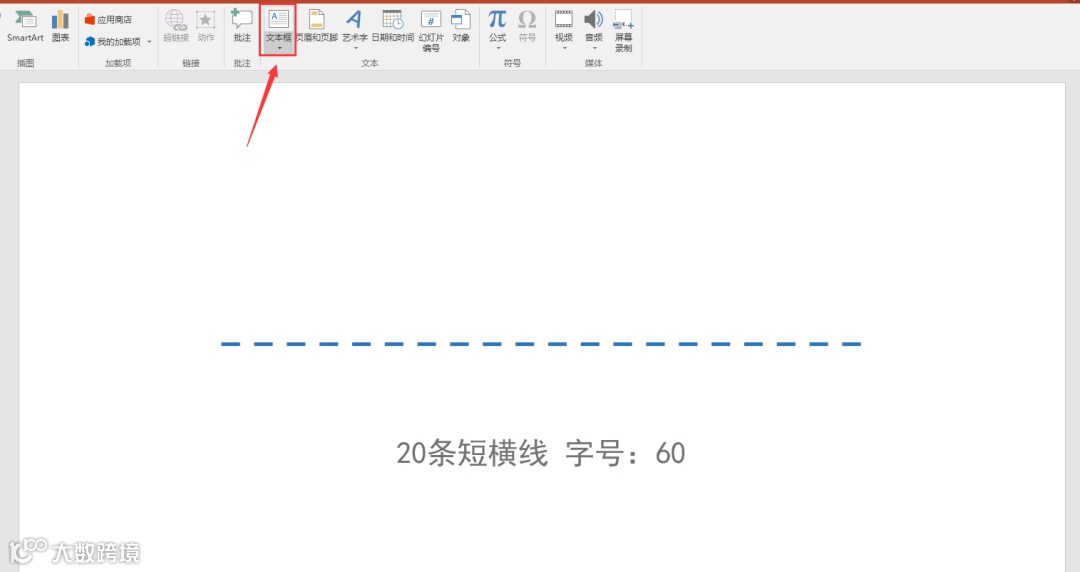
插入一个文本框,输入短横线。这里我们输入了20条短横线,字号为60。
02
选择 “格式—转换—圆形” 。
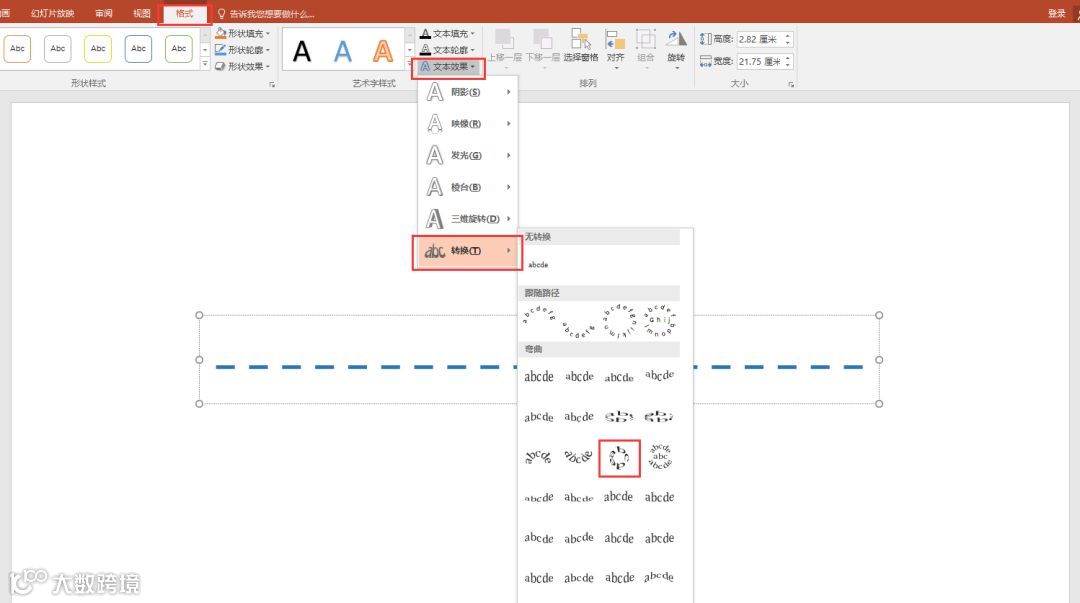
你会得到一个被压扁了的圆环。

03
右键文本框,选择 “大小和位置” ,设置文本框的宽度和高度一致,也就是一个正方形。
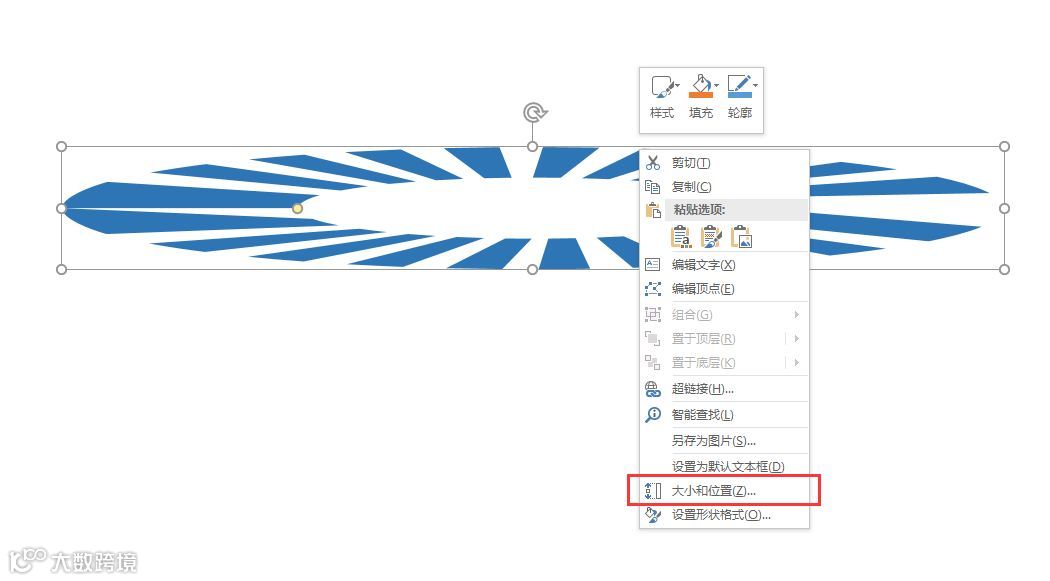
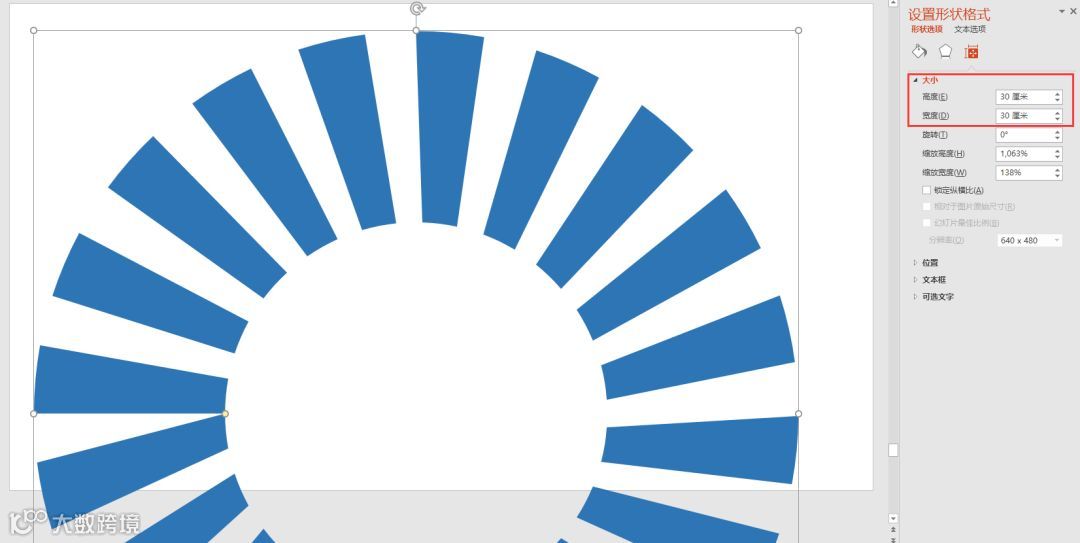
这里我们设置宽度和高度都为30厘米。
可是当我设置宽度和高度都为20厘米时,画面却变成了这样。
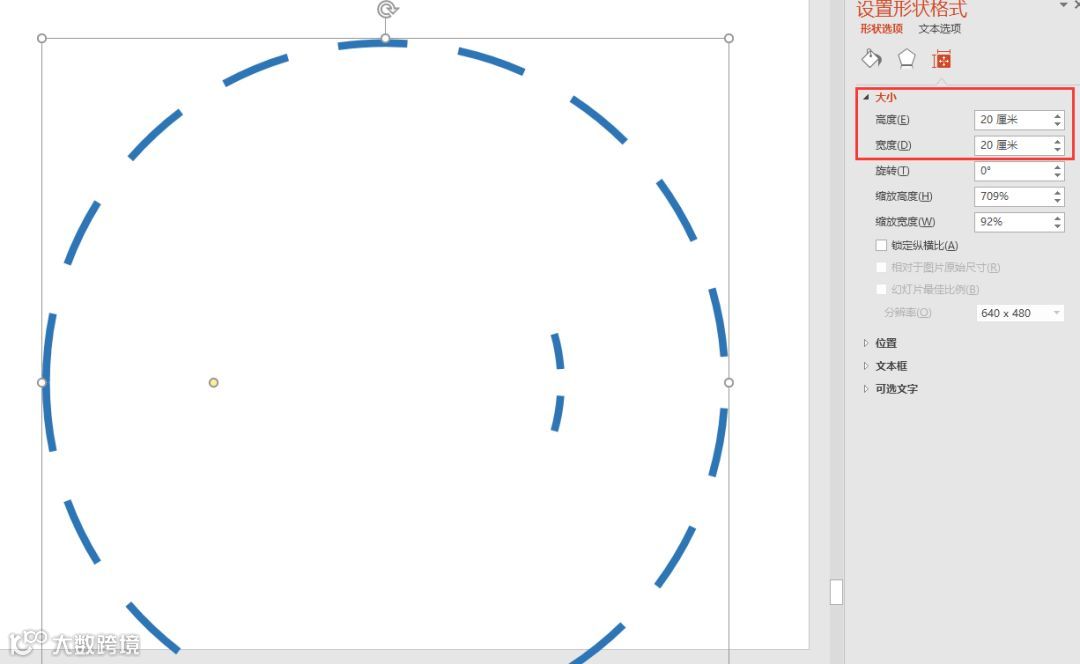
不要慌,出现这种情况的原因是:短横线太多,而圆又比较小,一圈放不下那么多横线。
◆◆有两种解决方法:
①扩大圆:增加文本框的宽度和高度就可以了。
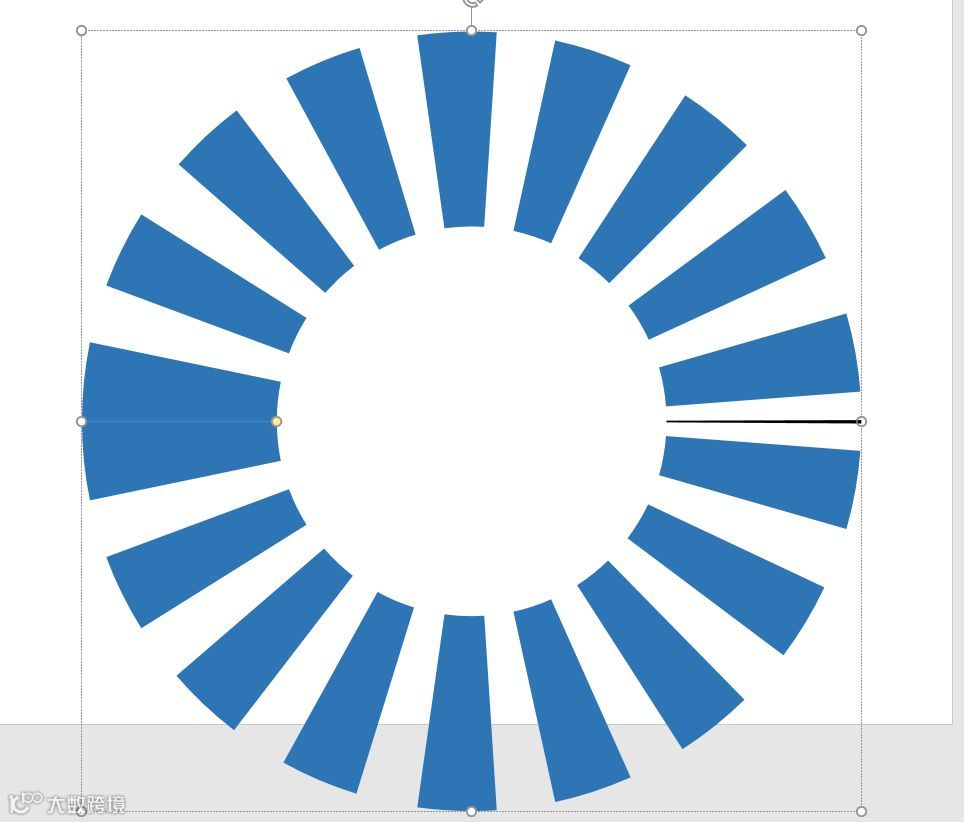
②减少横线数量:这个圆其实是在文本模式中,点击两条短横线的中间,就会出现光标,按下删除键,就像平时删除字那样。
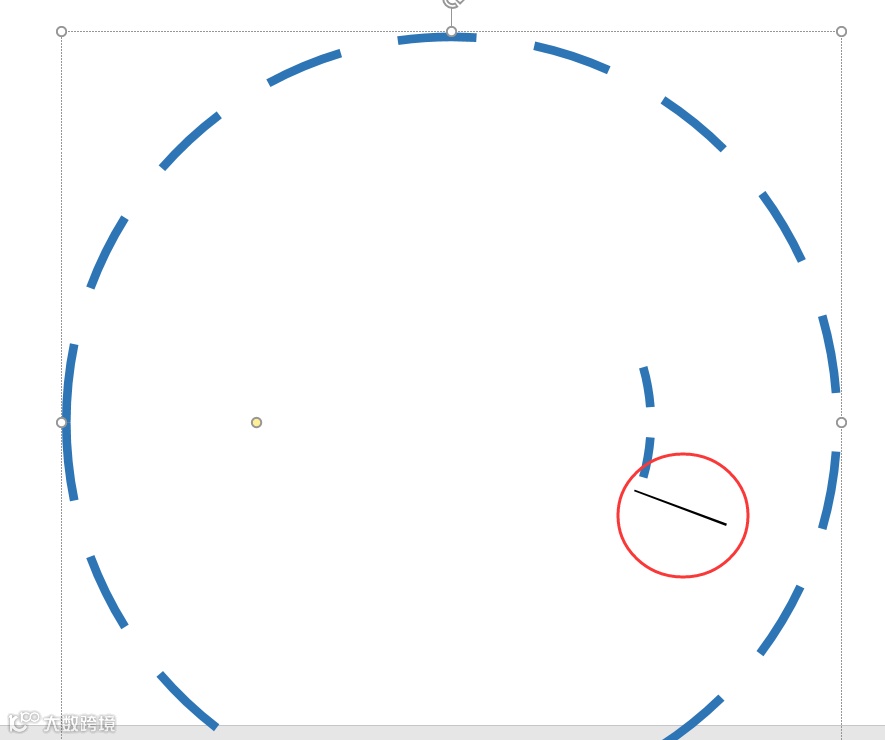
直到放射状的样式出现就可以了。
04
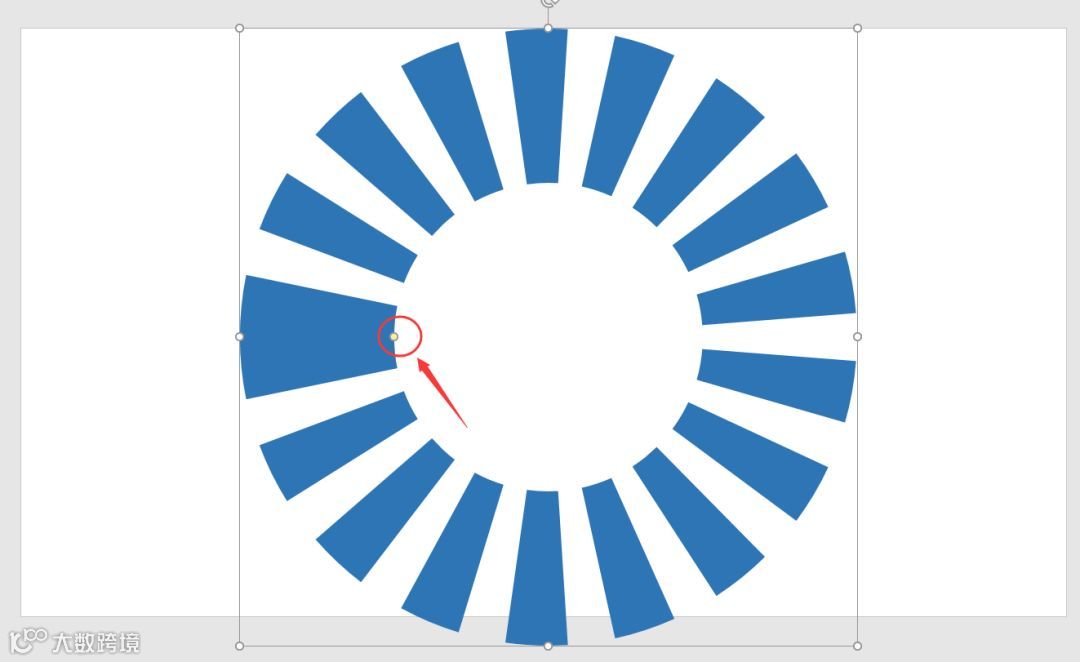
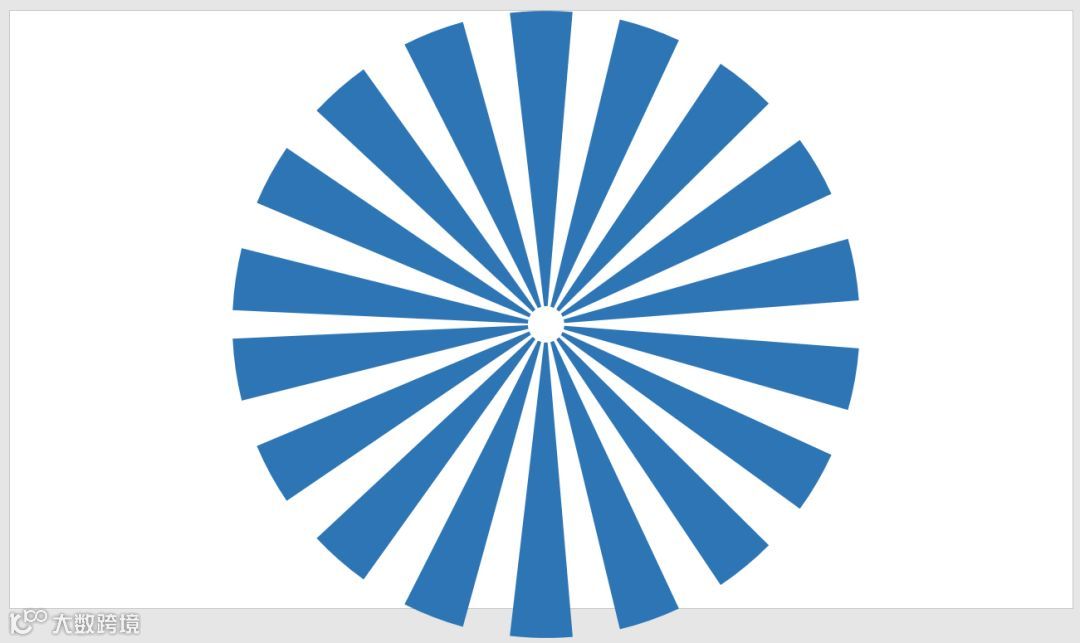
点击圆环中的黄色小圆点,往圆环中心拖动,减小圆环的内直径。
05
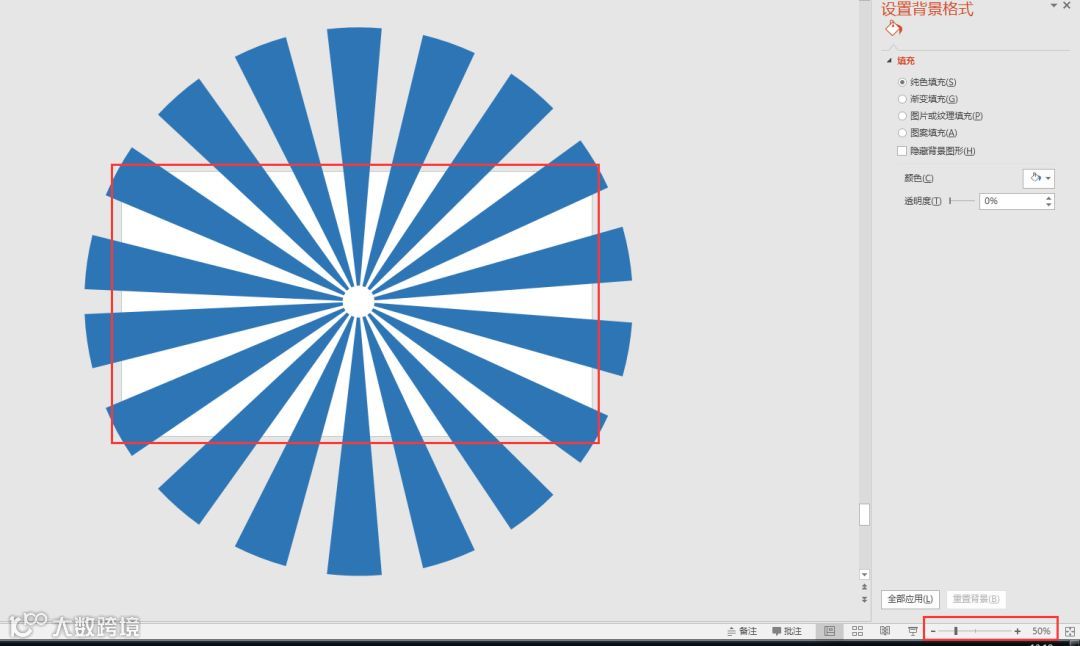
现在这个圆环是在幻灯片中间,拖动放大,使它盖住这张幻灯片。
在拖动的过程中,随着圆环变大,可能会看不到文本框的四个角,这时可以调节右下角的视图大小。将圆环调整到合适的位置与大小之后,再恢复成100%视图就可以了。
06
到这种程度,一个放射纹理的背景就已经做好了。

只要再加上自己的内容就可以了。

如果觉得线条与线条之间的空隙比较大,想要密一些,那么操作其实和前面删除一样:点击线条间的空隙,出现光标,再输入几条短横线就行了。

07
你也可以像小柚一样,加个纯色背景,使幻灯片整体显得更加饱满和谐。

今天的教程就到这里啦。
柚粉们还想看到关于哪些内容的资源或教程呢?
欢迎在下方或是后台给我们留言哦!