大家好,我是小柚~
上一期的教程,我们讲了6个相见恨晚的PPT技巧。
这一期,我们接着来PPT中一些提升效率的技巧。今天是平安夜,没人一起过的单生狗,就好好跟小柚学一下PPT,等我们升职加薪走向人生巅峰的时候,对象是什么,哼!
—— 01 ——
找回未保存的历史文件
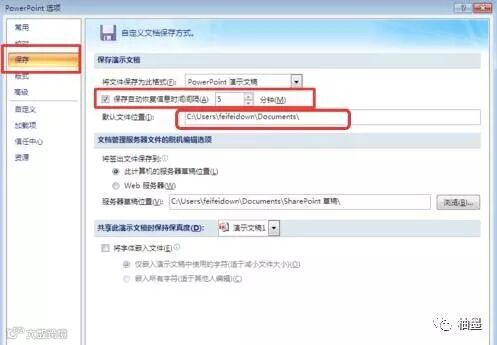
电脑突然死机、突然断电或者手贱没保存文档就关闭了,我们怎么找到之前编辑过的文档呢?
做法超级简单,只要找到历史文件文件夹找找就可以了。但是这个文件夹在哪里呢,文件➡️选项➡️保存➡️默认文件位置,复制文件地址打开,就能找到历史文件。
—— 02 ——
替换字体
有时我们会对PPT中的文字进行自己替换,但是PPT中这么多文本框,修改是一个个修改太不方便。
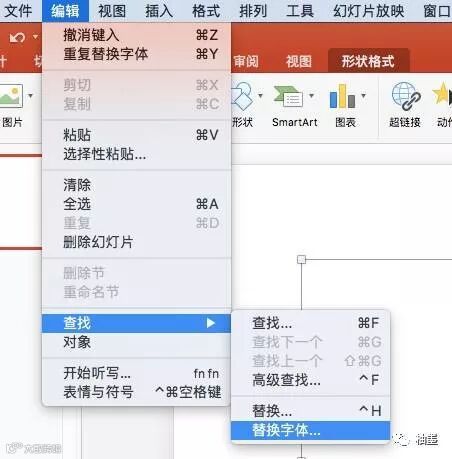
一个小技巧是,全选需要改动的页面,依次点击编辑➡️查找➡️替换字体,超级方便。
—— 03——
格式刷增强版
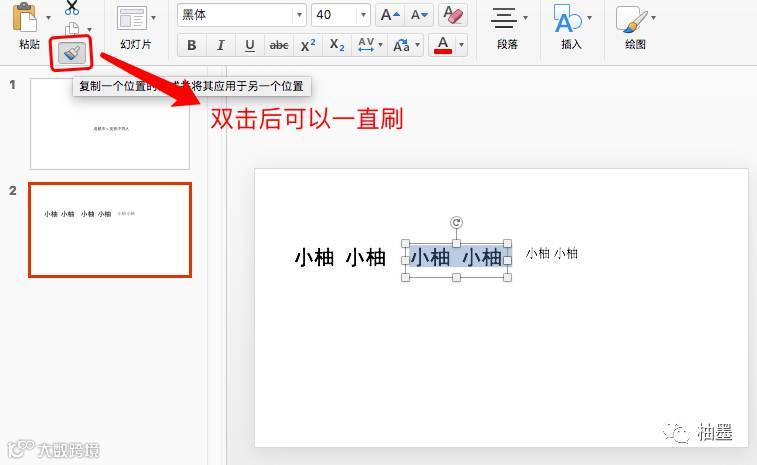
格式刷大家都会用,那大家是怎么用的呢?选择一段文本框,点一下格式刷,为指定的文本框刷出格式,然后格式刷效果消失,如果想继续为另一段文本框刷出格式,需要循环上面的操作。
但格式刷增强版就不用担心这个问题了。如果你想同时为多个文本框刷出同样的格式,只需要选择一段文本框后,双击格式刷选项,然后你就可以任性的给N个文本框刷出同样的格式了!
—— 04——
设置自由换片时间
当我们想让PPT某些页面自动播放,有些页面手动播放,该怎么办呢?你需要对相关页面【设置自动换片时间】。
如果想自动播放,就【设置换片时间】,如果想手动播放,就选择【点击鼠标时】。

—— 05——
PPT抠图
高端PPT离不开抠图,抠图又离不开PS。但是,你们有没有试用过PPT中的抠图。
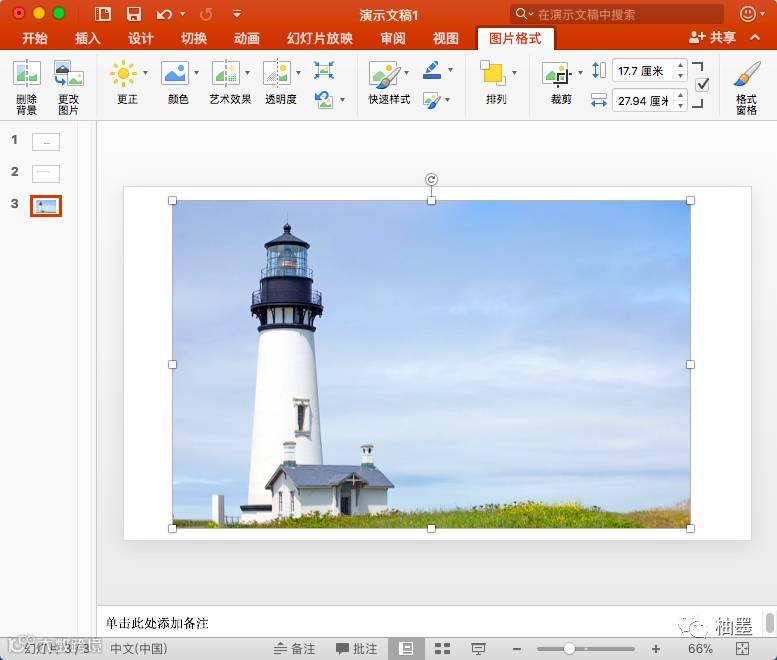
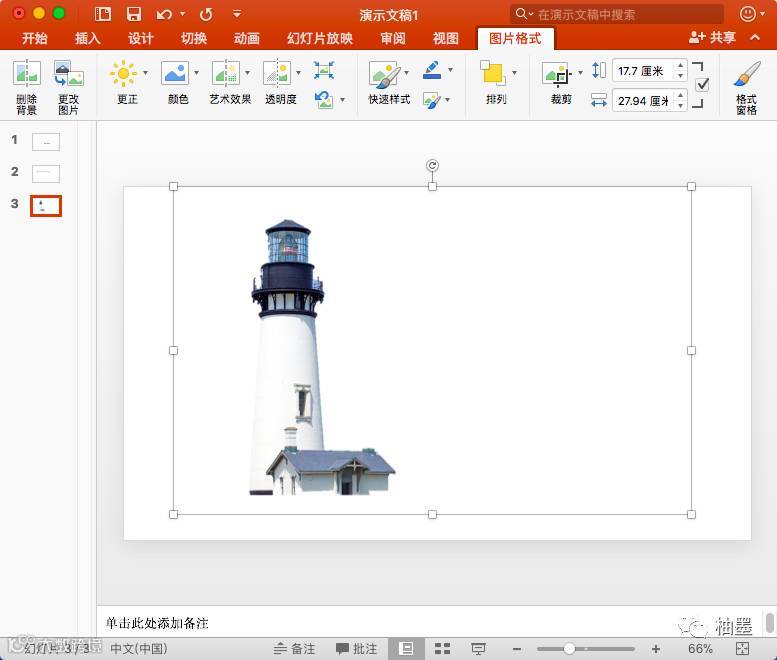
PPT将这项功能称之为“删除背景”,原理很简单,插入图片后,点击“图片工具”→“格式”→“删除背景”,然后再利用“+”和“-”按钮,即可分别标注好要保留与删除的区域,最好点击“保留更改”,图片就马上抠好了。效果么!自己看图吧!
—— 06——
按照形状裁剪
总觉得自己的幻灯片太Low,太死板?没错,这都是默认图片形状惹的祸。
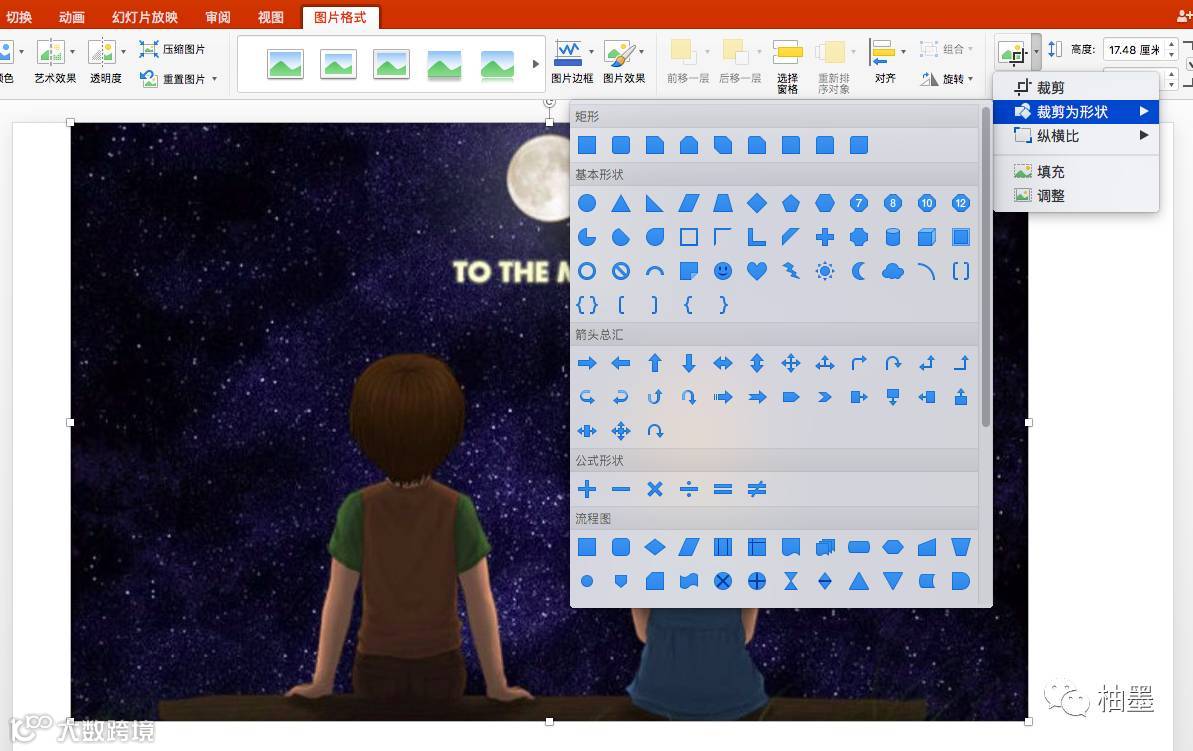
实图片也可以有多彩的一面,试着点击“图片工具”→“格式”→“裁剪”→“裁剪为形状”吧。