
哈喽,柚子和你说早安~
今天的主题是《PPT技巧PART 2》,
这集的几个功能点会更技术流一些!
听着就肥肠高大上有木有!
PART 1链接在此:
重温一遍也是极好的!
话不多说,开始学习今天的内容吧。
其实PPT本身就能够截图。
在菜单栏【插入】下,选择【屏幕截图】。
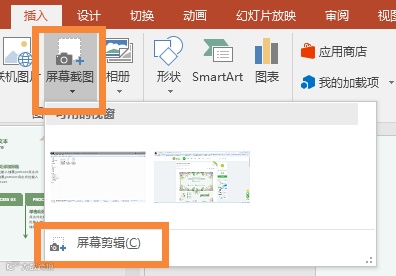
可用的视窗列举了当前激活的窗口,可以选择自己需要的直接插入,注意此时插入的是全屏的图像。
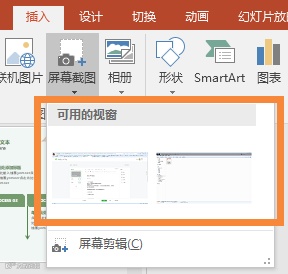
如果是要截图别的图像,那么选择屏幕剪辑,拖动鼠标选择区域就可以了。
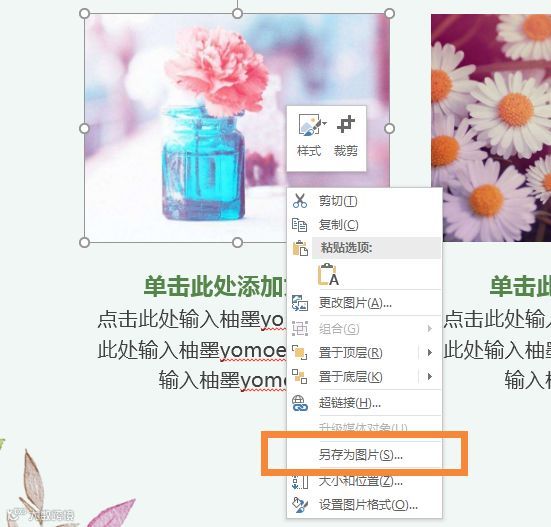
选取完,图像会直接应用到PPT中,想要保存到本地,右键【另存为图片】就可以了。
截图为形状
我们常会看到不同形状的图像,其实PPT也可以做。
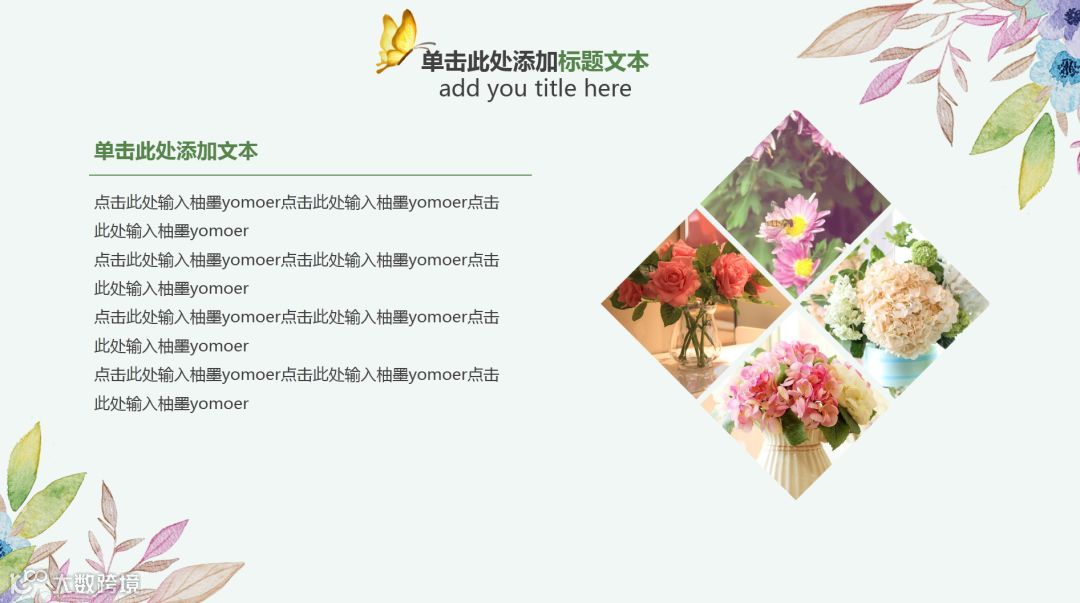
首先插入图片,然后插入图形,也就是你最后想要呈现出的图形,比如圆形,心形,五角星形等等。
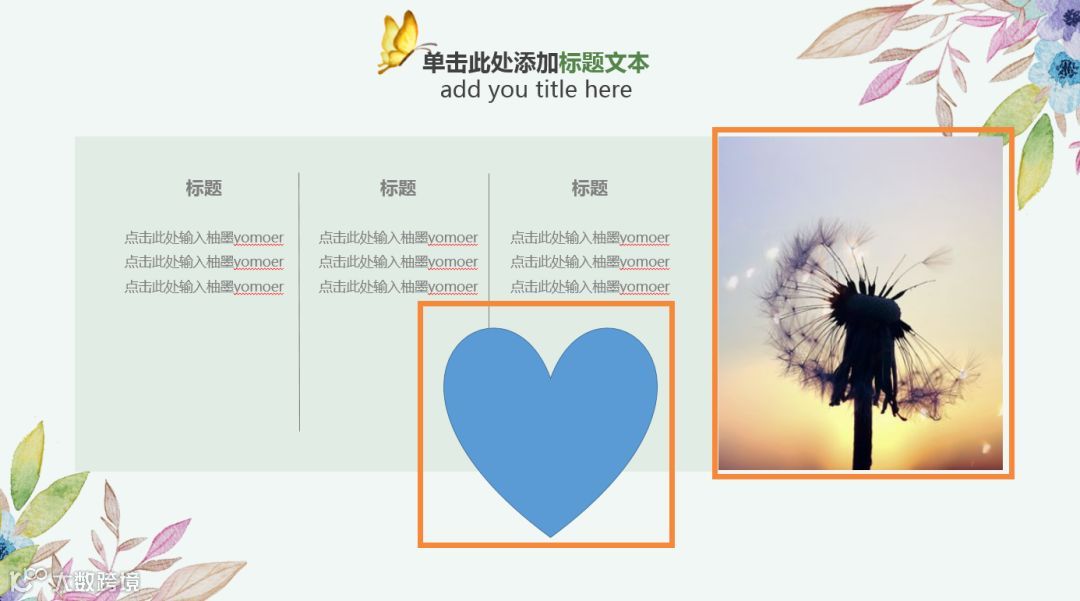
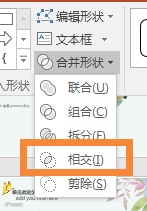
将图形放置在图片上层,先选择图片,再选择形状,然后点击【格式】——【合并形状】——【相交】。
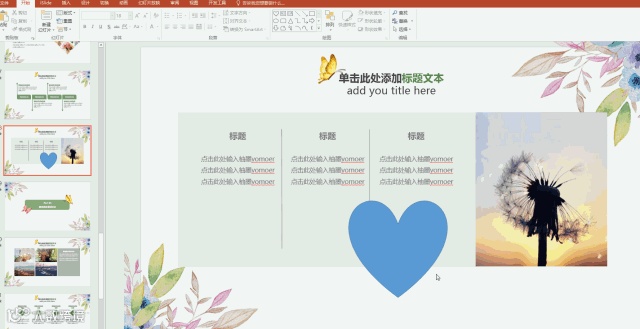
利用这种方法,可以对不同的图像进行处理。
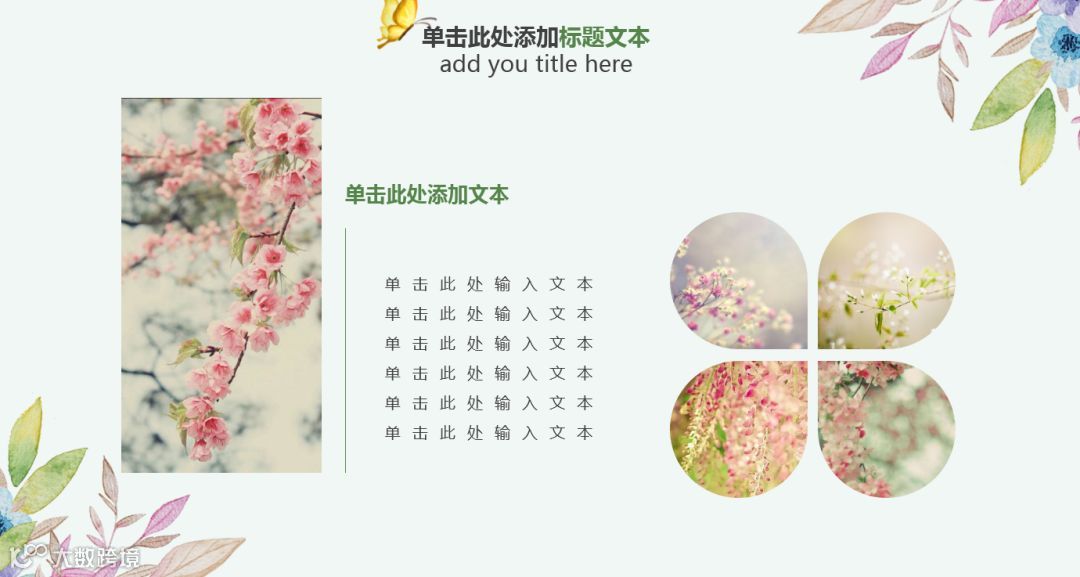
也可以对一张图像进行处理。
一个完整的PPT必定会从几个方面来进行阐述,将每一部分的幻灯片整理在一个组里,能够使条理更清晰,回头去检查时也会更方便。
幻灯片分组也叫作幻灯片分节。
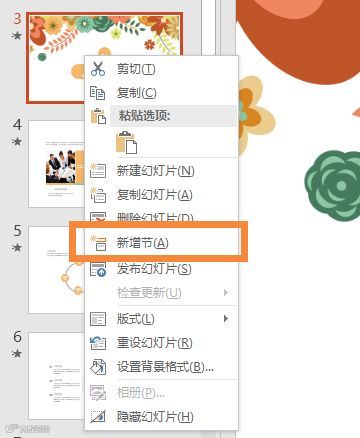
方法:在幻灯片左侧的大纲中,对幻灯片或两个幻灯片间的空隙【右键】,选择【新增节】,就可以新建分组了。
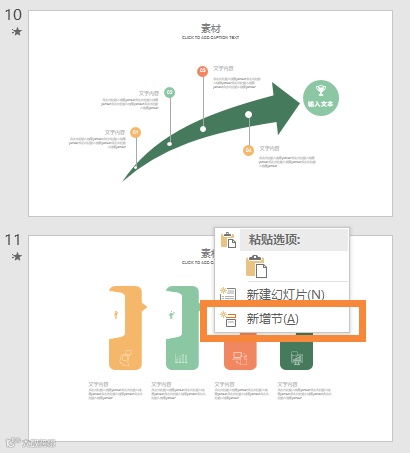
PPT会默认把剩下的所有幻灯片都放在一个组里。如果想要分得更详细,就继续给下面的幻灯片分组就好了。
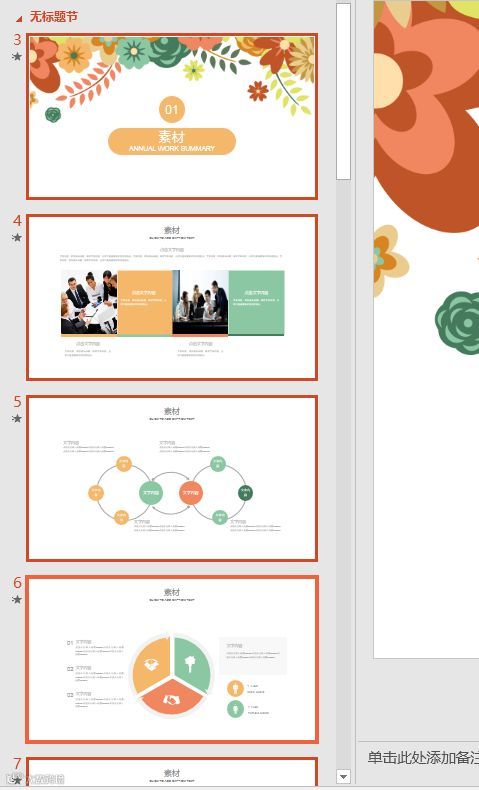
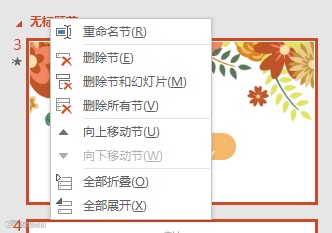
对节【右键】,就可以对该节进行命名、删除和移动等操作。
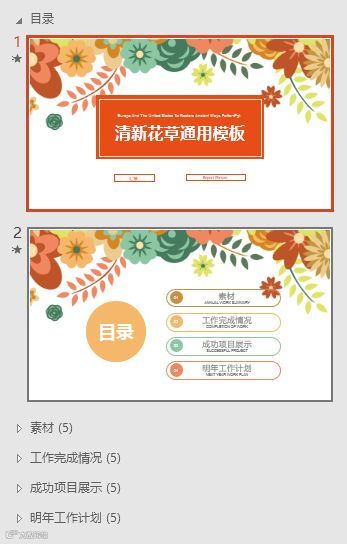
把所有的幻灯片收起,左侧就只显示了分组和该组里幻灯片的数量,画面上非常干净,也不会被太多幻灯片看得眼晕。
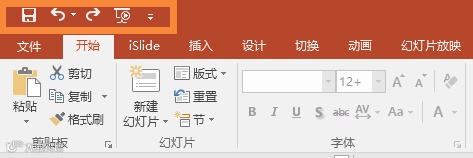
使用快捷访问工具栏可以大大提高PPT的制作效率,我们可以将常用的工具放在工具栏中,这样在使用时就方便多了。
它在这里:
方法:点击【文件】——【选项】——【快速访问工具栏】,左侧的是PPT上所有的工具,可以根据个人的需要和喜好,将常用的工具添加到快捷访问工具栏。
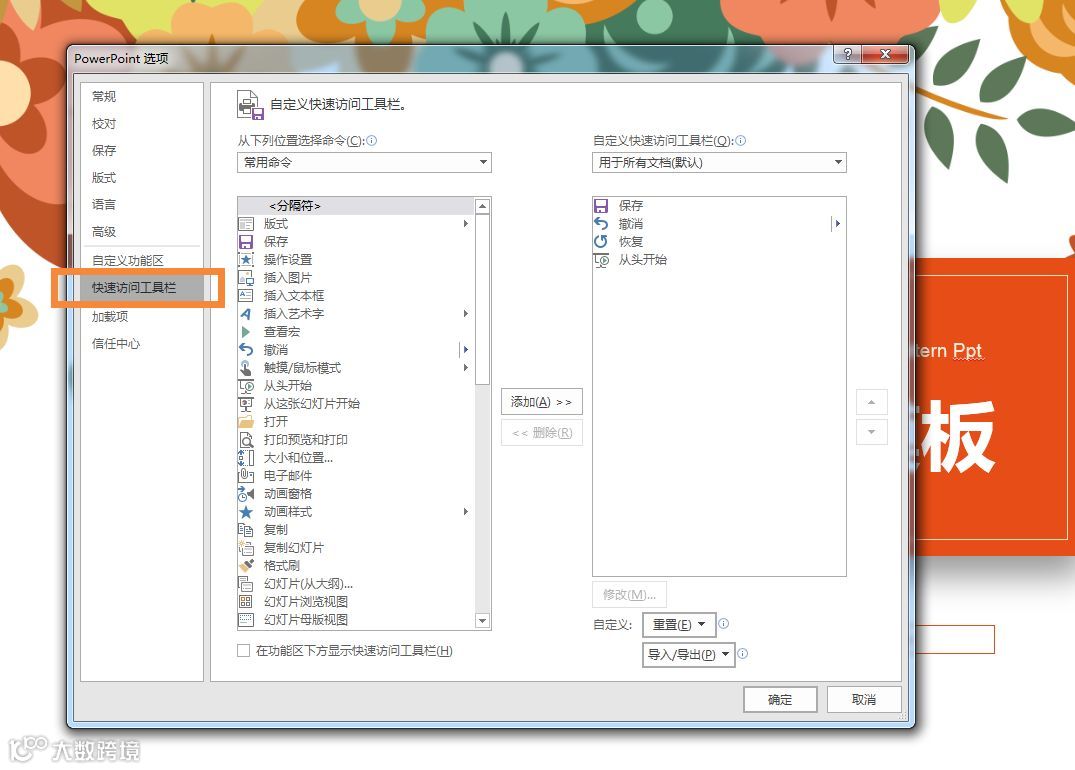
选择左下方【在功能区下方显示快速访问工具栏】,
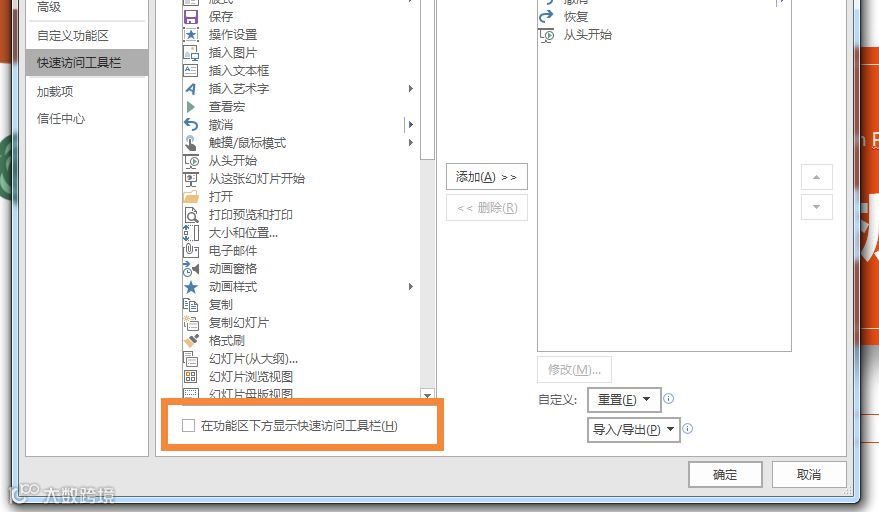
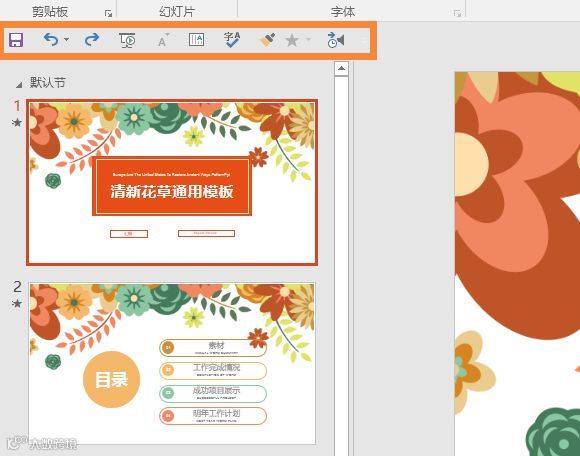
工具栏就被移动到左侧幻灯片的顶部。
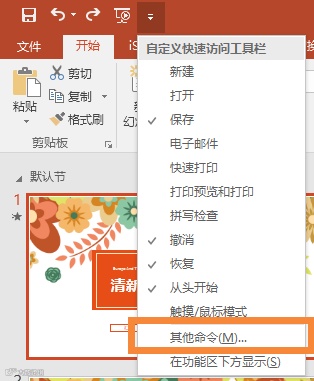
其实点击右边的这个小箭头也可以添加工具,如果你觉得这边罗列的工具不够,点击其他命令就可以添加更多了。
辛苦做好的PPT,由于软件突然闪退,又或者是自己没有随手保存,导致前功尽弃。这个时候应该怎么办呢?难道要熬个通宵快马加急出来?
其实,PPT本身就具有自动恢复信息的功能,可以恢复十分钟之前的PPT。
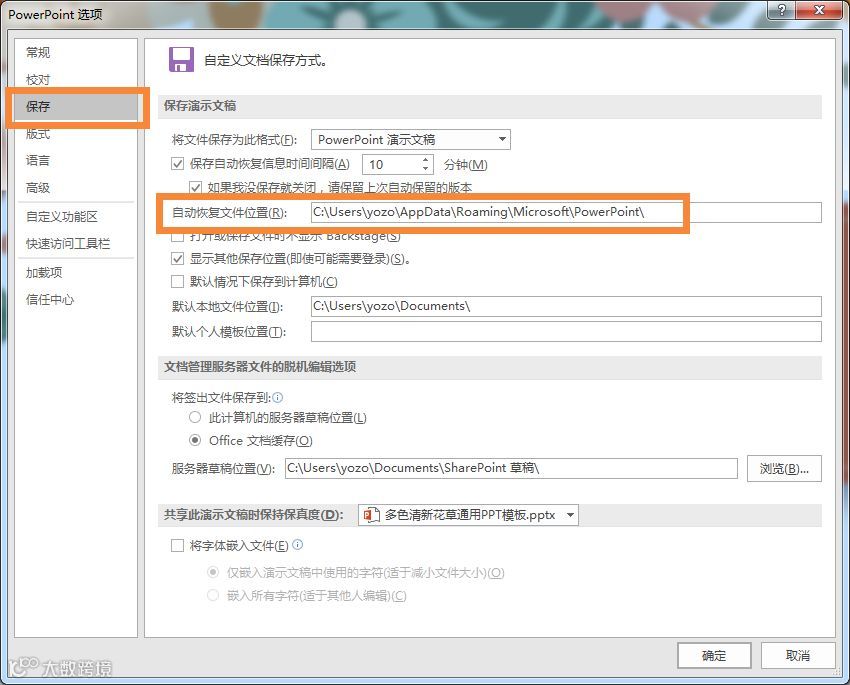
方法:点击【文件】——【选项】——【保存】,将【自动恢复文件位置】后的地址复制下来。
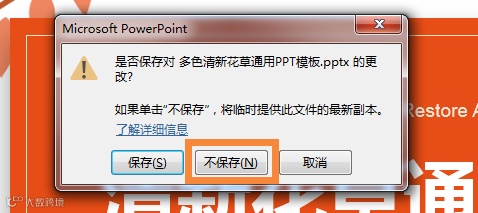
关闭目前的PPT文件,选择【不保存】。
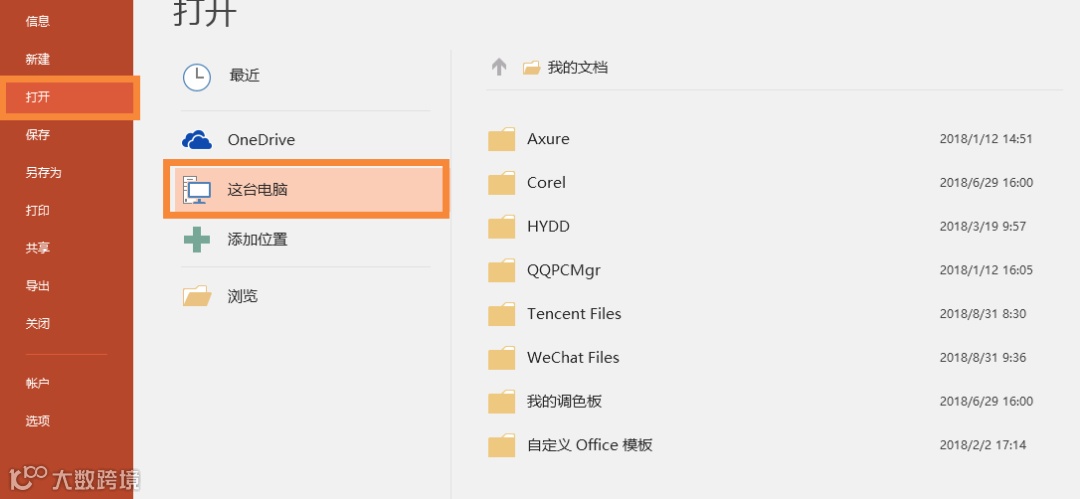
再次打开这个文件,点击【文件】——【打开】,双击【这台电脑】,
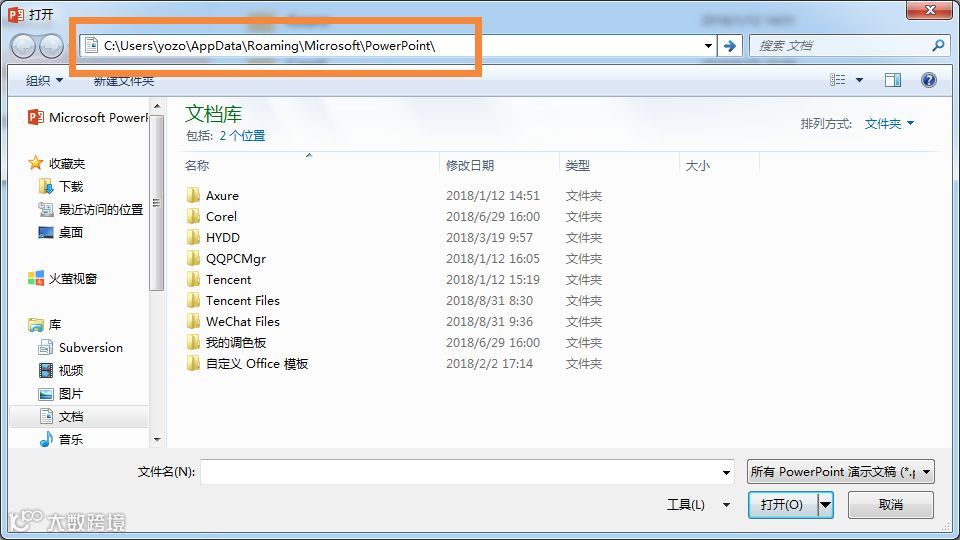
在地址栏中将之前复制的地址粘贴进去,并按下回车键。
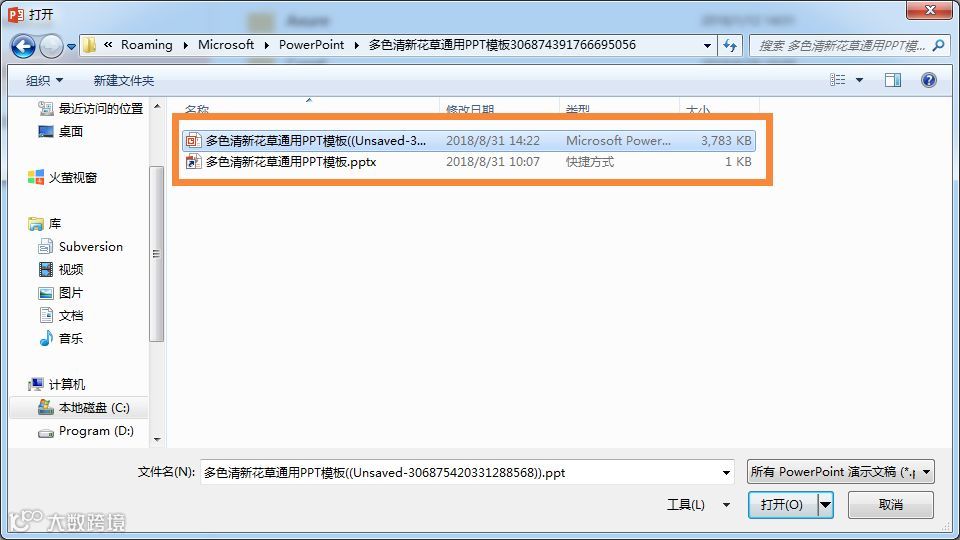
这时你就会看到你之前操作而没有保存的文件了,打开它就可以了。
 有你想看的精彩
你们体育老师有事来不了了,这节课学PPT!
跟着《延禧攻略》学中国传统色——那些美如画的PPT模板(文末有福利,还不快来领赏!)
动画 | 别人的动画很好看,那我们来重现一下吧