点击上方△蓝字可关注我们
在职场中,各行各业都会接触到PPT,但并不是每个人都会使用PPT。有的人花几个小时就搞定了一份PPT,有的人却要花上几天。
如何提高效率呢?SmartArt了解一下。
—— 01 ——
文本一键转图形
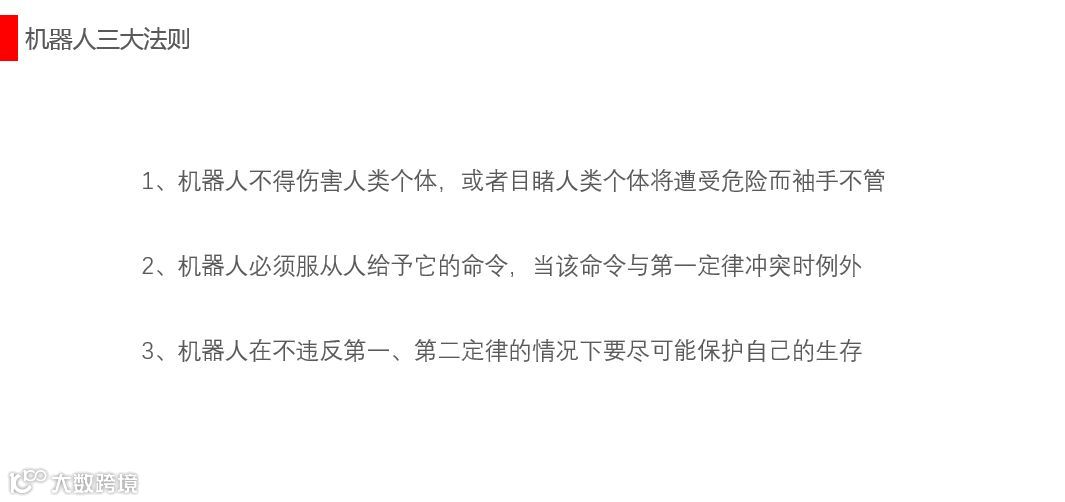
比如,我们拿到下面这样一页PPT,想将正文部分进行图形化设计。通常的做法都是先插入各种形状,或者插入SmartArt图形,然后进行文本的填充。
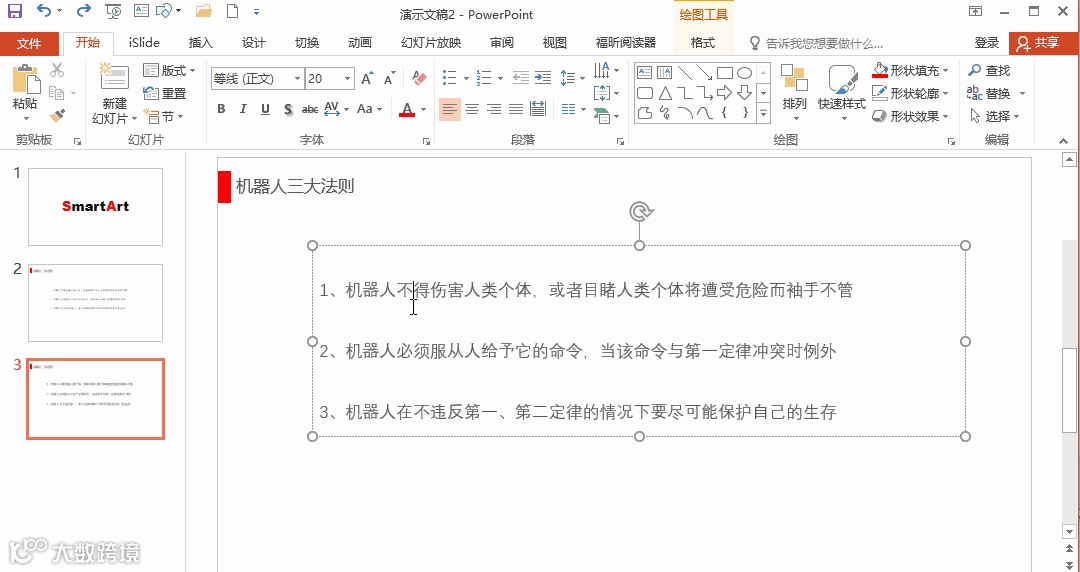
其实也可以先进行文本输入,然后进行排版选择。
具体操作非常简单,直接将鼠标放在文本框内,然后右键,选择【转换为SmartArt】,选择想要的图表类型,就可以轻松实现。
—— 02 ——
图片一键排版
多图排版的时候,小柚也讲过这个功能。这次来详细讲解一下。
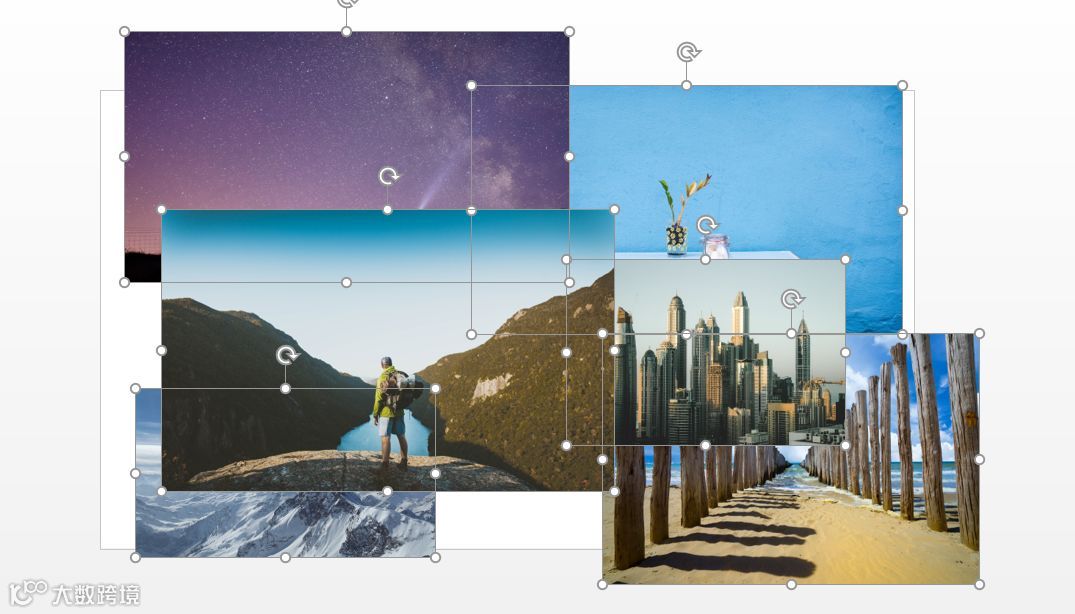
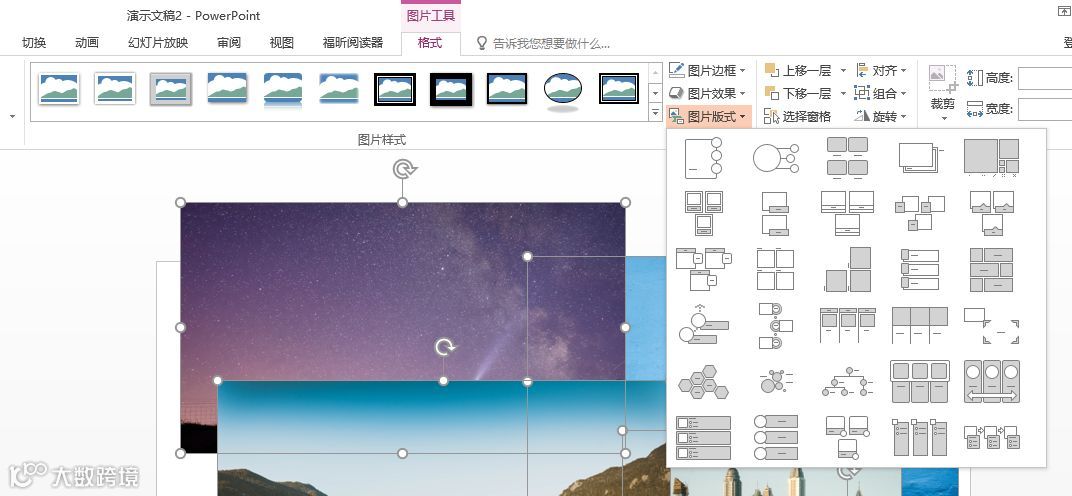
插入多图后,可以根据需求选择不同的排版。操作也非常简单,全选多图,然后格式→图片格式。
咦,那SmartArt在哪里?其实看内容就知道,两者的图形模式都是一样的,不一样的地方就是SmartArt是插入图形,然后插入图片,而图片样式是选中图片之后,然后排版。
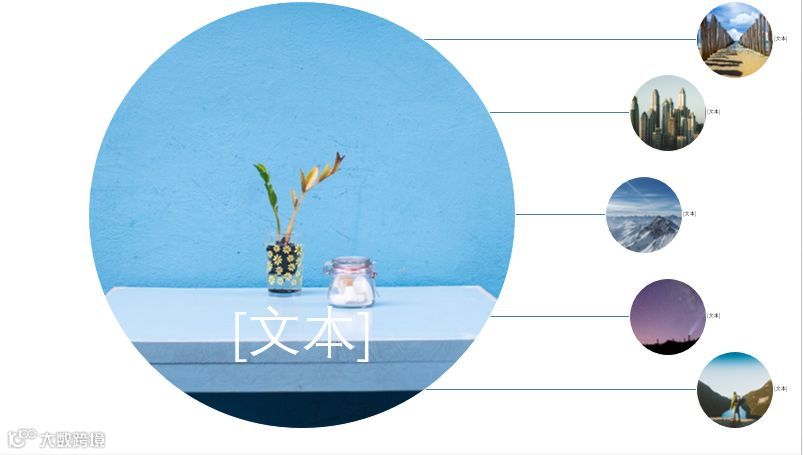
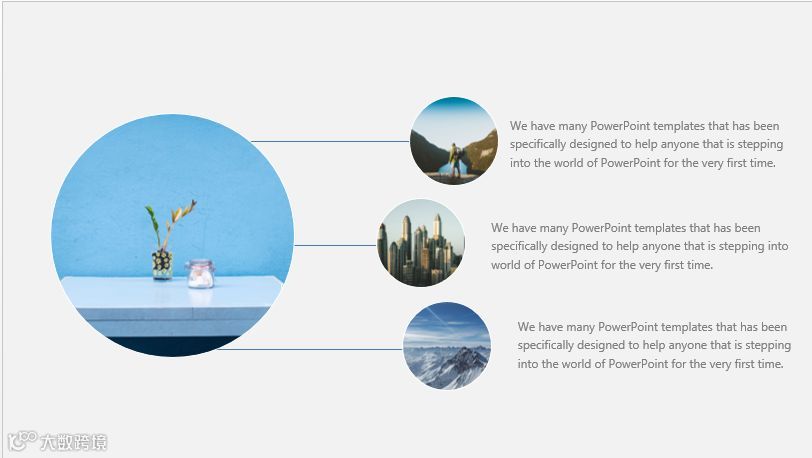
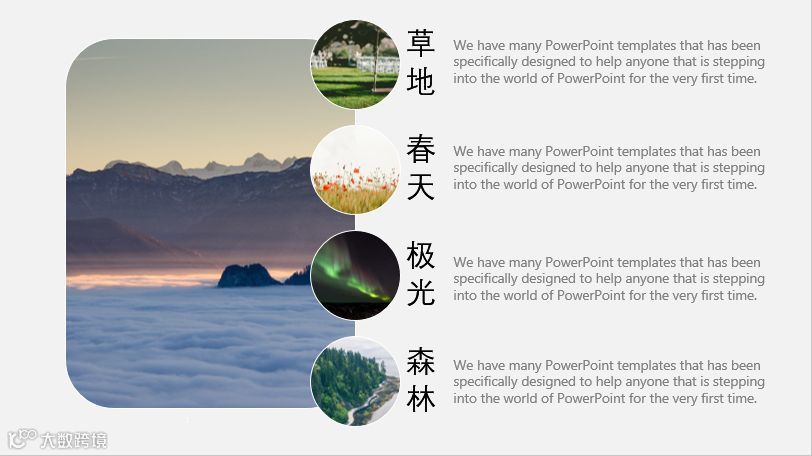
排版之后如何实用呢,我们可以看一下示例。
—— 03 ——
一键生成图表
SmartArt有列表、流程、循环、层次结构、关系、矩阵、凌锥图等七种不同类型的图表。下面看看列表。
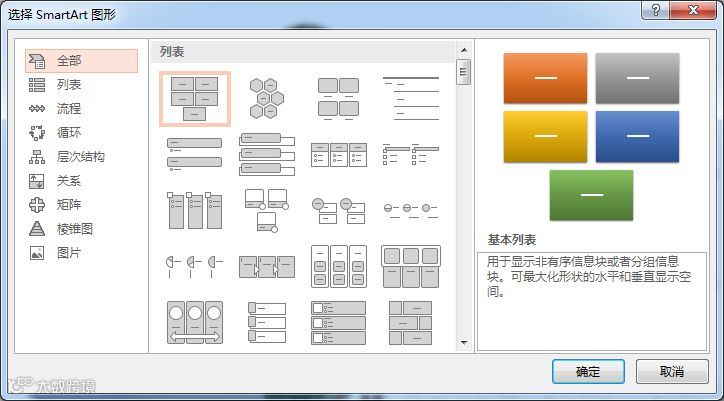
列表下有许多有趣的图表,下面列举几个比较常用的图表,看看如何应用到自己的PPT中。
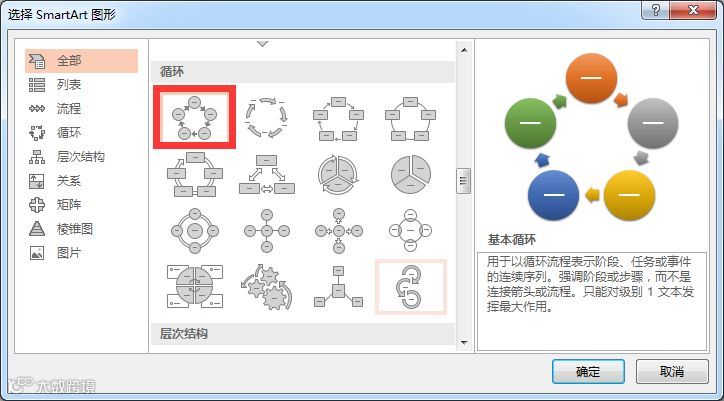
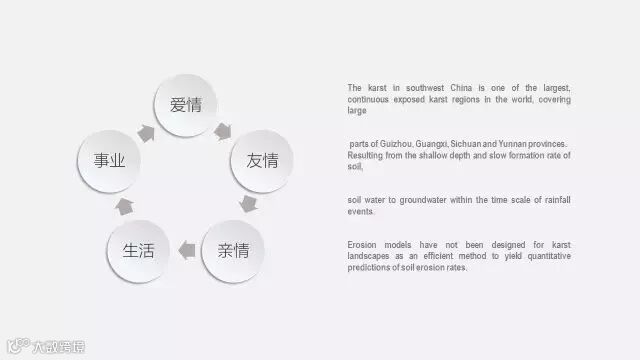
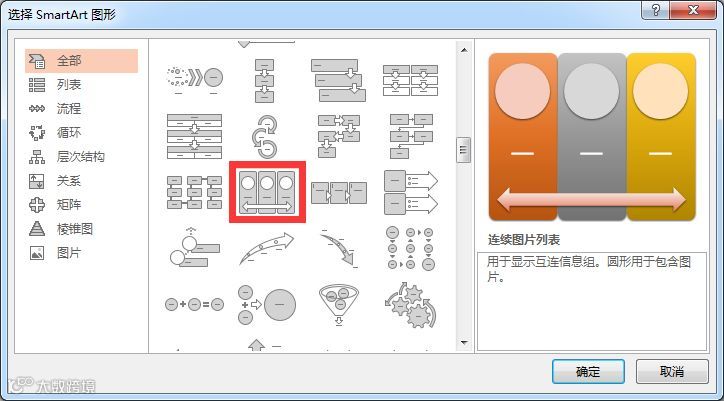
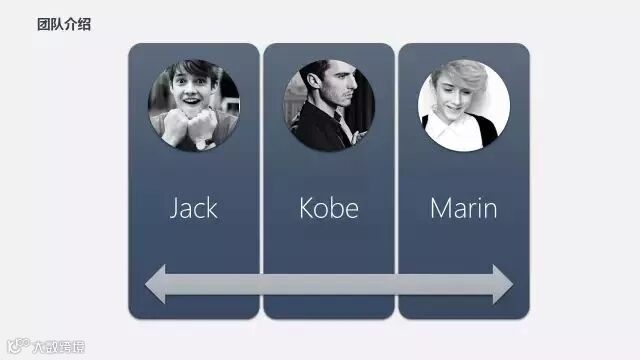
除此之外,还有许多的图表,我这里就不一一举例了,大家有兴趣的可以去尝试一下。