周三早!
要把一张图片裁剪成想要的形状,
你有几种方法呢?
今天柚子就来为大家盘点一下。
如果只是要做基础形状的裁剪,那么利用图片的裁剪工具就可以轻松搞定。
方法:选择格式—裁剪—裁剪为形状。
可以裁剪成圆形、菱形甚至是emmmm,心形。
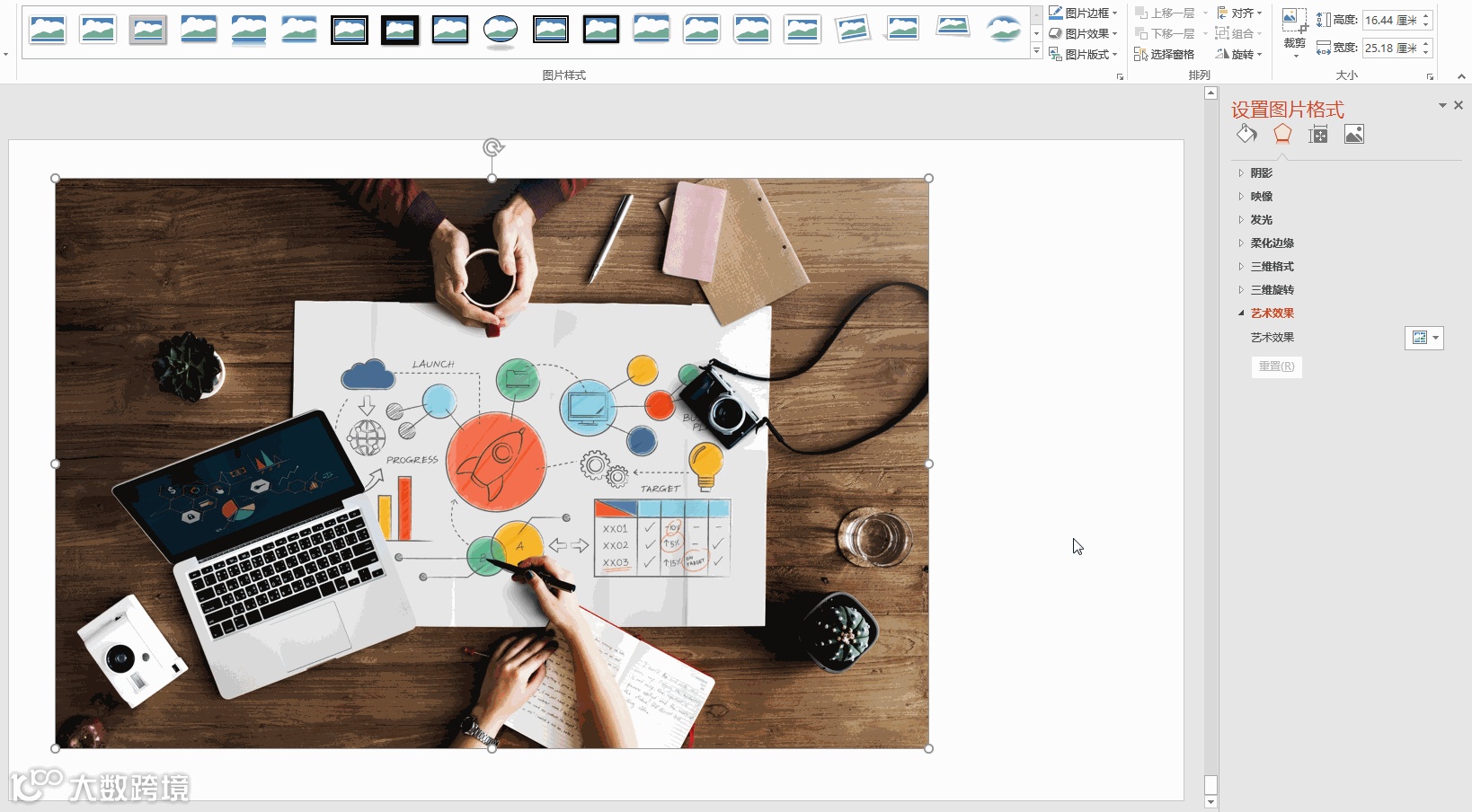
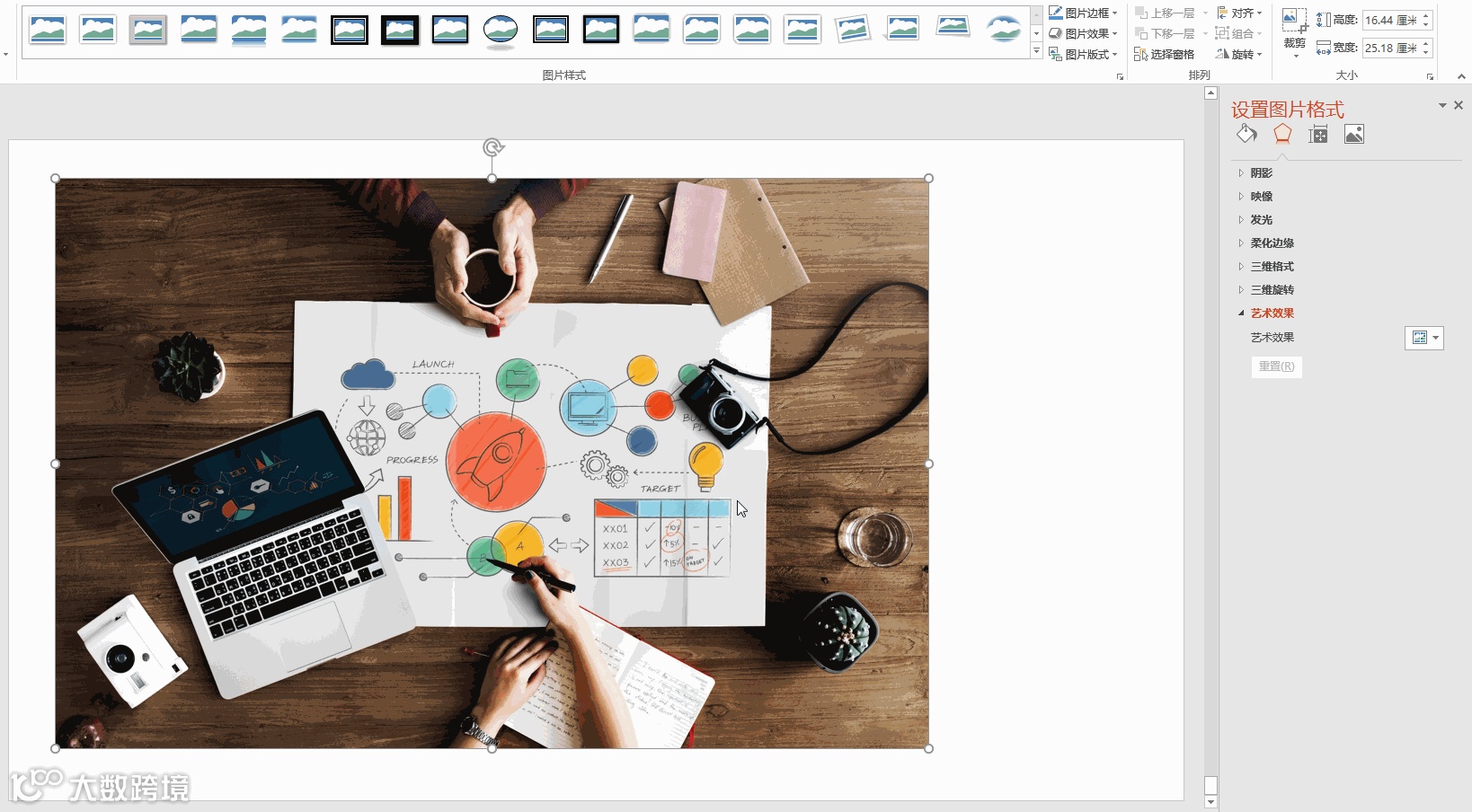
还可以改变图片的长宽比例,以适应各种画面布局。
方法:格式—裁剪—纵横比。
对选择框进行等比例缩放来进行内容范围的选择。
这种方法应该是最常用的方法,操作过程也非常简单。
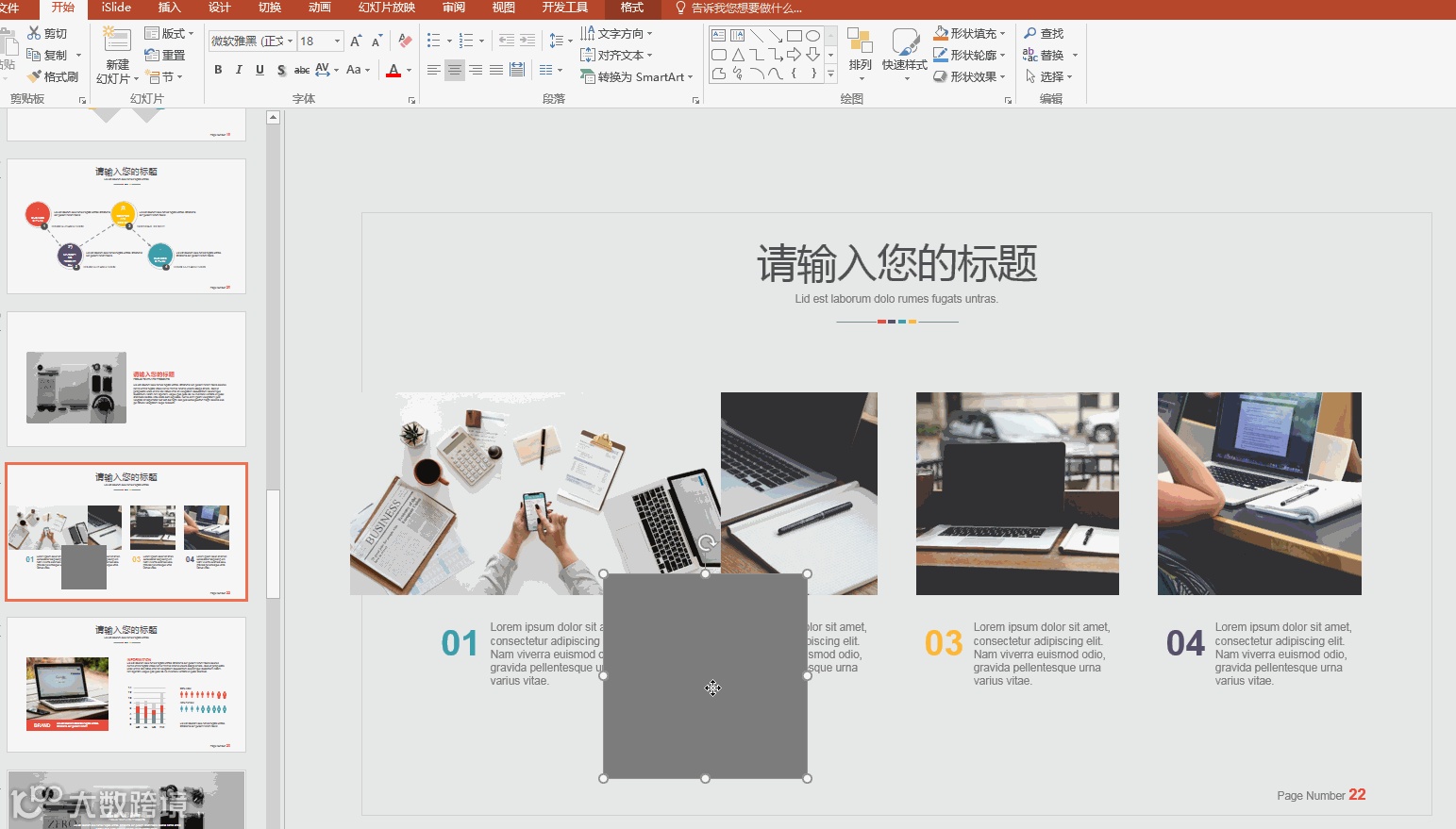
1、插入一张图片和你想要的形状。
2、按住Ctrl,依次选中图片和形状,选择合并形状中的【相交】就可以了。
方法:格式—裁剪—填充。
你可以看到你裁剪的部分相对于整张照片的比例和范围,并且进行修改。
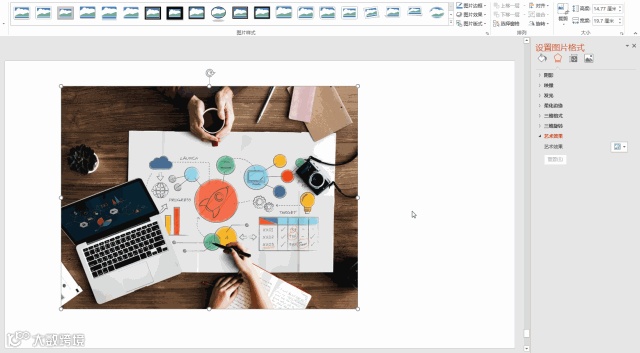
你还可以选择【重设图片和大小】,还原图片最初始的状态,重新裁剪。
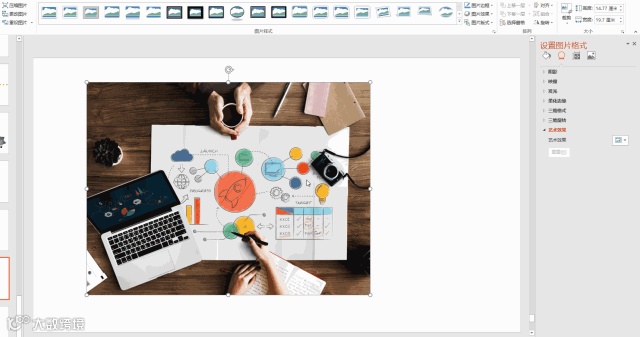
右键,选择【更改图片】,重新选取你想要的图片就可以了。
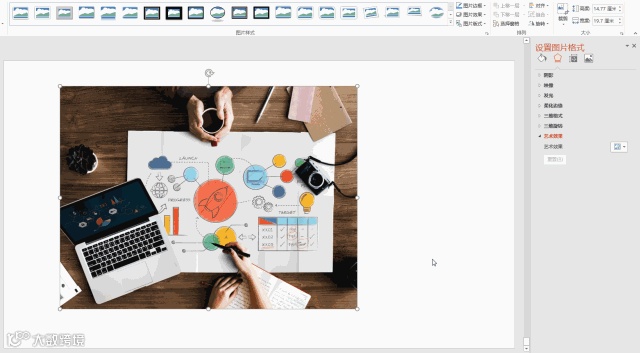
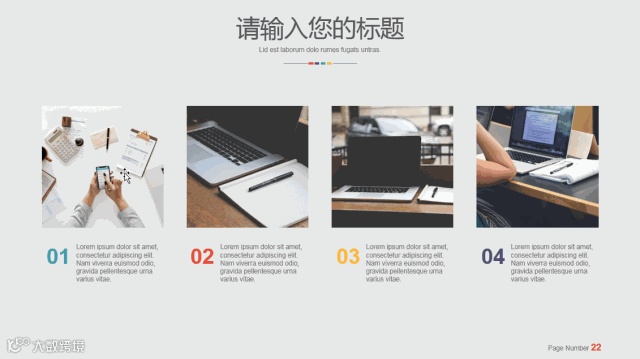
慢着,你发现了吗?当你更改图片的时候,它的形状也会随之改变。
如果你事先做好了一份初稿,之后老板告诉你,里面的图片都要换掉,用这种方法肯定会花费大量的时间。有没有更快速的方法呢?
往下看☟☟☟
插入你想要的形状,右键—填充—图片或纹理填充—插入图片来自文件,就可以选择图片插入了。
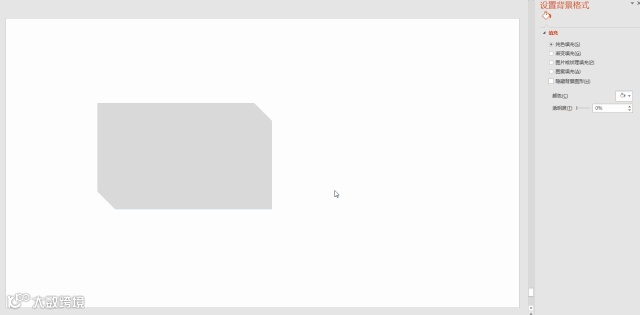
在这种情况下怎么替换图片呢?
很简单。只要在刚刚的最后一步选择其他图片就可以了。
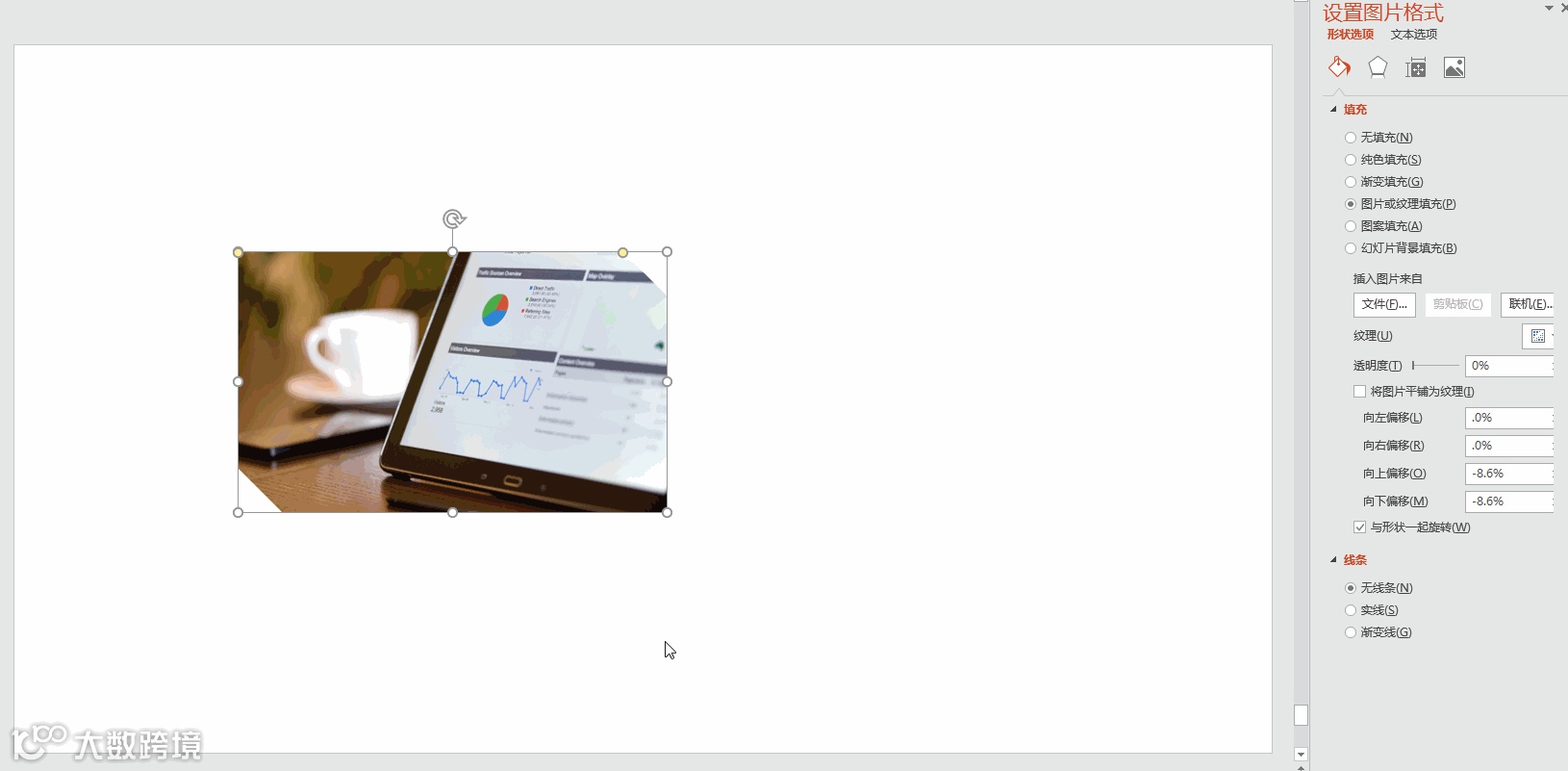
你看,用这种方法,形状就没有发生任何改变。
因为这里的形状相当于一个占位符,所以它的大小本身是不会发生变化的。
今天柚子共介绍了3种图片裁剪方法。
如果你的PPT内容不多,而且内容比较确定,不会有特别大的改动,你可以选择简单图形裁剪或布尔运算;
如果你的PPT里面有大量的图片内容,而且之后可能会有比较大的改动,那柚子建议你选择形状填充。
下期见啦!
 有你想看的精彩