周三早鸭!2018年还有最后4个工作日,假期在向我们招手!
我们常会在PPT中看到这样的布局,将页面等分成几个矩形,我们把它叫做【分栏式设计】。

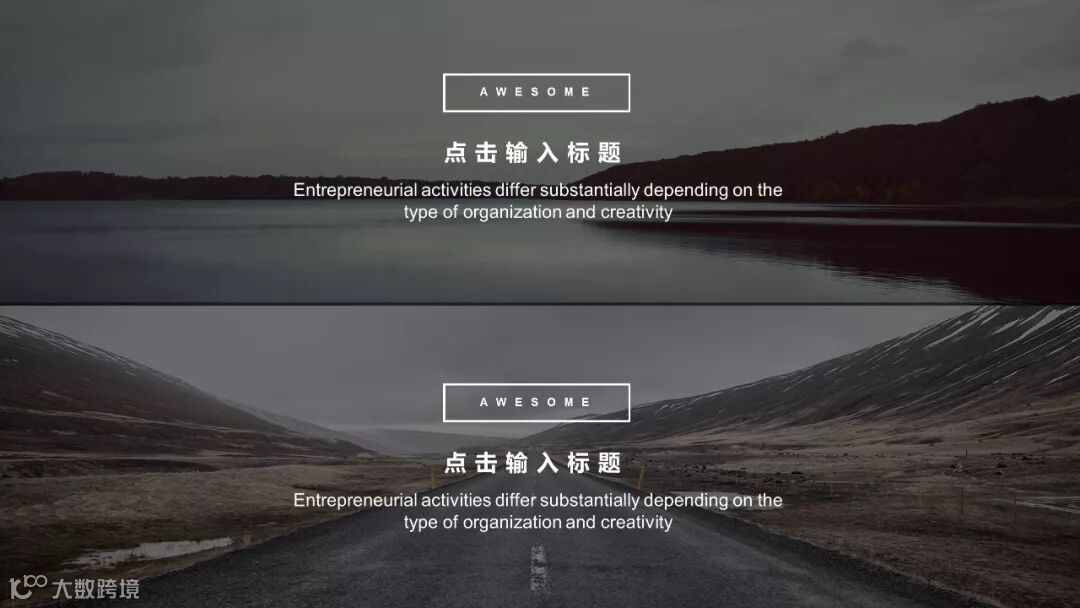
这种将画面均匀分割的方式,整体效果简洁大气,既可以作为目录页,也可以作为内容页,功能性非常强。

如果说只有2张或3张图片还可以手动制作,那么当图片有4张、6张甚至更多的时候,大概会做到想死。。。


那么今天柚子就会叫你一招,轻松做出分栏效果,图片再多也不怕。
以四等分为例。
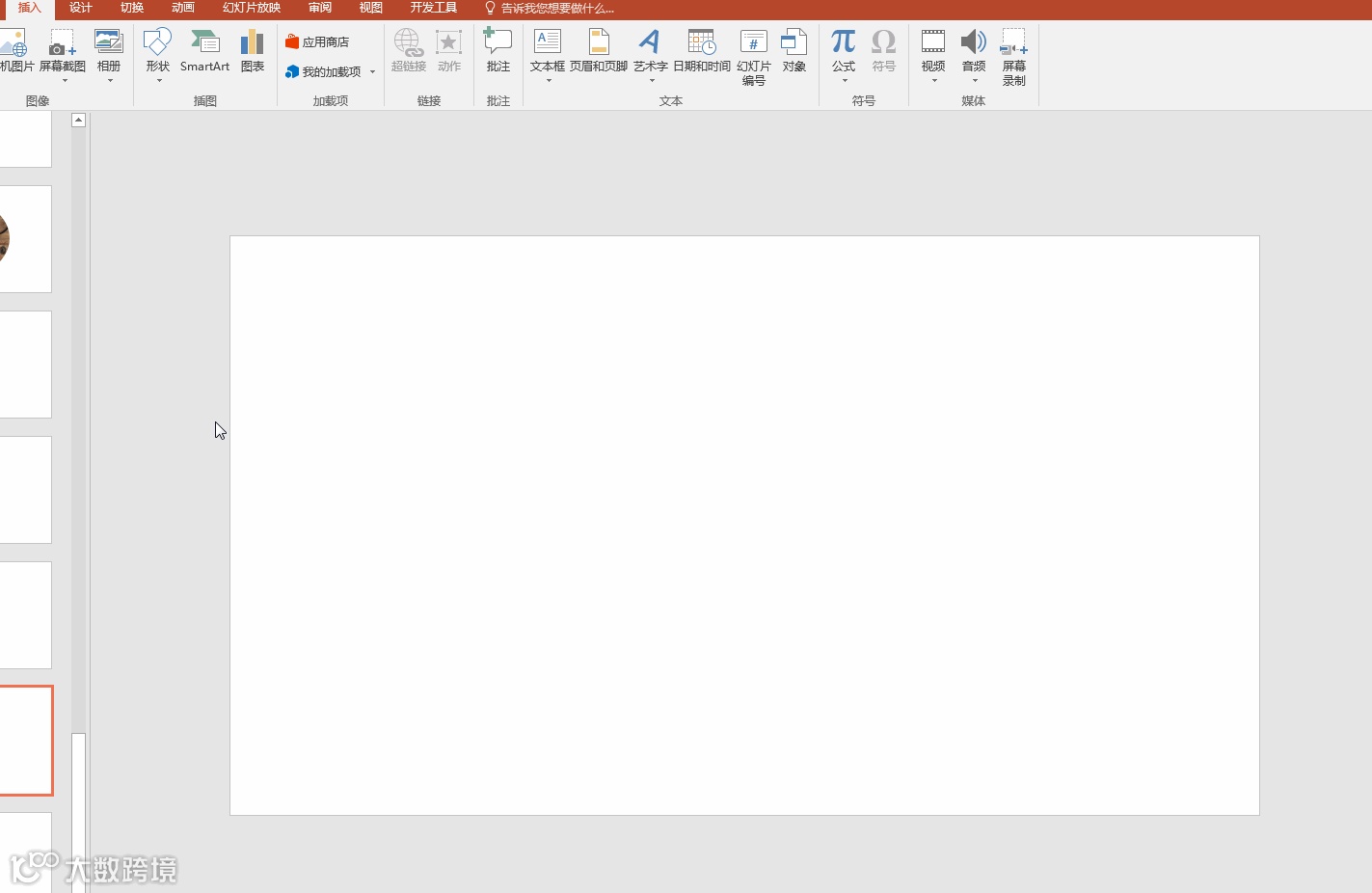
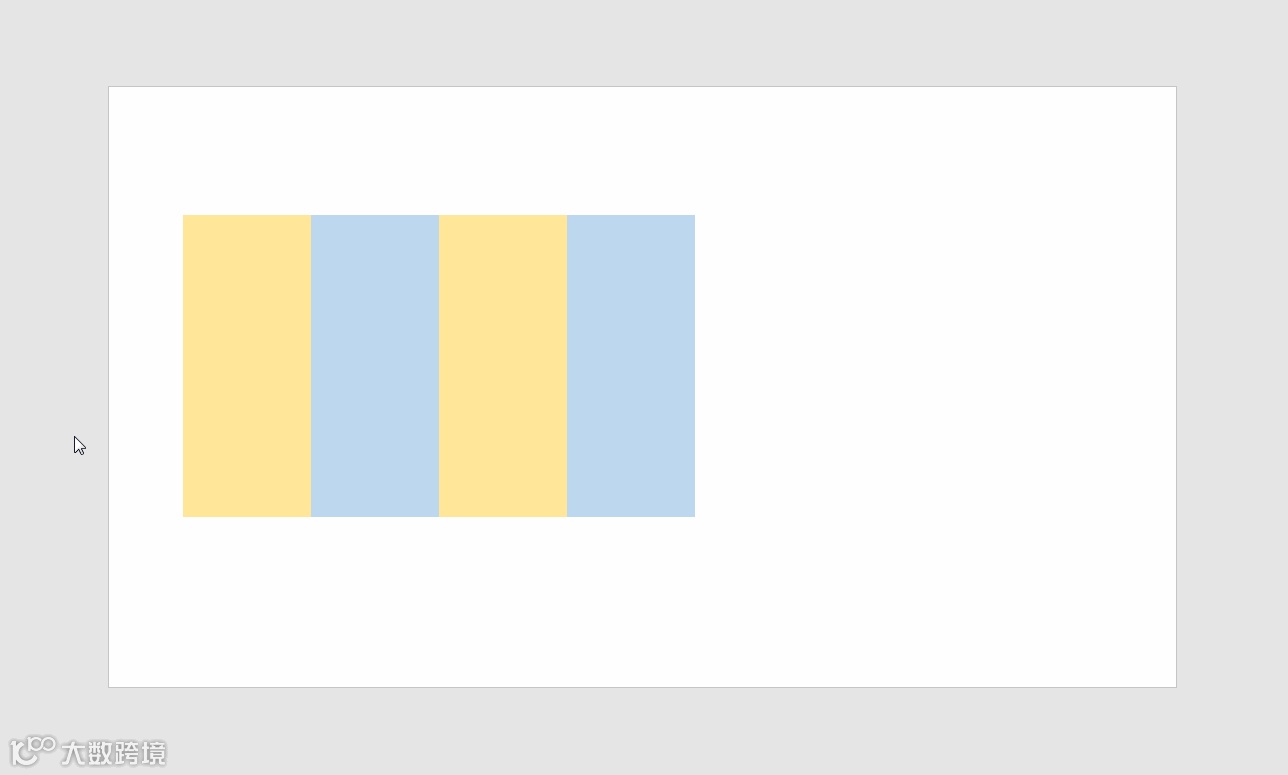
首先插入一个随意大小的矩形,按3次快捷键Ctrl+D,就又得到3个一模一样的矩形。
划重点☞☞☞快捷键Ctrl+D,想复制几个就按几次。
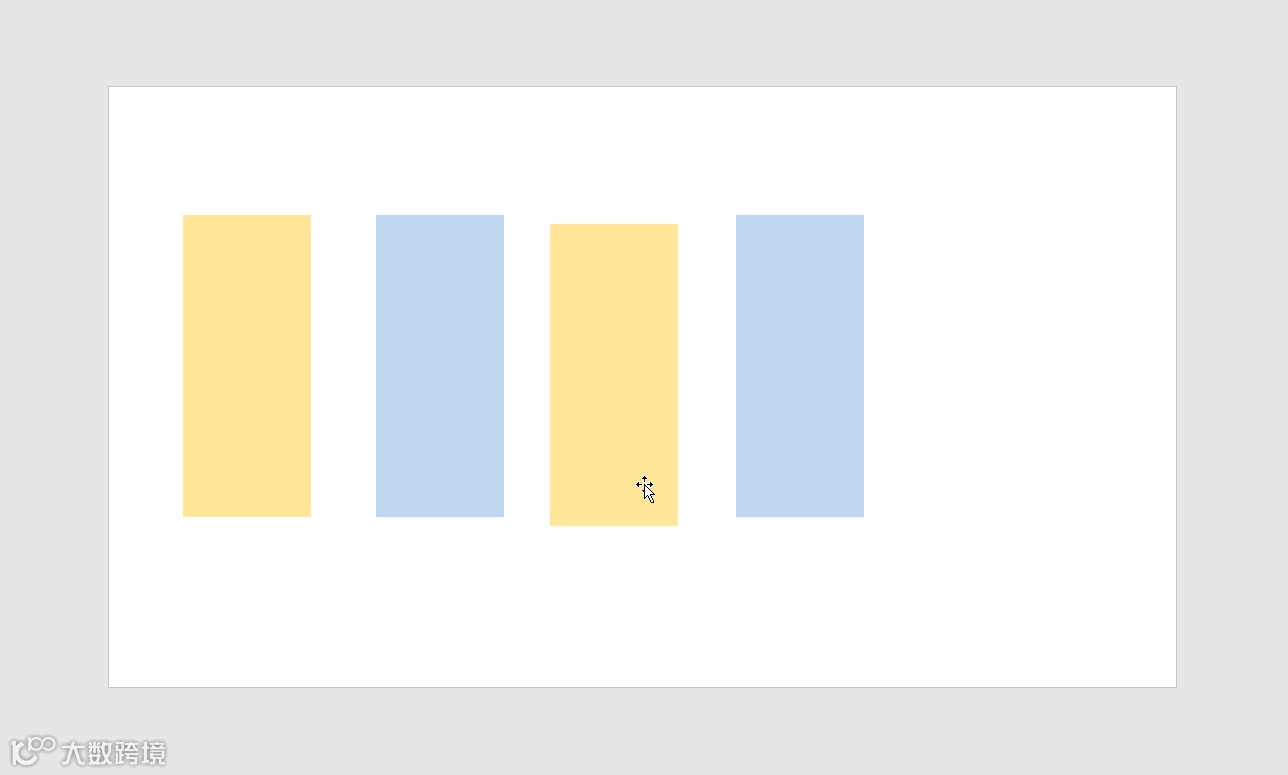
将这4个矩形紧靠着排列在一起。(为了让大家看得更清楚,我调整了矩形的颜色)
将这4个矩形全选,右键—组合,这样,这4个矩形就形成了一个整体。将这个整体拉伸,直至铺满整个页面。
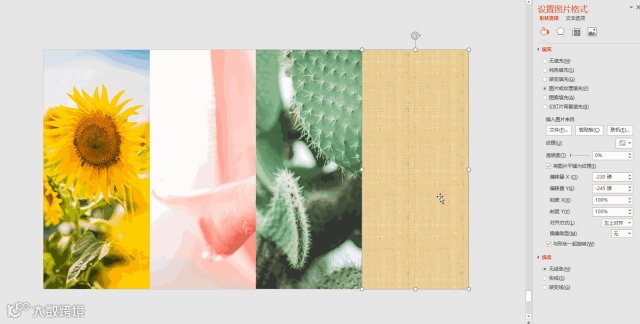
然后,你就可以按照柚子之前介绍过的图片填充方法,给这4个矩形分别填充上你想要的图片。这样一个最基础的分栏效果就做好了。
复习指路☞☞☞PPT裁剪图片,不是只有布尔运算
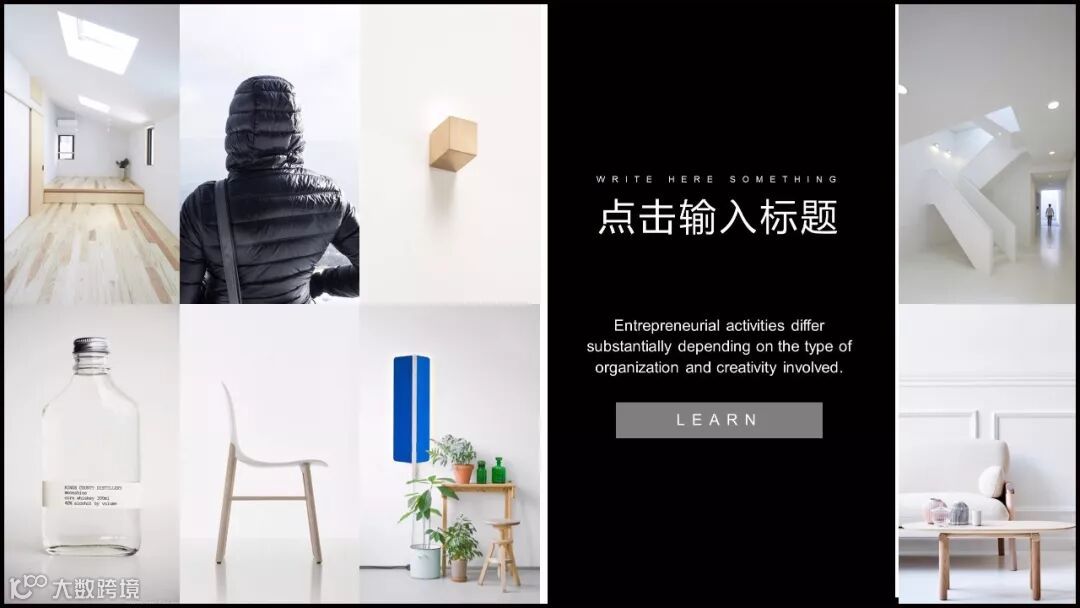
你也可以变换布局,不让图片铺满整个页面,添加文字和图形,呈现不一样的分栏式效果。

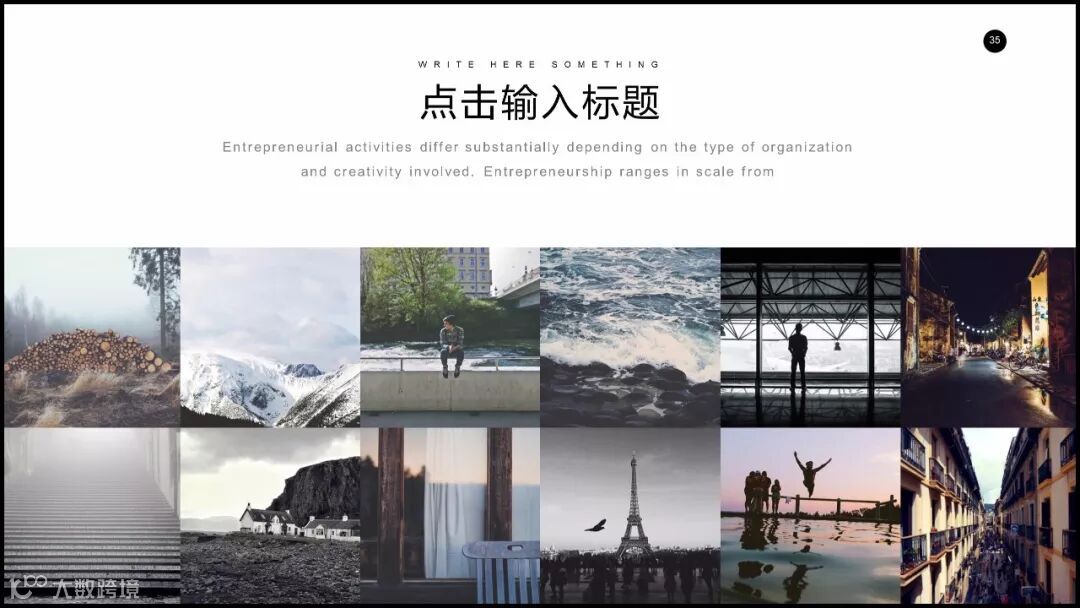
如果你还是觉得麻烦,那柚子只好给你这个小懒鬼发点福利了,谁让柚子就是这么宠粉呢~

后台回复【分栏式设计】
就可以免费获得
【欧美个性时装企业产品策划PPT模板】
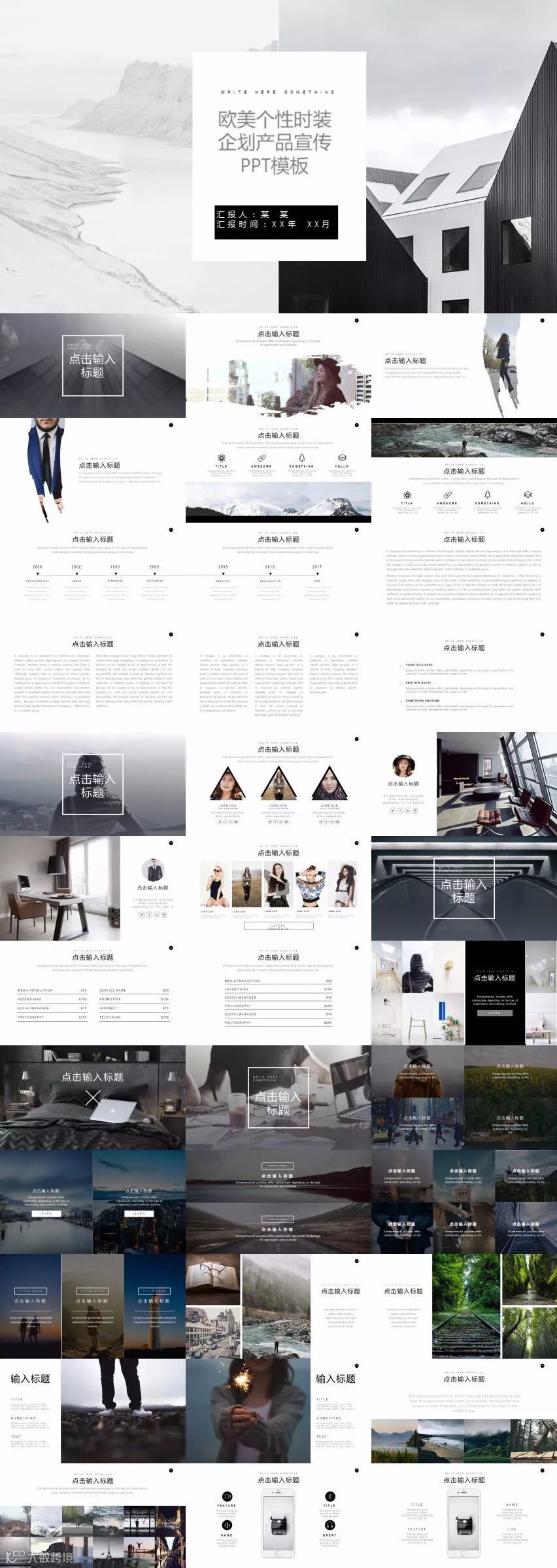
这个模板包含多种分栏式的格局,上文的截图也都是来自于这个模板,想要的抓紧了!
下期见啦!
 有你想看的精彩