2019年的第一个工作日,柚子祝大家新的一年好运连连,万事顺意哦!
今天柚子会教大家两个小技巧,能够解决80%的人都会遇到的难题,而且三分钟包教包会。快学习起来!
每次柚子把画面放大调整细节时,鼠标滚轮稍微滚动多一点时,就会跳转到上一张或是下一张画面上。
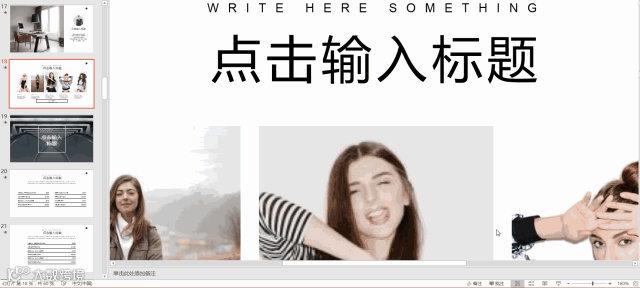
然后重新选择要修改的页面,放大,滚动,又跑了。。。
嘿!柚子这暴脾气!

不过有了下面这个方法,就不会再出现这样的情况啦!
将页面缩到最小视图,在页面外,上下各插入一个矩形。
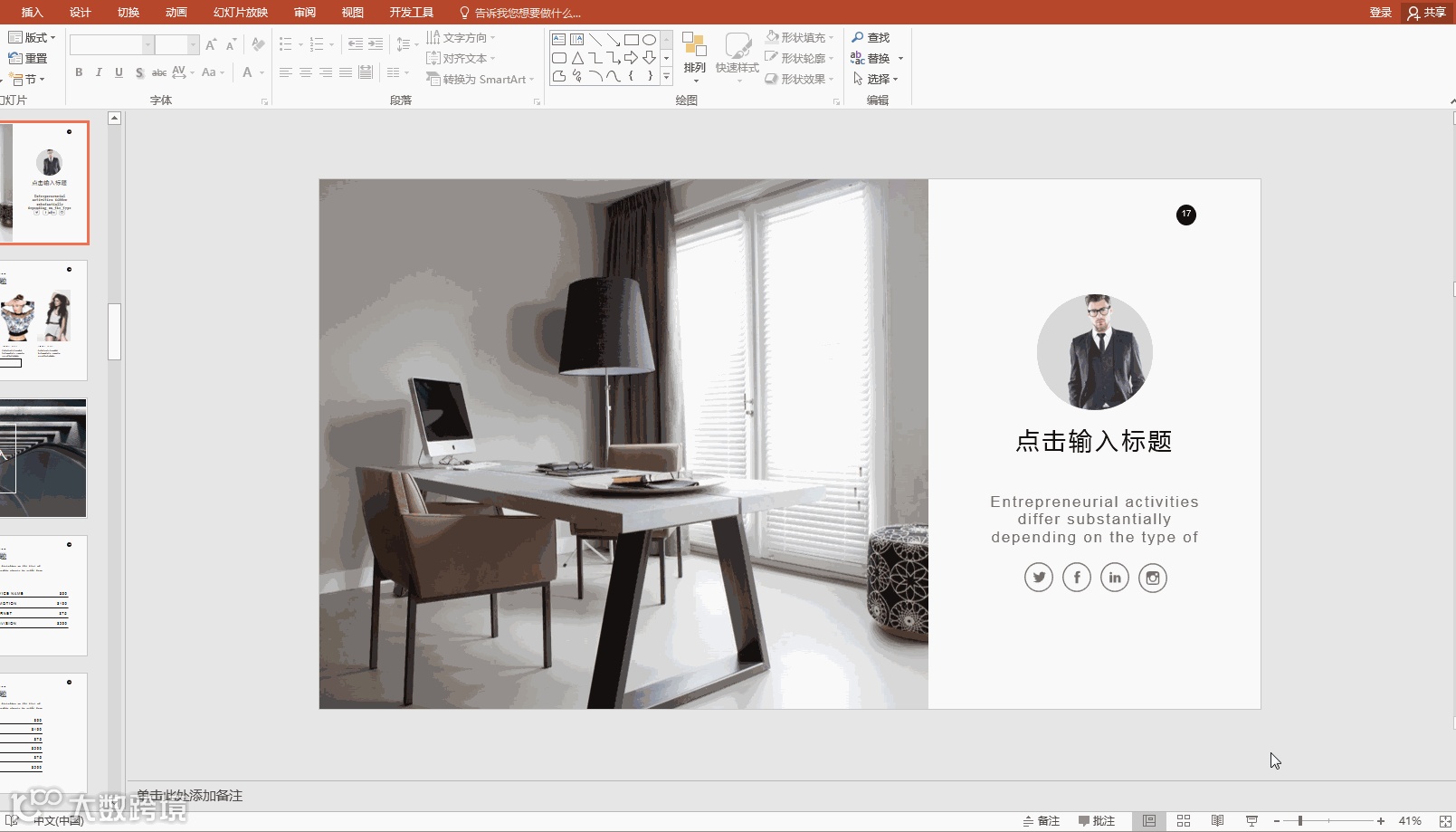
再将页面放大,滚动看看,就不会再轻易跳转了哦。
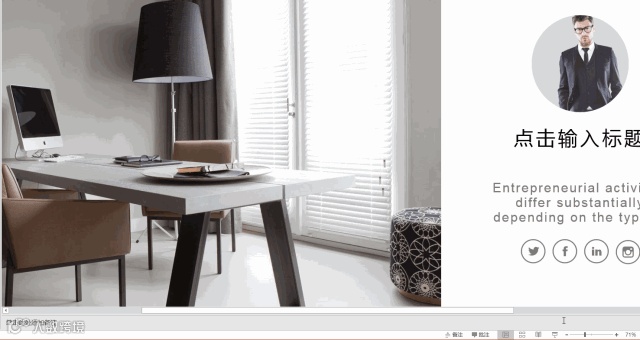
如果页面数量比较多,要对每一个页面重复这样的操作,必定要花费大量的时间。
所以我们可以直接在母版里添加2个矩形,这样,不仅节省了工作量,而且能保证,所有页面都不会再出现之前那种烦人的情况了。
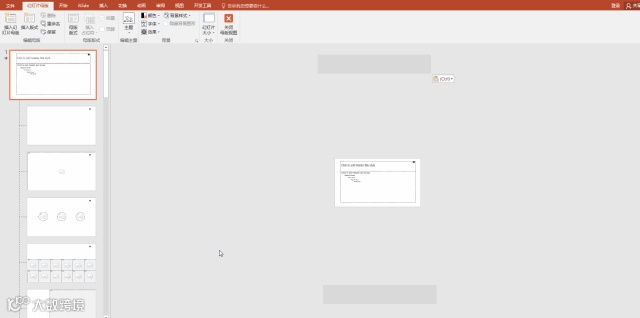
柚子有时候会遇到这种情况:好不容易挑到一个很喜欢的字体,但是这个字体就是那种扁扁的,撑不起整个画面,效果就不是很理想。
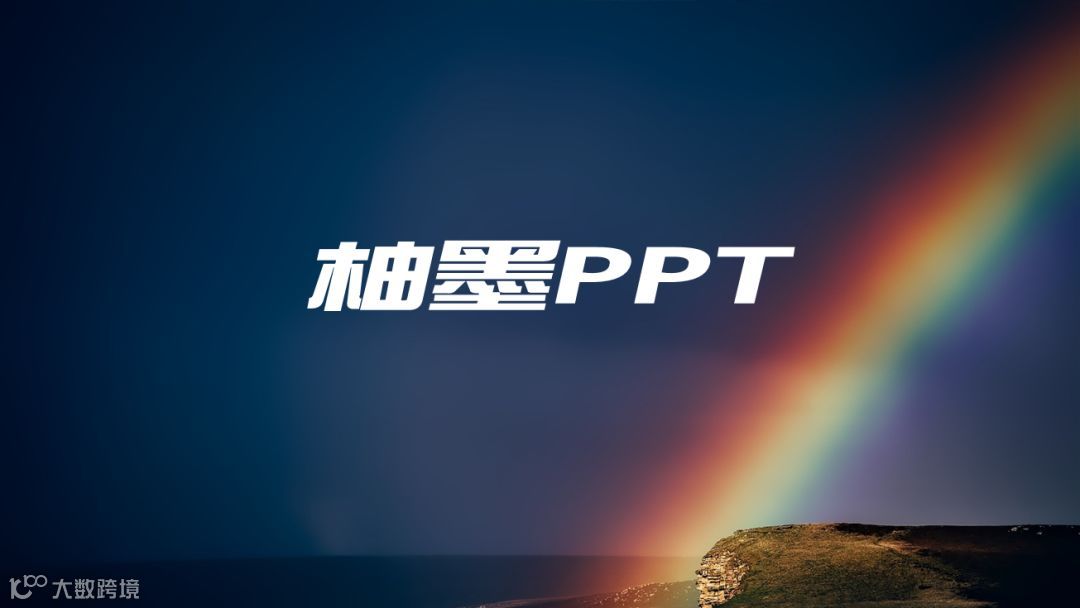
那这个时候就需要把文字拉伸。直接拉伸文本框是没有办法让文字一起拉伸的。我们的步骤是:复制文本框,右键—粘贴为图片,拉伸图片就可以了。
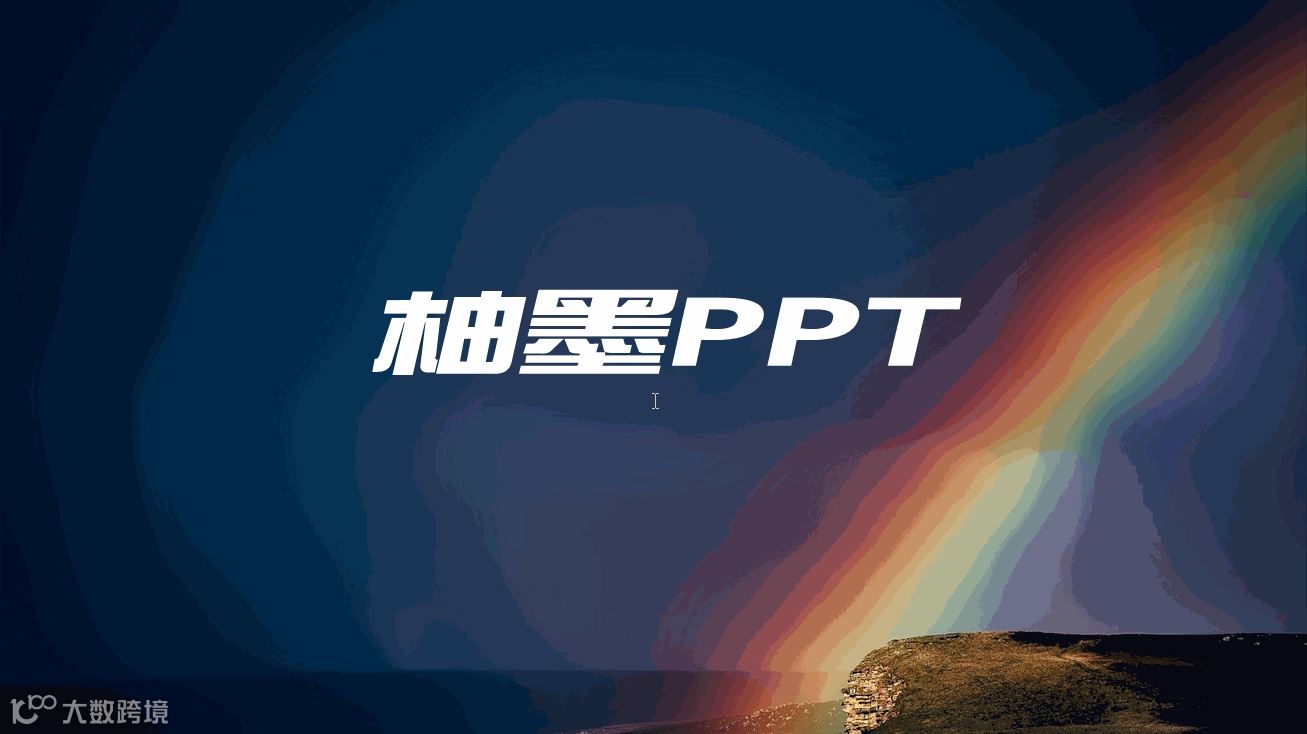
但是当我把整体画面放大之后,会发现,照片因为被拉伸,像素变低了,尤其是字的边缘非常模糊。
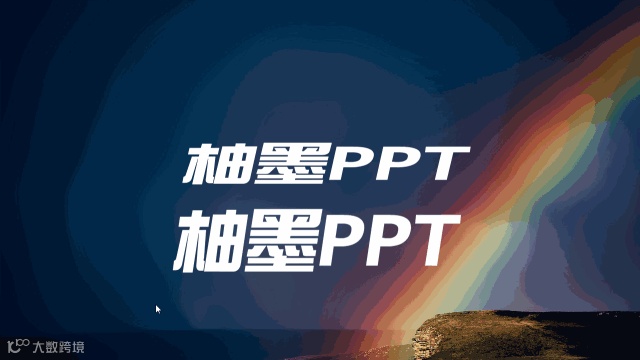
动图看不出的话,看图片还是很明显的哦,这会对整体效果大打折扣。
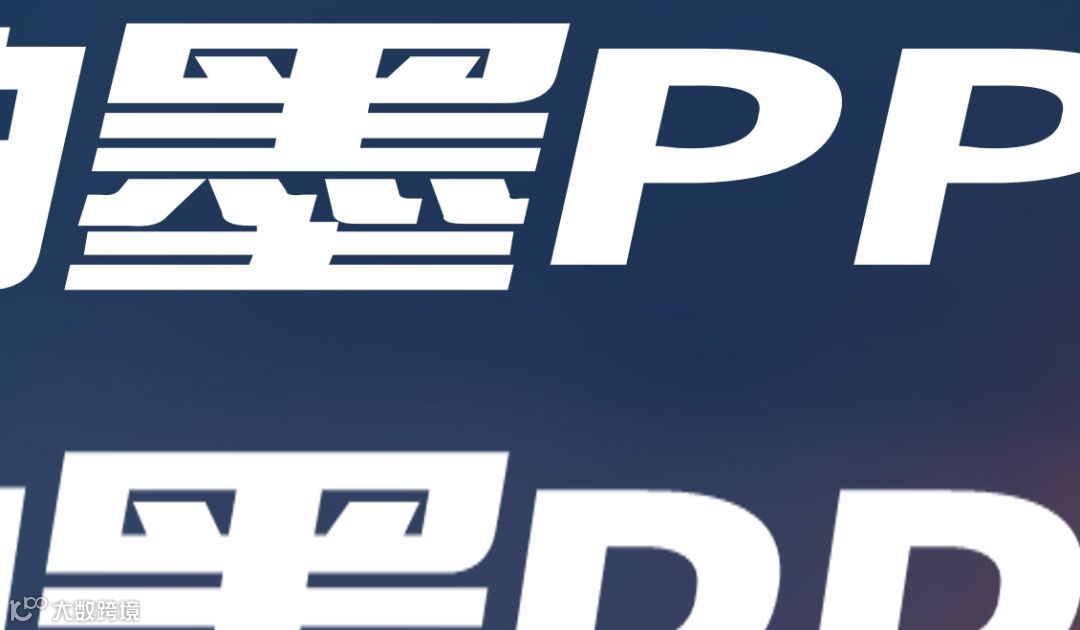
所以这种方法是不可行的,大家可以放弃了。
别急着走,柚子来拯救你。
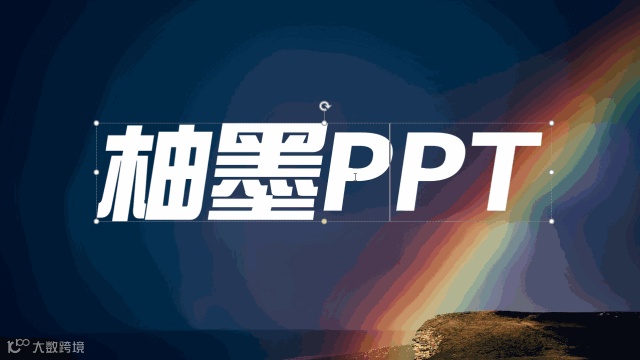
方法:选择格式—文本效果—转换—弯曲—正方形。
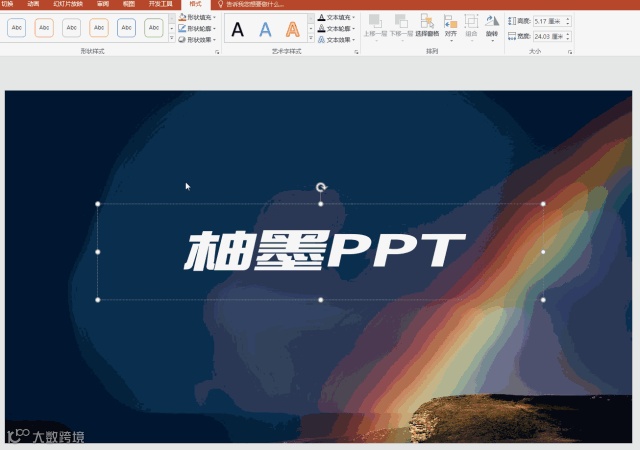
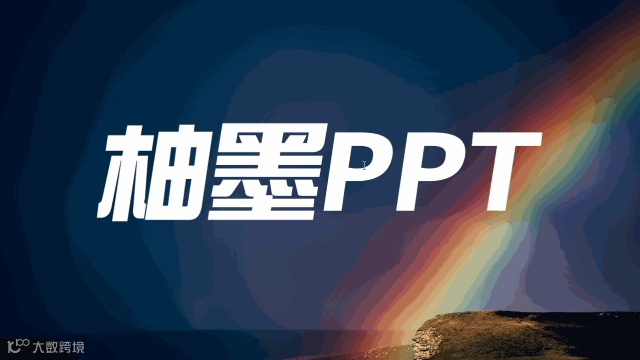
把变化前后的文字放在一起比较一下,字形被拉长了,但是字体没有改变。
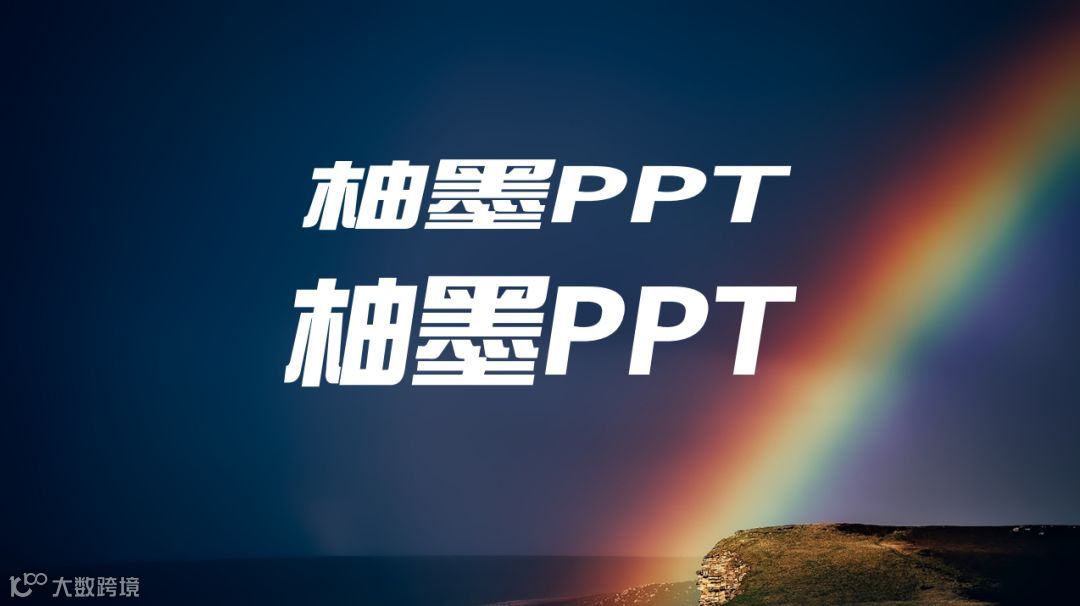
放大看看效果,文字的边缘也还是非常清楚。
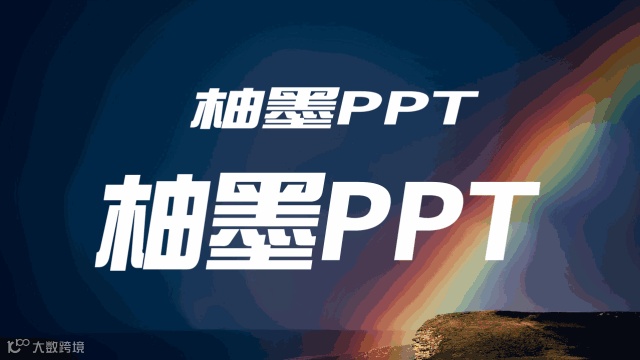
你还可以根据自己的需要,对它进行上下左右的拉伸,或是等比例缩放。
今天给大家分享了两个小技巧:
★★ 框定页面边界:放大画面的时候也可以随心编辑。
★★ 调整文字字形:拉伸字形适应画面,不改变字体和清晰度。
柚子觉得都是很实用的功能哦,而且不需要练习,看一遍就记住啦!
下期见哦!
 有你想看的精彩