
正月十五已经过完啦,你的假期综合症治好了吗?
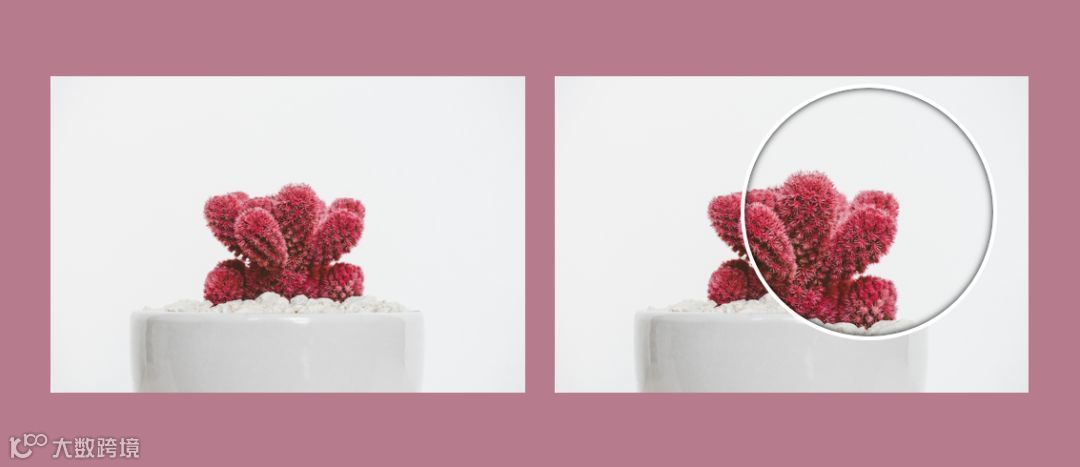
今天柚子教你做一个PPT里的放大镜!
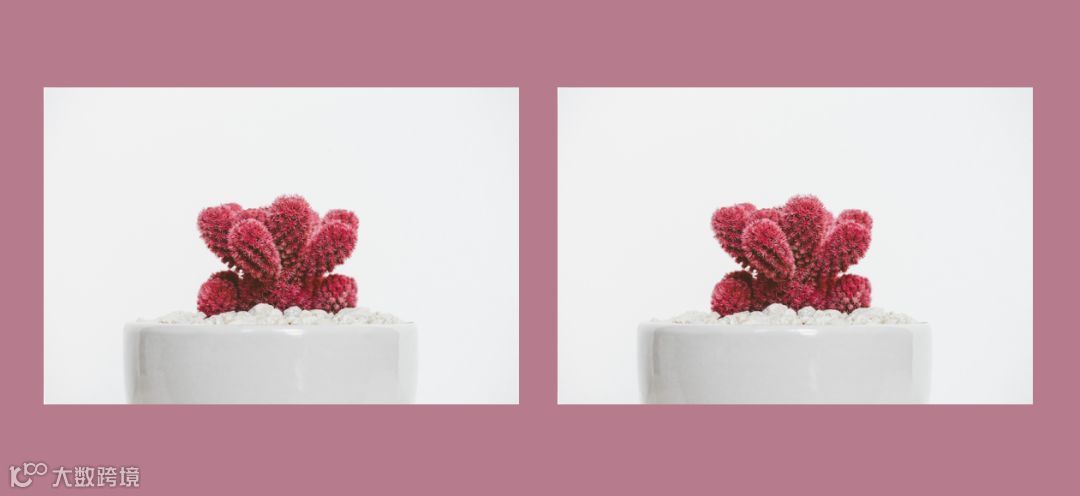
准备一张图片,并复制一张。
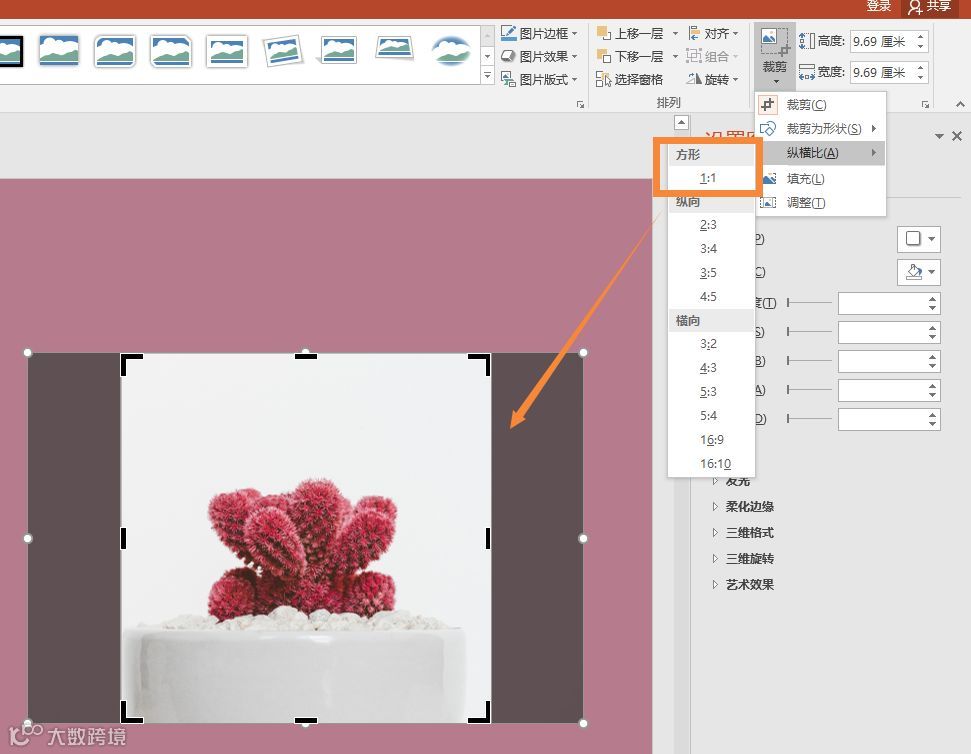
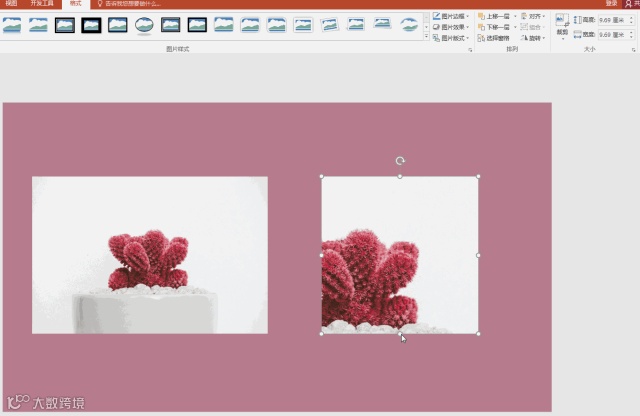
选中一张图片,将它裁剪为正方形。
方法:格式—裁剪—纵横比—1:1。
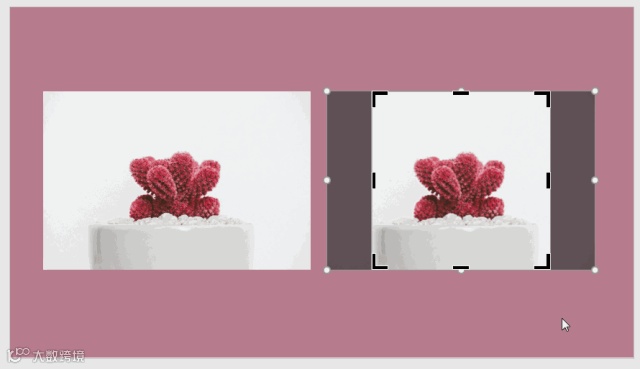
调整图片大小及位置,确保正方形中是你想要放大强调的那部分。
因为放大镜是圆形的,所以下一步我们把这个正方形设置为圆形。
方法:格式—裁剪—裁剪为形状—选择圆形。
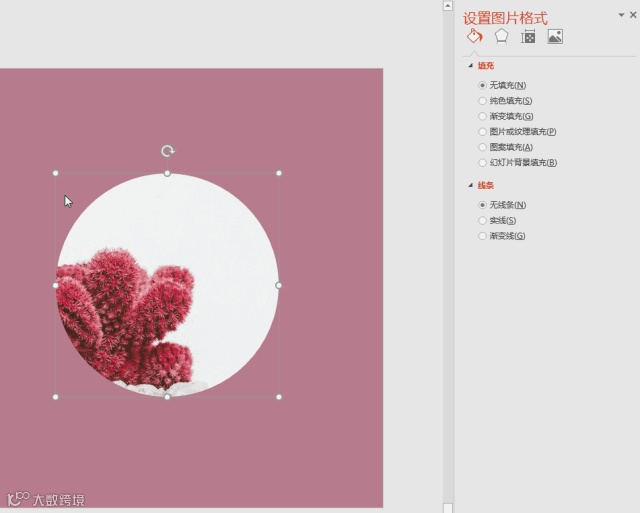
接下来我们调整细节,让它更像一个放大镜。
方法:给这个圆形添加一个白色的边框线,宽度为3磅。
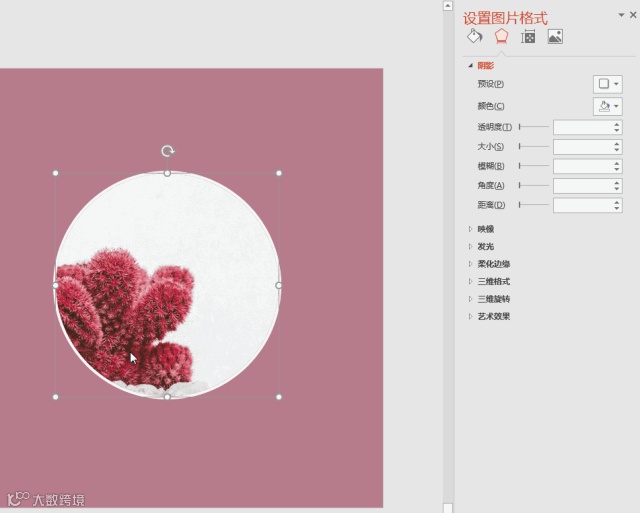
添加一个阴影效果,来突出放大镜的透视感。
方法:选择阴影—预设—内部—内部居中。
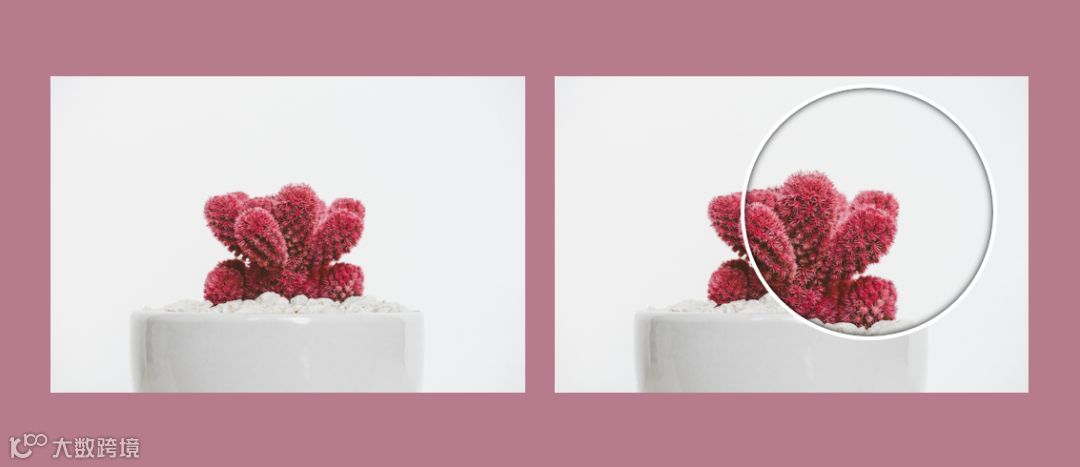
这样,一个放大镜的效果就做好了。
把它叠加到原始图片上,看上去是不是还挺像那么回事儿的?
今天为大家介绍了如何在PPT中制作一个放大镜:
选取你想要放大的部分,给圆形添加一个描边和阴影即可。
柚子也总结了这种方法的优缺点。
优点:不用去花费时间找素材。
缺点:不通用,每一个放大镜都需要重新制作。
赶快动手练习一下,下期见!
 有你想看的精彩
柚神器 | 「Everything」帮你搞定关于文档搜索的一切
90%的人都忽略的PPT基础图片处理功能,不想用PS的小伙伴记得要看完哦