



双重曝光(Double Exposure)指在同一张底片上进行多次曝光,是许多人接触相机必学必玩的技巧,神秘又让人难以言喻的视觉效果常常能带来极致的感官享受。
到如今的数码时代,中高级自动相机大多都自带多次曝光功能,利用功能设置就能设定多次曝光。又或者,也可以借助Photoshop(PS),将拍摄好的照片导入电脑,用PS进行图片重叠,轻松达到双重曝光的效果。
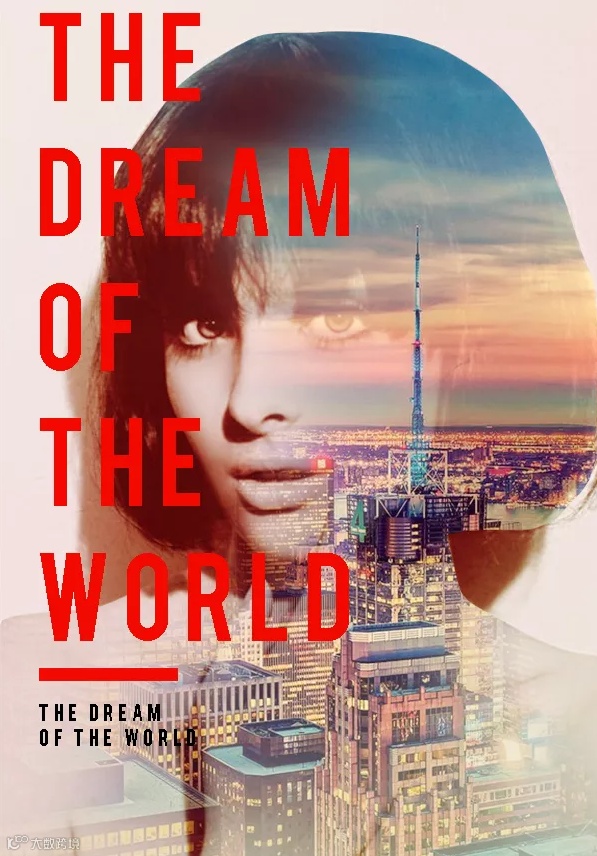


(图片来源于电影海报,若有侵权请联系删除)
看完这些双重曝光效果的图片,大家第一印象是不是就是它带有梦幻的“通透感”?
通透感在简报中最直接的联系就是“透明度”,因此,用PPT也能轻松“拍”出双重曝光的摄影大片!适当调整上层图片的透明度,就可使其“透”出下层图片影像。
下面就跟着小柚子一起打造PPT中的双重曝光效果吧~
LOOK
首先你需要一个无版权素材网和一款好用无广告的Office软件——永中Office。在无版权素材网诸如pixabay、pexels等可以找到许多图片素材,用来日常练习技巧或制作工作简报都很方便,这里就不多赘述。
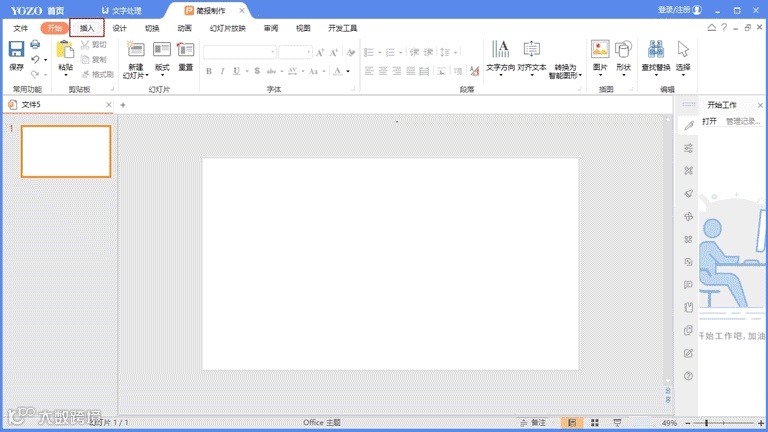
打开永中Office,新建一个简报制作,插入一张提前准备好的高清图片,点击【格式】-【裁剪】-【纵横比】,选择“16:9”裁剪图片,并将其铺满整个页面;
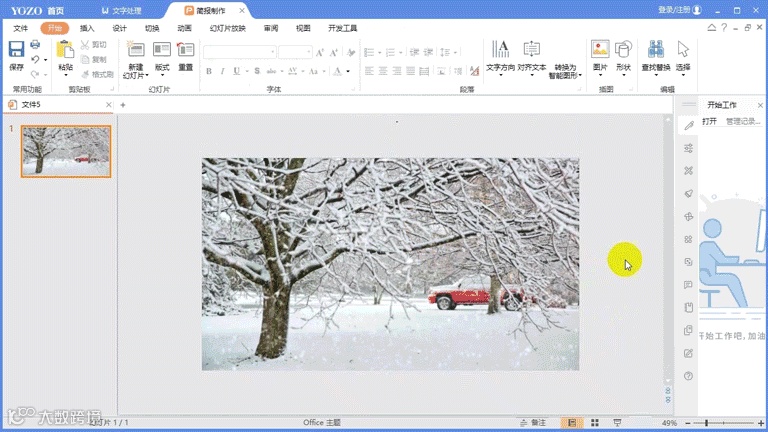
然后,插入一个矩形,将轮廓改为无轮廓,覆盖在图片上;
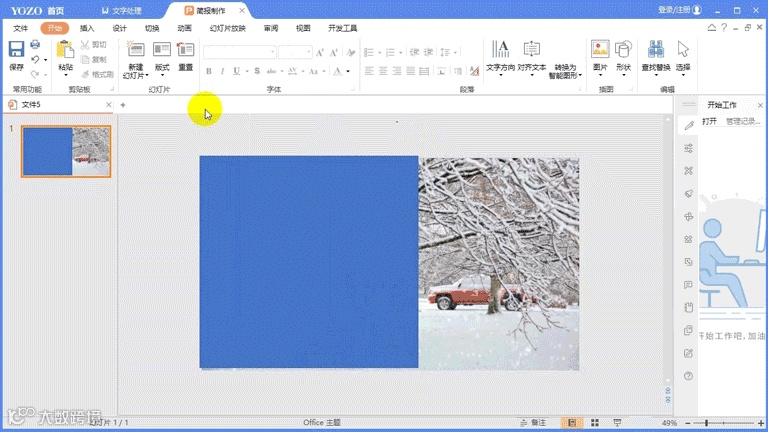
再插入一张高清图片,可以是和背景和谐一致的,也可以是和背景形成反差的,按需求喜好皆可,这里我们参考双重曝光常见的人物“剪影”,选用人物图片并调整其大小,使其大于矩形形状;
选中这张人物图片,鼠标右键“剪切”,再选中矩形形状,右键“设置自选图形格式”,在填充界面选择“图片或纹理填充”-“剪贴板”,勾选“将图片平铺为纹理”,并将透明度调整为70%(具体数值可按需调整);
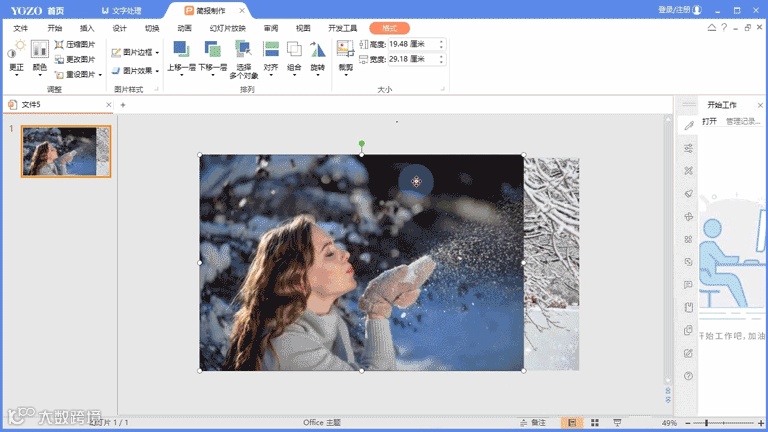
最后,可以添加上与之搭配的文本文字,最终效果如下:
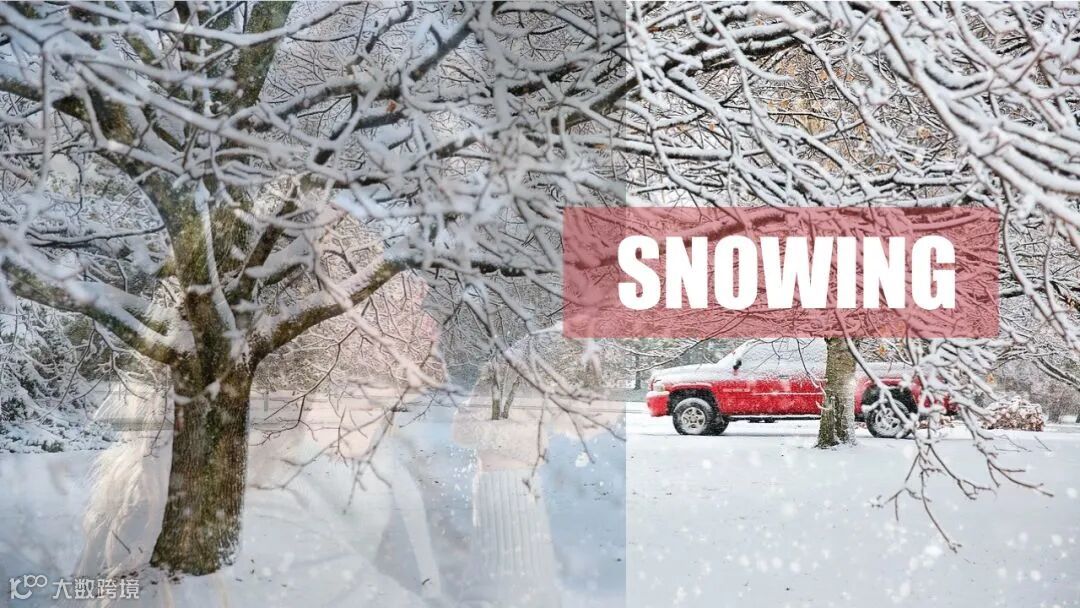
这样梦幻的双重曝光效果就完成啦,是不是简单又好看~
小柚子一口气又做了两张,根本停不下来:
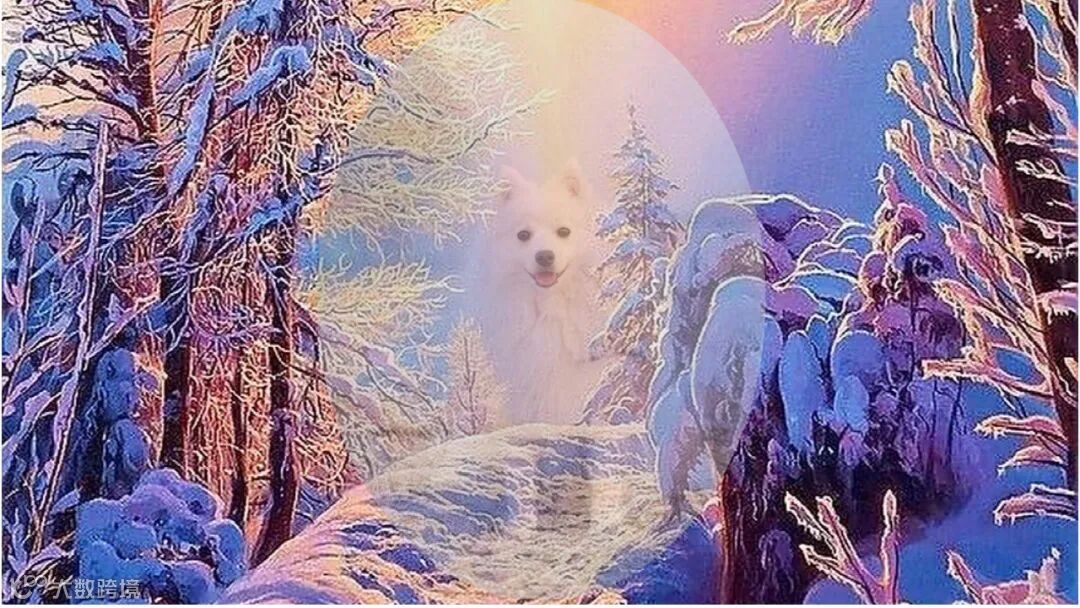
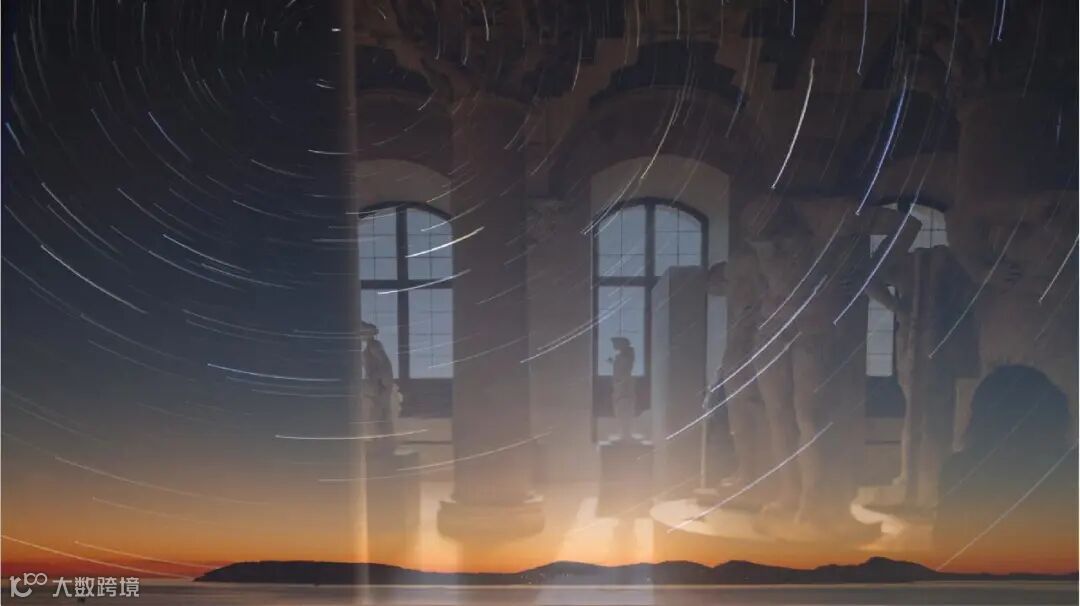
以上就是本期PPT干货小课堂,各位柚墨er还有什么想学的,欢迎后台留言!点击在看,干货不断!


往期精选



点击“阅读原文”,进入柚墨官网,下载更多模板!