



[名称]:VMware16
[大小]:565.5 MB
[语言]:简体中文
[安装环境]:Win7及以上操作系统
[下载通道①百度网盘(64位)下载链接]:
https://pan.baidu.com/s/1I0lAQPe1NFqQIsaSJFXZOQ?pwd=1234
[提取码]:1234
[下载通道②夸克网盘(64位)下载链接]:
https://pan.quark.cn/s/cd9a96397180
[下载通道③迅雷云盘下载链接]:
https://pan.xunlei.com/s/VNtZgSi1kW0_8IdidvhyOj3xA1?pwd=5gkt#
[备用链接]:若下载链接失效,获取最新下载链接请到公众号『软件大汉』后台回复:VMware
VMware(虚拟机)是指通过软件模拟的具有完整硬件系统功能的、运行在一个完全隔离环境中的完整计算机系统,它能在Windows系统上虚拟出多个计算机,每个虚拟计算机可以独立运行,可安装各种软件与应用等。
温馨提示:
本教程分为2个部分:一是安装虚拟机,二是在虚拟机下安装windows系统。
一、安装虚拟机
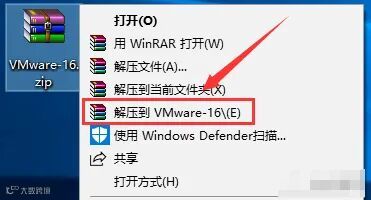
1.选中下载的【VMware-16】软件压缩包,鼠标右击选择【解压到VMware-16】。
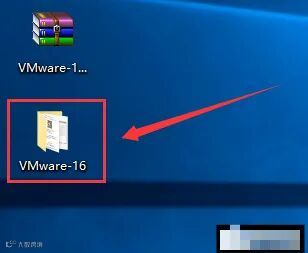
2.双击打开解压后的【VMware-16】文件夹。
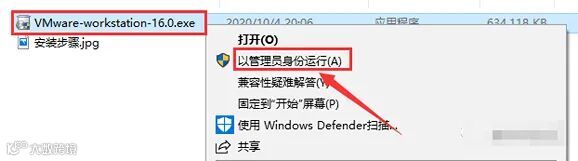
3.鼠标右击【VMware-workstation-16.0.exe】可执行文件,选择【以管理员身份运行】。
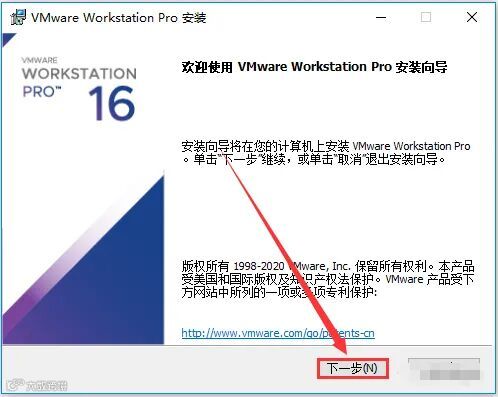
4.点击【下一步】。
5.选择【我接受许可协议中的条款】,然后点击【下一步】。
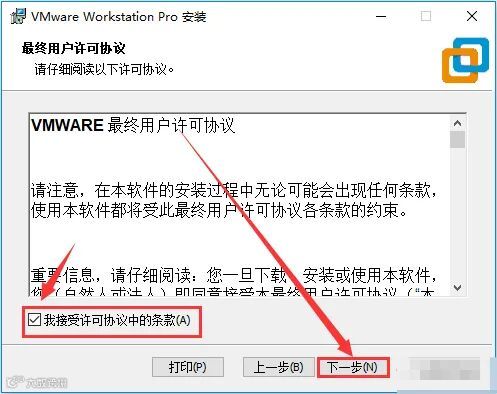
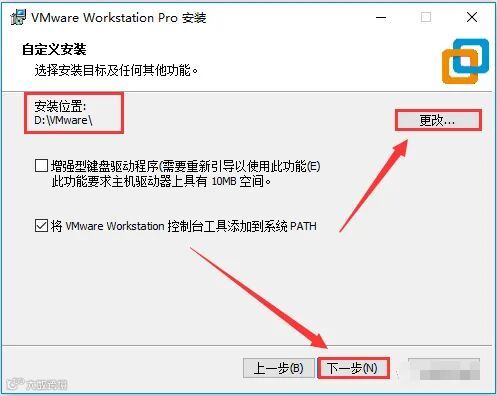
6.点击【更改...】更改软件的安装目录,建议安装在除C盘之外的其它磁盘,然后点击【下一步】。
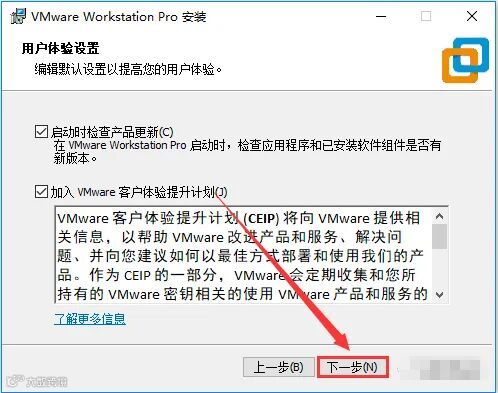
7.点击【下一步】。
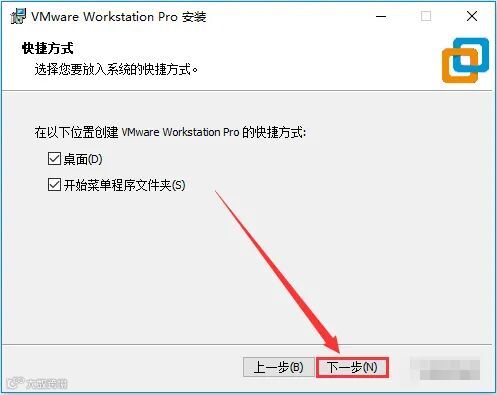
8.点击【下一步】。
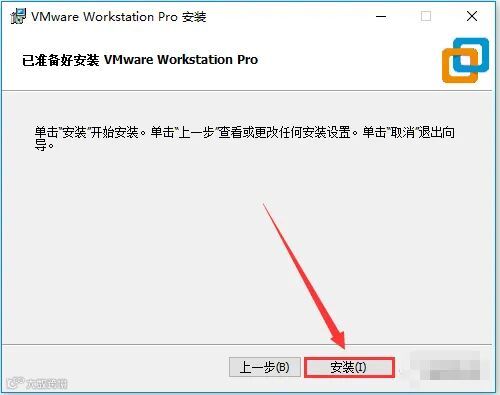
9.点击【安装】。
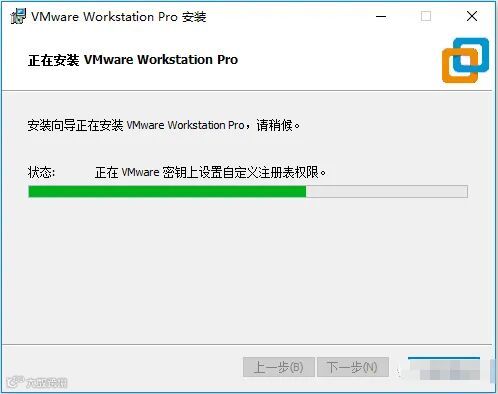
10.软件正在安装中。
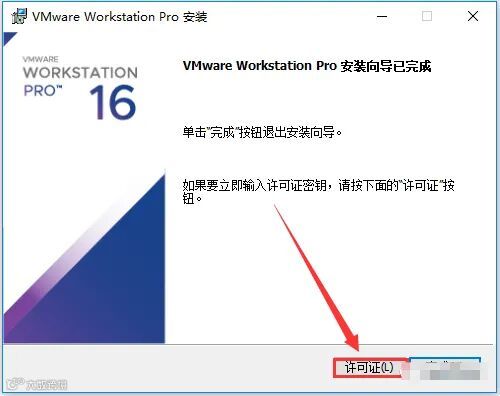
11.点击【许可证】。
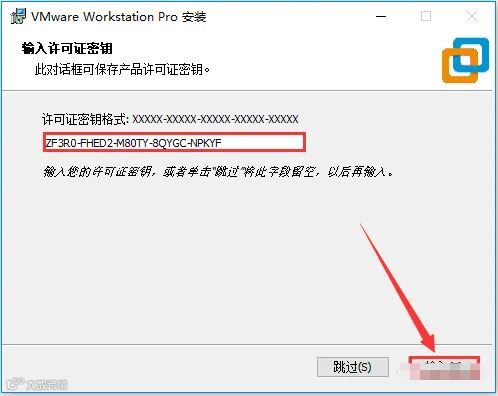
12.使用快捷键“Ctrl+C”复制【ZF3R0-FHED2-M80TY-8QYGC-NPKYF】,然后使用快捷键Ctrl+V粘贴到输入框中,然后点击【输入】。
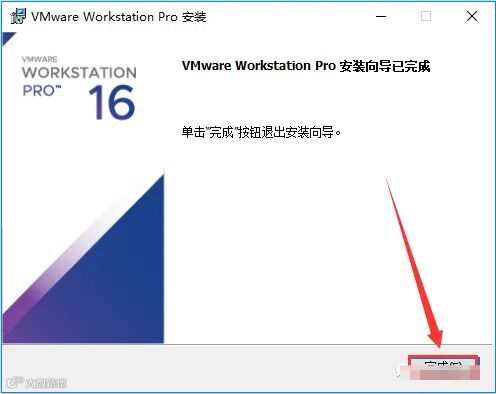
13.点击【完成】。
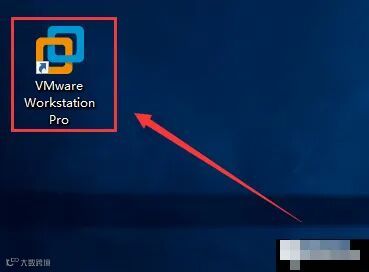
14.在桌面上双击打开【VMware Workstation Pro】软件图标,启动软件。
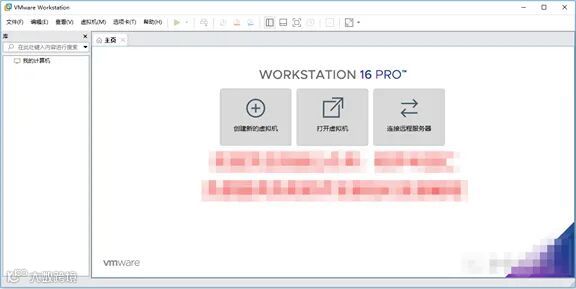
15.软件安装完成,打开软件运行界面如下。
二、虚拟机里安装系统
注:用户可根据自己的需求在虚拟机里安装(xp、win7、xin8或win10)系统,虚拟机里安装windows系统方法大致相同,请参考以下安装教程。
附:虚拟机安装windows系统通用步骤:
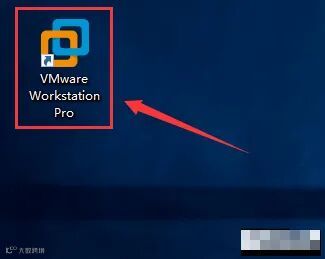
1. 双击桌面【VM】快捷方式,启动虚拟机。
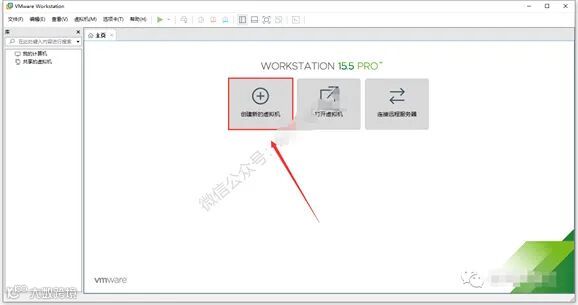
2. 点击:【创建新的虚拟机】。
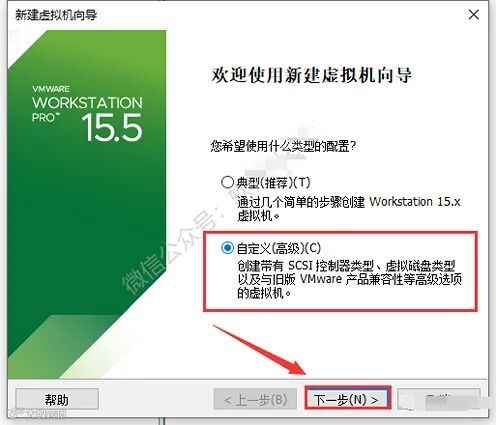
3.选择【自定义】,然后点击【下一步】。
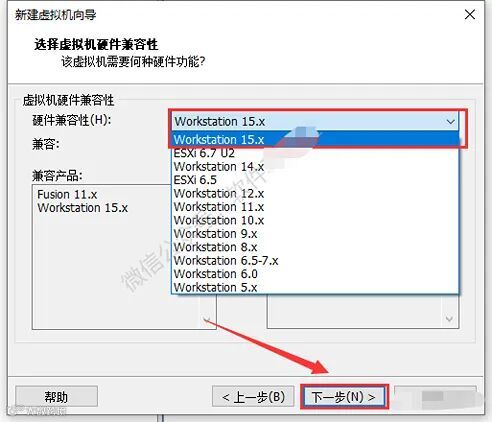
4.硬件兼容性,选择最新版本,然后点击【下一步】。
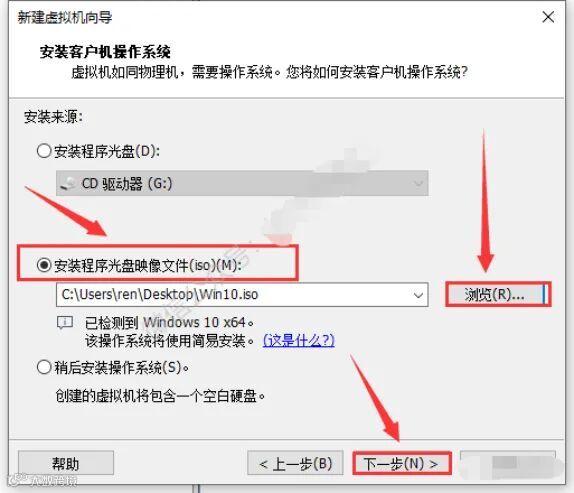
5.点击【浏览】,打开需要安装的系统,我这里打开win10的系统文件(用户可在本文开头提供的win7、win8、win10下载地址下载相应的系统文件),然后点击【下一步】。
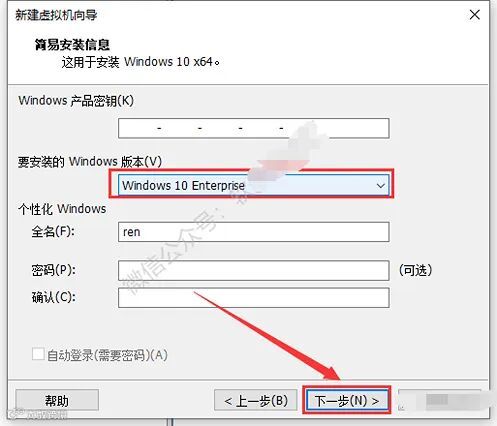
6.选择要安装的Windows版本,然后点击【下一步】。
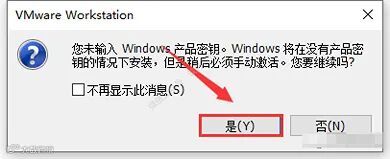
7.点击【是】。
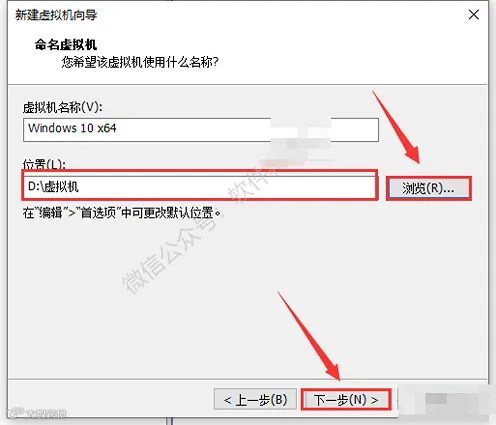
8.点击【浏览】设置虚拟机存放的位置,我这里选择存放到D盘(建议用户选择到除C盘以外的其它盘),然后点击【下一步】。
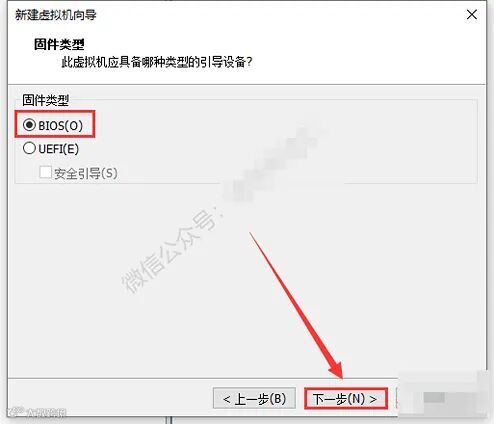
9.选择【BIOS】,然后点击【下一步】。
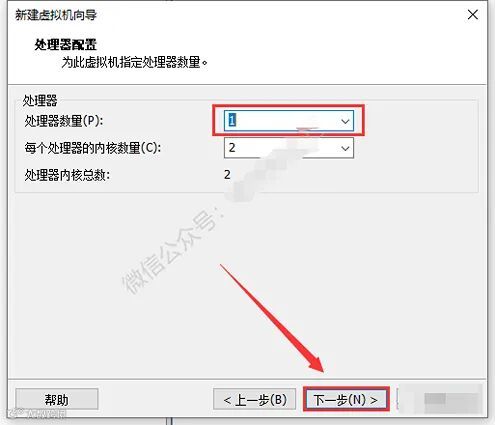
10.根据电脑配置,选择处理器数量,然后点击【下一步】。
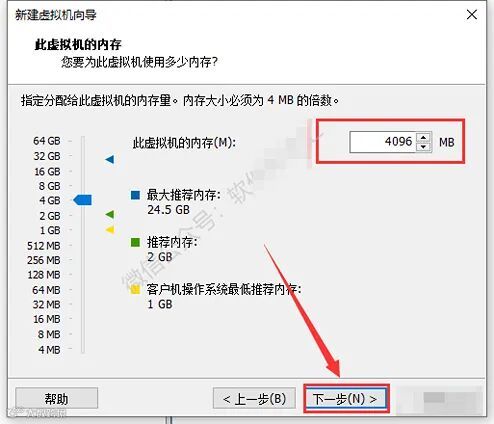
11.设置虚拟机的内存大小,建议最少选择512M。然后点击【下一步】。
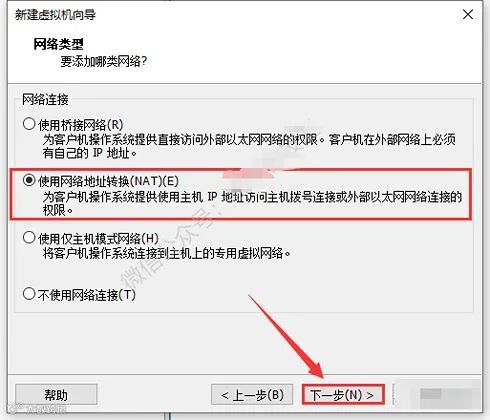
12.点击【下一步】。
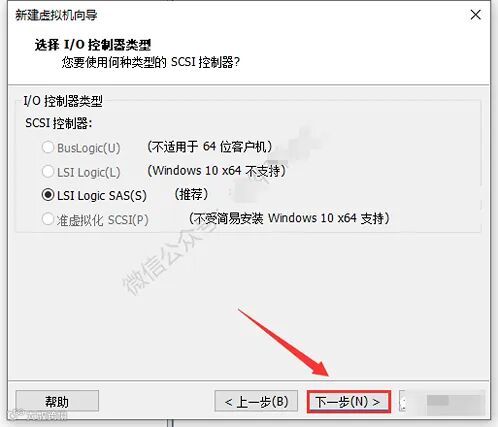
13.点击【下一步】。
14.点击【下一步】。
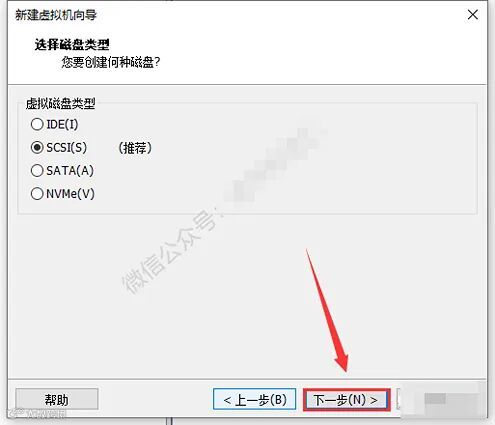
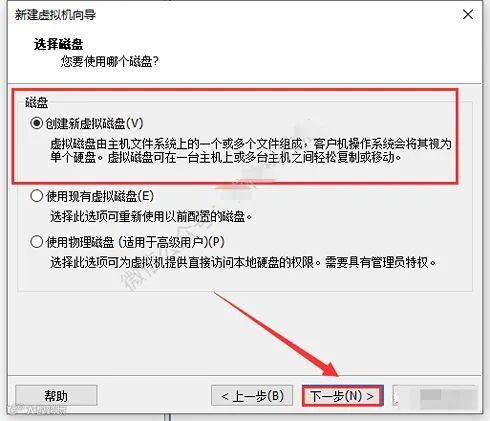
15.选择【创建新的磁盘】,然后点击【下一步】。
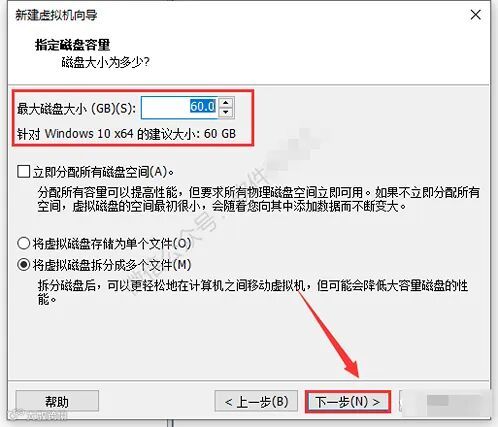
16.选择磁盘容量大小(xp系统建议设置10G以上。Win7及以上系统设置30G以上),然后点击【下一步】。
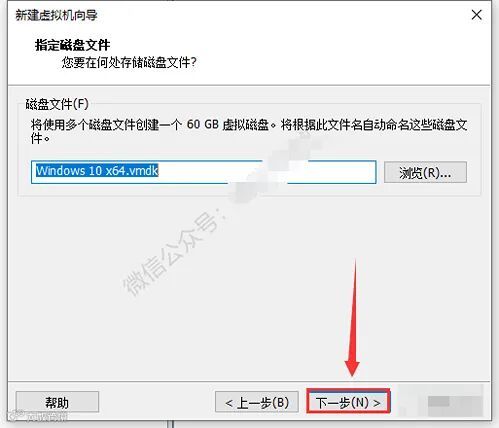
17.点击【下一步】。
18.点击【完成】。
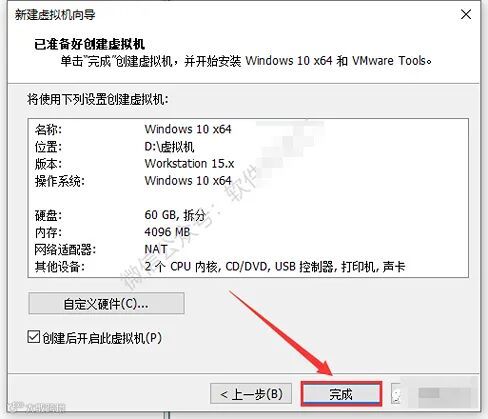
19.系统安装中,稍等一会儿。
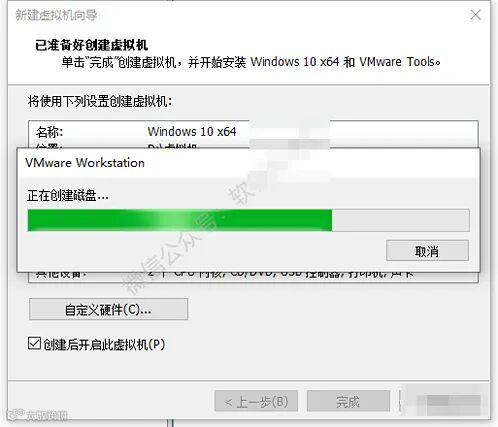
20.虚拟机正在安装系统。
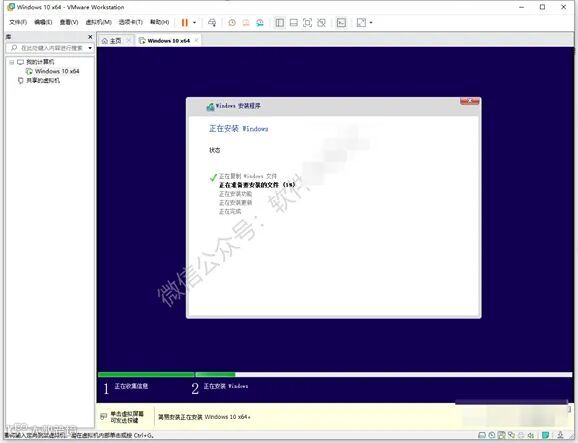
21.安装完成。