


 针对传统单机切缓存技术的耗时长、无故障恢复机制等缺点,SuperMap iServer 提供了支持多台机器并行切图的分布式切图服务,可添加位于不同机器的多个切图节点,从而实现并行切图,提升切图工作的效率。

操作系统:MongoDB服务端可运行在Linux、Windows或Mac OS X平台,支持32位和64位系统,默认端口为27017。mongodb把数据存储在文件中(linux默认路径为/data/db,Windows默认路径 C:\data\db),为提高效率使用内存映射文件进行管理。
软件版本:MongoDB的版本要求2.1及以上。

Windows 系统上安装MongoDB
MongoDB 是一个简单易用的产品,解压后即可使用。MongDB数据存储位置默认为C:\data\db。如果不采用默认位置,启动服务前必须先创建数据存储位置,例如创建D:\mongodb\data\db为存储位置。
本文档使用mongodb-win32-x86_64-2008plus-2.4.9.zip 作为示范
启动服务
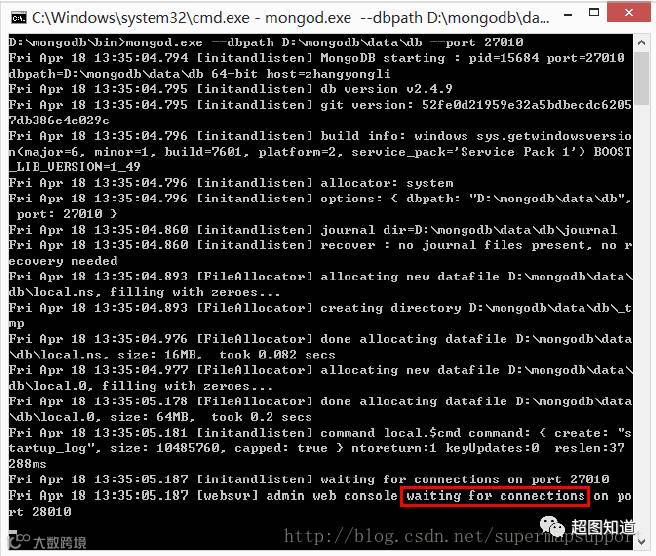
在命令控制窗口切换到 MongoDB安装目录的bin文件夹下,执行mongod命令启动服务:
mongod.exe –dbpath D:\mongodb\data\db –port 27010

其中,“–dbpath”和“–port”为可选参数,分别用于指定存储路径和端口号。如果不指定,默认数据存储位置为C:\data\db,端口号27017。
提示信息为waiting for connections ,则表示服务启动成功。如下图:
停止服务
1. 对MongoDB启动服务的命令提示窗口执行Ctrl+C或者关闭提示窗口,又或者使用数据库命名关闭服务。
2. 若MongDB服务已注册为Windows系统服务,则可在服务管理器中停止服务或命令提示窗口中执行stop命令来停止服务。如停止名为MongoDB的系统服务:
net stop MongoDB
将MongoDB注册为windows系统服务
1. 在MongoDB安装目录bin文件夹,执行如下命令将MongDB注册为Windows系统服务:
mongod.exe –dbpath D:\mongodb\data\db –install -logpath D:\mongodb\log –serviceName MongoDB
其中:
“-logpath” 设置日志的存放路径。
“-serviceName” 设置注册的服务名。
如何在Linux 系统上安装MongoDB,可点击文末的“阅读全文”查看

1.启动iServer,登陆iSevrer Manager
2.选择集群菜单栏,分布式切图库,填写参数,选择MongoDB切片库类型提交
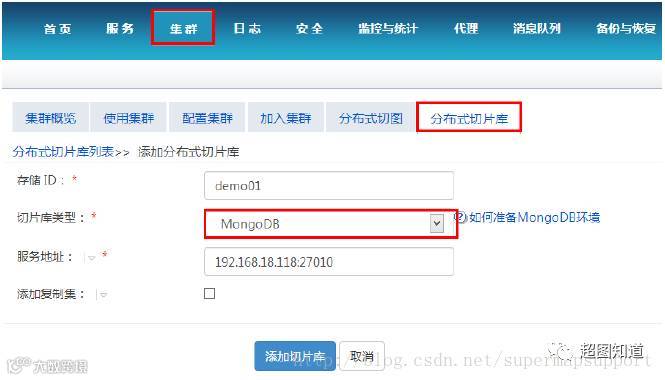
存储ID:为自定义标识
切片库类型:选择MongoDB
服务地址:IP地址+MongoDB端口号如:192.168.18.118:27010
到这里,根据机器配置,可以启动多个iServer, 配置集群服务(配置集群过程略)。集群配置可以到资源中心下载iServer集群视频教程或者查看iSevrer帮助文档中专题介绍里的分布式层级集群。
只有设置了集群,才能体现分布式切图的优势,这里只用单机作为示范。
3.在分布切图选项卡中选择创建切图任务填写参数
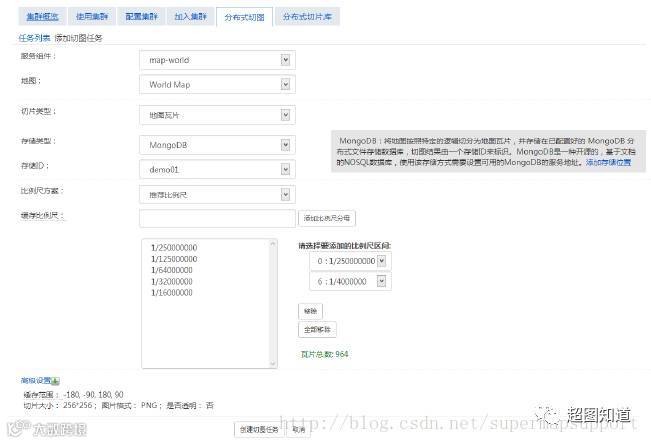
切图完成后显示:


Q:启动了iServer但是分布式且片库列表为红色标识

A:1.检查MongoDB是否启动。
2.检查MongoDB的端口,是否与配置的分布式切片库端口一致
3.查看后台发送的请求是否连接正确(如IP地址发生变化等)
Q:启动MongoDB失败,报错
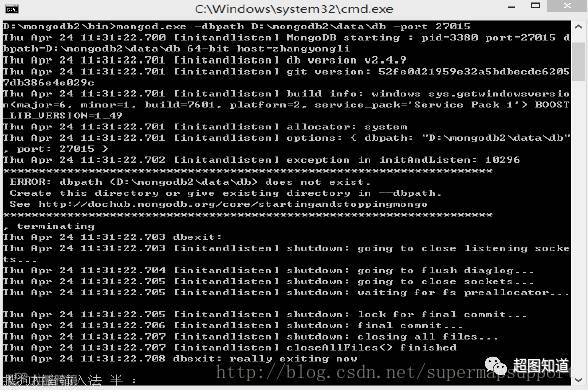
A:是由于找不到启动数据库的路径,为其创建相应文件夹即可。
(上图错误时找不到data\db路径,解决办法是在mongodb2文件夹下创建data文件夹,然后进入data文件夹,在data文件夹中再创建db文件夹)
(本文作者:张永利)