


发现很多用户在使用SuperMap iDesktop 8C时,由于行业需求的不同,使得他们不仅仅满足于现有的桌面环境,想进行扩展开发定制更适用自己项目的功能和插件,但是好多都是小白级别的,对于插件开发一头雾水,不知从何下手。接下来我就简单的谈谈如何进行SuperMap iDesktop 8C的插件开发。
虽然一些SuperMap用户了解SuperMap iDesktop 8C,但是我在这里还是需要简单介绍下SuperMap iDesktop 8C,对于插件开发的学习,了解SuperMap iDesktop 8C是很有必要的。SuperMap iDesktop 8C 是一款企业级插件式桌面GIS应用与开发平台,可以高效的进行各种GIS数据处理、分析、二三维制图及发布等操作。基于它可以快速搭建自己的桌面GIS应用平台。 SuperMap iDesktop 8C 是通过 SuperMap iObjects .NET 8C 、桌面核心库和 .NET Framework 4.0 构建的插件式 GIS 应用,能够满足用户的不同需求。 SuperMap iDesktop 8C 分为 x64(64位)和 x86(32位)两个产品。
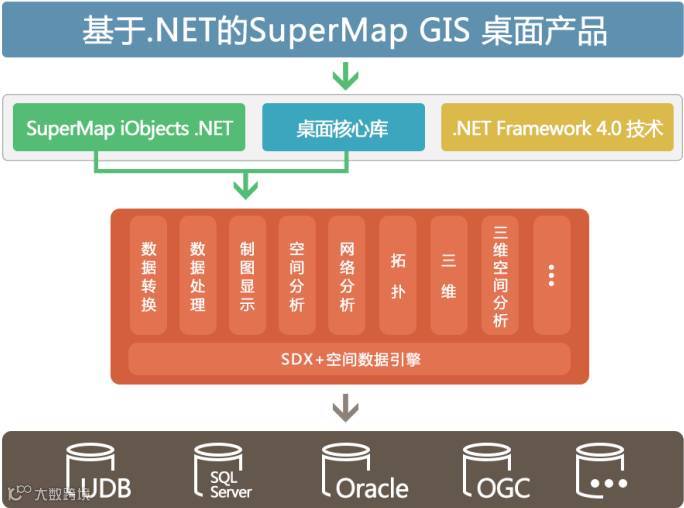
对于SuperMap iDesktop 8C来说,可以设置自己的工作环境,工作环境保存的路径为SuperMap iDesktop 8C的安装目录\WorkEnvironment\Default中的config文件中,对于插件开发,搭建好的环境必须要保存在该目录下,在SuperMap桌面中才可以看到,所搭建好的工作环境,比如新添加的按钮、下拉框等等。但是这个只是一个框架,不会实现功能,其要实现功能,还需要一个运行库(.DLL)文件,该文件存放在SuperMap iDesktop 8C的安装目录\Bin\Plugins下对应的文件夹中。综上所述,插件的配置,必须要有两个文件:config文件和运行库(.DLL)文件。
我们时常拿一些别人做好的插件,来应用在自己的工程中,对于SuperMap iDesktop 8C如何配置插件:一般我们拿到的是dll和config文件,我们只需要将其放在上面所讲的位置即可,有时我们拿到的只是一个dll文件,这时我们需要编写config文件,然后将其放在对象的路径即可。
❖ Application:是应用程序的定义。是组成桌面的基础
Application 类对象管理的内容包括:工作空间(Workspace),用于管理应用程序内的插件的插件管理器(PluginManager),代码段编译执行器(IScript),应用程序的主窗口(IFormMain),应用程序的启动界面(ISplashForm)以及应用程序的输出信息方面的管理。
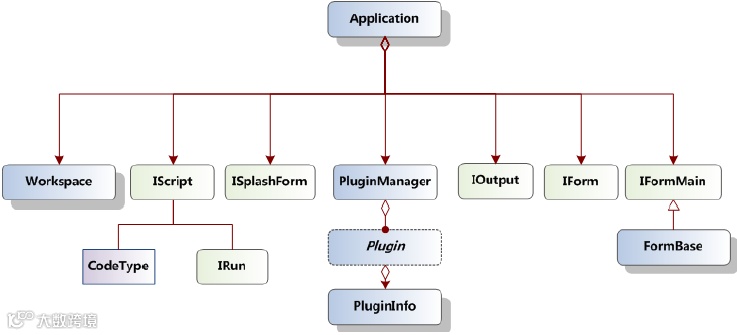
Application 类中提供了两个全局对象,分别为 Application.ActiveApplication 和 Application.ActiveForm,用于获取应用程序当前活动的 Application 和当前活动的窗口。
❖ 插件相关对象模型
每一个应用程序都包含了一个插件管理器(PluginManager),用于管理应用程序内的插件。

❖ 窗体相关类型模型
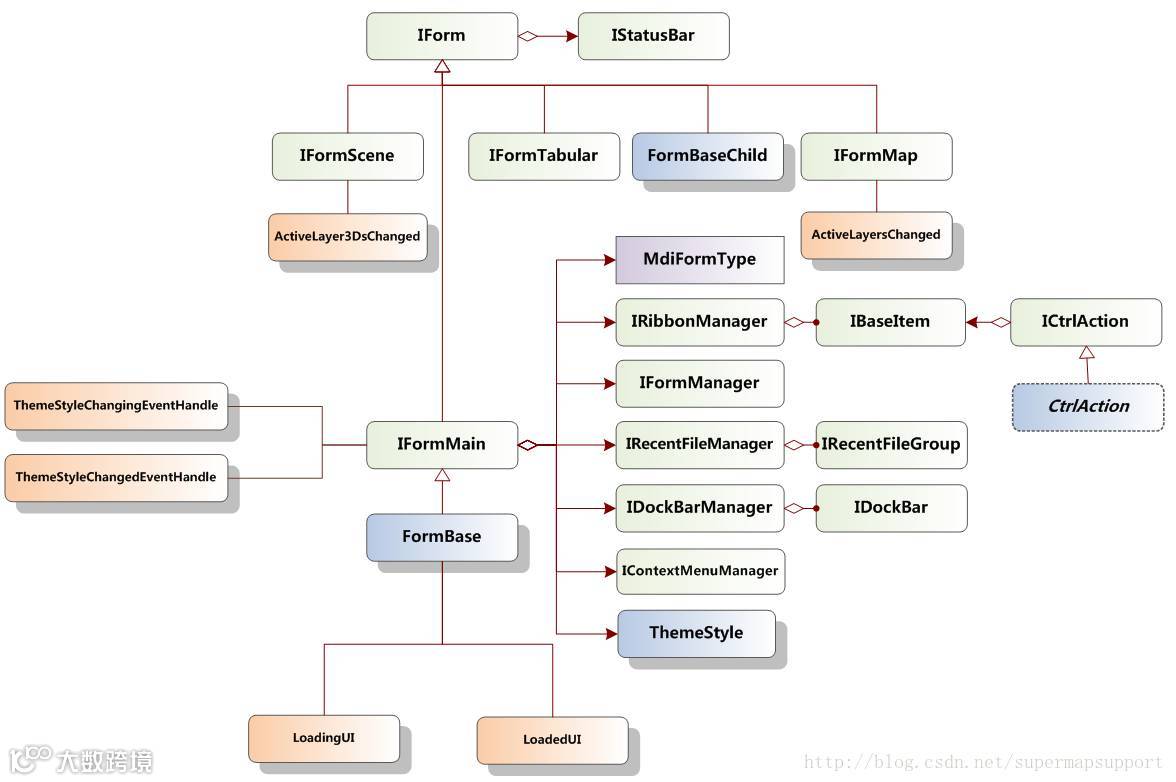
窗体部分的对象模型主要提供的功能包括:多文档的支持、多种类型窗口的支持、子窗口的管理、各个窗口如何对外提供功能、浮动窗口的支持和管理以及主题外观设计等。在窗体设计上,SuperMap iDesktop 8C提供一个统一的基础接口IForm
❖ Ribbon 控件相关对象模型
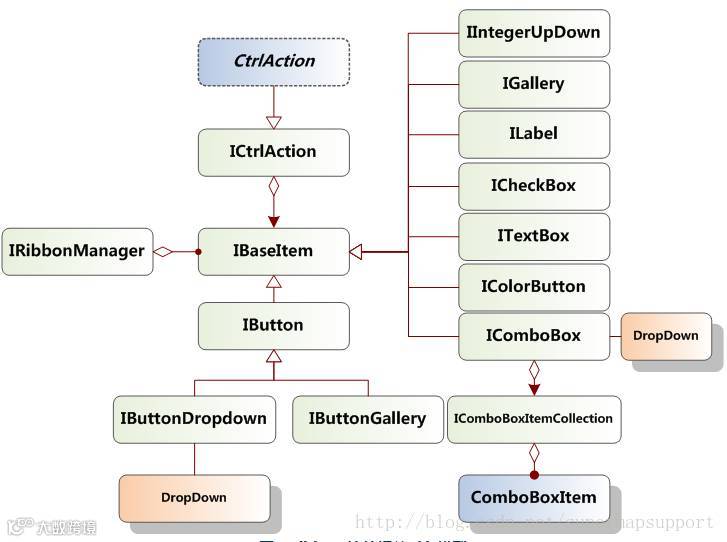
SuperMap iDesktop 8C实现了界面和功能的分离,各类Ribbon 控件的生成由内部实现。
有些客户时常问,为什么我的VS新建项目时没找到“SuperMap Desktop Plugin”。
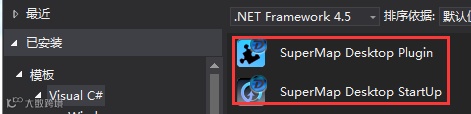
这主要是因为没有注册桌面开发环境,SuperMap iDesktop 8C 产品提供了一个注册工具,该工具可以在 Visual Studio 中集成一系列桌面开发需要使用的环境。注册工具在产品中的位置为:“安装目录/Tools/SuperMap.Tools.RegisterTemplate.exe”。详细内容查看联机帮助中的注册/反注册桌面开发环境
开发思路:分析功能需求—确定扩展方式—界面设计—确定使用的模块-对象-接口—生成插件相关文件
现在我们以 Visual Studio 2012 为例进行介绍,首先我们做一个简单的输出数据集范围的程序:在【数据】选项卡-【数据集】组中增加一个功能按钮“输出数据集范围”,把当前选中的数据集范围,输出到输出窗口中:
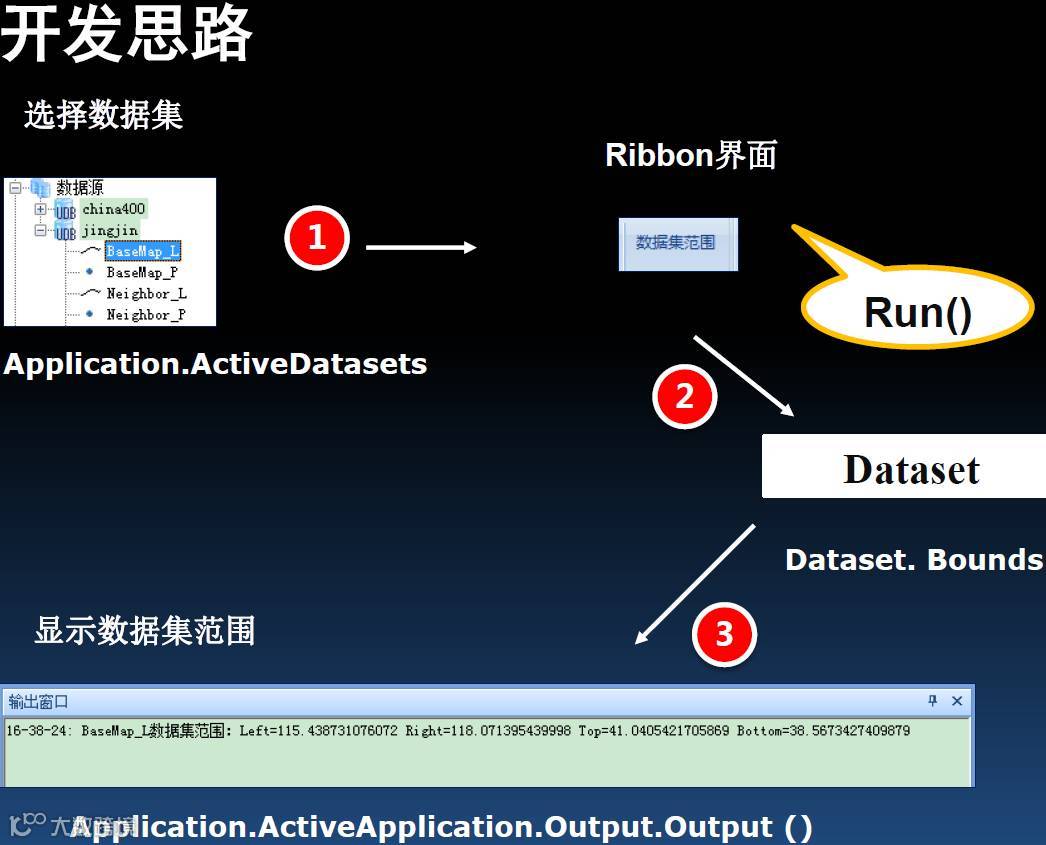
❖ 首先启动 Visual Studio 2012新建工程。
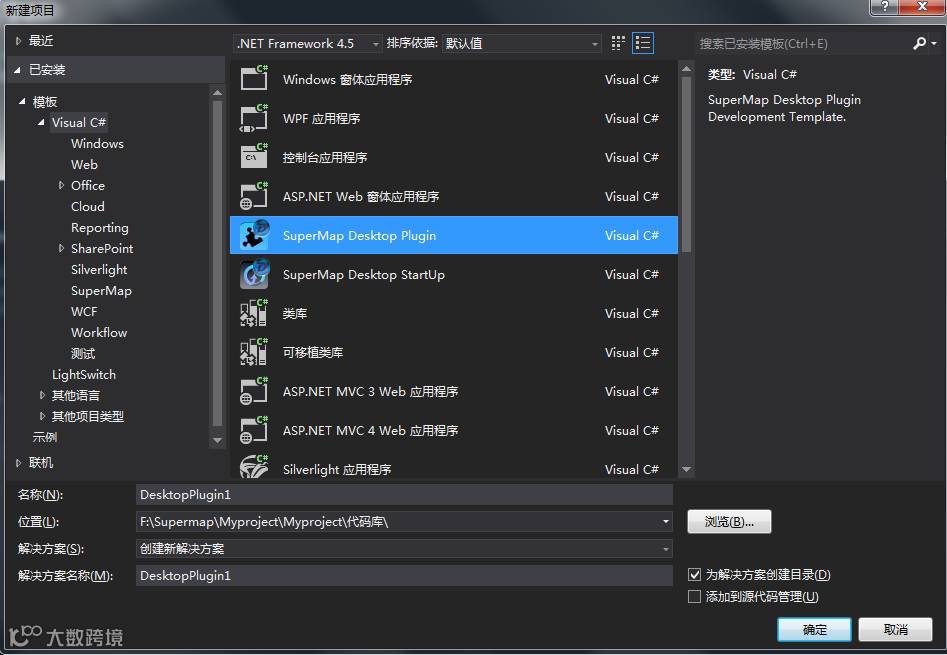
执行“文件”->“新建项目”弹出下图窗口,“项目类型”选择“Visual C#”,“模板”选择“SuperMap Desktop Plugin”。设置“名称”,并选择一个工程存放路径,然后单击“确定”按钮新建工程。
❖ 更改项目属性
用SuperMap Deskpro Plugin模板新建的项目,默认的项目属性均已配置好,包括项目输出路径、调试状态下启用的外部程序和编译时配置文件复制到的位置等,一般情况下不需要修改。但本例中将要介绍用SUperMap iDesktop 8C的“工作环境设计”功能配置界面,这样便不需要使用.config文件配置界面。请按如下步骤取消.config文件的作用。
1)、选择工程的属性,弹出对话框
2)、选择“生成”选项卡,设置输出路径为SuperMap iDesktop 8C的安装目录\Bin\Plugins下对应的文件夹中
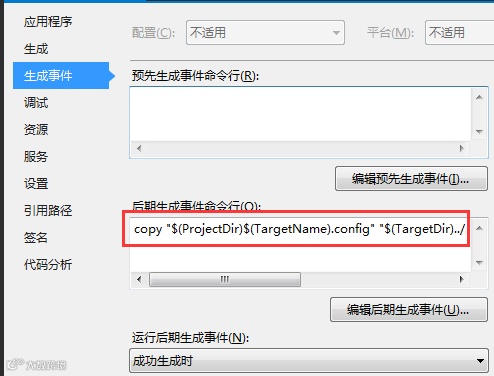
3)、选择生成事件选项卡,将“后期生成事件命令行(0):”中已有的字符串清空,单击工具栏上的的保存按钮保存配置信息。(这个里面的内容是生成工程时自动在SuperMap iDesktop 8C的安装目录\WorkEnvironment\Default中生成对应的config文件。)
❖ 添加引用
本例中需要用到SuperMap iDesktop 8C的组件,因此需要在写代码前先将SuperMap iDesktop 8C组件的引用添加到项目中,添加方法为右击“解决方案资源管理器”窗口中的“引用”项,在弹出的快捷菜单中选择“添加引用”。
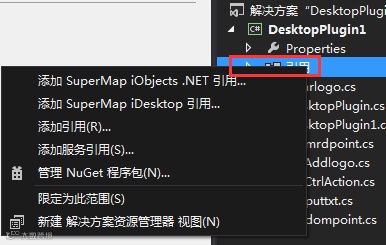
❖ 实现Run函数
Run函数是插件程序启动后的入口程序,即程序的入口点
新建类MyCtrlAction,在该类中重载public override void Run()方法,即当控件事件被触发时,将调用对象的Run() 方法,添加代码如下:
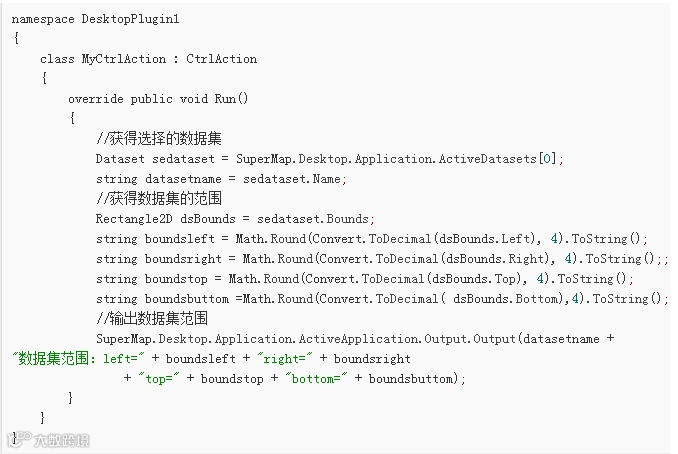
❖ 配置桌面环境
1)首先我们打开SuperMap iDesktop 8C,点击自定义界面设计选项卡中的工作环境设计。
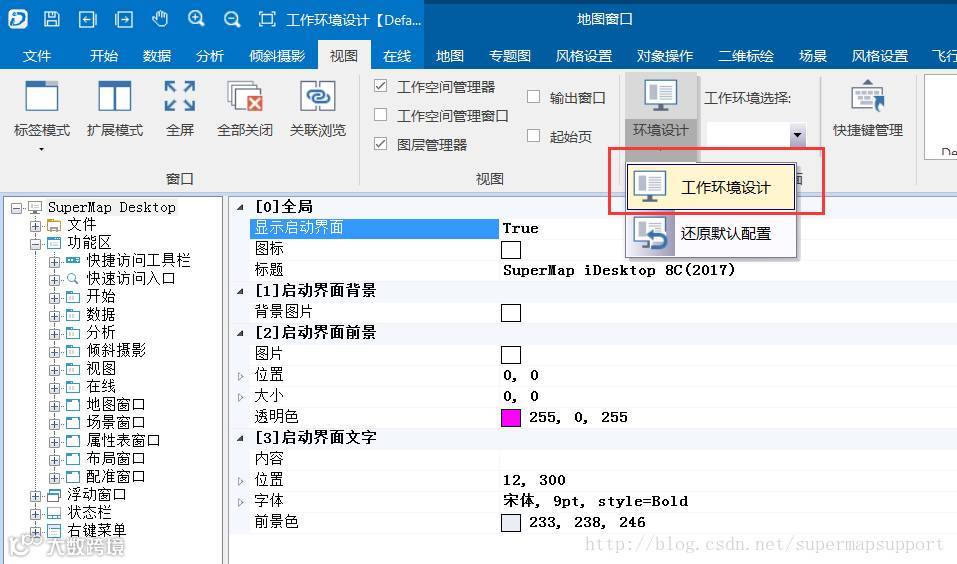
2)右击功能区下的“数据”选项卡,新建控件组,在该控件组下右键“新建按钮”。然后选择插件、动态库、绑定类等等。单击“确定”按钮结束工作环境配置。
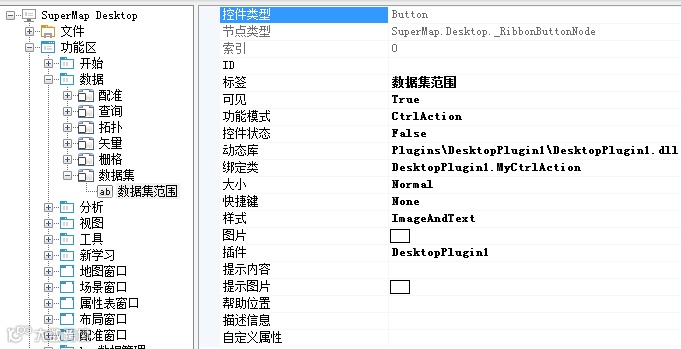
配置好的config文件内容如下:
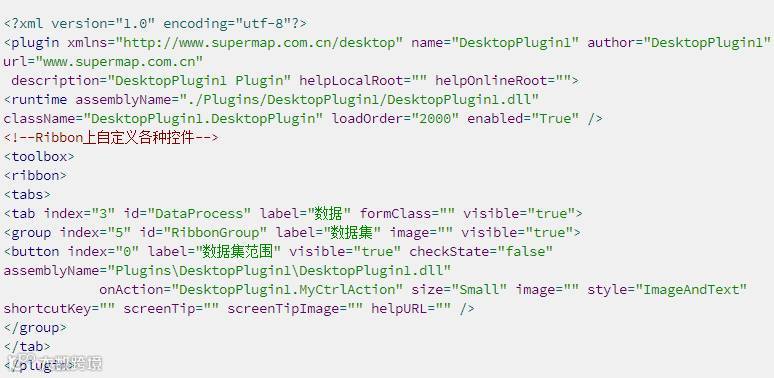
❖ 编译并运行程序,如下图所示
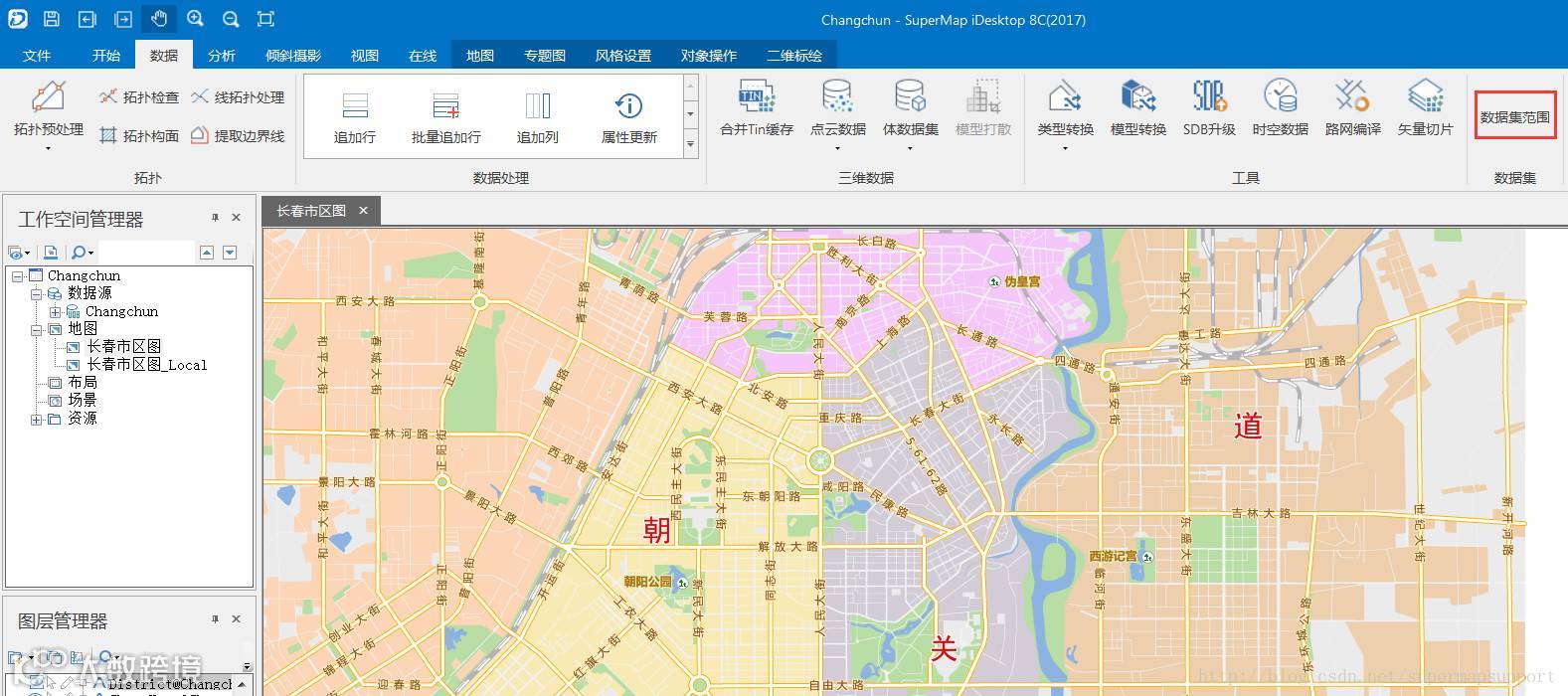
到这一步,恭喜您已经成为SuperMap iDesktop 8C的初级开发者
既然通过上面的入门,我们了解了一个简单插件的实现,接下来我们通过一个范例,来展示在地图、场景窗口中添加logo,而当打开属性窗口时该按钮为灰色。
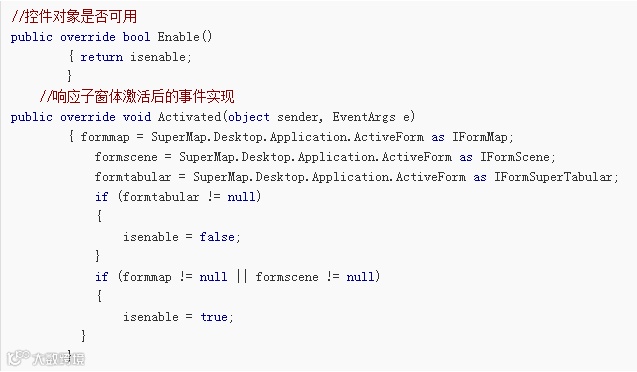
首先要明白当打开窗体不一样时,按钮是否可用也不一样,这就需要重载函数CtrlAction.Enable(实现ICtrlAction 接口的 Enable() 方法,查看 ICtrlAction.Caller 属性获取的控件对象是否可用)方法和FormControlEvents. Activated 方法(响应子窗体激活后的事件实现)。代码如下:
文章内还附带有“插件小常识”,快点击“阅读全文”查看吧。