


画中画效果
画中画原指的是一种视频内容呈现方式,在一部视频全屏播出的同时,于画面的小面积区域上同时播出另一部视频,被广泛用于电视、视频录像、监控、演示设备等等。
运用在PPT中,“画中画”就是指图片中叠加图片,可以看到以下的效果。
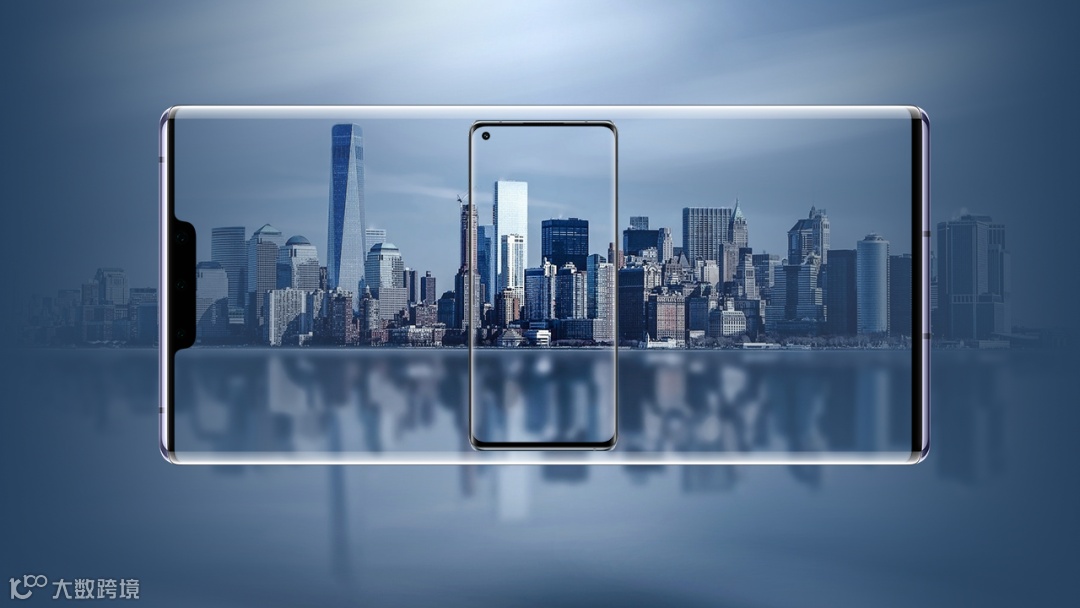
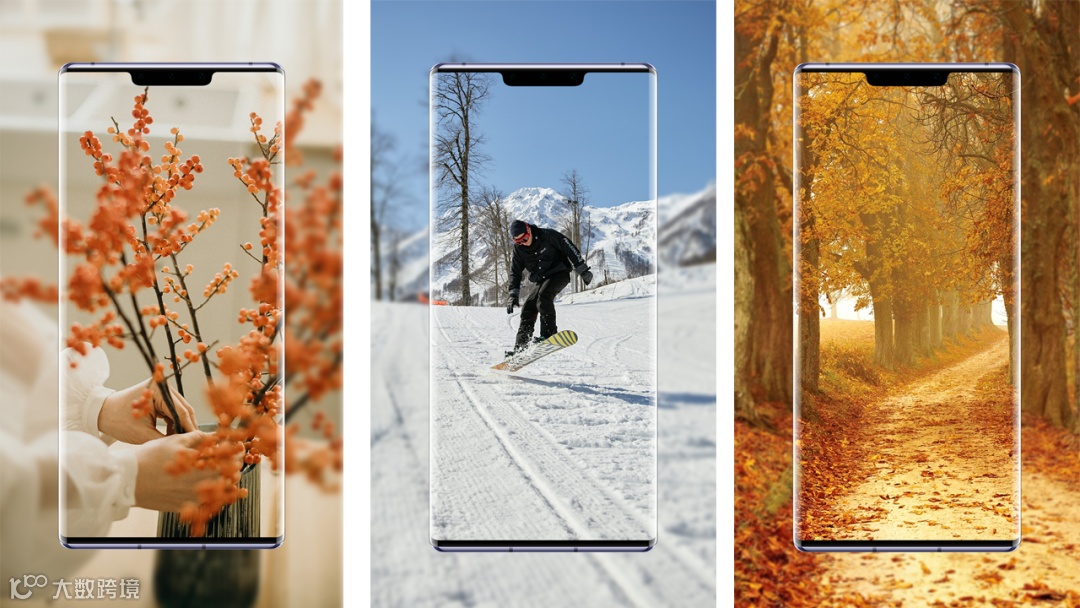
图 | 画中画实例
看起来是不是很高级!其实操作起来很简单喔~今天就分享这个实用的小技巧,让你的PPT一亮相就hold住全场。
方法一:添加色块法
1、打开永中Office客户端-新建空白简报,设置背景格式,填充我们与PPT主题相关的图片作为背景。
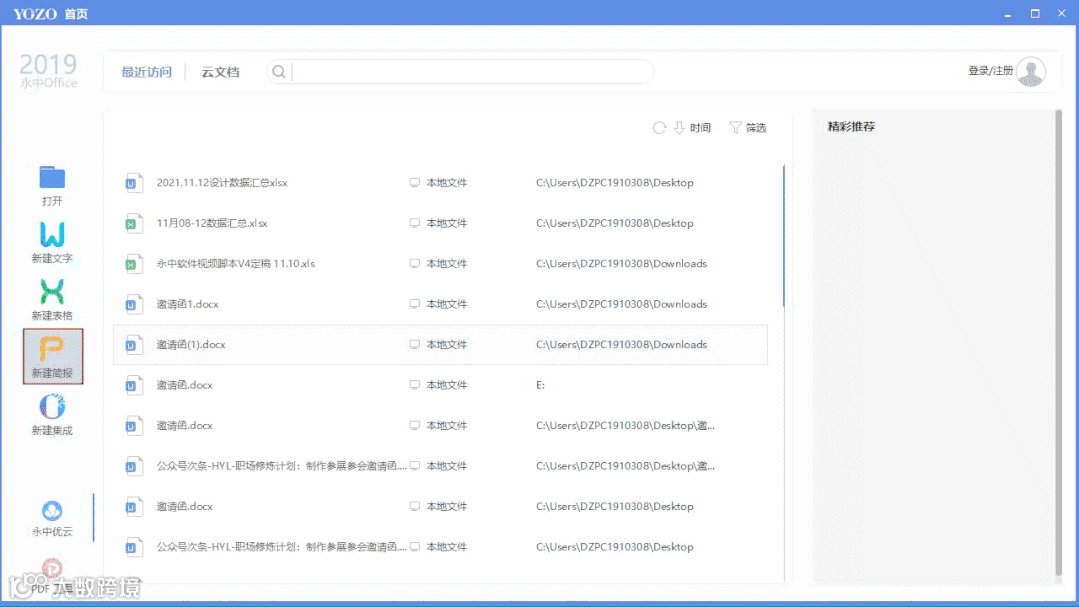
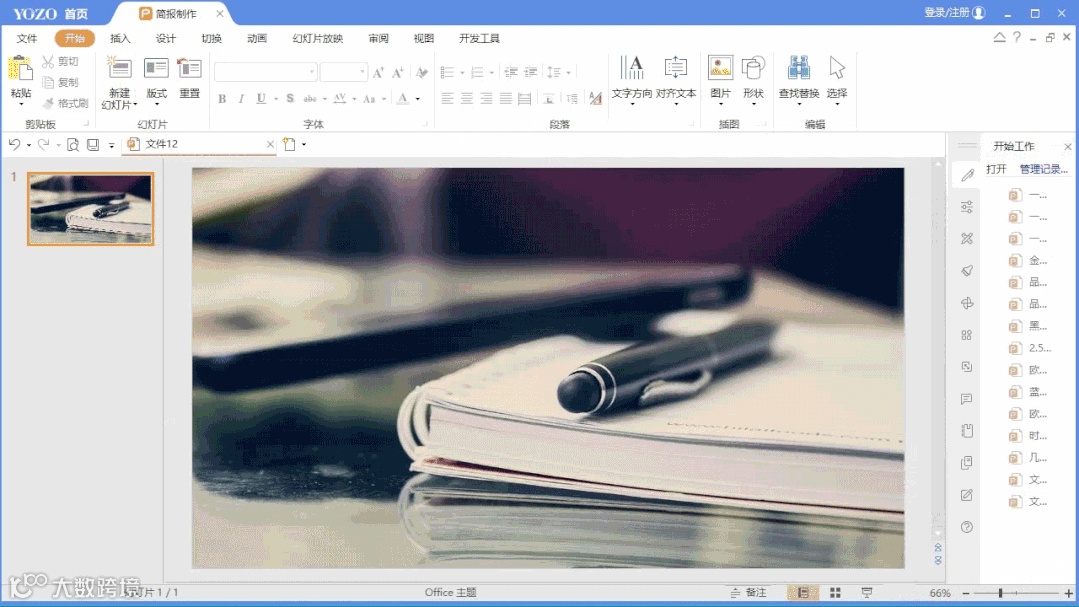
2、插入一个矩形,选择“无边框”,调整大小,并且再复制同一个矩形。
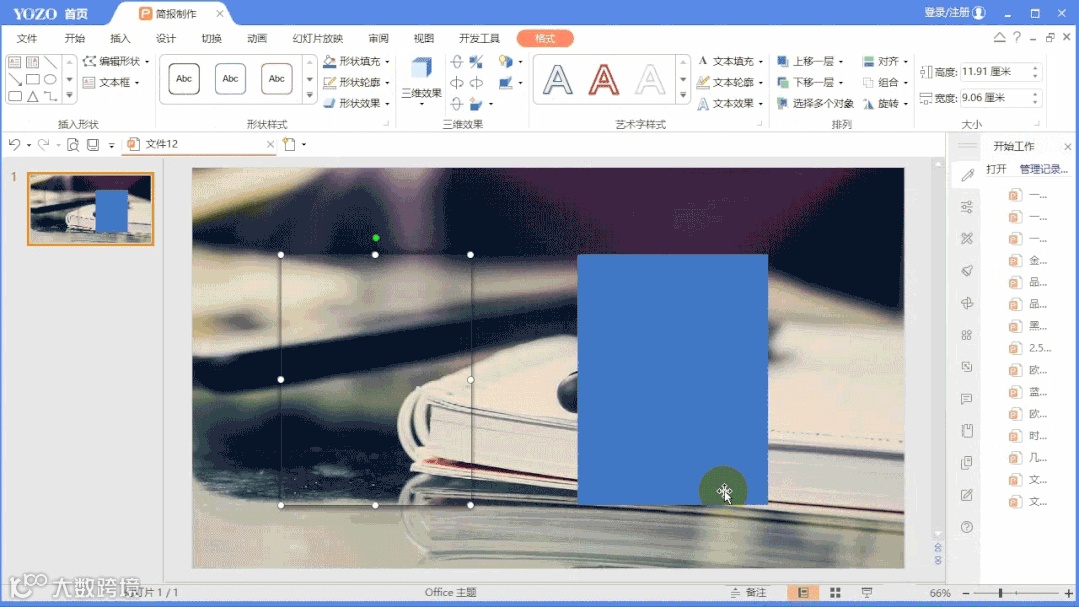
3、双击第一个矩形,进入图形的格式界面,将填充方式选择“幻灯片背景填充”,并且添加阴影效果,选择“外部-居中偏移”,单击“确认”。
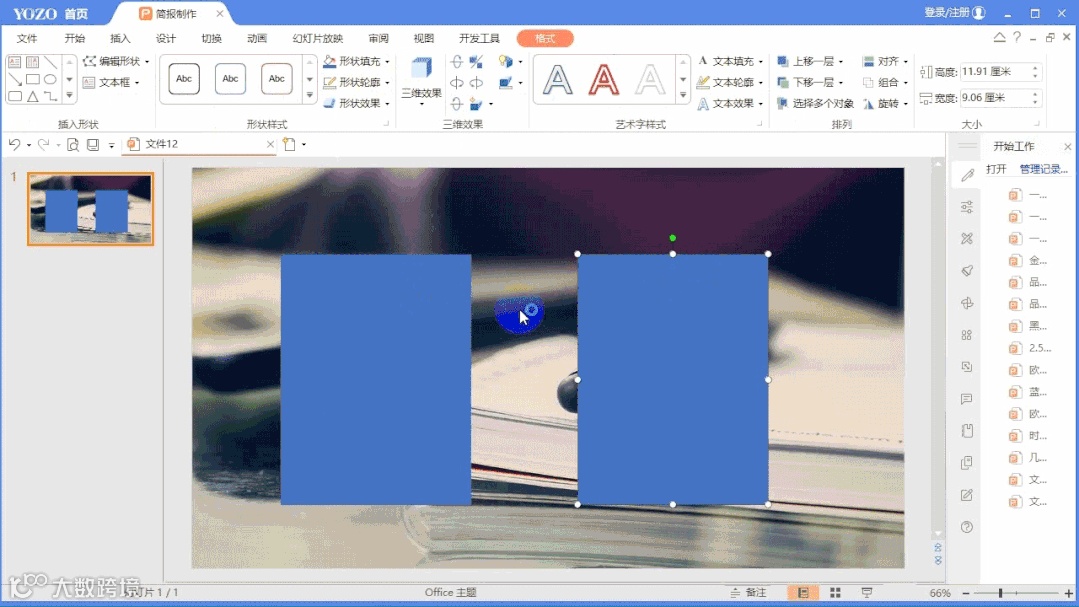
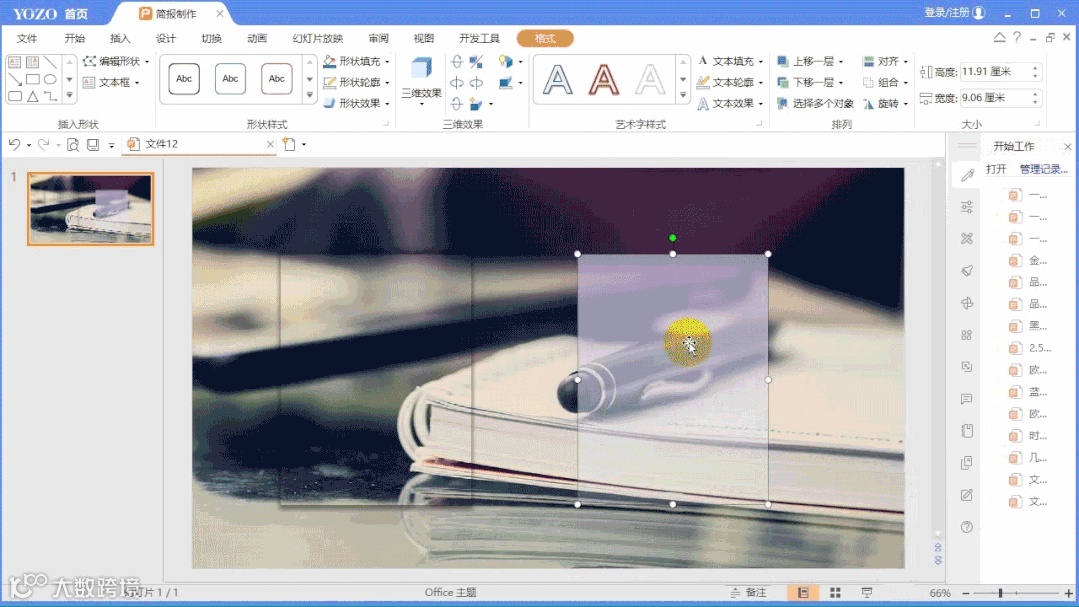
4、双击第二个矩形,进入图形的格式界面,将其填充为“渐变色”,将透明度设置在70%左右,点击“确认”。
5、将两个矩形进行重合,并且输入合适的文字,“画中画”的效果就完成啦!
方法二:图片模糊法
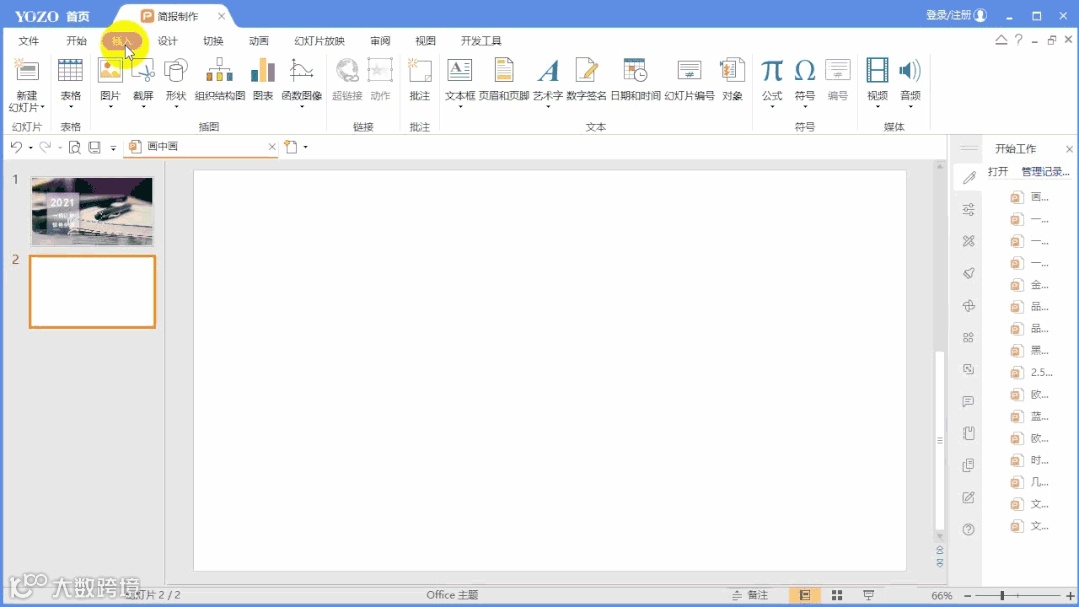
1、这种方法用来聚焦主体人物。首先还是插入一张需要的图片作为背景,注意,这里不是设置背景格式,而是直接将图片插入,设置图片格式效果“柔化-100%”。
2、再次插入这张图片,缩小到合适的大小,并且加入相应的文字介绍就OK了,这样模糊处理,会显得PPT更有层次和韵味,也能让观众一眼抓到重点。
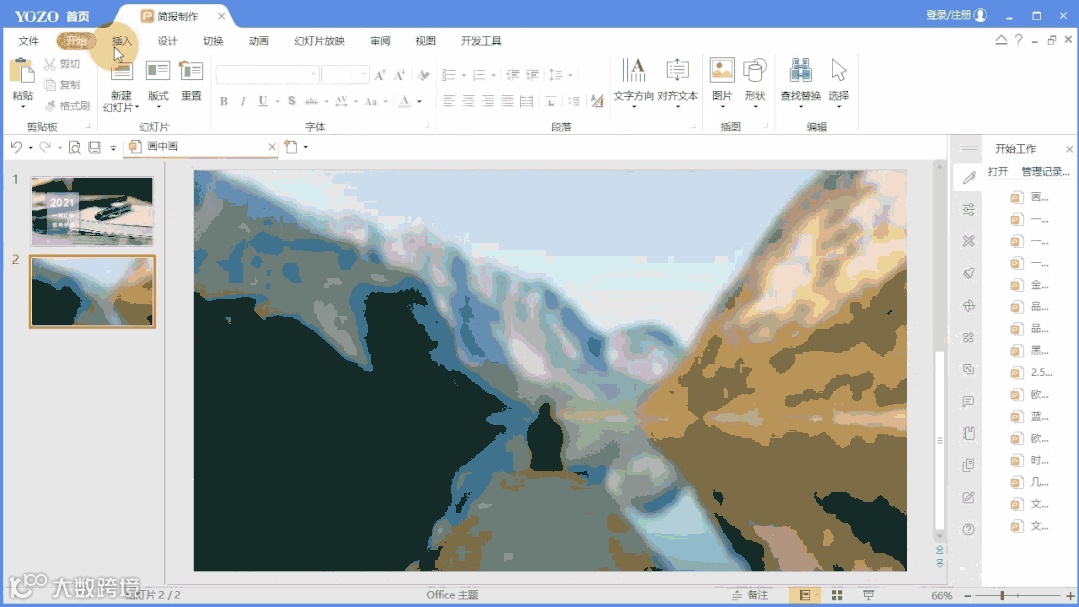
方法三:设置取景框法
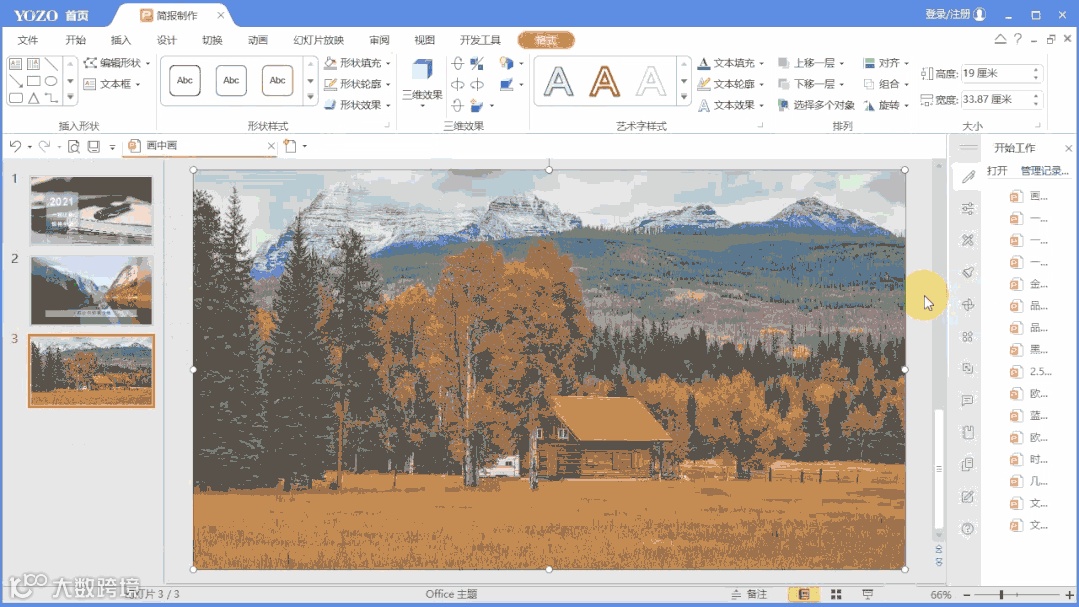
1、这种方式多用于新品发布会使用。首先,我们还是设置背景格式,填充我们需要的图片,与方法一不同的是,需要全屏覆盖一个矩形,颜色设置为灰色,透明度设置在50%左右。
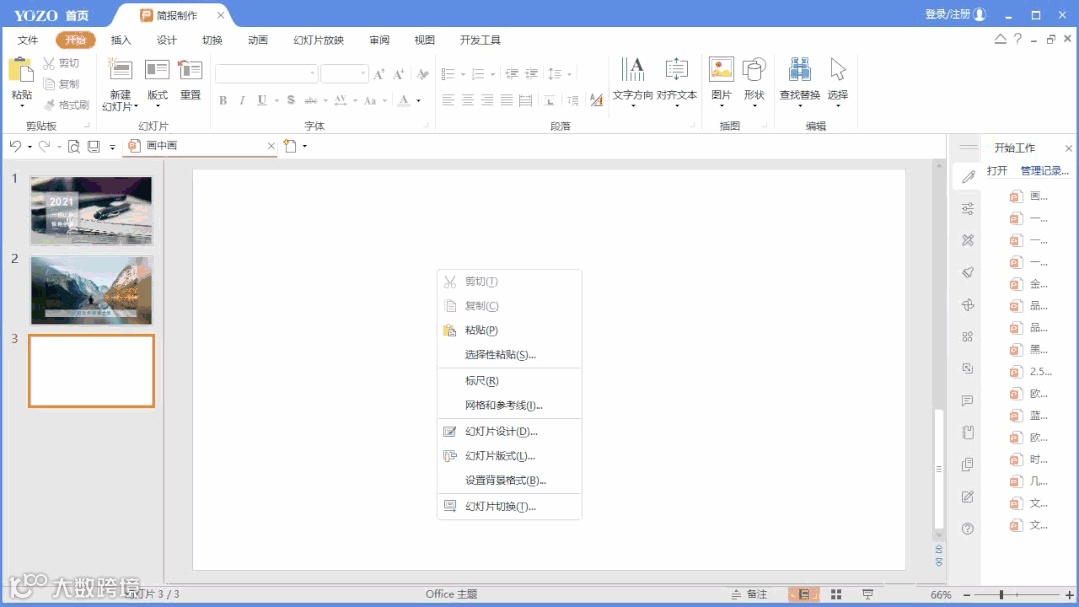
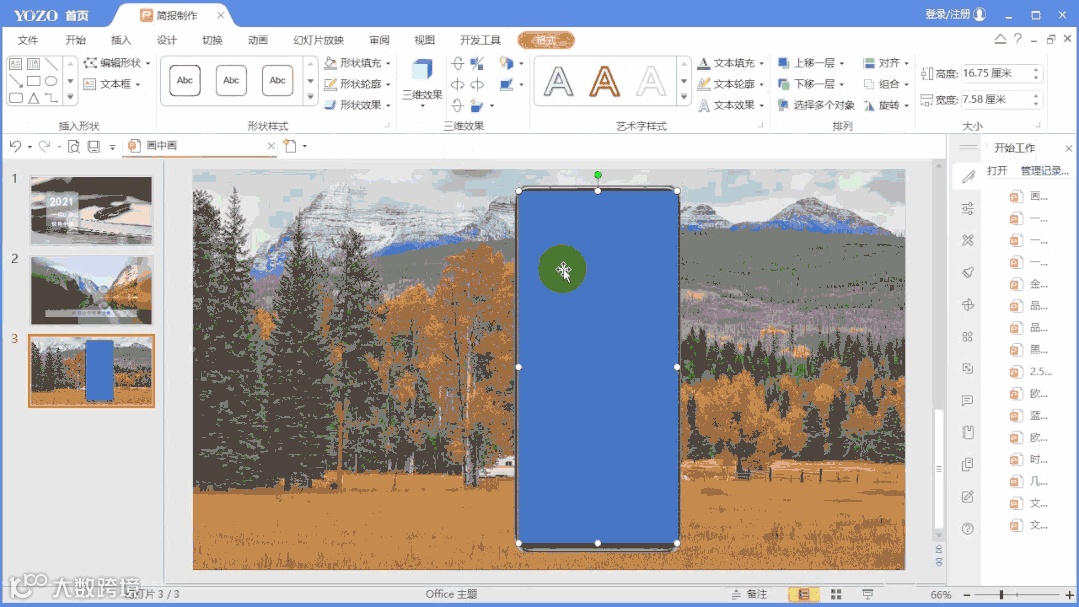
2、插入我们需要的取景框素材,这里选用手机,再在手机的显示页面,插入一个合适的形状,设置为“无边框”。
3、将插入矩形设置为“幻灯片背景填充”,再调整下位置,加上想要的文字,就大功告成啦!
好啦,以上就是设置“画中画”的三种方法,是不是简单又实用?还在等什么,赶快码住,让你的PPT惊艳四座!