

小李,一位勤勤恳恳的环保打工人,为了守护祖国的蓝天,每天都在干着一件看似很“轻松”的活儿——数据推送📈早上一坐到工位上,就开始和一堆的数据、表格📊打交道,眼巴巴盯着电脑屏幕,就像一只不知疲倦的猫咪。时不时地将数据汇总成表格,再统一处理好格式,最后截图发给领导。可真是费时又费力啊!

早上推晨报,每小时滚动播报📣,晚上还得写小结......日复一日枯燥低效的city work让小李都有点怀疑人生了😔工作时间碎片化得让人头疼,很难系统性地完成某一项任务。

那么,怎样才能把有限的精力分配到其他更能凸显自我价值的工作上呢❓
别担心,今天我们就带来一篇保姆级的“自动推送”教程,帮助和小李一样的数据推送人员,让你的工作效率️直线提升80%!⬆️
简单几步,告别像机器一样工作,让机器帮助你工作!💪轻松地腾出更多时间去享受city walk吧!
选择一款工具


想要提升效率事半功倍,首先你需要一款好用的工具!
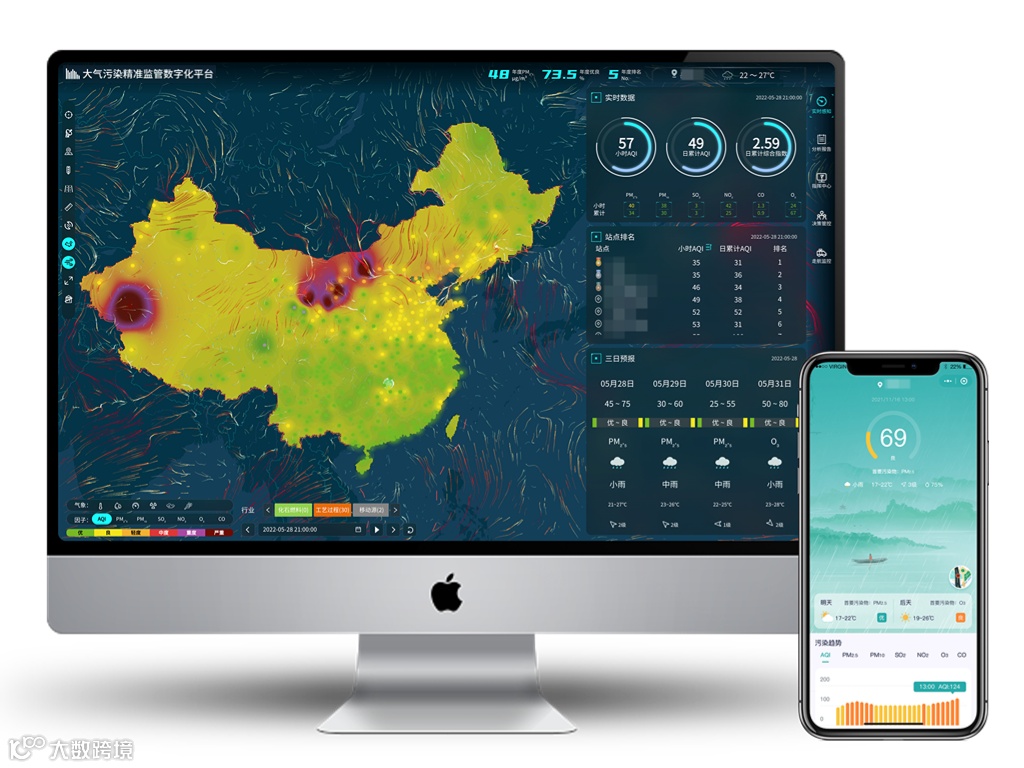
💡今天的主角AnewMap™自动推送机器人🤖,就可以帮助你解放双手,轻松搞定大部分数据&图片推送工作。
自动推送在哪里


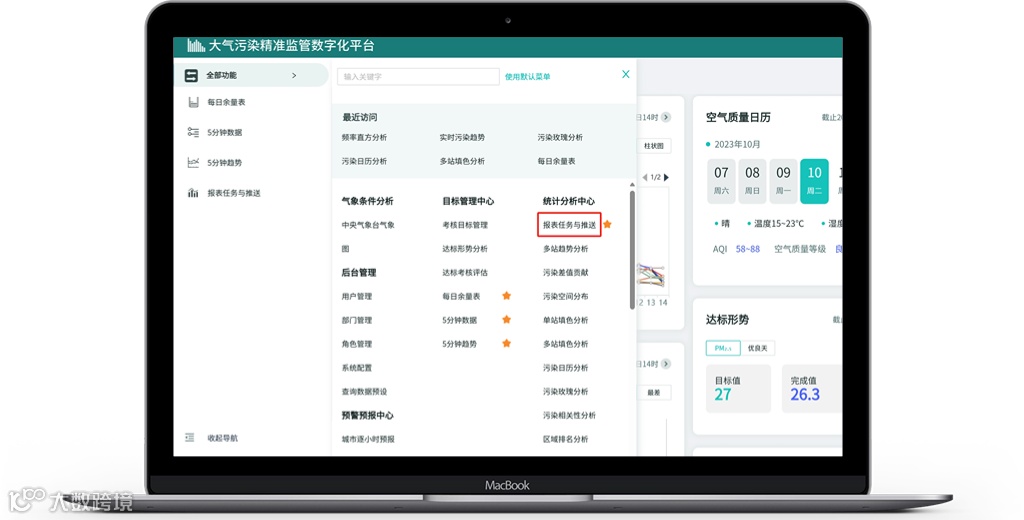
在Web端登录后进入工具箱页面,在左侧菜单栏中找到【报表任务与推送】,点击进入对应功能页面就可以啦~
能推什么内容


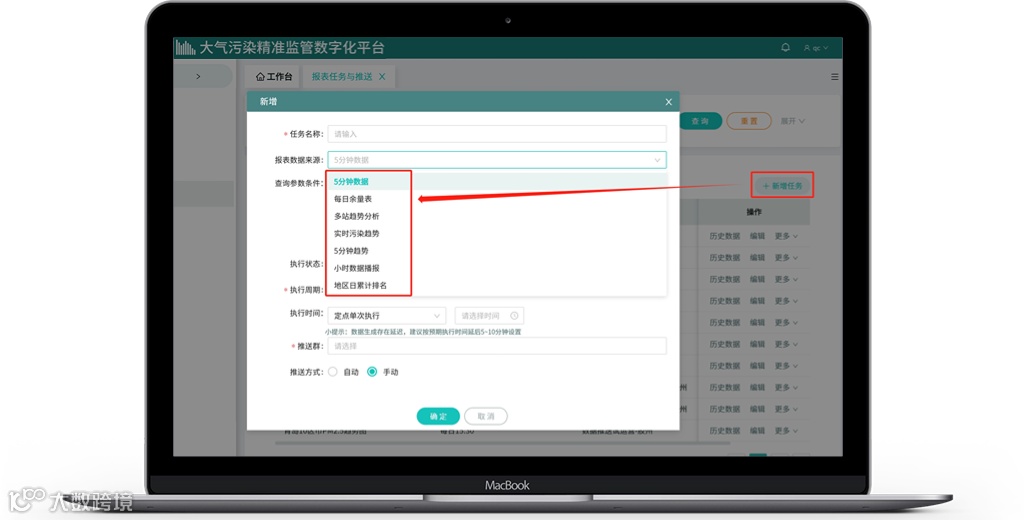
目前平台支持对以下5种数据/图片进行推送:【5分钟数据】、【每日余量表】、【多站趋势分析】、【实时污染趋势】、【5分钟趋势】。
如何配置自动推送


点击“新增任务”,输入任务名称后,选择报表数据来源,也就是需要推送的数据,这里大家按照自己的需要进行选择就可以啦!
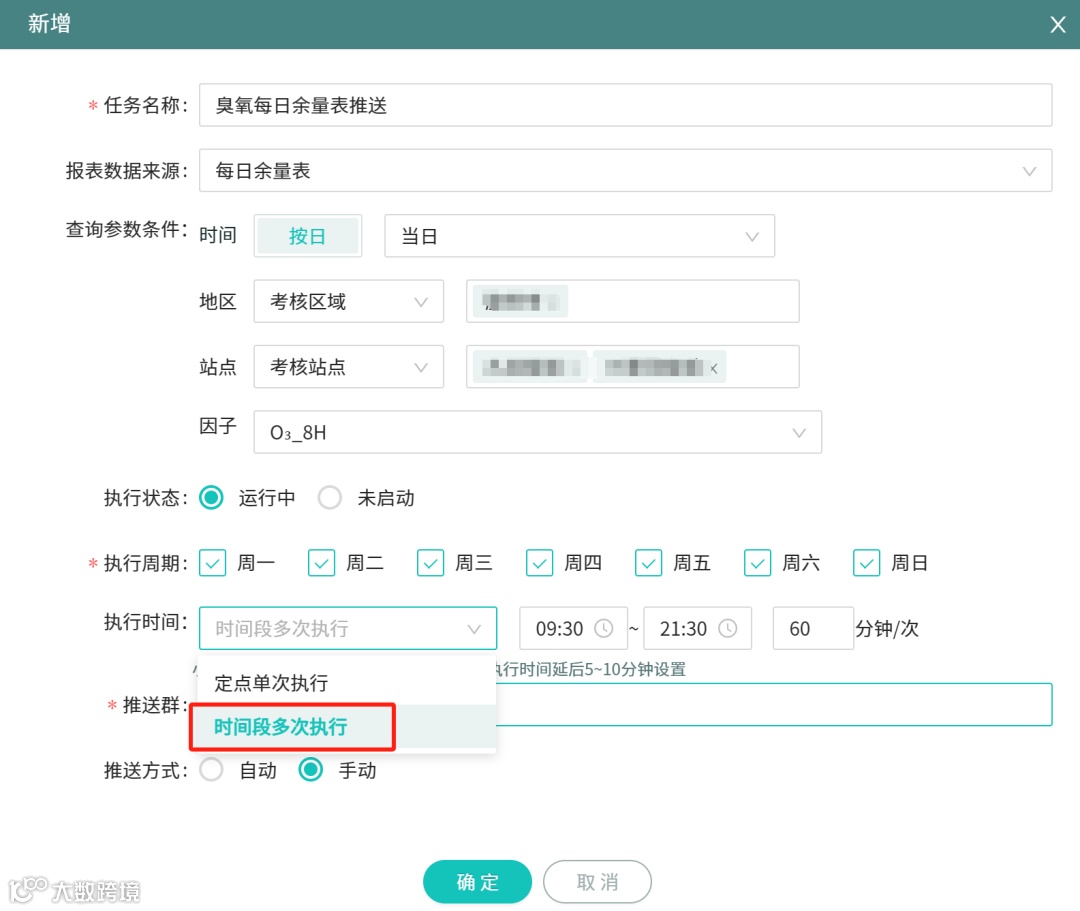
以【臭氧每日余量表推送】设置为例,按需设置好查询参数条件、执行周期、执行时间、推送群、推送方式等。
这里需要注意📣:执行时间有“定点单次执行”和“时间段多次执行”2种选择,按照每日余量表每小时推送1次的需求,我们选择“时间段多次执行”。每天9:30~21:30期间,每小时推送一次,推送方式选择“自动”。
推送效果展示


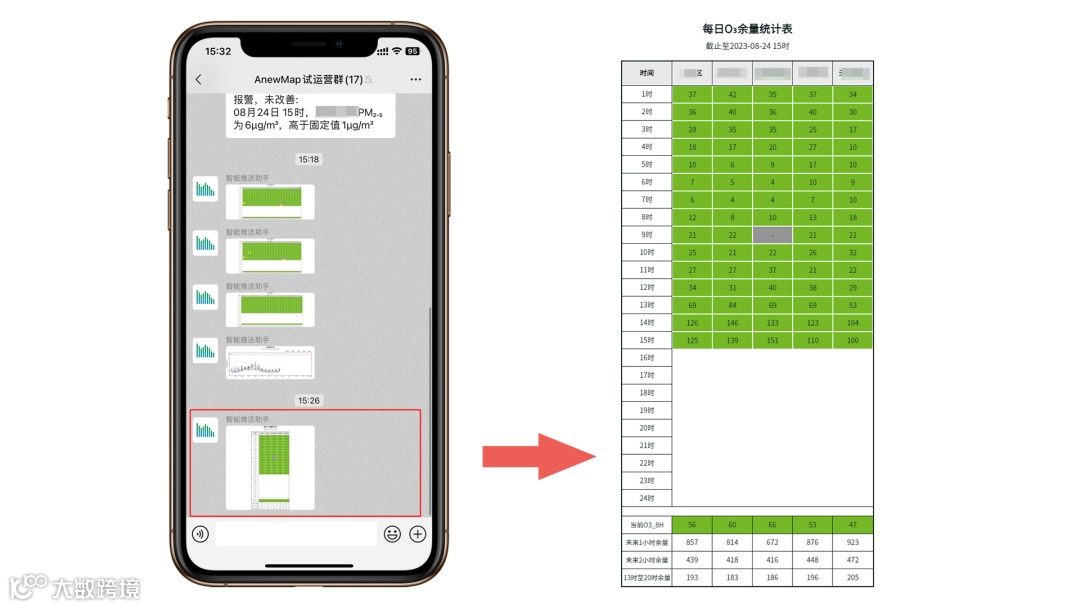
设置完成后,坐等智能助手自动推送就可以啦,一起看看效果吧~
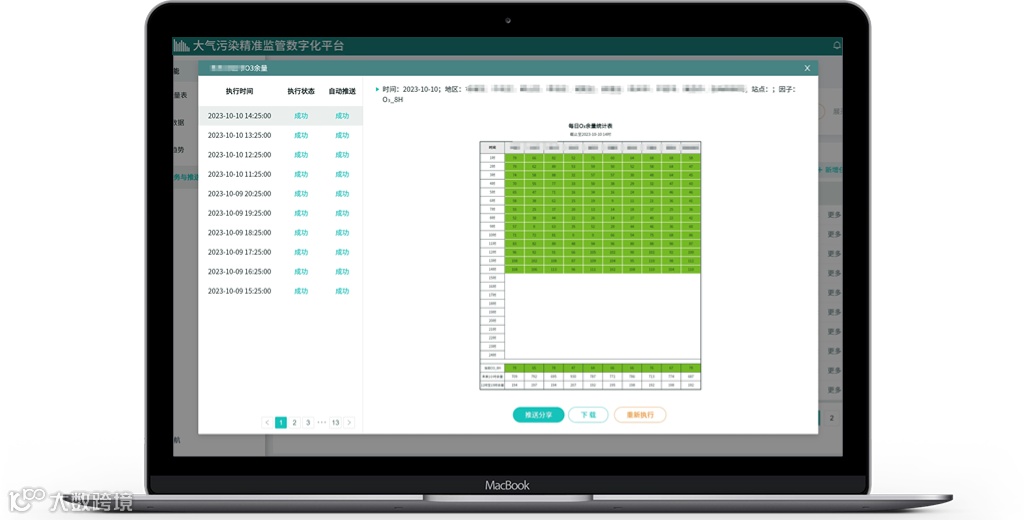
历史记录查询


所有的推送记录都可以在PC端-报表任务与推送-历史数据中进行查询,包括执行时间、执行状态、是否推送成功等,也支持下载图片、手动重新执行推送记录等。
怎么样?是时候取消手机里的n个闹钟⏰n个提醒事项啦,有了自动推送机器人,再多的推送任务也不怕忘!
还没用上的小伙伴,赶紧去试试吧,告别加班就是现在!😄

关注我们