

您是否还用鼠标移动数据表?您是否烦恼过数据表如何快速移动至希望的位置?您是否知道Ctrl可以与方向键组合?您又是否知道Ctrl+Shift+方向键会是什么样子?
今天“小乾”带领大家学习一下,如何利用Excel2013快速移动选中位置,就让“小乾”通过手把手系列,教会大家这个“高大上”的功能吧!
学会了它,我的“数据表单”,想怎么选就怎么选!
工具:
Excel2013、Excel2010,Excel2007及以下版本(2003)请读者自行研究(实现方法雷同),本例使用Excel2013
材料:
营业收入流水数据示例
备注:
只要我们有任何需要使用该功能的数据(财务数据、运营数据、产品数据、生产数据、物流数据、订单数据。。。。。。。),均可以使用其进行数据表快速移动
正题:
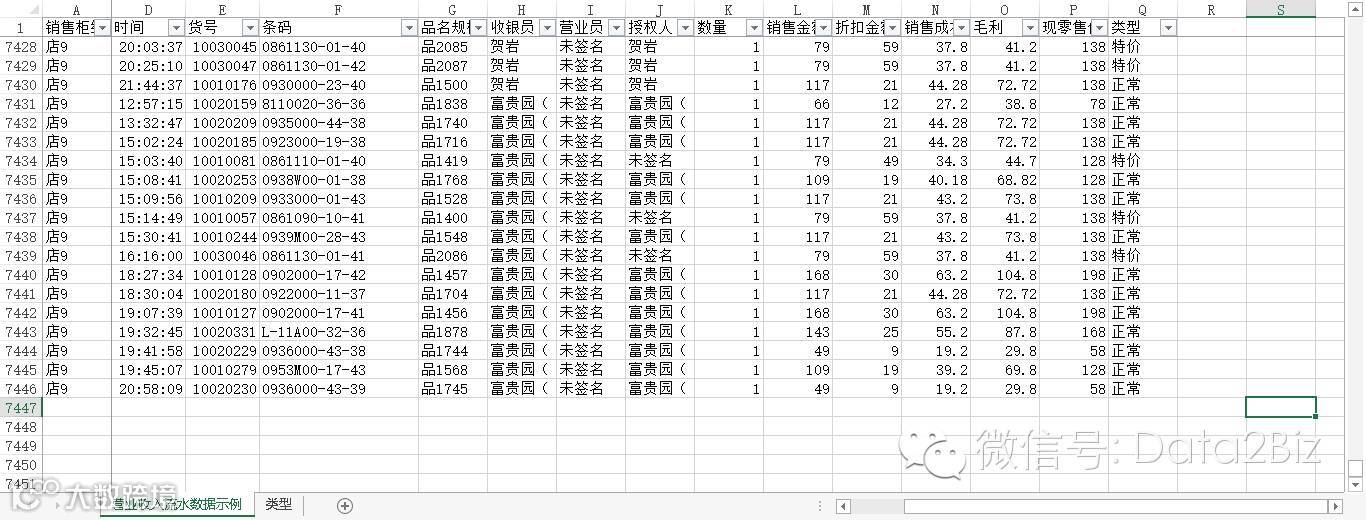
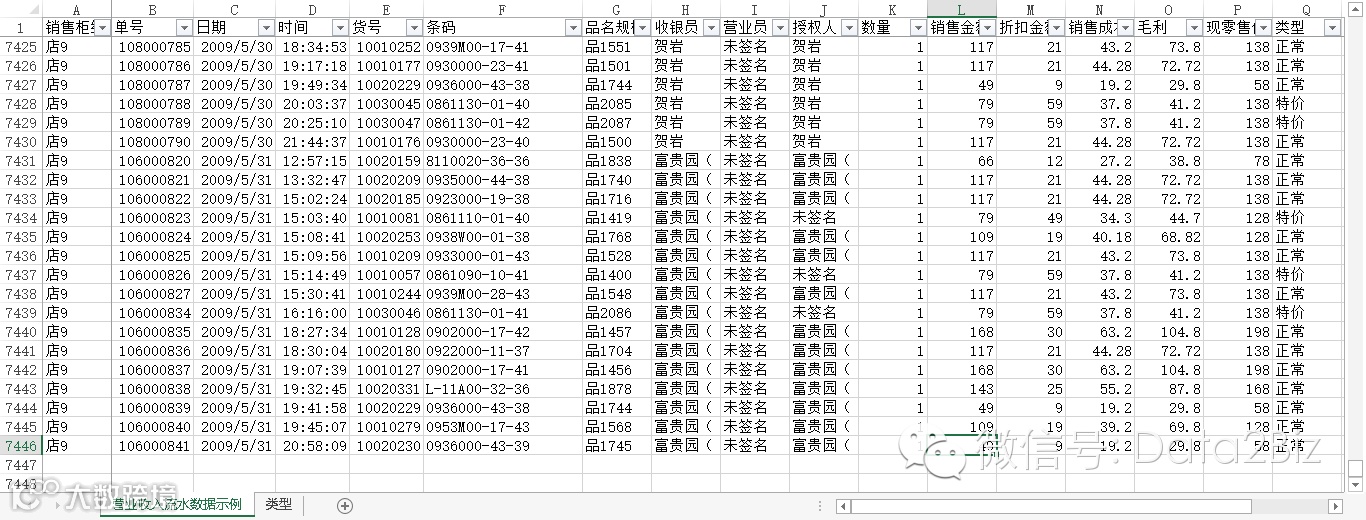
我们先介绍一下Ctrl+方向键,如下图所示,现在数据表在S7447单元格位置
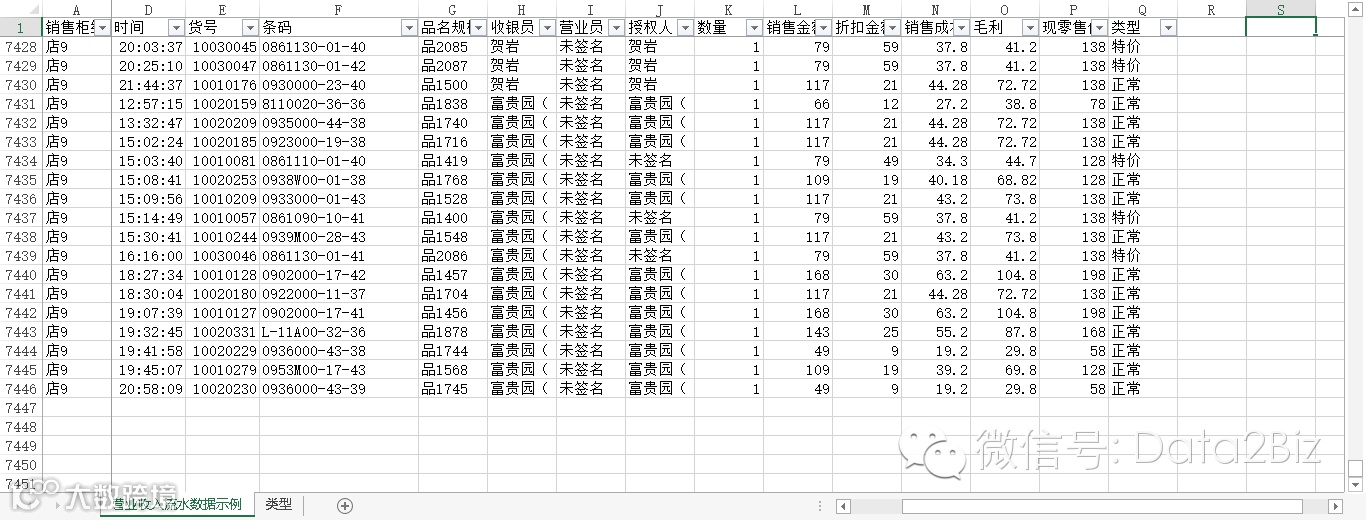
①:我们按Ctrl+↑,该数据表就到了最上面S1单元格位置,如下图所示
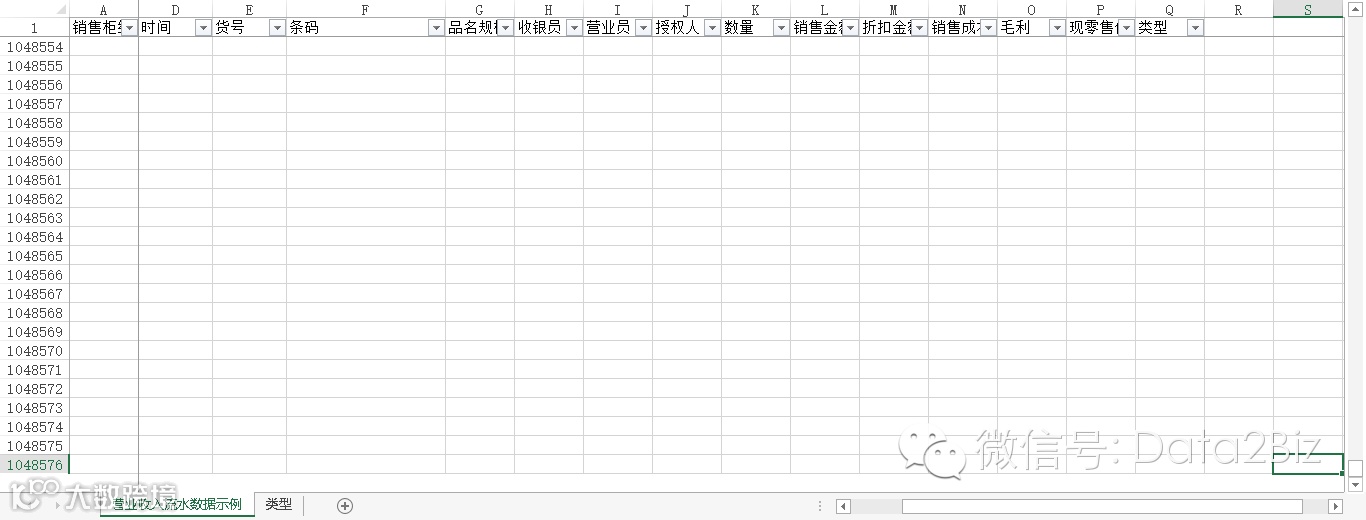
②:我们按Ctrl+↓,该数据表就到了最下面S1048576单元格位置,如下图所示
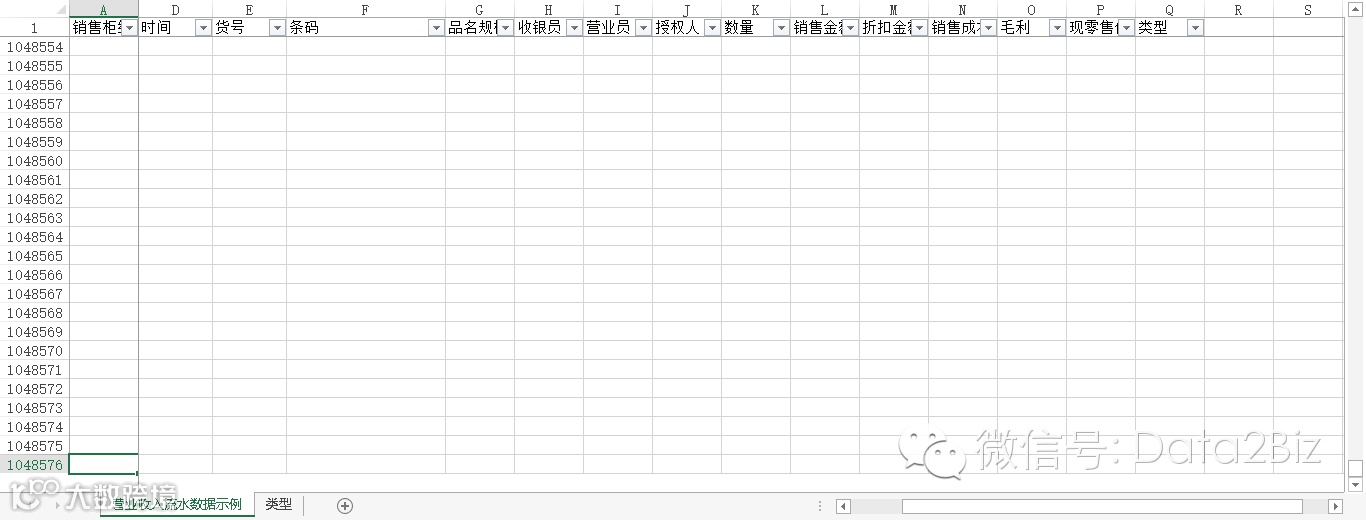
③:同理Ctrl+←显示如下
Ctrl+→显示如下
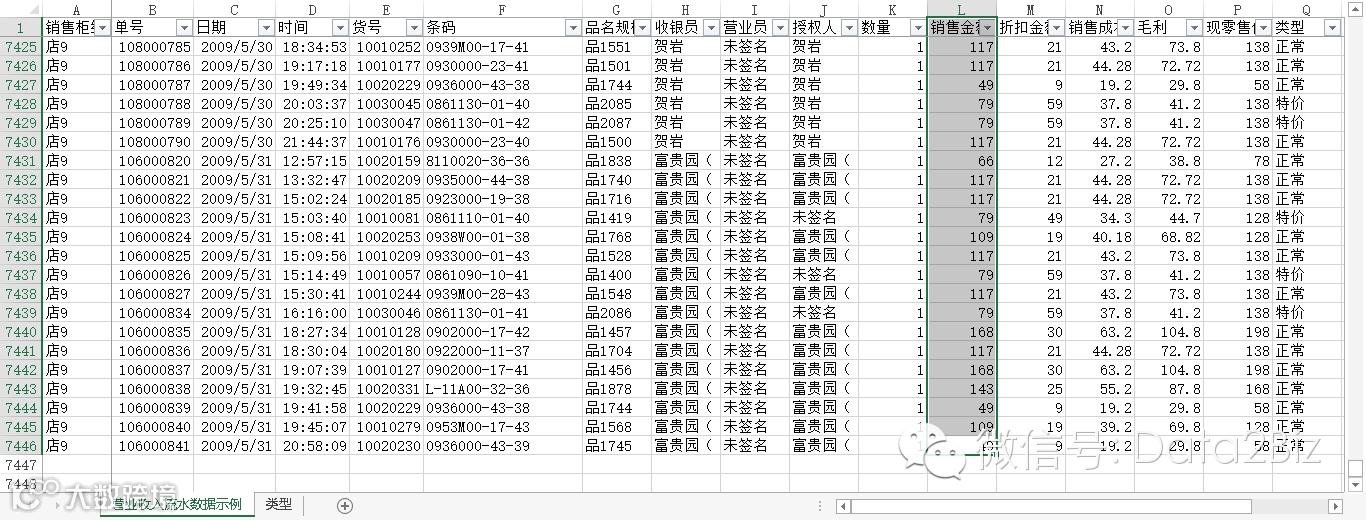
下面我们看一下Ctrl+Shift+方向键,又会是什么样子?现在数据表是在L7446位置
④:我们按Ctrl+Shift+↑,结果选中L1:L7446整列有数据位置
现在工作表是在K1单元格位置,同理按Ctrl+Shift+↓,会选中K1:k7446整张工作有数据位置
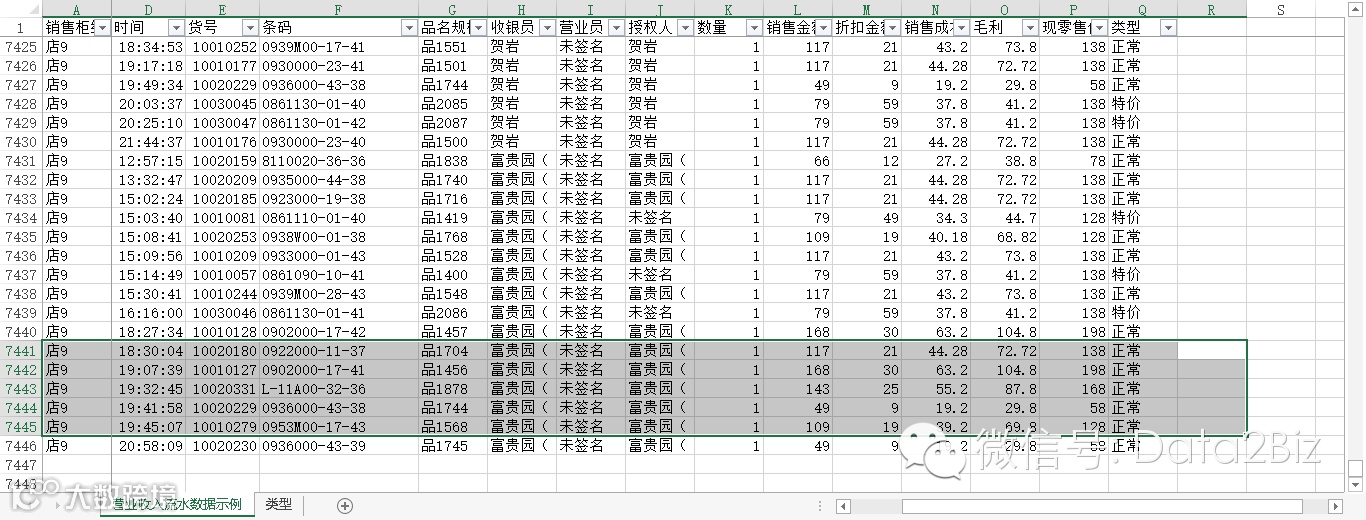
下面我们选中R7441:R7445,然后按Ctrl+shift+←,结果如下
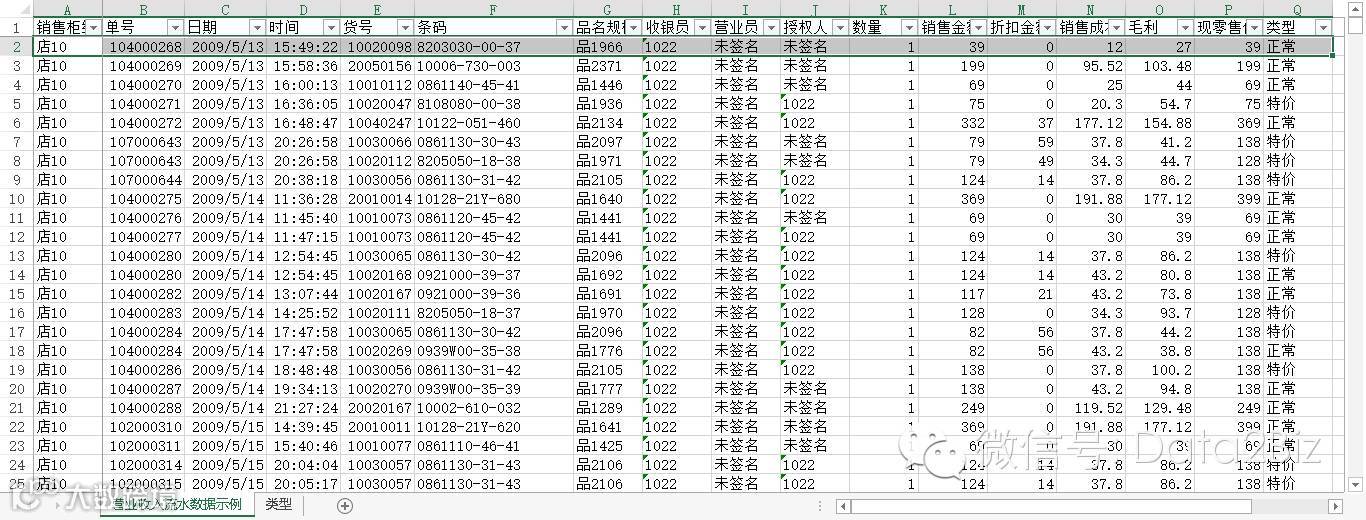
这次我们选中A2单元格,按Ctrl+shift+→,结果是选中第二行有数据所有位置
⑤:同理,Ctrl+Home、Ctrl+Shift+Home、Ctrl+End 、Ctrl+Shift+End、也可以进行选中工作表
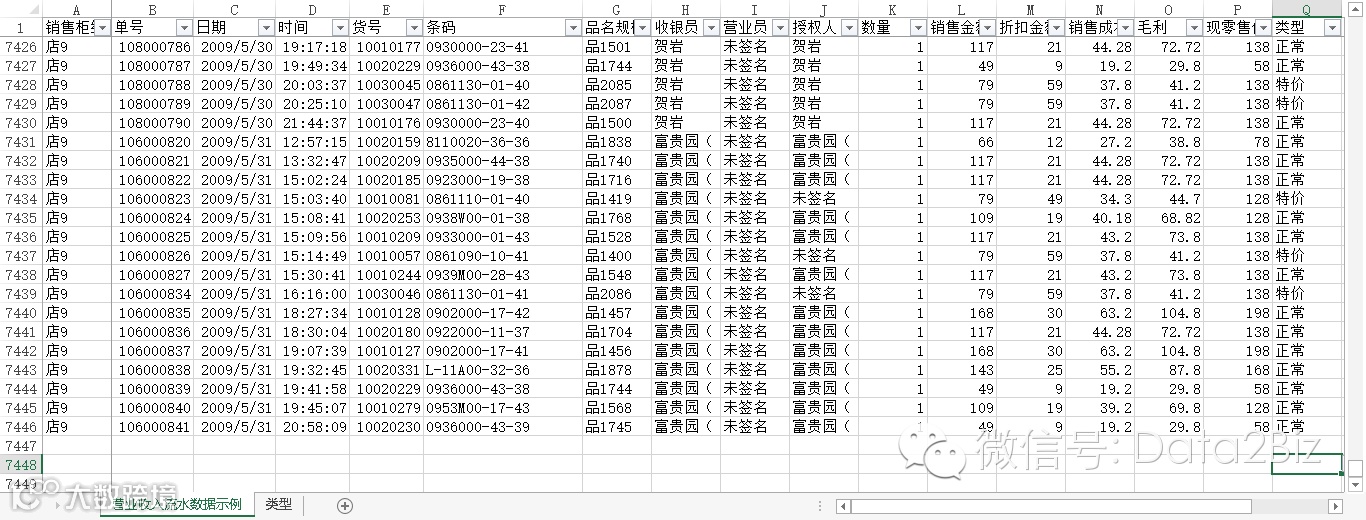
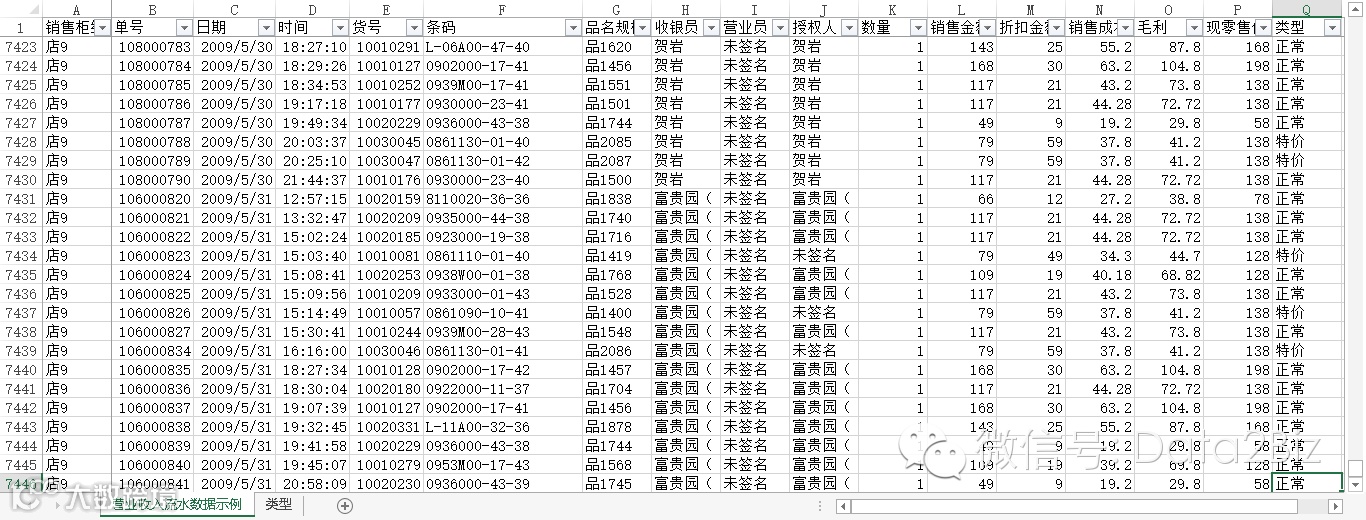
现在工作表是在Q7448这个位置
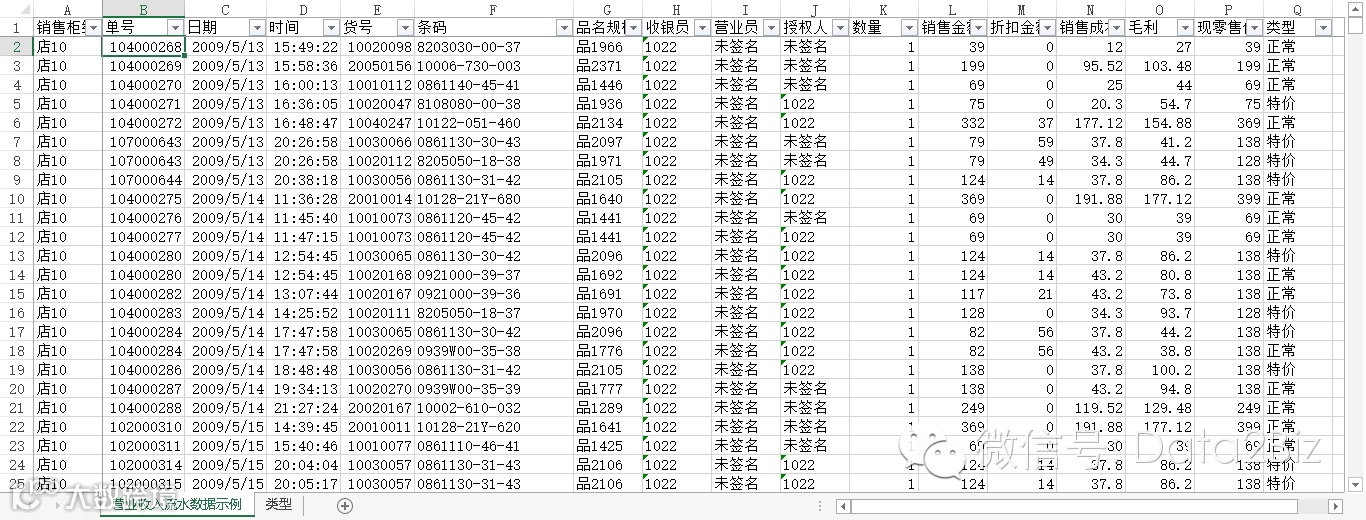
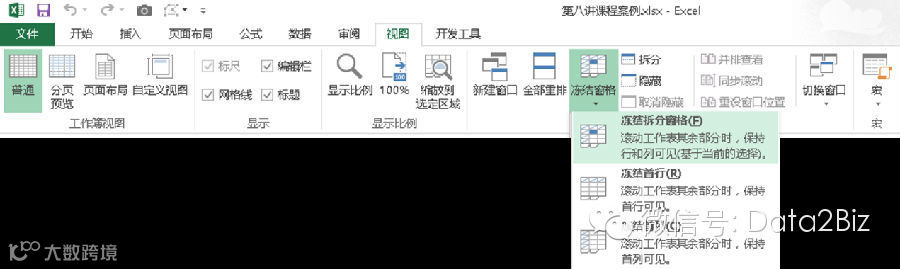
我们按下Ctrl+Home,快速跳至B2单元格,理论应该跳至A1单元格,但是此数据表,我选择了在B2单元格开始冻结拆分窗格,从而导致结果到B2单元格
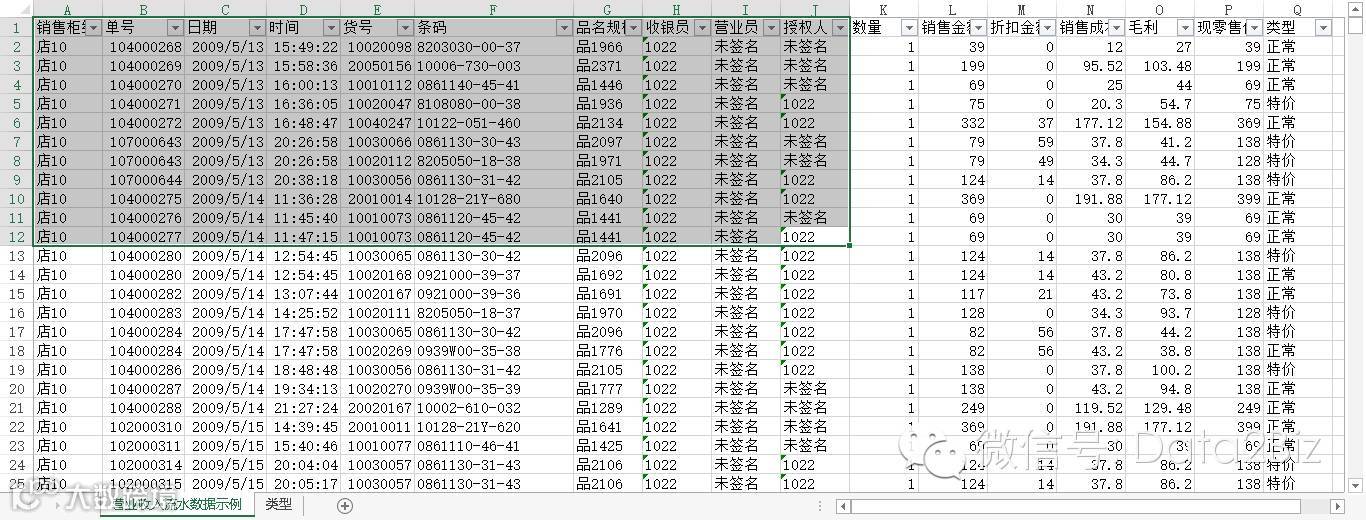
现在单元格是在J12位置,我们按Ctrl+Shift+Home,结果选中A1:J12这个区域
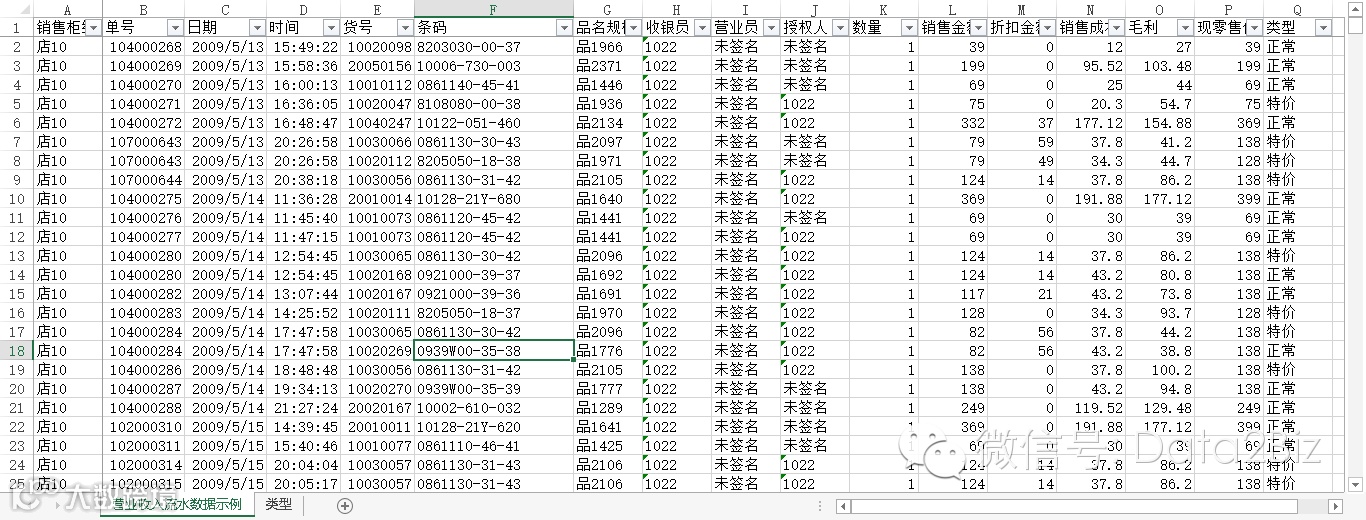
现在单元格在F18这个位置
我们按Ctrl+End,单元格选中位置迅速调至Q7446位置
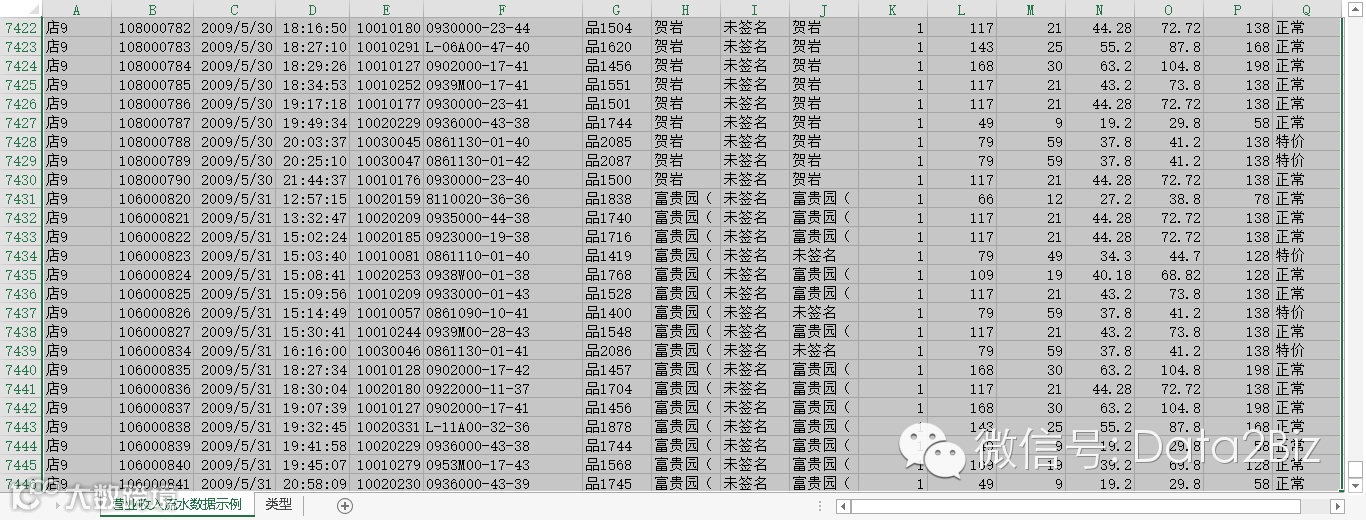
同理按Ctrl+Shift+End,快速选择整张工作表所有有数据区域
至此,我们就介绍完了Ctrl+方向键、Ctrl+Shift+方向键、Ctrl+Home/End、Ctrl+Shift+Home/End键的快速操作,大家在日后工作中,可以随机搭配使用这些快捷键,只要我们掌握了这些快捷键的操作,从此以后我们就告别了鼠标操作的年代,真正成为一个键盘操作快捷达人!
我们手把手系列接下来还会有智能照相机、可选功能性透视图、如何用Excel加载数据分析等,敬请大家关注或推广我们的微信公众平台‘Data2Biz’,谢谢!



企业经营数据应用挖掘
发挥企业信息系统作用
欢迎加入企业大数据交流QQ群
建立专属数据应用领域的圈子……
回复 关键字 获得推荐头条文章
回复 本质 阅读文章 互联网本质,DT时代,得数据者得天下
回复 转折 阅读文章 下岗潮?破产潮?2016国人面临改革开放后第三次命运大转折!