

![[手把手]教你Excel数据清洗之快速分列](https://cdn.10100.com/user/2499d13c722540d65f6a1f6322958406.png?x-oss-process=style/180x)
您是否曾经在一个单元格中输入多个纪录?老板在阅读时,是否会感觉很不舒服?您是否希望将此多个纪录分开独立?您是否曾经手动逐个剪切Ctrl+X?您是否希望化繁为简?
今天“小乾”带领大家学习一下,如何利用Excel快速分列,将我们的原始数据清洗干净,在做数据分析之前,数据清洗非常重要,这就好比我们做饭,首先要把米洗干净,然后才会做出美味可口的饭。就让“小乾”通过手把手系列,教会大家这个“高大上”的功能吧!
学会了它,老板再也不用担心我的数据“不干净”啦!
工具:
Excel2013、Excel2010,Excel2007及以下版本(2003)请读者自行研究功能位置(实现方法雷同),本例使用Excel2013
材料:
某公司某年全员工资表数据
备注:
只要我们有任何规则性原始数据(销售数据、运营数据、产品数据、生产数据、物流数据。。。。。。。),均可以使用该功能进行快速分列
正题:
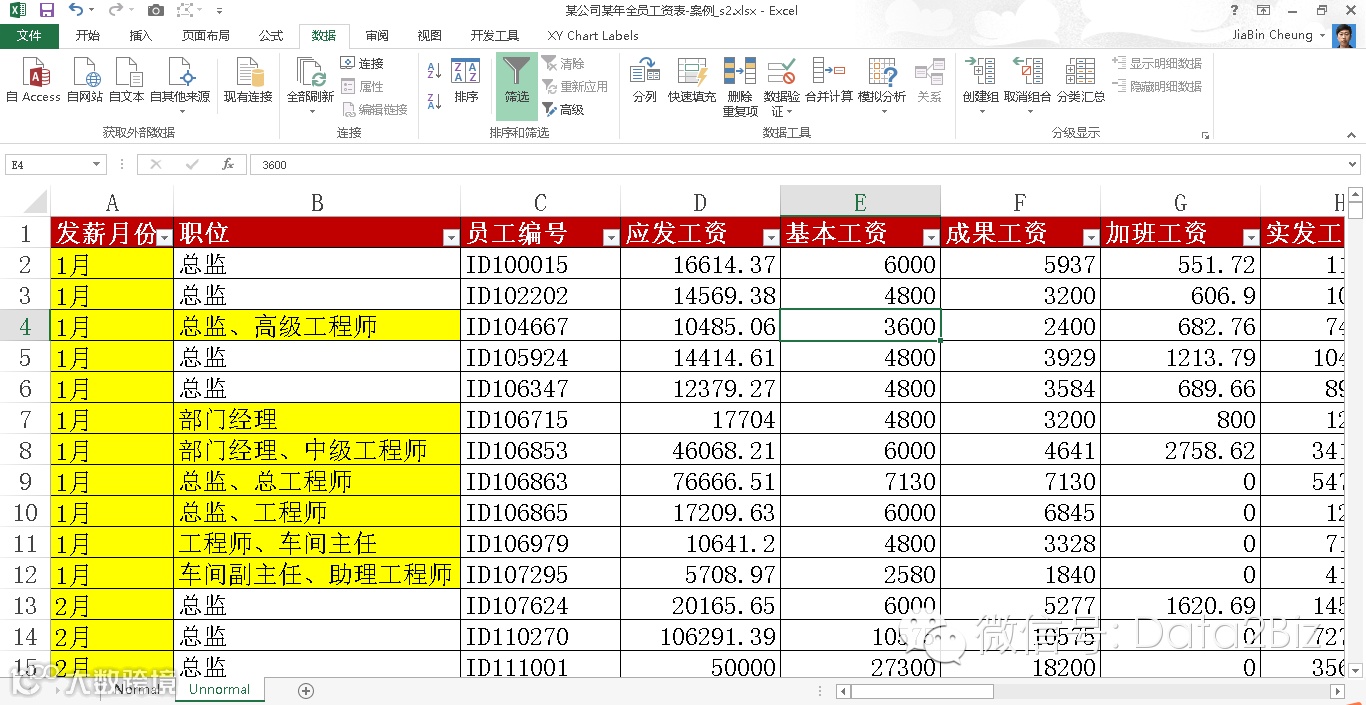
这里有一份某公司某年全员工资表,具体如下图:
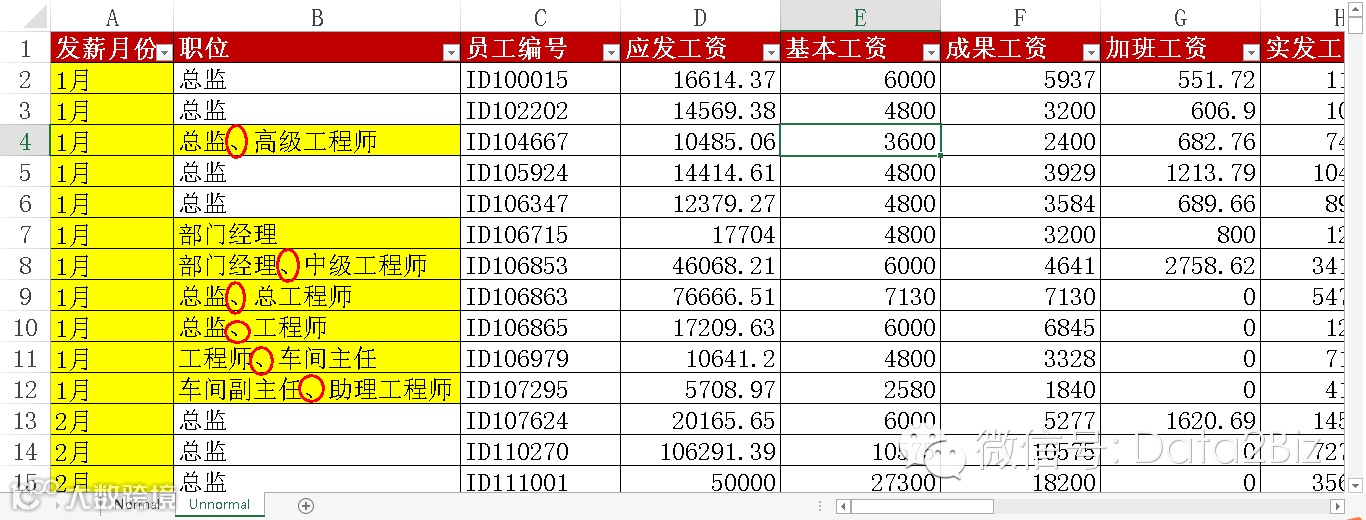
其中图示中‘职位’字段中,有的人存在多属性现象,例如总监、总工程师,总监、高级工程师,部门经理、中级工程师等,这样的字段数据,我们是没有办法进行数据透视表,统计、汇总、分析等,此时我们就需要把这些字段数据分开独立
步骤:
①:检查原始数据,需找出数据记录规律,本例中我们发现多属性现象是两条记录,中间用中文的顿号‘、’分开
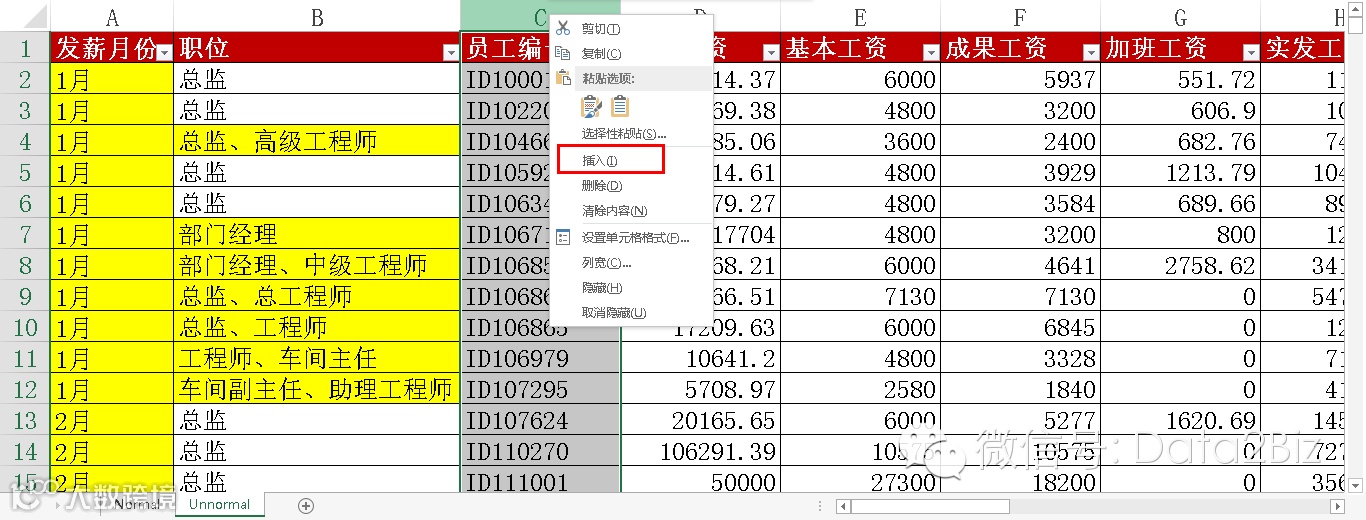
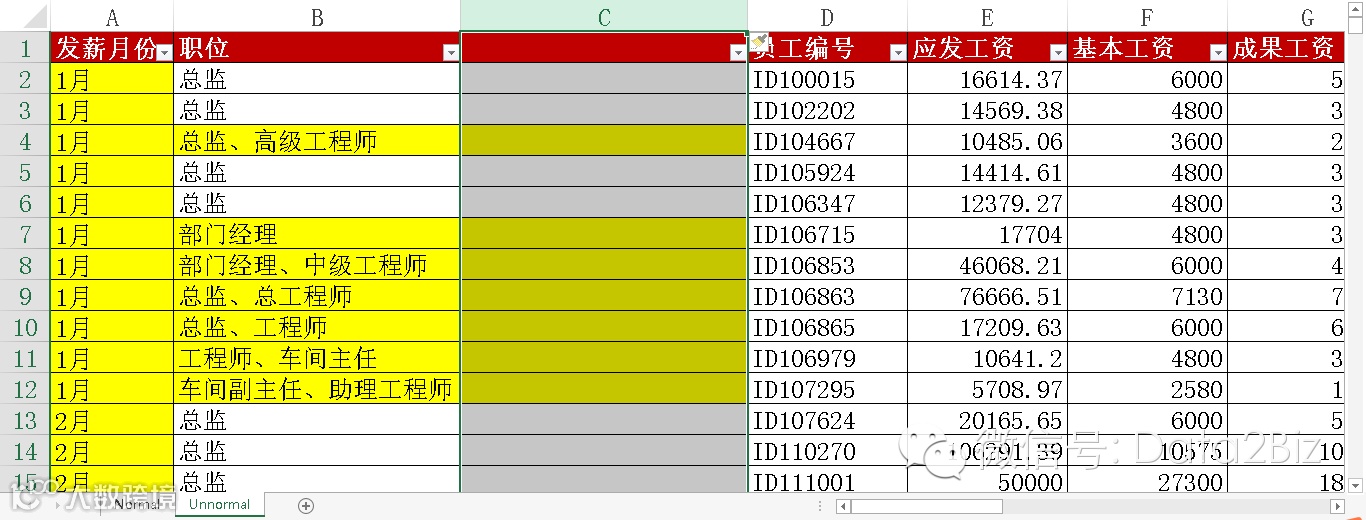
②:右击C列,选择插入,插入一个空白列
目的是存放分列的数据,如果不插入空白列,会将把原始C列员工编号数据覆盖
③:选中B列,然后点击数据选项卡——分列工具
或按快捷键Alt+A+E
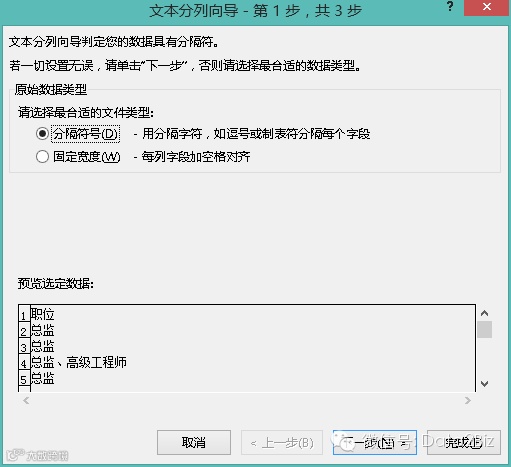
④:默认是‘分割符号’,我们上面说过中间是‘、’分割,我们保持默认,下一步
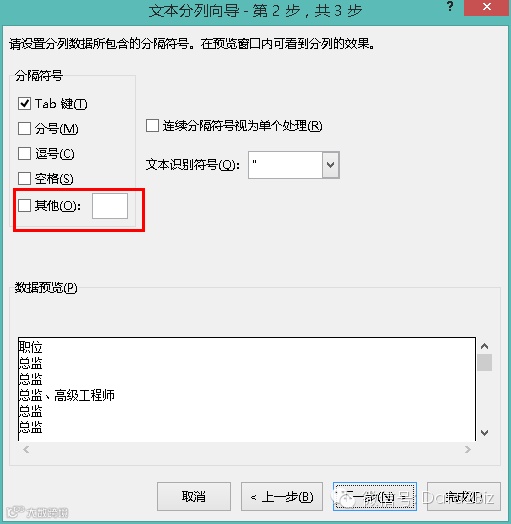
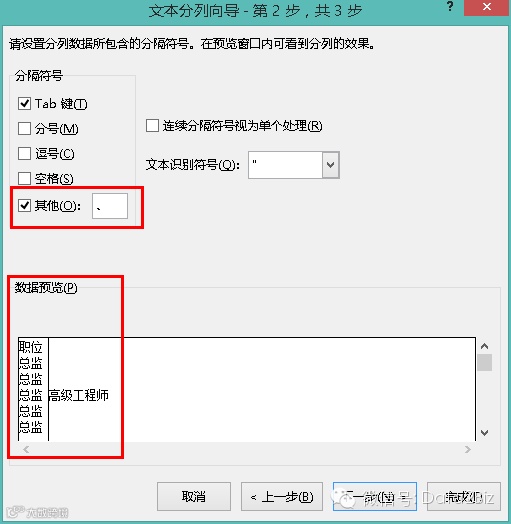
⑤:因为默认的Tab键、分号、逗号、空格不是我们需要的,我们在其他中,输入‘、’
数据预览中,我们可以看到已将两条记录的分列了
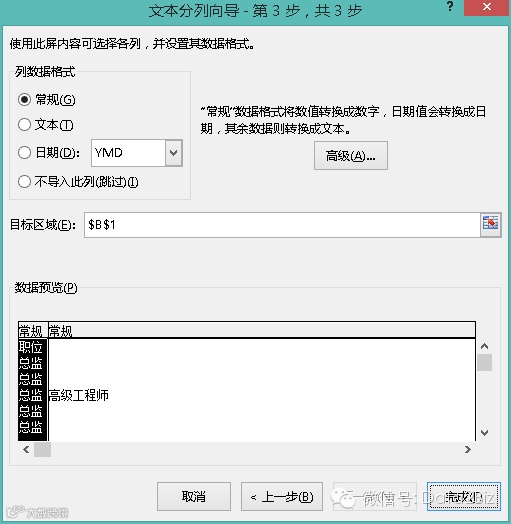
⑥:点击‘下一步’,默认数据格式是‘常规’,因为本例中职位名称是中文输入的,常规属性可以将其转换成文本保存,所以我们可以保持默认
在实际工作中,我们需要根据分列的数据格式,选择不同的数据格式,这个需要我们灵活运用。
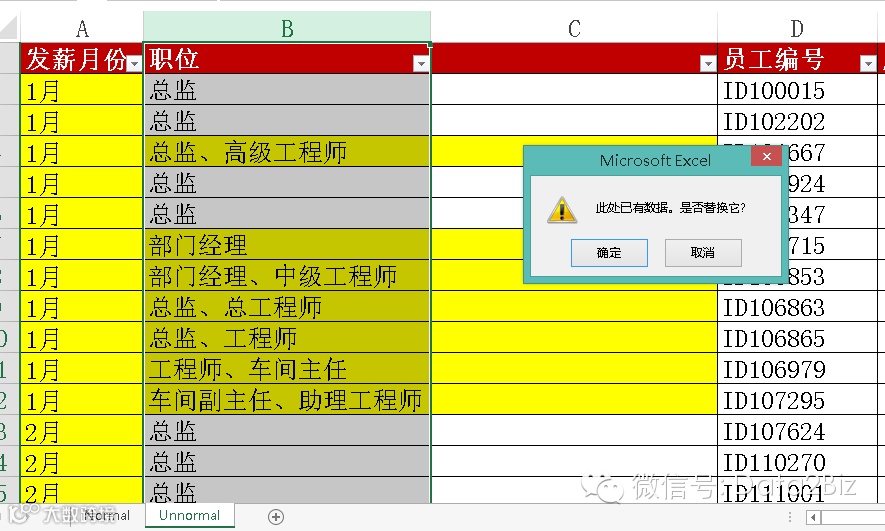
⑦:点击‘完成’,提示“此处已有数据,是否替换它?”,没关系,因为C列是我们第②步新插入的,我们选择确定
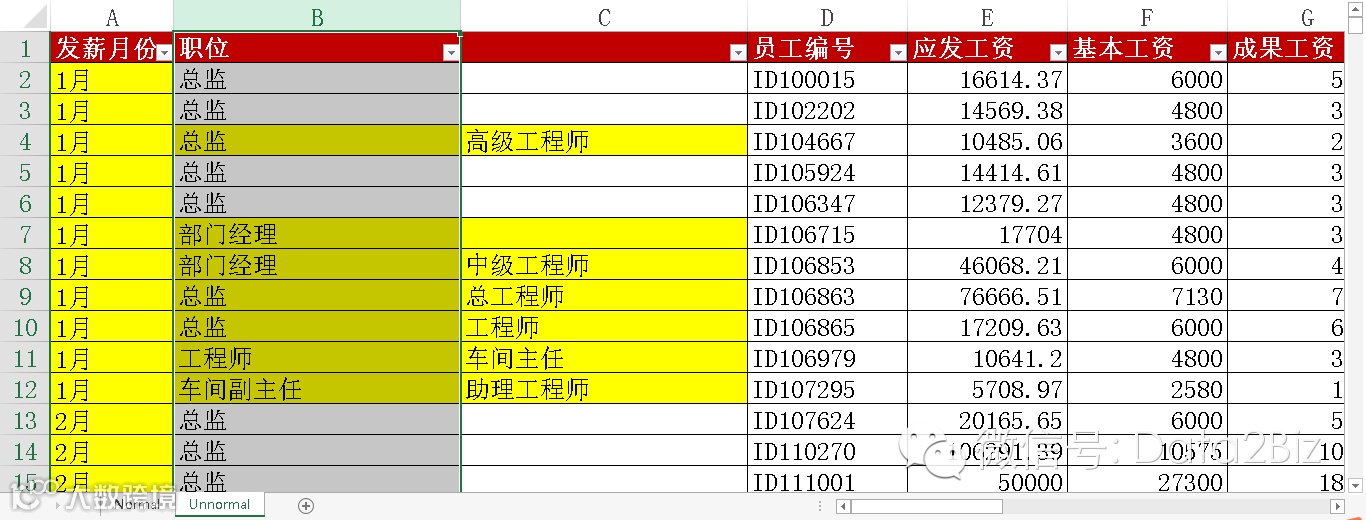
⑧:点击‘确定’后,数据已分列了
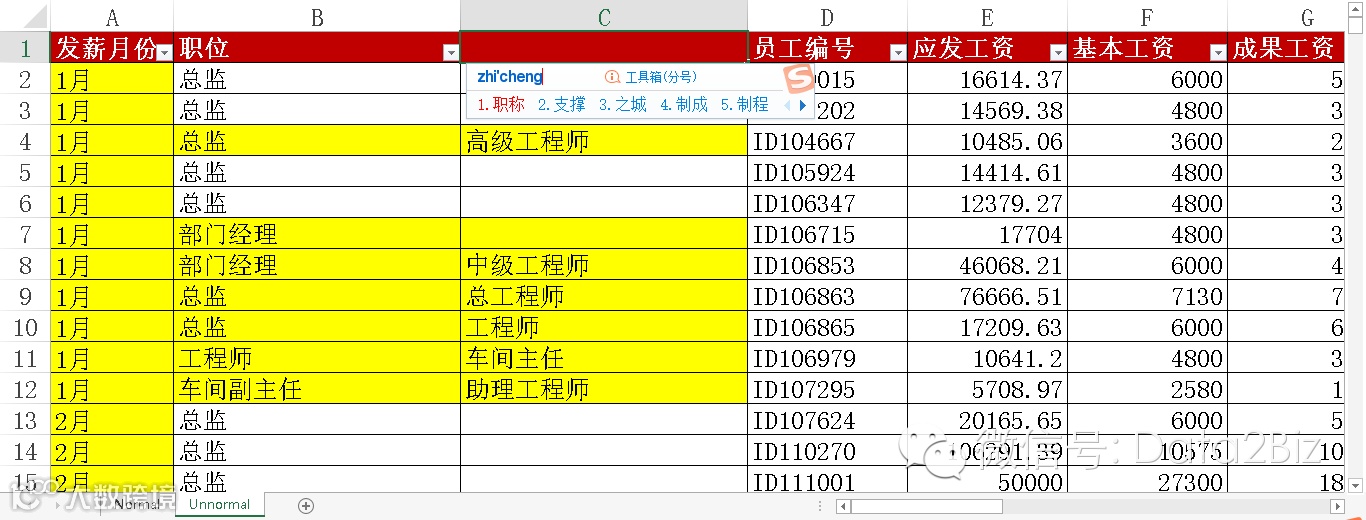
我们可以把C列定义成‘职称’
至此,我们就完成了是数据清洗之快速分列。
总结:
本文中‘快速分列’的关键是使用Excel自带的‘数据’——‘分列’功能,或‘Alt+A+E’快捷键(建议读者日后使用该操作方法),其中‘Alt+A’还可以与其他字母组合,成为对应的快捷键,大家在工作中可以不断尝试使用。
然后我们在分列向导中,根据实际数据规律,选择对应的分隔符号,最终在选择数据格式的时候,根据实际情况选择即可。
学会了此功能,只要我们的数据有需要,数据有规律可循,我们都可以使用该功能,这不仅可以提高我们的工作效率,还可以使我们的工作一劳永逸!
我们手把手系列接下来还会有快速映射、动态数据透视表、可选功能性透视图等,敬请大家关注我们的微信公众平台‘Data2Biz’,谢谢!




企业经营数据应用挖掘
发挥企业信息系统作用
欢迎加入企业大数据交流QQ群
建立专属数据应用领域的圈子……



回复 关键字 获得推荐头条文章
回复 DT 阅读文章 DT商业变革时代,传统企业如何快速实现数据化
回复 修路 阅读文章 涂子沛:解决清明连环撞,修路不如搞大数据