
点击蓝字

关注我们
引言
昨天有小伙伴提出要EmindDesktop live CD的教程,二话不说赶紧出了一个,就是辣么到位!

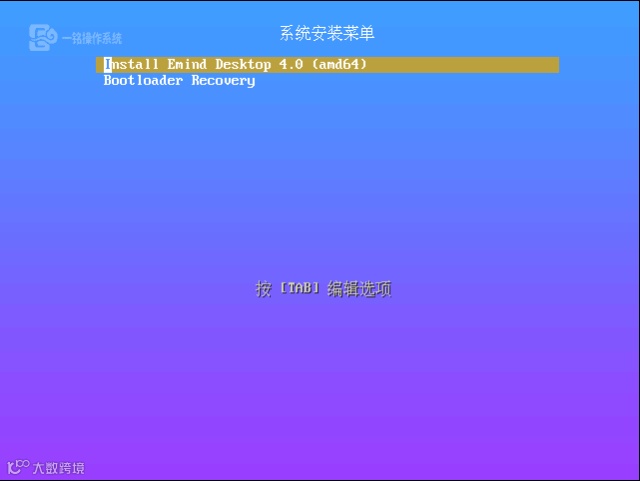
将系统光盘或是U盘插到电脑上,启动电脑,选择光盘启动或U盘启动到系统安装画面,如下图:
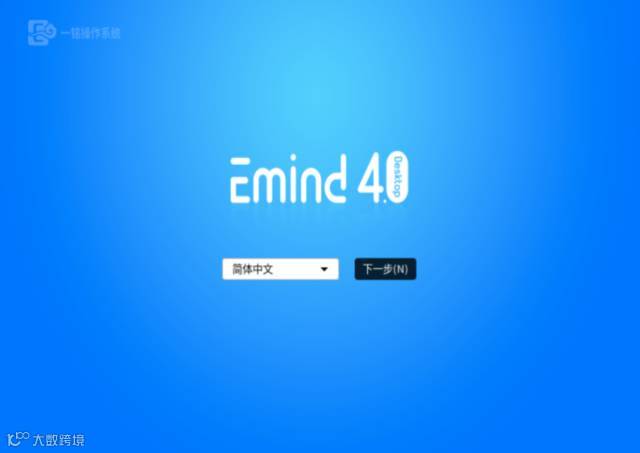
系统安装加载界面过后,到语言选择界面,如图下图:
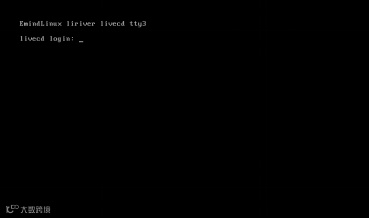
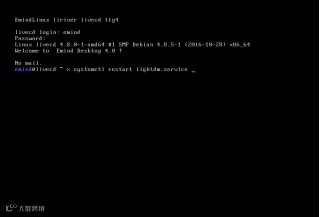
在语言选择界面按键盘“Ctrl+Alt+(F1、F2·····F6)”键,切换到命令行,如下图所示:
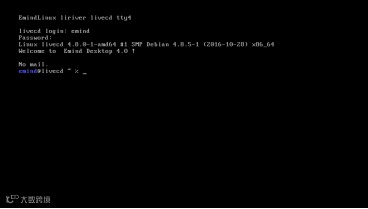
输入用户名:emind,密码:live,既可以登录到emind用户下:
在命令提示符后面输入:systemctl restart lightdm.service,回车即可,如下图:
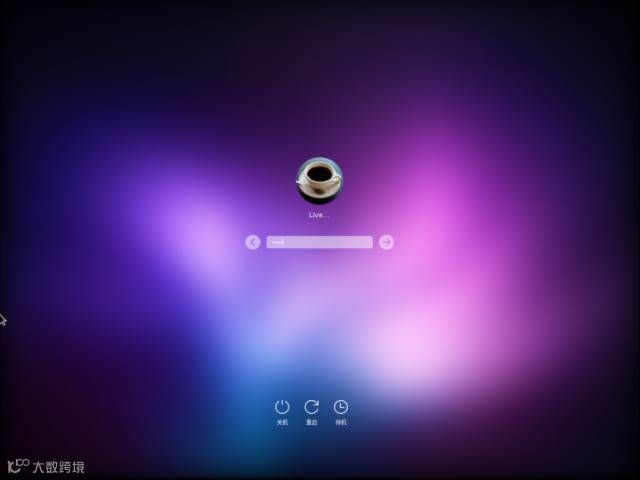
进入到了登录界面,系统会默认有live用户,鼠标点击live用户,输入密码“live”后回车即可,如下图:
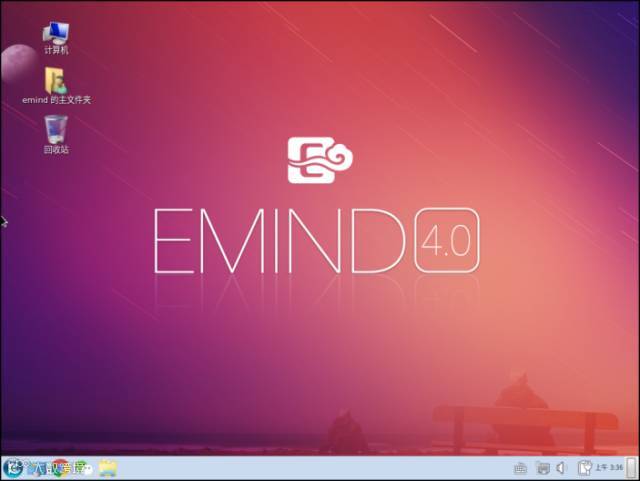
这样就登录到livecd中,你可以在这里进行相应的操作,如下图:
好了慢慢享用吧,查看原文更清楚哦~
一铭云社区
一铭云社区www.emindos.org,最好玩的Linux和Android开源社区,为广大Linux和Android爱好者提供探索、使用、交流的开源技术平台,更多消息请加入QQ群612724733