大家好,易模终于更新了,让大家久等了!此次我们带来了更新后的易模器物建模的新模式—多视拍摄建模的教程。
之前就一直有小伙伴们期待这个模式,这次也是千呼万唤始出来,赶紧来一起看看怎么操作吧!
如何使用多视拍摄建模。
要给身边的小物品进行全彩3D建模,就可以用到易模App的器物建模模式。
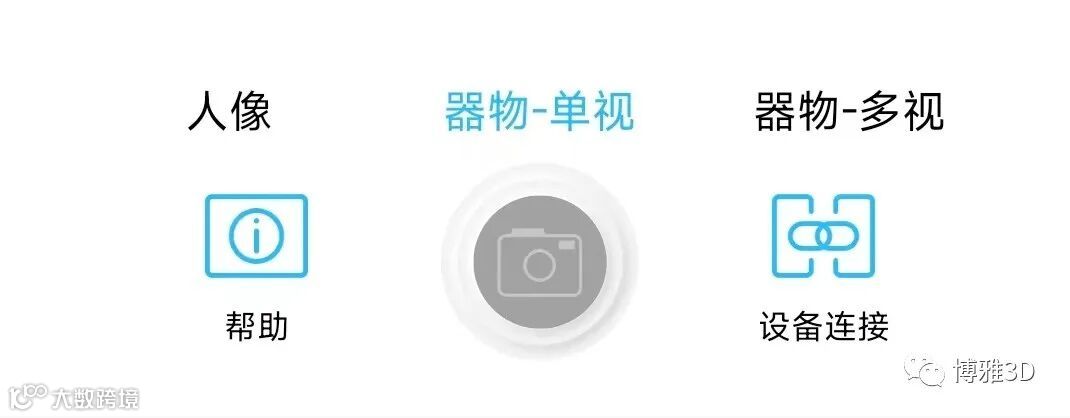
如果是一般的建模,可以选择器物-单视,需要底部的建模,则可以选择器物-多视。
多视拍摄建模是器物建模的加强版本,专门针对需要底部模型的器物,和器物建模的操作方法大同小异,大家有操作器物建模的经验,就会得心应手,没有也没关系,我们为大家准备了教程。
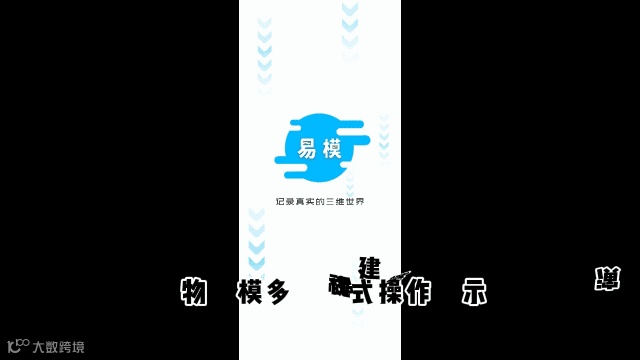
进入易模以后,我们点击首页的【器物建模】,可以看到更新以后,器物建模的界面发生了小小的改变,多了一个器物-单视和一个器物-多视的选项。
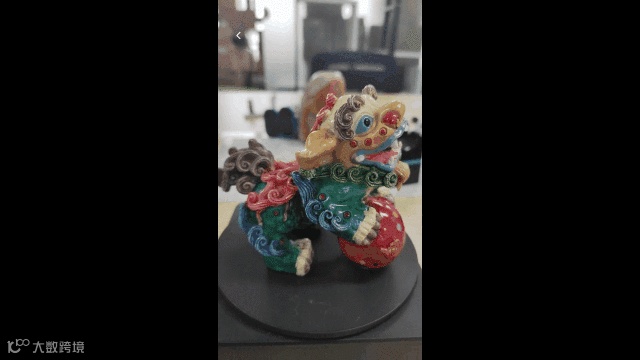
将待建模的物体(彩色石狮子)平稳放置在RGB3DScanner中央,将手机平稳放在手机支架上。接下来需要调整手机支架的角度,以及RGB3Dscanner到手机支架的距离与角度。
根据手机摄像头的位置不同,手机支架与RGB3DScanner的距离也可以不同,但要确保画面中尽量不要拍摄到设备的立面,也就是转盘之下的部分(因为后台算法的原因,拍到立面会或多或少地影响建模的处理效果),同时令被扫描的器物出现在屏幕的中心,并尽量占据画幅的80%。
然后我们开始收集第一次信息,收集完第一次信息以后,会有一个暂停。
此时我们需要移动石狮子,将石狮子向右放倒(注意是向右放倒,千万不要底部朝着摄像头!),同样需要保证物体底部处于取景范围内。
然后我们需要点击小相机,才能开始第二次建模。点击小相机之前,要确保对焦清晰,对焦的方式和手机拍照方式相同。在这里点击一下屏幕中的彩色石狮子即可。
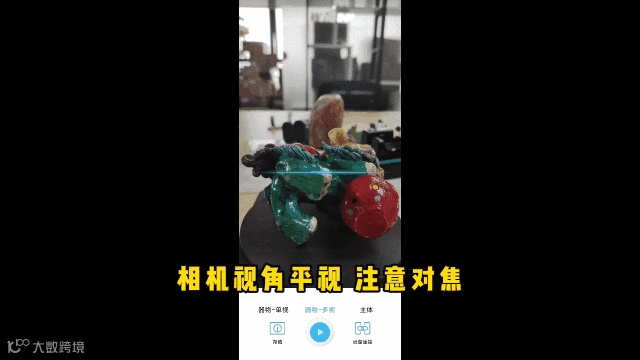
再次点击屏幕下方的小相机后,易模与RGB3DScanner会进行第二次自动拍摄、采集信息,然后会自动在后台进行计算,自动完成建模。
以上就是易模器物建模多视拍摄建模的教程,聪明的你学会了吗,大家可以更新或者下载最新版本进行体验!

易模App是一款内置功能丰富的手机建模应用,活用各个建模模式、匹配不同小功能,都能为日常生活和工作带来惊喜改变。
易模3D建模教程(第四节):1分钟,教你学会场景3D建模
【推荐阅读】