
▲ 点击上方蓝字,关注北京探索者!
翻遍探索者软件的服务群记录,我们发现了一些奇妙的“共识”:
80%的求助,都指向了那些「我知道它有,但就是找不到」的设置
“明明记得有个开关能解决,翻遍菜单就愣是看不见!”
“功能肯定没记错,怎么需要用时就像蒸发了一样?”
这绝不是您一个人的困扰,而是众多工程师共同的“寻宝日常”。
为此,我们将服务群中的高频“寻宝”问题,整理出来。
强烈建议收藏,从此告别在菜单海洋中 「忙忙碌碌寻宝藏」 的日常,也不必在群里苦等,打开这份手册,就能一键直达,快速“挖到宝”。
文章最后还有探索者官方知识库地址及使用方法,全年无休的“专家门诊”,无论何时遇到新的技术难题,您都可以在那里查看,快速找到专业的解答方案,随用随查,一劳永逸。
使用TSSD【线性标注】绘制尺寸标注时,标注出来的样式不是TSSD设置的标注样式,怎样解决?
A:原因:选中异常的尺寸标注,按ctrl+1查看标注特性,可以看到如下图标注样式会多了后缀【$0】。
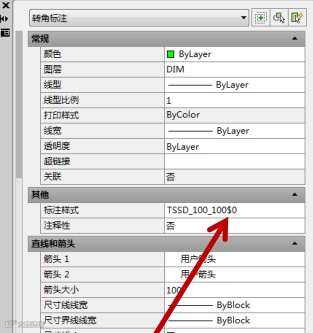
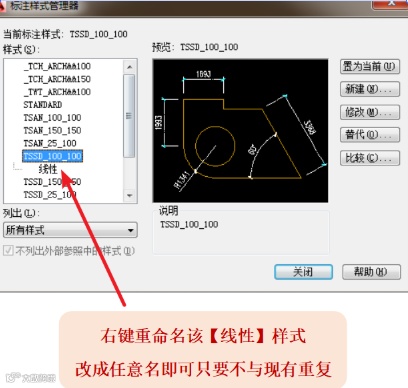
解决办法:在AUTOCAD的格式-标注样式中可以看到【线性】的标注样式,在【线性】样式上单击右键重命名就可以了,重命名可以是任意名称,只要不和已有的名称一致就可以。改完后再绘制的标注样式就是TSSD标准样式了。
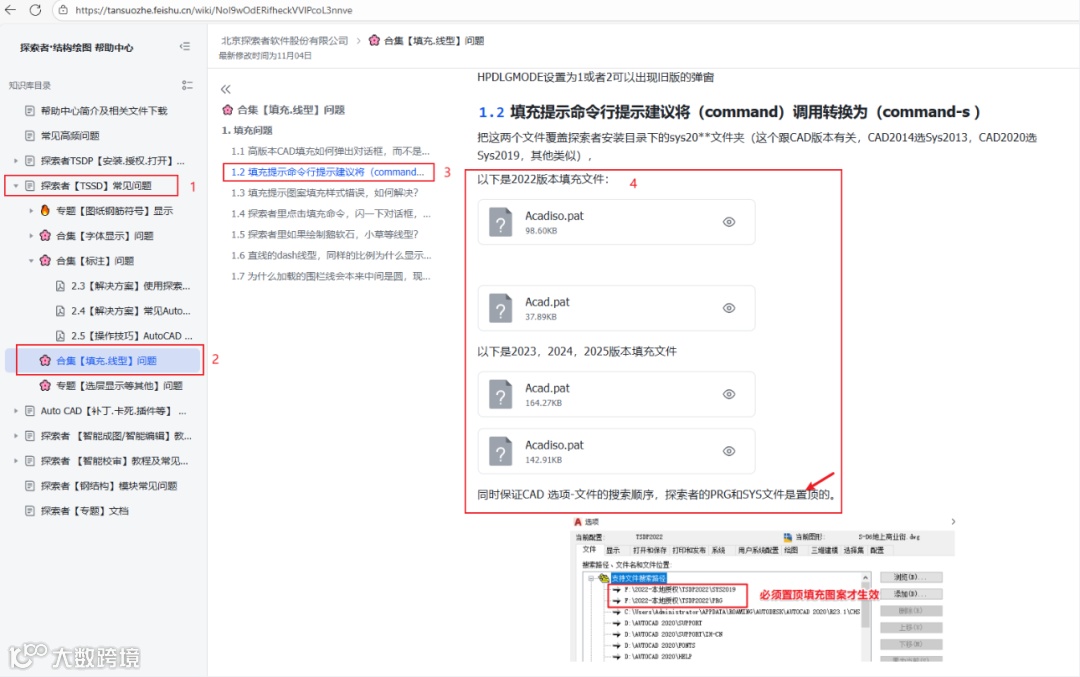
使用填充命令会提示填充样式错误,或是提示建议将(command)调用转换为(command-s ),如何解决?
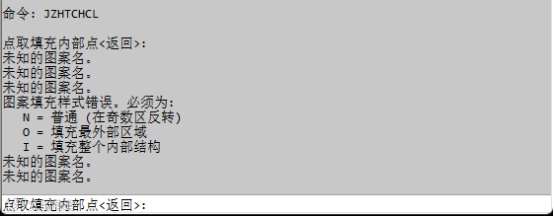

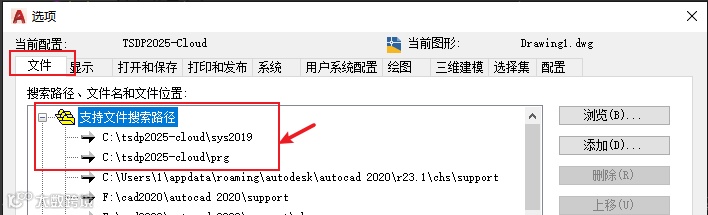
A:主要是填充文件的问题。可将这两个填充文件(Acadiso.pat、Acad.pat)复制并覆盖TSSD安装目录下对应的“Sys20**”文件夹中(具体文件夹名称与CAD版本有关,例如CAD2014对应Sys2013,CAD2020对应Sys2019,其他版本以此类推)。 并保证CAD 选项-文件的搜索顺序,探索者的PRG和SYS文件是置顶的。
替换填充文件下载链接:
https://tansuozhe.feishu.cn/wiki/Nol9wOdERifheckVVlPcoL3nnve
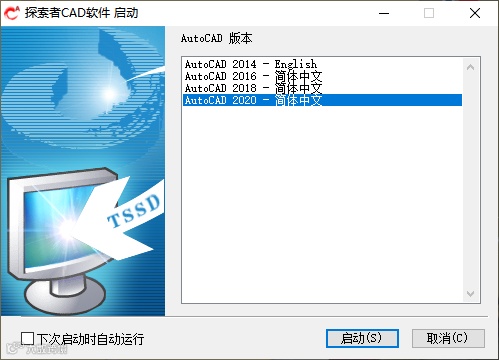
怎么在打开校审软件时可以选择CAD版本?
A:在工具模块,打开平台选择,或者在命令栏输入ARUN。

TSDP校审软件首次安装没有智能成图、智能编辑、智能校审这三个模块,怎样能调出模块菜单?
A:在命令栏输入SHENTU。

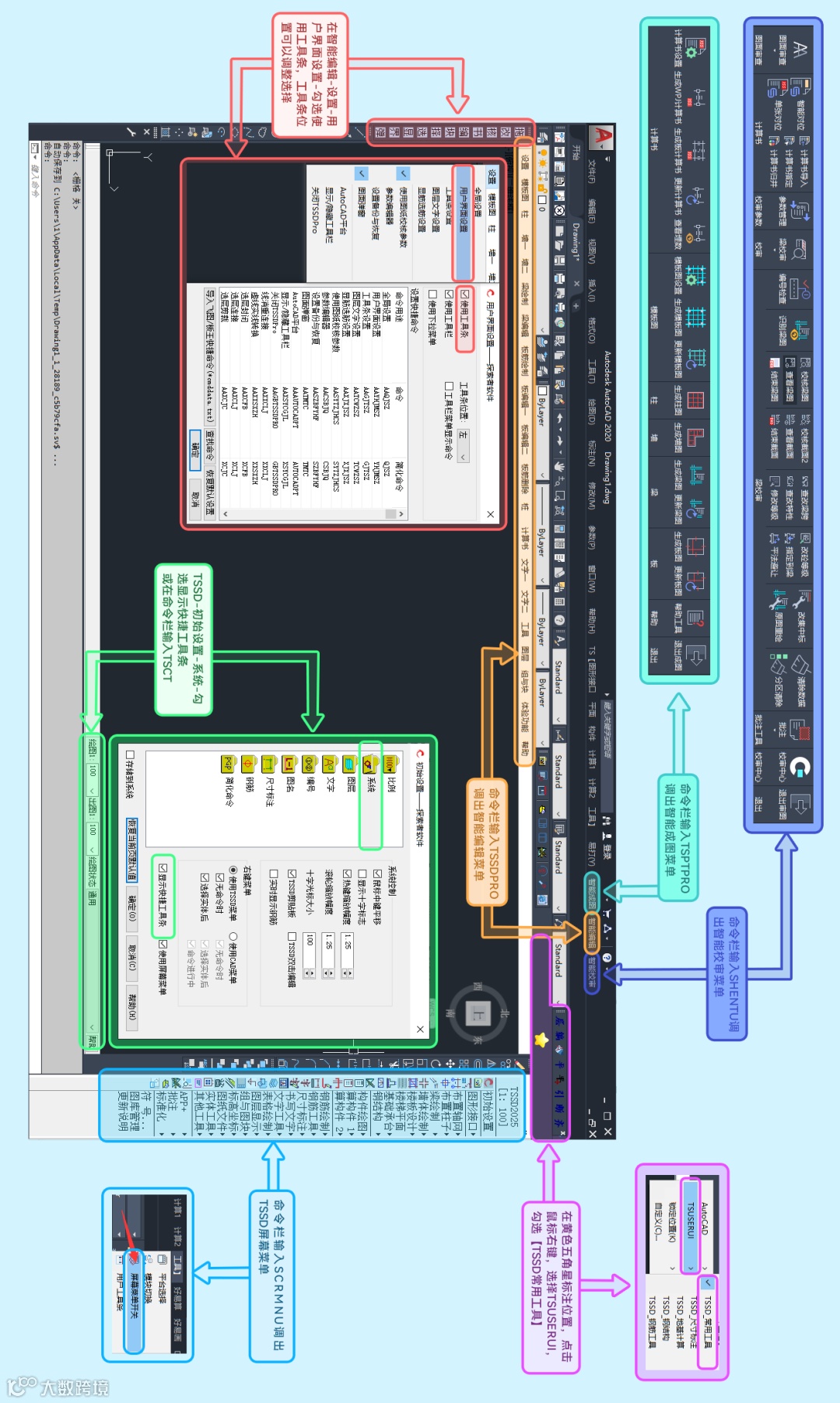
校审软件界面上的各个工具条和菜单都怎样才能调用显示?
A:查看下方图片,收藏这张图就够了。
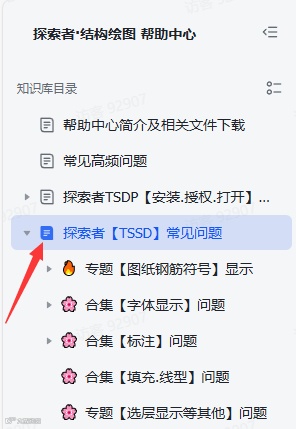
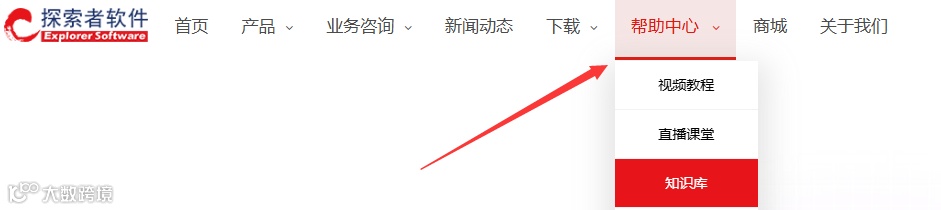
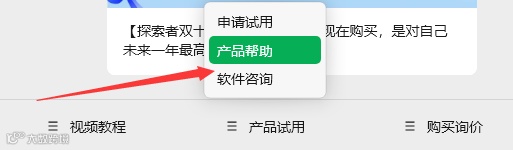
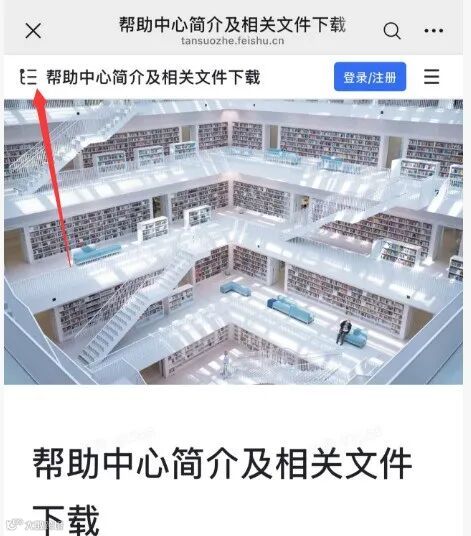
其他TSSD常见问题可在探索者知识库中查看👇

2、探索者官网
3、公众号底部
1、手机进入知识库,可点击左上角按钮,即可查看各专题文档。

探索者设计校审一体化系统V2025正式发布,亮点功能抢鲜看!
工程易览—工程人有自己的PDF看图软件,测量、批注、图纸对比,全部搞定!