


 2017-10-19 微软中国
工作中经常有需要按地域(国家、省份、城市等)分析数据的时候,而要呈现这样的数据,最形象的体现方式自然就是地图了。
下面就和大家来聊一聊,在Office 365中,都自带了哪些工具可以自动生成地图。听说学会用这些工具的小姐姐小哥哥都很受欢迎哦~

首先,一定要说的就是Excel 2016中的Power Map——

这是一个强大的三维地图工具,通过三维带给人强烈的视觉效果,并且它支持多种图表类型(柱图、饼图、热区图、区块图等),还可以动态、交互展示。

其次,同样是Excel 2016内置的Power View,其交互性的报表制作工具中也包括地图功能。
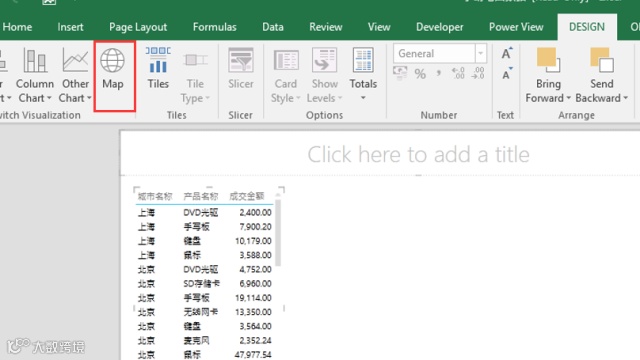
通过使用Power View的地图功能,辅助其他交互报表的动态展示数据,让人目不暇接。
温馨提示:Power Map & Power View在默认情况下都是未启动的加载项,需要手工启动才可看到并使用,启用路径是文件>选项>加载项> Microsoft Power View for Excel(Microsoft Power Map for Excel)>确定。

再次,如果不想启动加载项的话,可以直接使用“地图”图表,十分方便。
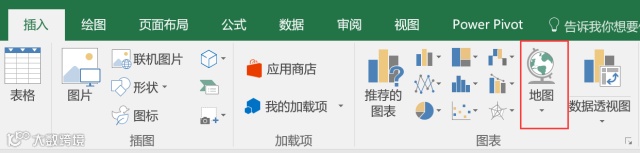
点击插入找到地图,通过数据和显示完成数据的地图展示,但需要注意的是,目前地图工具只支持大的区域名称,如:国家及省份。

最后,如果以上应用都不能满足您求知的欲望,我们的Office Store也有Bing Maps应用可以获取并快速完成地图的制作。效果如下图所示。
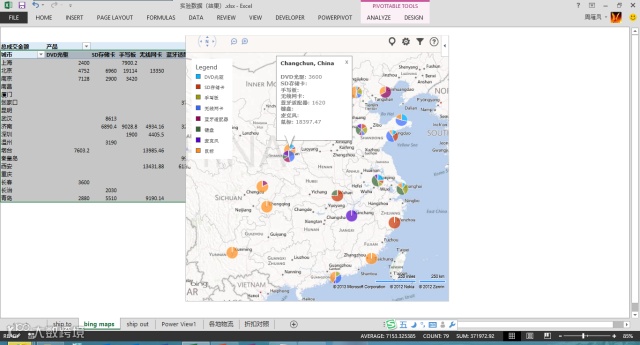
相信这么多方法,总有一个“地图”能满足您。不用再找第三方工具,Office 365就搞定!