

将纸质文档以高DPI扫描成PDF
选择以下任一功能
1.点击 文件>创建>从扫描仪>从扫描仪;
2.点击 转换菜单>创建>从扫描仪;
3.选择主页菜单下的创建>从扫描仪;
选定一种扫描仪
且不勾选“减小文件大小及优化”
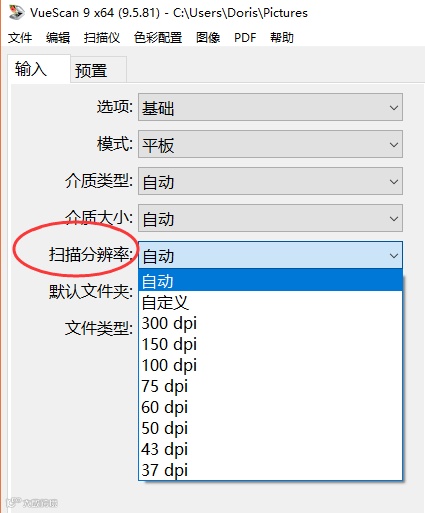
若是选择“使用扫描仪界面配置扫描仪”,可在扫描仪界面中设置分辨率;
若是不选择“使用扫描仪界面配置扫描仪”,可在程序的扫描对话框中点击“分辨率”选项下拉框,选择对应的分辨率;
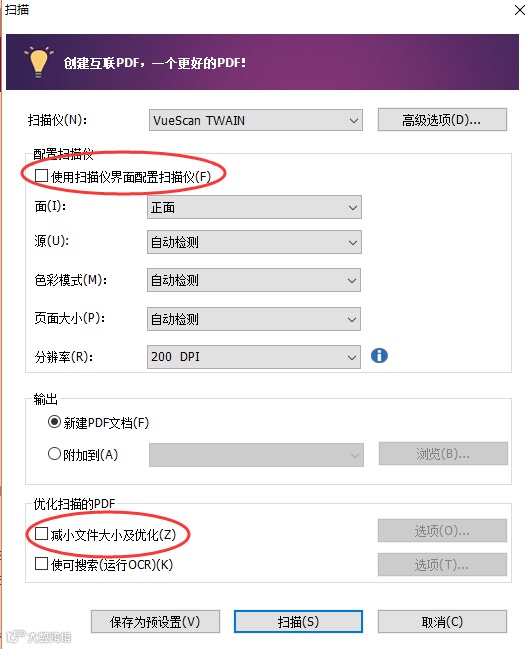
【减小文件大小及优化】:该功能用于自定义压缩 ,其设置可控制如何为PDF文件压缩扫描图像。 默认设置适用于各种文件,但是您可能需要自定义设置以获取更高质量的图像和更小的文件大小。
小贴士
对于转换文本来说,300DPI可产生最佳的文本识别效果。若是150DPI,OCR文本识别正确率将会降低。600DPI的扫描速度将低于300DPI。
【DPI值参考】
屏幕显示:150DPI - 300DPI;
OCR文字识别:300DPI - 600DPI;
打印:600DPI或以上;