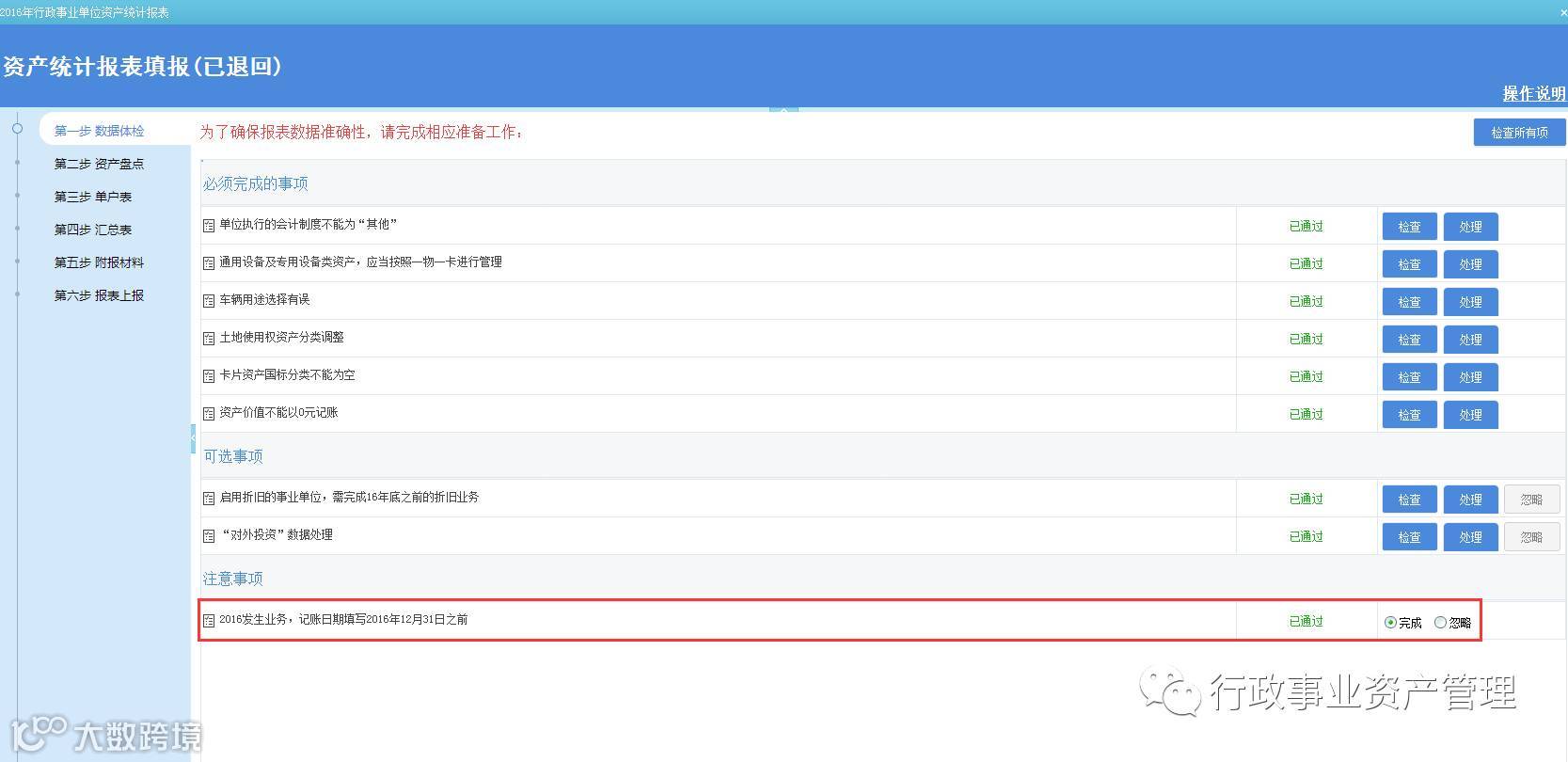
为确保报表统计数据的准确性,2016年资产报表填报工作开展前需对系统数据进行全面检查,并对待处理的事项进行处理,保证后续填报工作的顺利开展。
操作步骤:
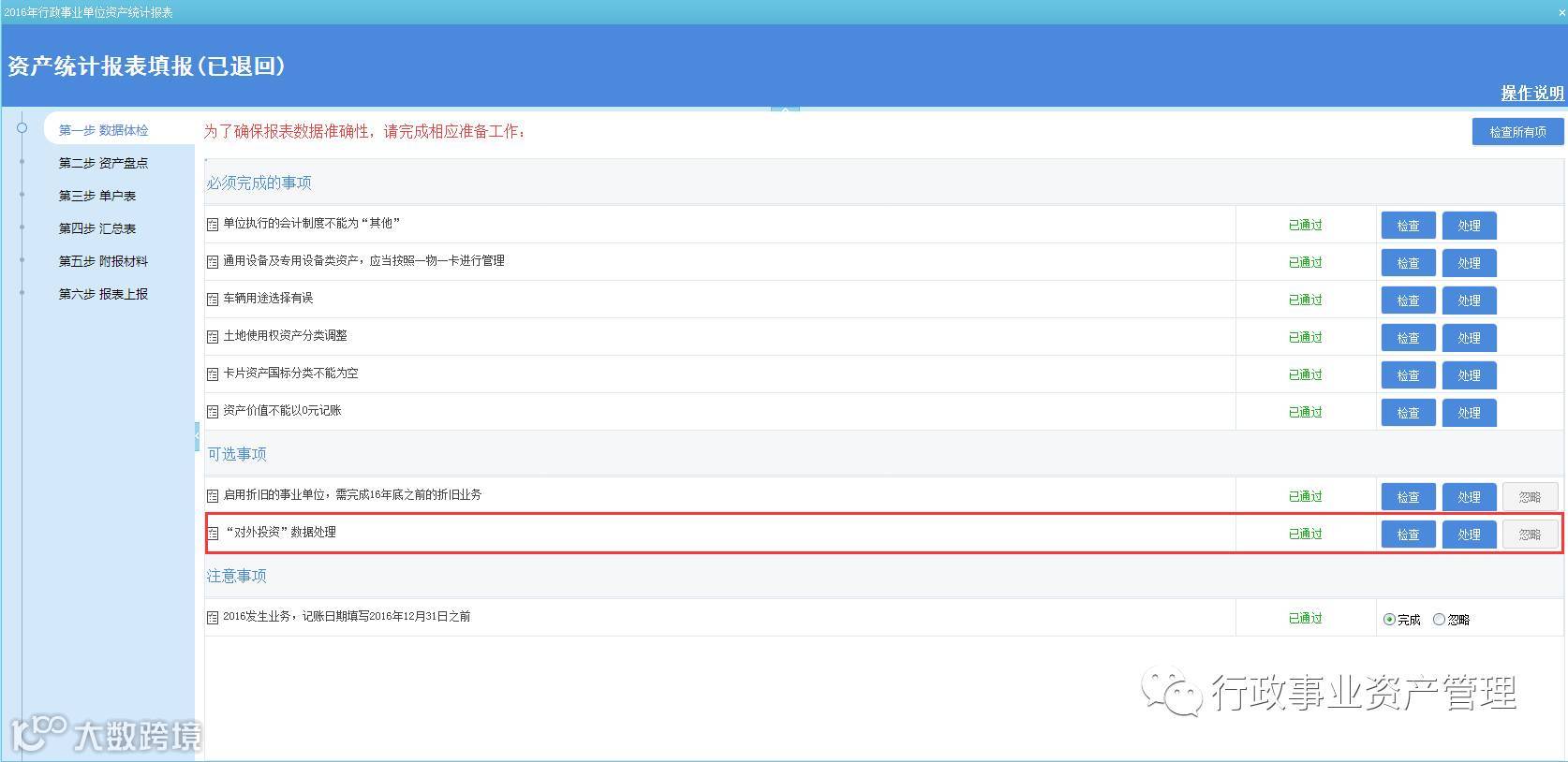
进入统计报表填报功能界面,点击检查所有项按钮,如果检查状态为“已通过”则可忽略事项,如果检查状态为“待处理”则需要点击处理按钮,按数据处理向导对数据进行修改。
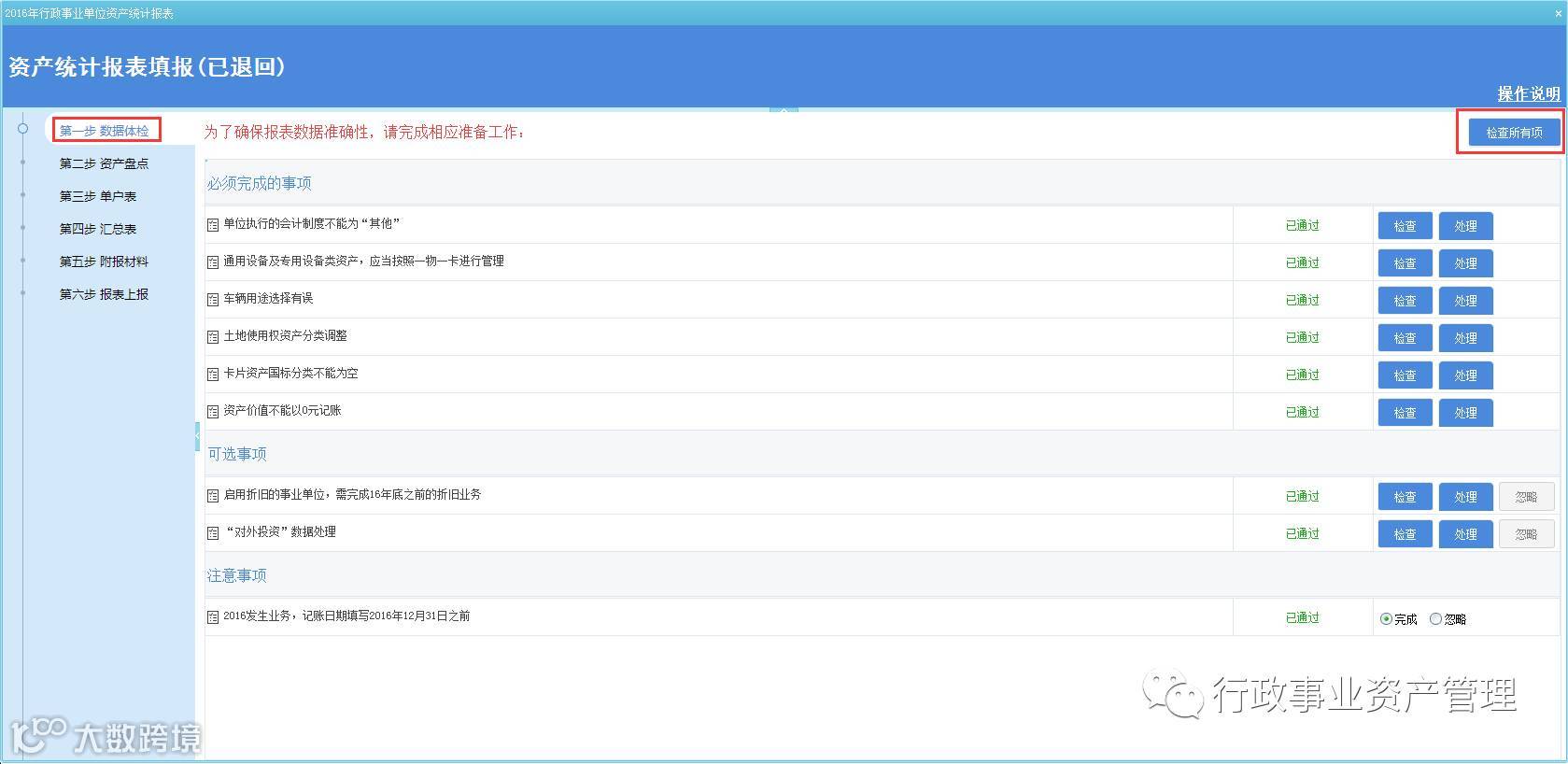
注意事项:
数据体检中,“必须完成的事项”需要全部处理完成,否则会影响报表数据。
可选事项中若单位不计提折旧,则可以点击忽略,跳过此步骤。
注意事项中2016年发生的业务,记账日期需在2016年12月31日之前,若已检查完毕,点击完成即可。
1.1 单位执行的会计制度不能为“其他”
功能概述:
检查单位执行会计制度,如果为“其他”则需要根据实际情况进行修改。
操作步骤:
在数据体检界面,点击检查按钮,如果检查状态为“已通过”则可忽略事项,如果检查状态为“待处理”则需要点击处理按钮进行数据处理:
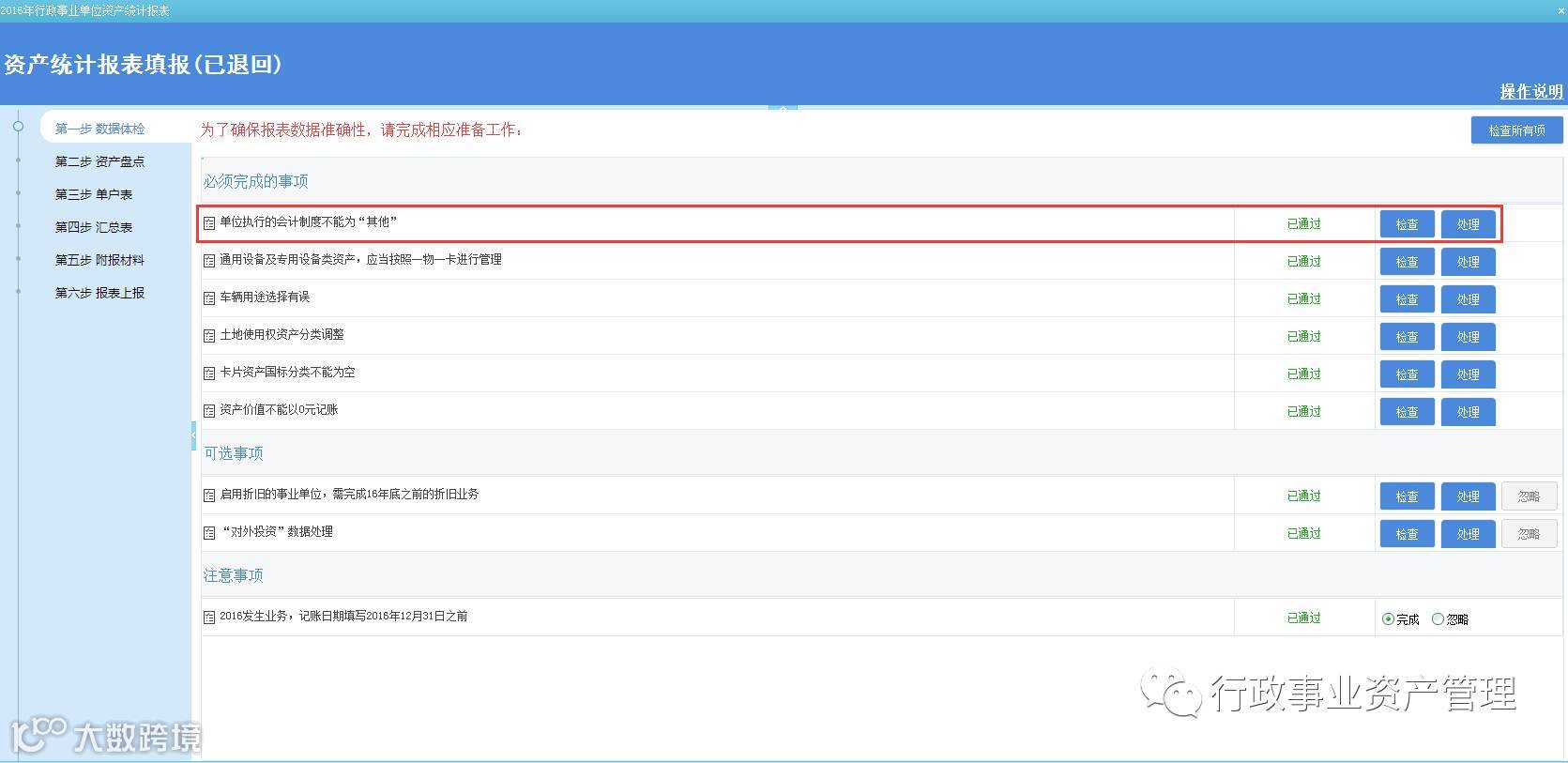
点击处理按钮,弹出业务说明界面直接点击右下角继续按钮,弹出“单位基本信息界面”,通过点击修改按钮,对“单位执行会计制度”按实际情况进行选填:
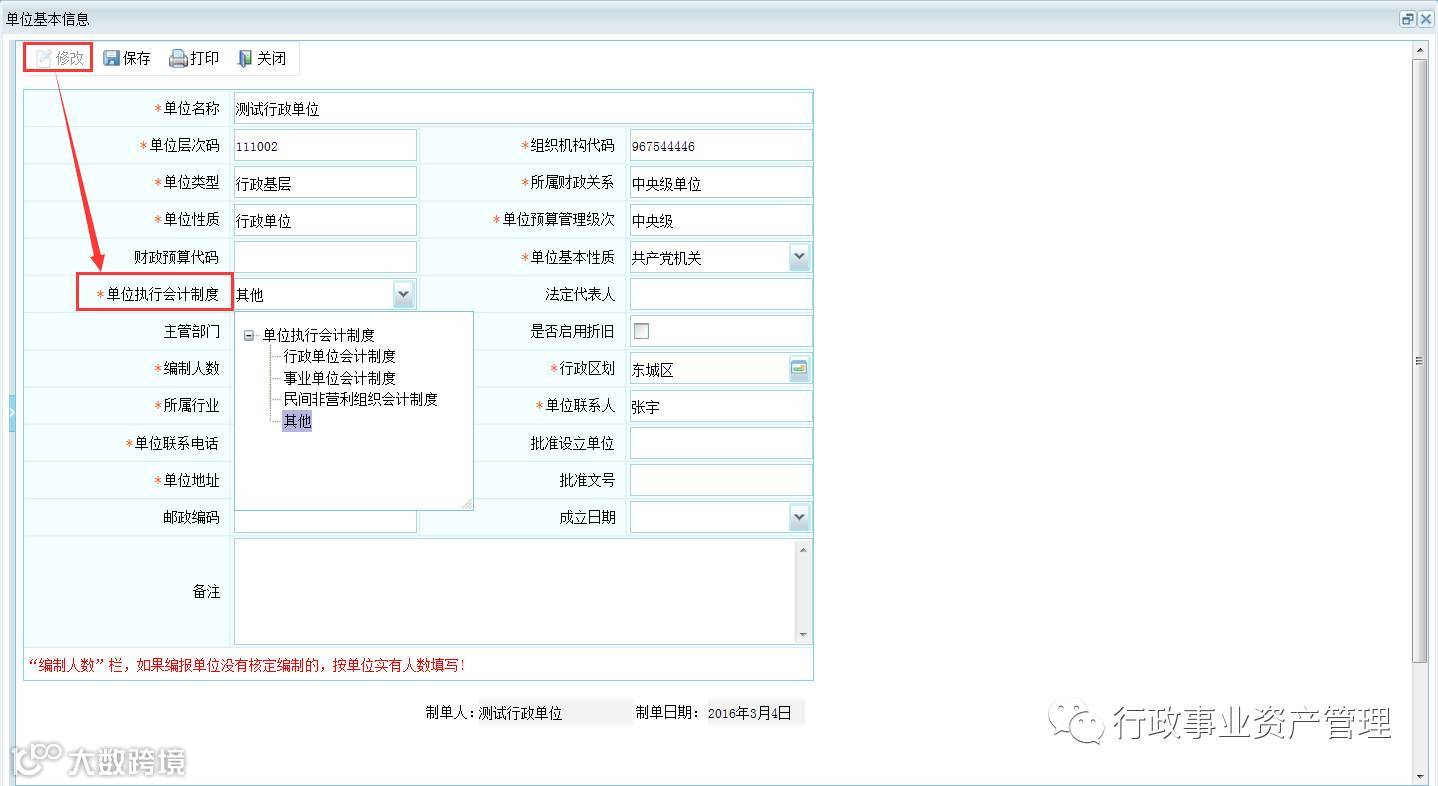
修改完成后点击保存按钮,保存成功后点击关闭按钮退出此界面,完成数据修改。
1.2 通用设备及专用设备类资产,应当按照一物一卡进行管理
功能概述:
检查系统中通用设备及专用设备类卡片数量大于1的资产卡片,如果存在则需要进行拆分调整,按一物一卡的规则入账。
操作说明:
进入数据体检界面,点击检查按钮,如果检查状态为“已通过”则可忽略此事项,如果检查状态为“待处理”则需要点击处理按钮进行数据调整:
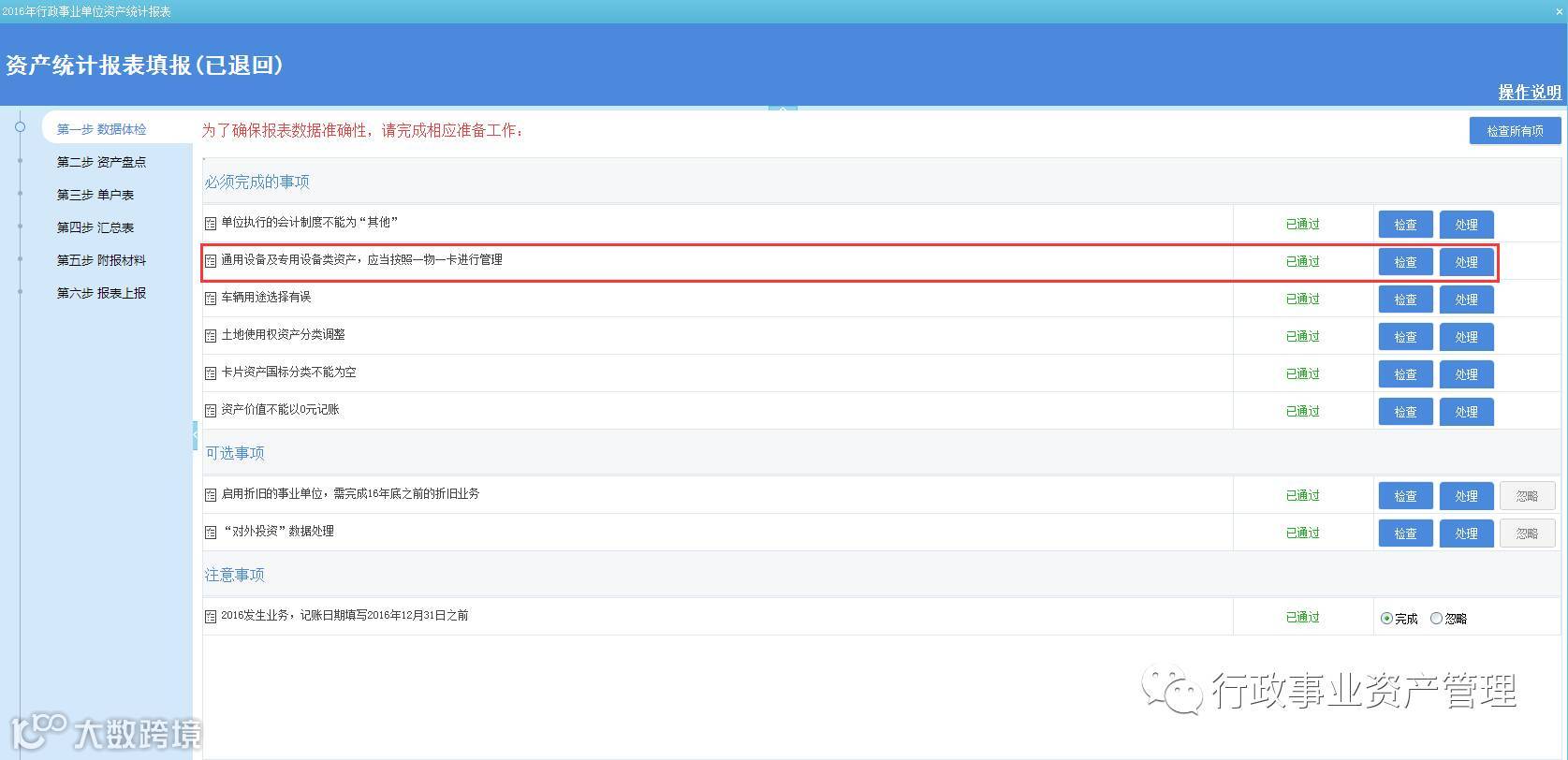
点击处理按钮,进入“业务说明”界面,直接点击右下角继续按钮弹出“一卡一物处理”界面:
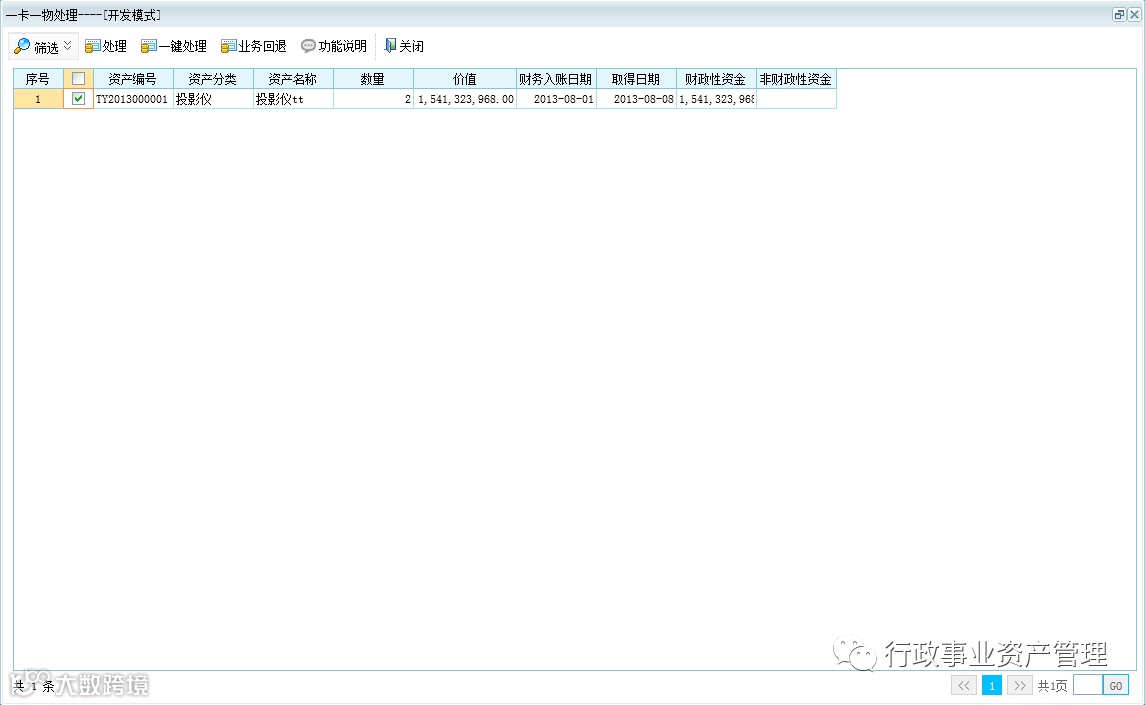
在一卡一物处理界面,选中部分资产后,点击处理或一键处理按钮,对数据进行调整。一键处理将按均分原则自动处理,点击处理按钮弹出“卡片拆分”界面:
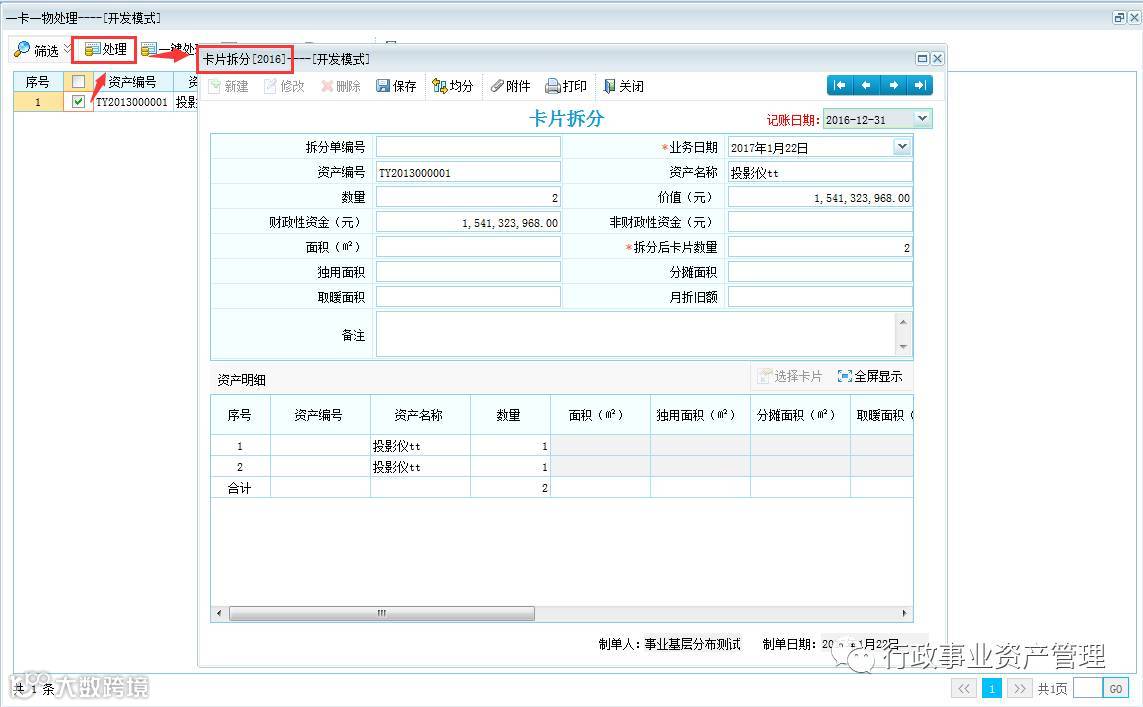
在卡片拆分界面按实际情况进行数据填写,完成后点击保存按钮,完成卡片拆分操作。
界面操作按钮说明:
筛选:通过设置一定的条件,查询满足条件需要的资产。
处理:对选择的资产进行处理。
一键处理:对选择的资产卡片,采用均分原则,进行自动拆分。
业务回退:当需要处理的数据在2016年12月31日后发生其他业务时,需要通过“业务回退”按钮将已发生的业务退回后,才可以对当前数据调整。
功能说明:可查看相应的业务及功能说明。
关闭:退出此界面。
1.3 车辆用途选择有误
功能概述:
由于历史数据迁移等情况造成的车辆用途分类为“领导干部用车”非明细项的资产卡片,通过此事项进行检查,将车辆用途调整为部级正职干部专车、部级副职干部专车或其他明细用途分类。
操作说明:
进入数据体检界面,点击检查按钮,如果检查状态为“已通过”则可忽略此事项,如果检查状态为“待处理”则需要点击处理按钮进行数据调整:
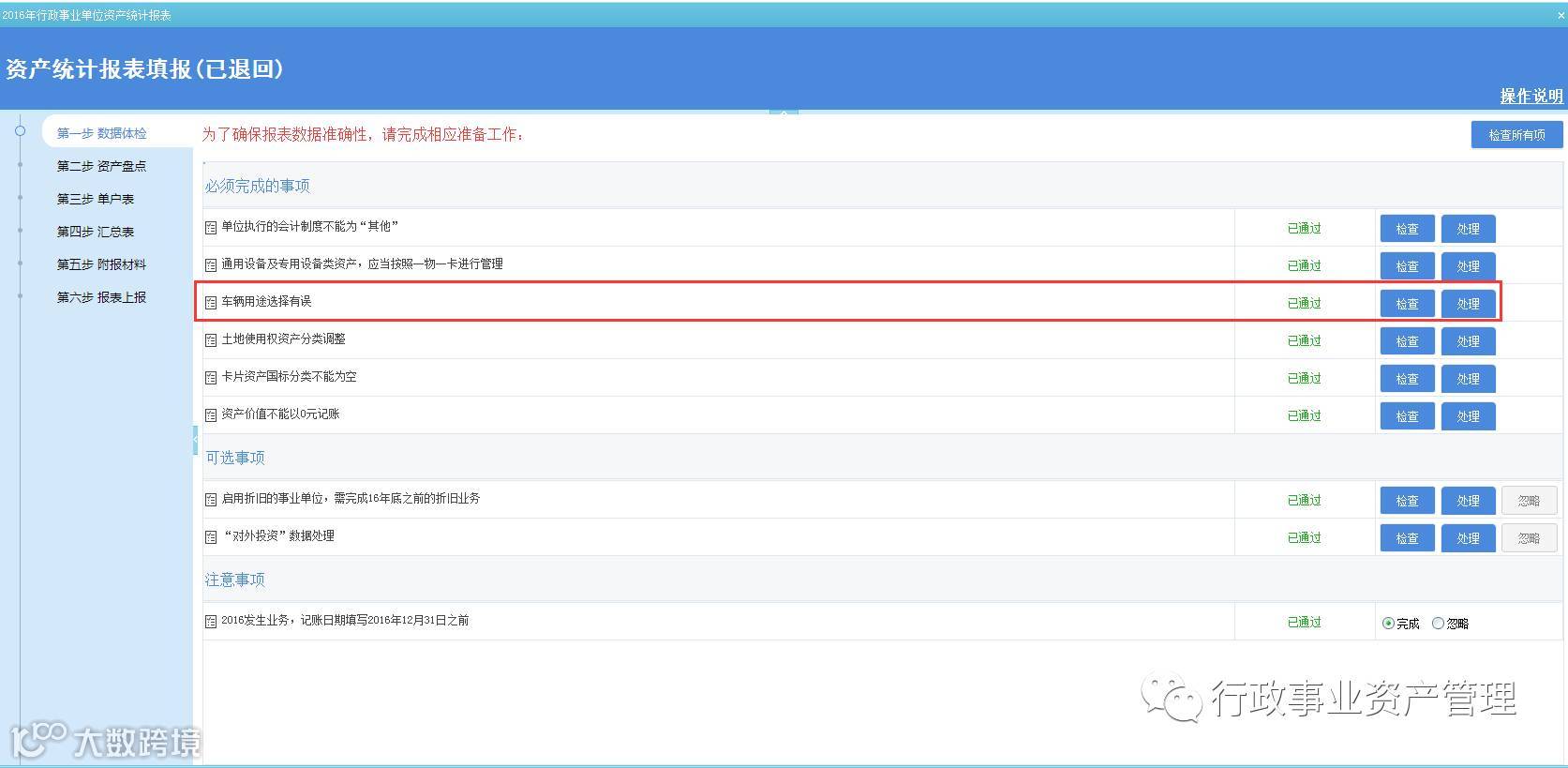
点击处理按钮,进入“业务说明”界面,直接点击右下角继续按钮弹出“领导用车处理”界面:
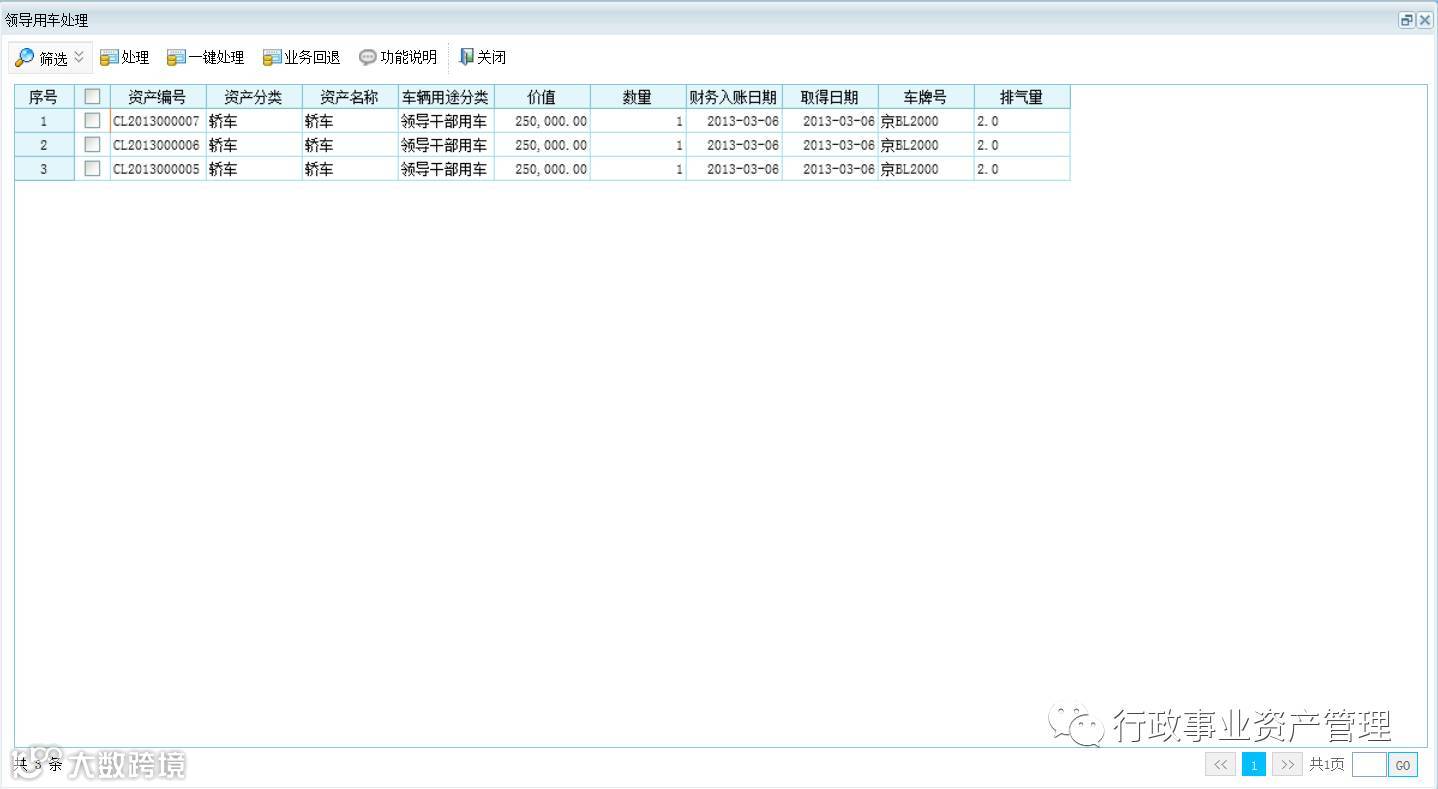
在领导用车处理界面,选中部分资产后,点击处理或一键处理按钮,对数据进行调整。一键处理将按规则自动处理数据,点击处理按钮弹出“批量编辑界面”:
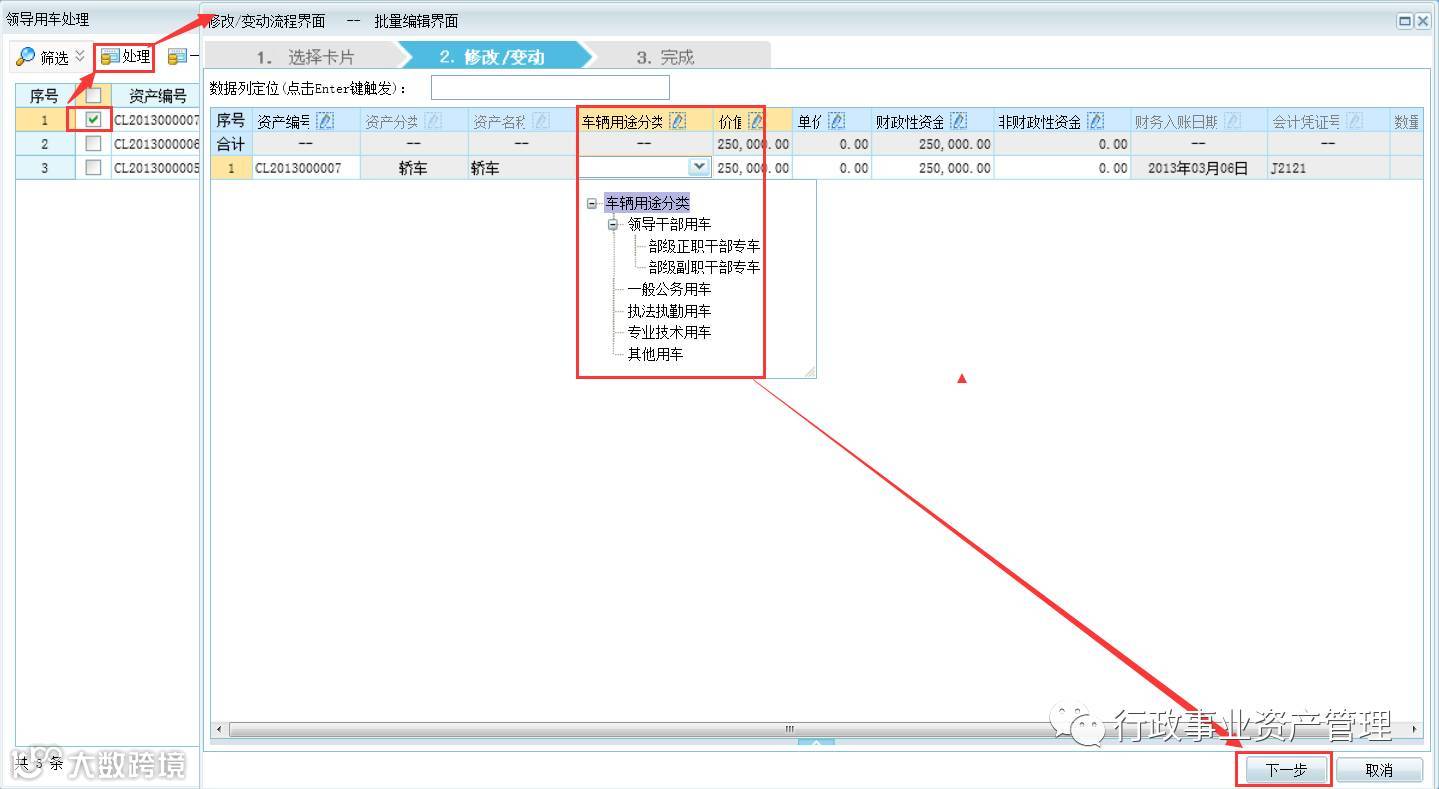
修改完成后,点击右下角下一步按钮,对修改数据进行检验,如果数据检验通过则跳转到“单据填写界面”:
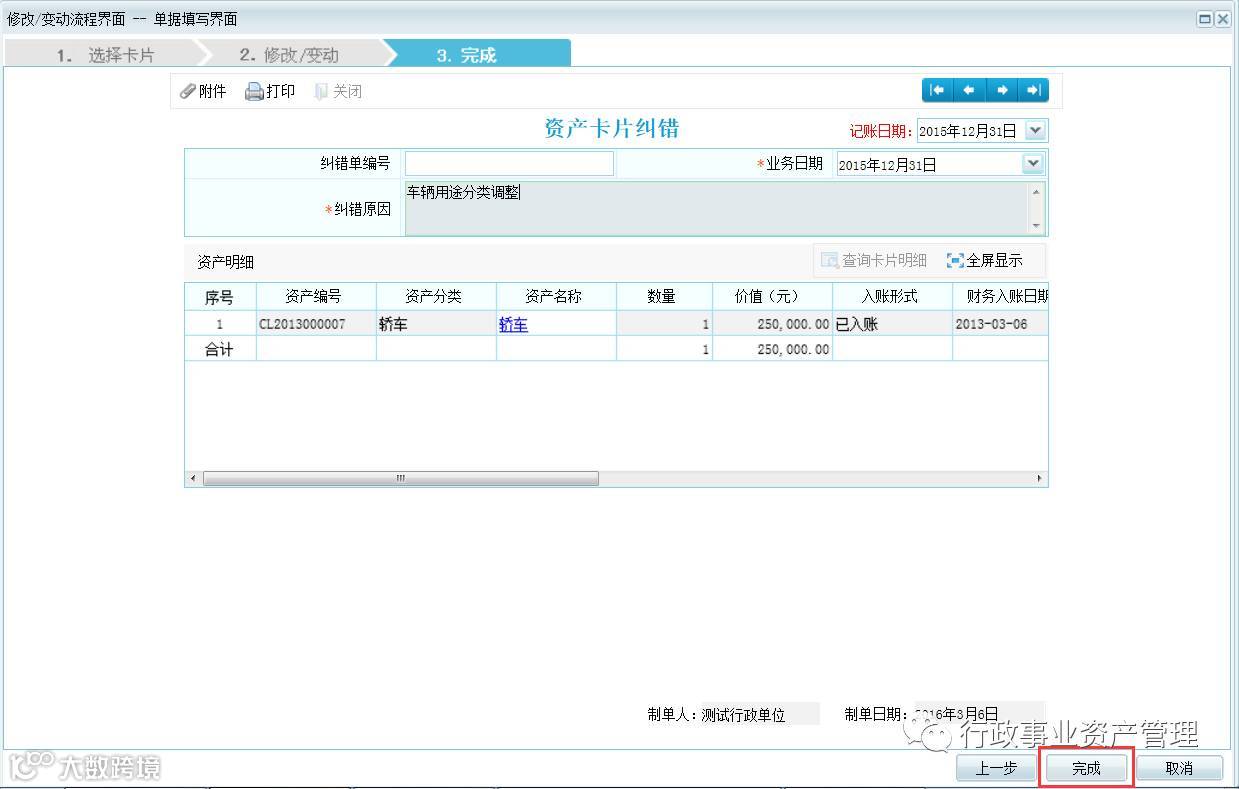
填写相应的纠错原因、业务日期等,点击右下角完成按钮,即可完成车辆用途分类的调整。
界面功能按钮操作说明:
筛选:通过设置一定的条件,查询满足条件需要的资产。
处理:对选择的资产进行处理。
一键处理:自动将车辆用途分类调整为“一般公务用车”。
业务回退:当需要处理的数据在2016年12月31日后发生其他业务时,需要通过“业务回退”按钮将已发生的业务退回后,才可以对当前数据调整。
功能说明:可查看相应的业务及功能说明。
关闭:退出此界面。
1.4土地使用权资产分类调整
功能概述:
对原资产分类为“土地使用权”的无形资产需要进行资产分类细化调整,将土地使用权调整为明细资产分类。
操作说明:
进入数据体检界面,点击检查按钮,如果检查状态为“已通过”则可忽略此事项,如果检查状态为“待处理”则需要点击处理按钮进行数据调整(如下图):
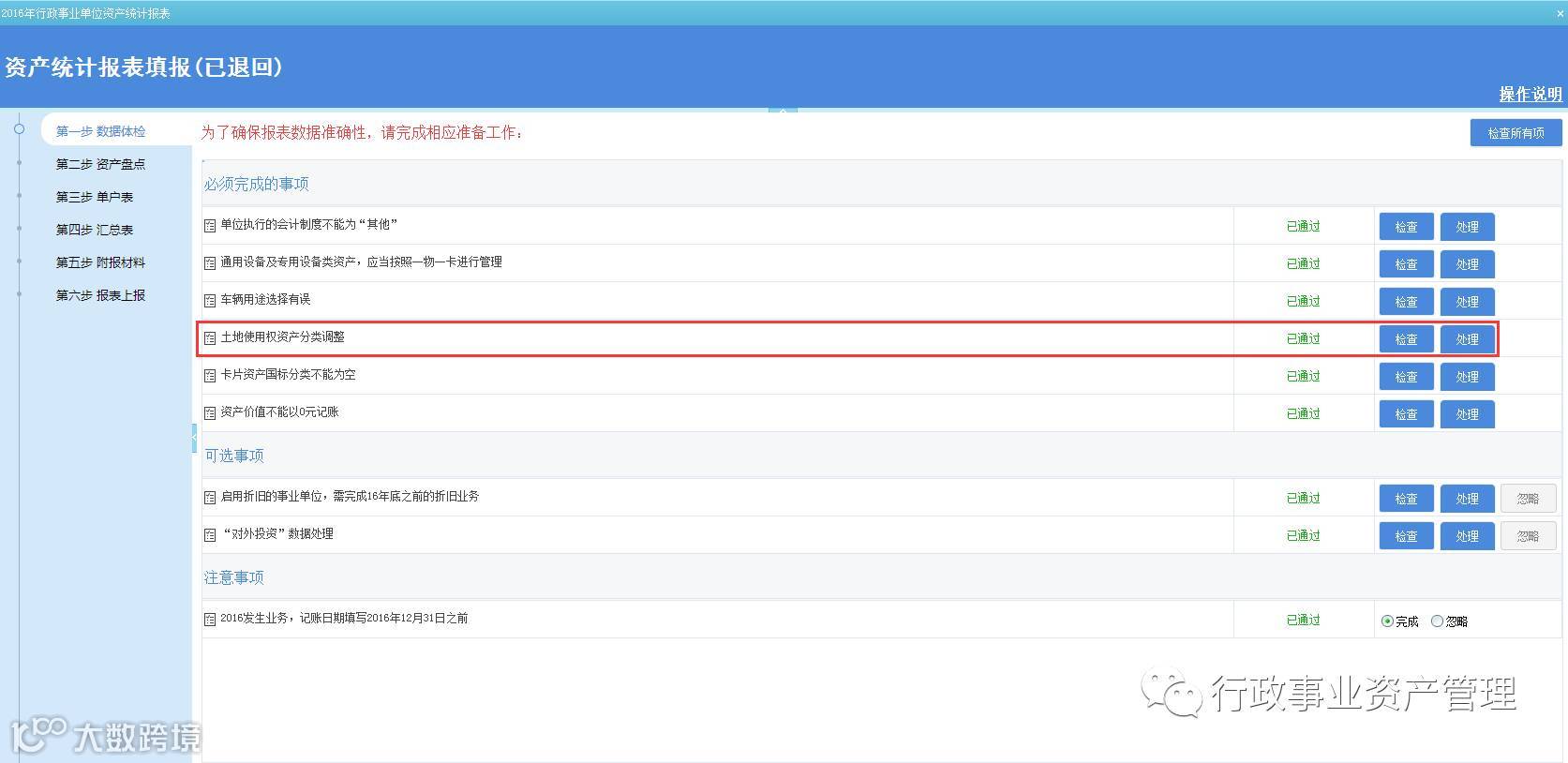
点击处理按钮,进入“业务说明”界面,直接点击右下角继续按钮弹出“土地使用权分类处理”界面:
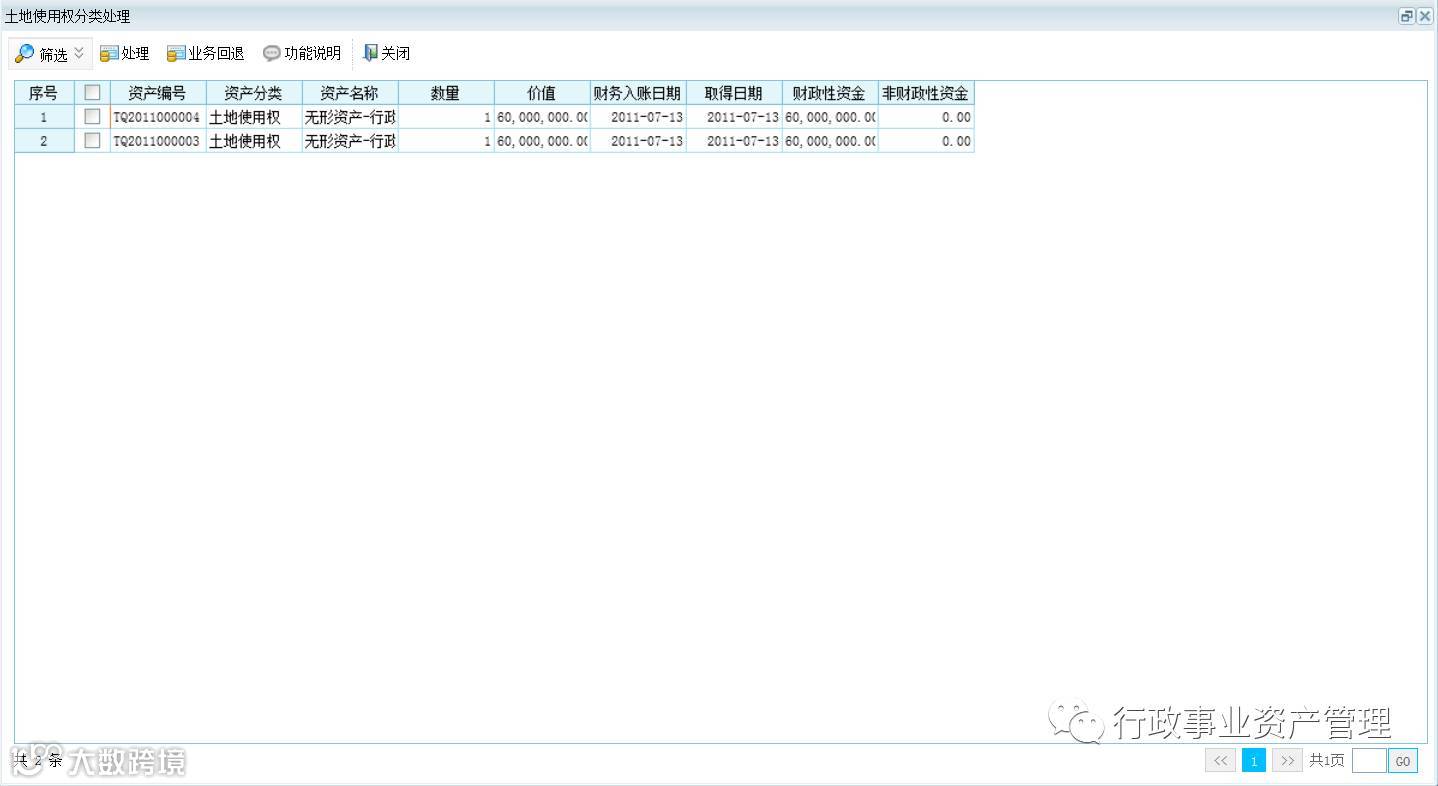
在土地使用权分类处理界面,选中部分资产后,点击处理按钮,对数据进行调整。点击处理按钮弹出“土地使用权分类变动”界面:
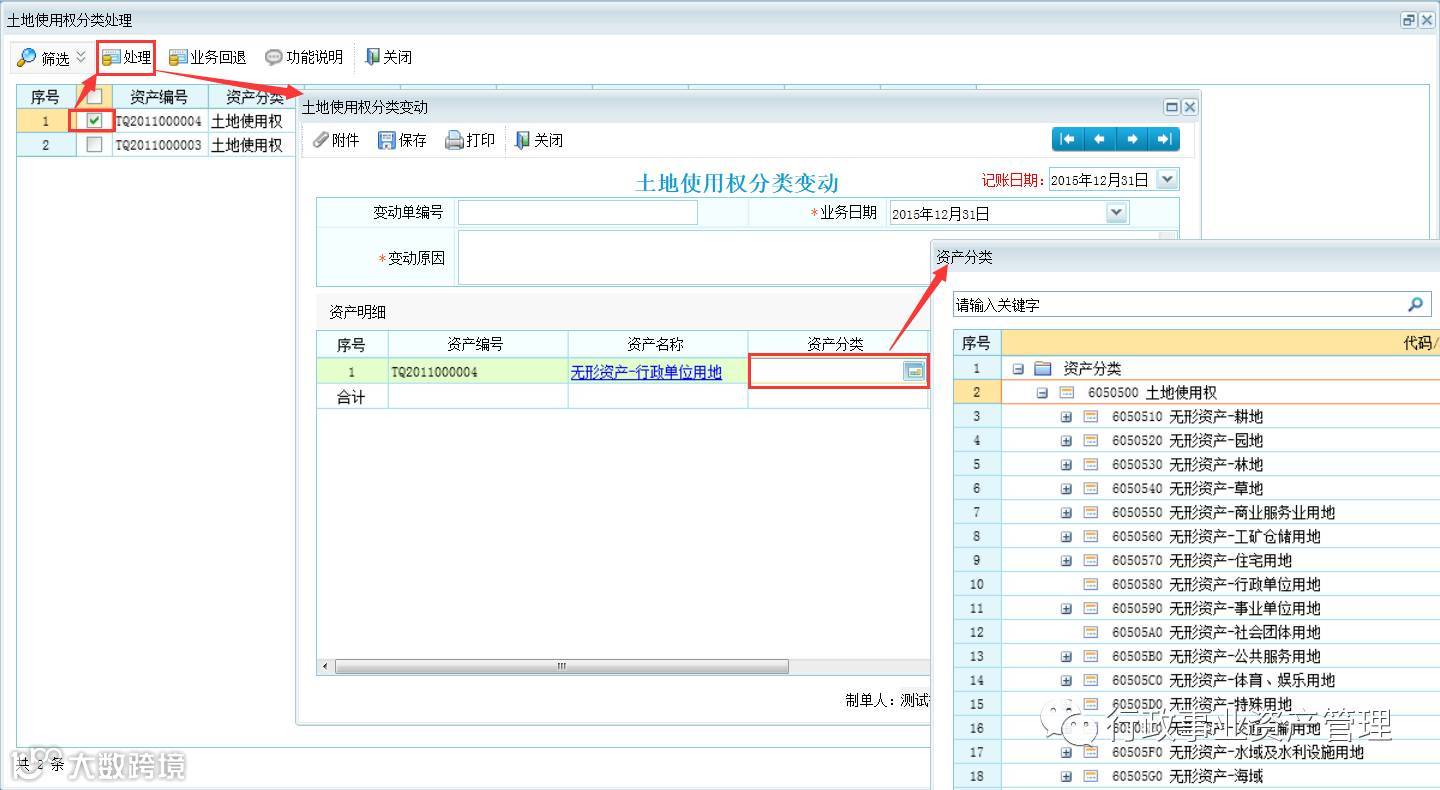
填写相应的纠错原因、资产分类等,点击保存按钮,即可完成土地使用权分类的调整。
界面功能按钮操作说明:
筛选:通过设置一定的条件,查询满足条件需要的资产。
处理:对选择的资产进行处理。
业务回退:当需要处理的数据在2016年12月31日后发生其他业务时,需要通过“业务回退”按钮将已发生的业务退回后,才可以对当前数据调整。
功能说明:可查看相应的业务及功能说明。
关闭:退出此界面。
1.5 卡片资产国标分类不能为空
功能概述:
由于历史数据问题,可能存在卡片资产国标分类为空的情况,通过此事项检查,根据卡片资产分类对卡片资产国标分类进行赋值。
操作说明:
进入数据体检界面,点击检查按钮,如果检查状态为“已通过”则可忽略此事项,如果检查状态为“待处理”则需要点击处理按钮进行数据调整:
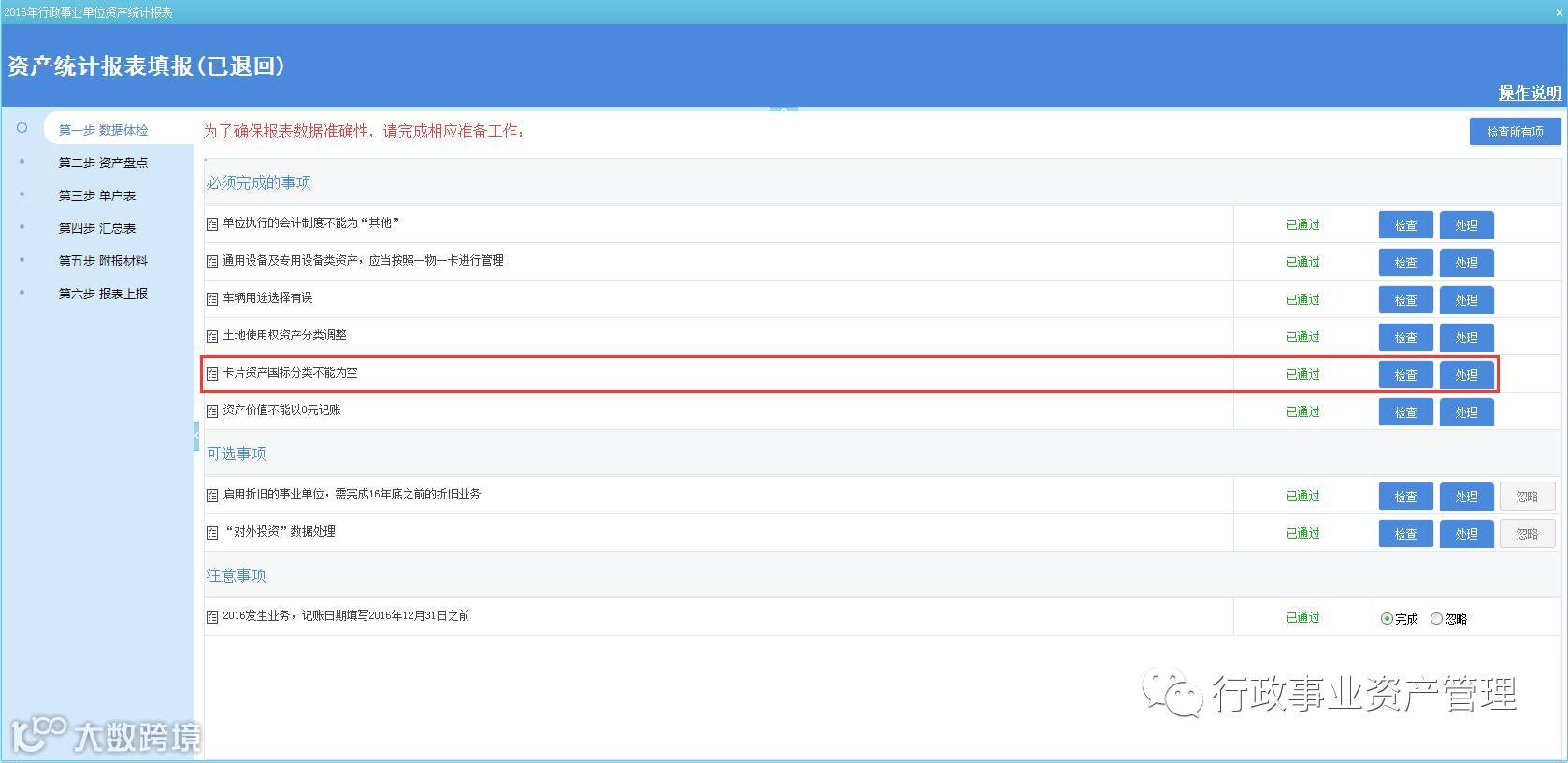
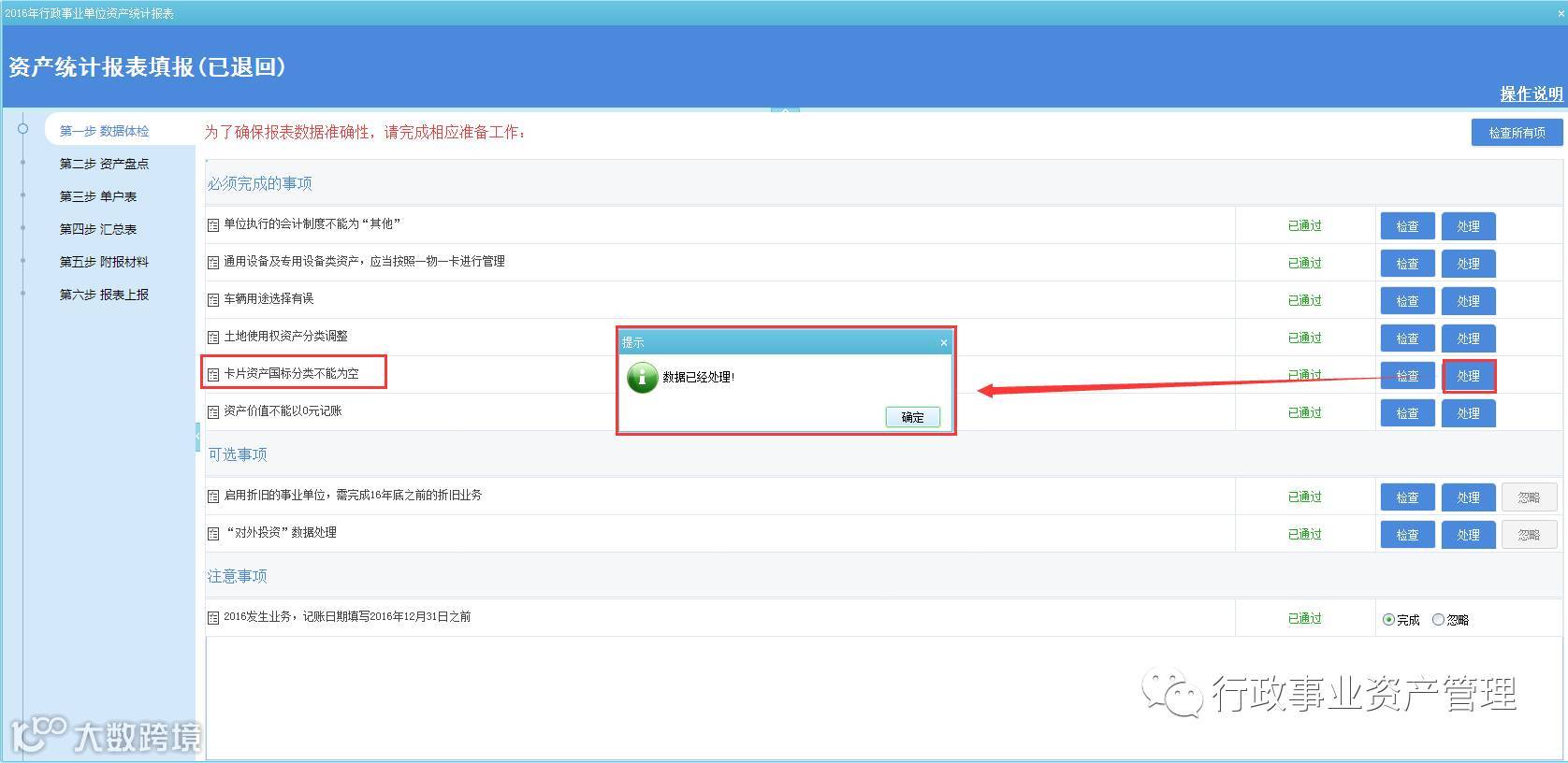
点击处理按钮,卡片资产分类被赋值,弹出数据已处理成功界面,如下图:
界面功能按钮操作说明:
处理:对资产国标分类为空的资产进行处理。
1.6 资产价值不能以0元记账
功能概述:
对于现有系统中价值为0元的资产卡片,需要通过卡片变动或作废功能对资产价值进行调整。根据会计准则记账要求:取得资产时没有支付对价的,其计量金额应当按照有关凭据注明的金额加上相关税费、运输费等确定;没有相关凭据的,其计量金额比照同类或类似资产的市场价格加上相关税费、运输费等确定;没有相关凭据、同类或类似资产的市场价格也无法可靠取得的,所取得的资产应当按照名义金额(即人民币1元)入账。单位结合实际情况需要在系统中将原资产价值为0的卡片调整为实际价值、评估价值或名义金额,如果录入的卡片实际不存在实物也可以通过作废进行删除操作。
操作说明:
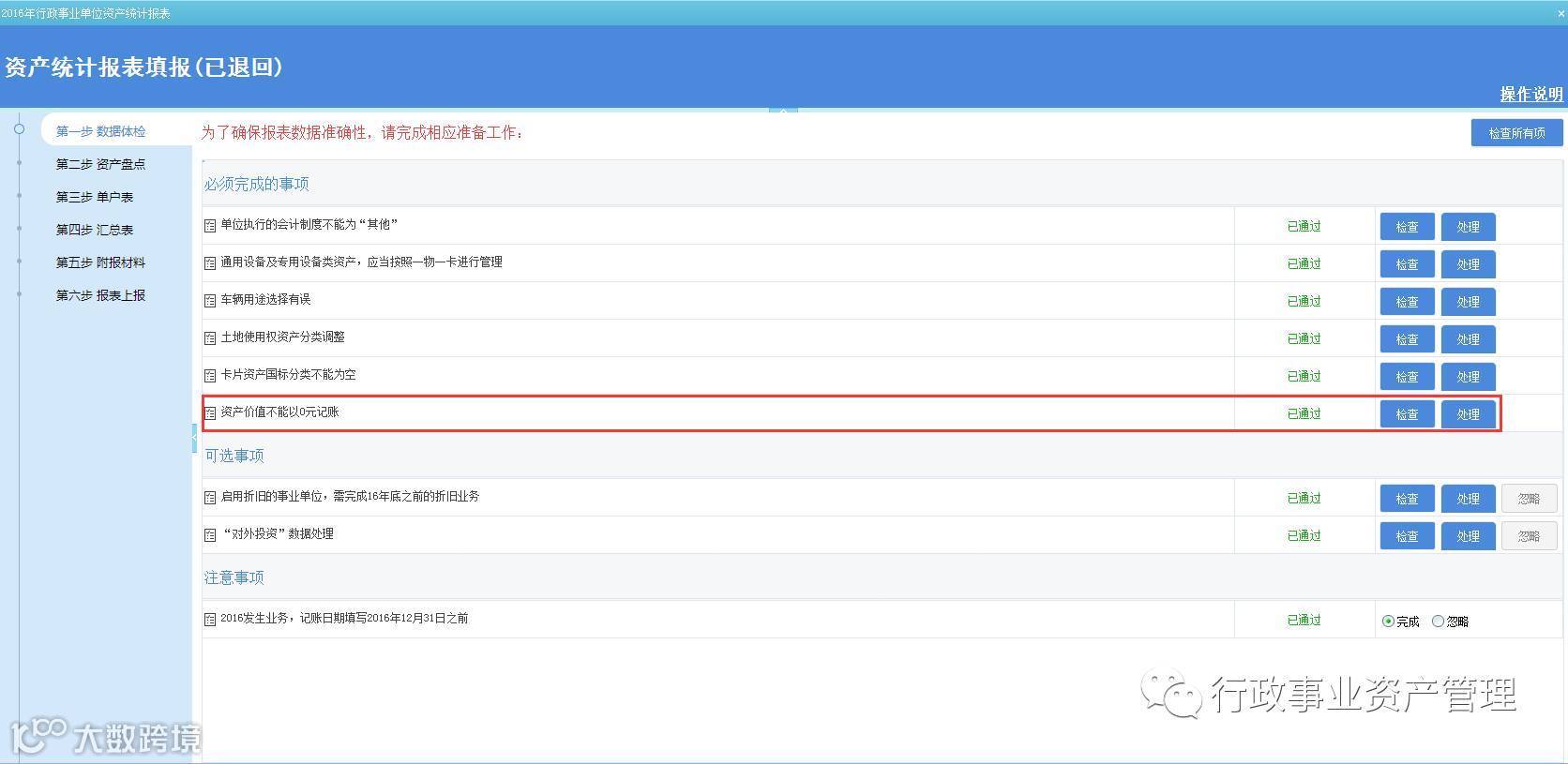
进入数据体检界面,点击检查按钮,如果检查状态为“已通过”则可忽略此事项,如果检查状态为“待处理”则需要点击处理按钮进行数据调整,选中一条需要处理的记录,通过“处理”按钮将价值变动为名义金额1元或实际价值。
根据会计记账规则,价值为0的资产如果不能评估价值,需要以名义金额记账。所以根据系统存量资产数据情况,结合实际业务对原资产卡片价值为0的资产进行价值调整。
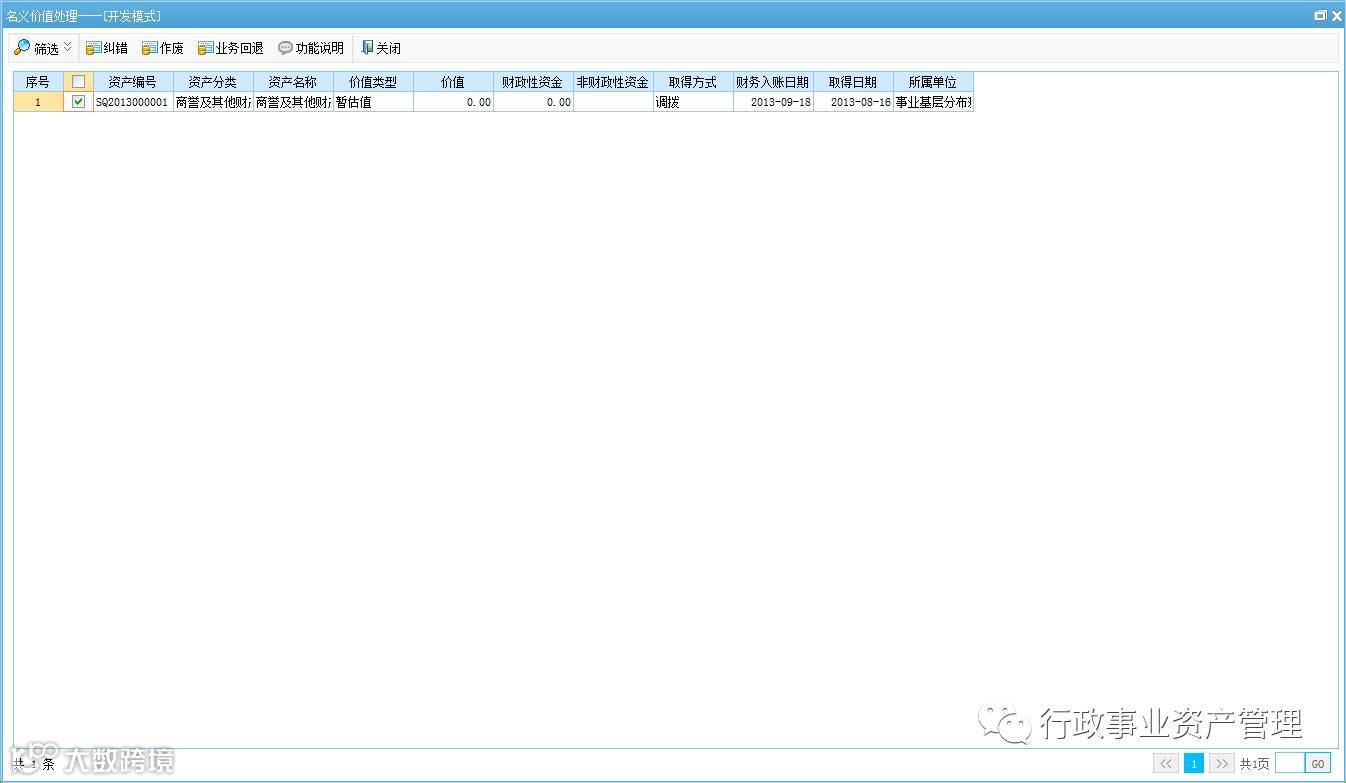
点击处理按钮,问题卡片资产进入名义价值处理页面,可对价值为0的资产进行纠错业务操作,给资产价值赋值;或通过作废对卡片进行处置;或者业务回退处理业务进行纠正,如下图:
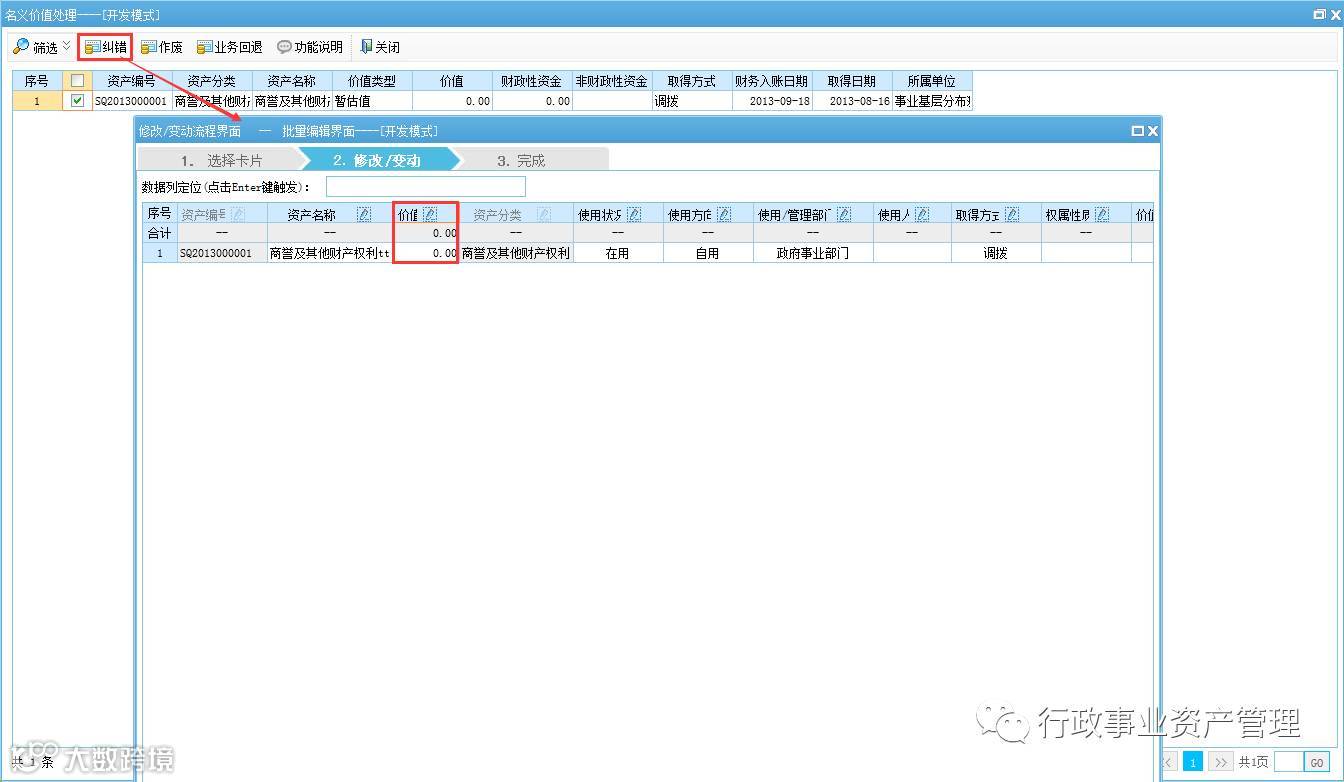
选择单据点击纠错按钮,卡片纠错页面打开,进入修改/变动流程页面,对价值、财政性资金、单价、净值等字段进行赋值纠错,如下图:
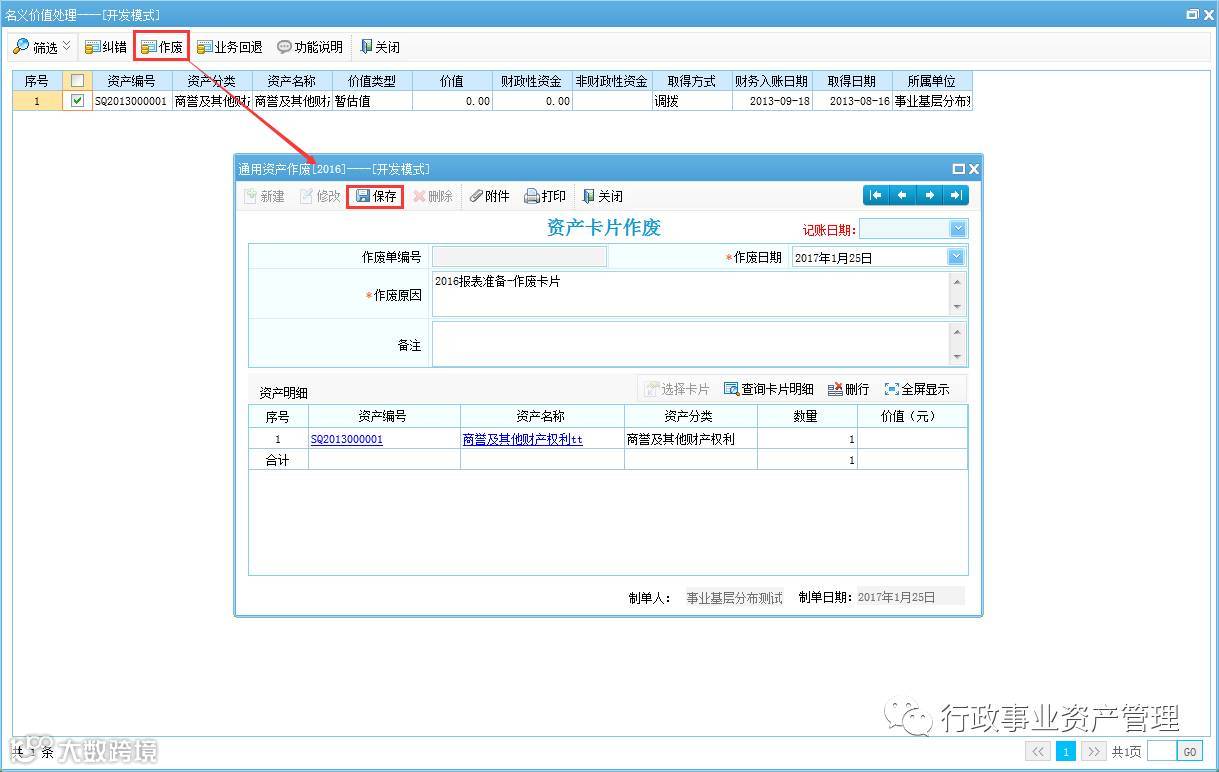
选择单据点击作废按钮,卡片纠错页面打开,进入修改/变动流程页面,对价值、财政性资金、单价、净值等字段进行赋值纠错,如下图:
界面功能按钮操作说明:
纠错:对资产卡片价值、财政性资金、净值等资金项进行修改。
作废:对资产卡片进行作废处置。
业务回退:当需要处理的卡片发生了其它业务,需要通过“业务回退”按钮将已发生的业务退回后,才可以对当前数据调整。
功能说明:可查看相应的业务及功能说明。
1.7 启用折旧的事业单位,需完成16年底之前的折旧业务
功能概述:
当单位需要对资产计提折旧时,要对折旧数据进行初始化和调整,对折旧策略进行设置,对折旧进行初始化,并完成2016年底之前月份的计提折旧。
操作说明:
进入数据体检界面,点击检查按钮,如果检查状态为“已通过”则根据实际情况判断是否需要启用折旧,如需要启用折旧则点击“处理”按钮进行设置。如果检查状态为“待处理”则根据实际情况判断是否需要提折旧,不需要提折旧则点击忽略按钮跳过此步骤,否则需要点击处理按钮进行数据调整:
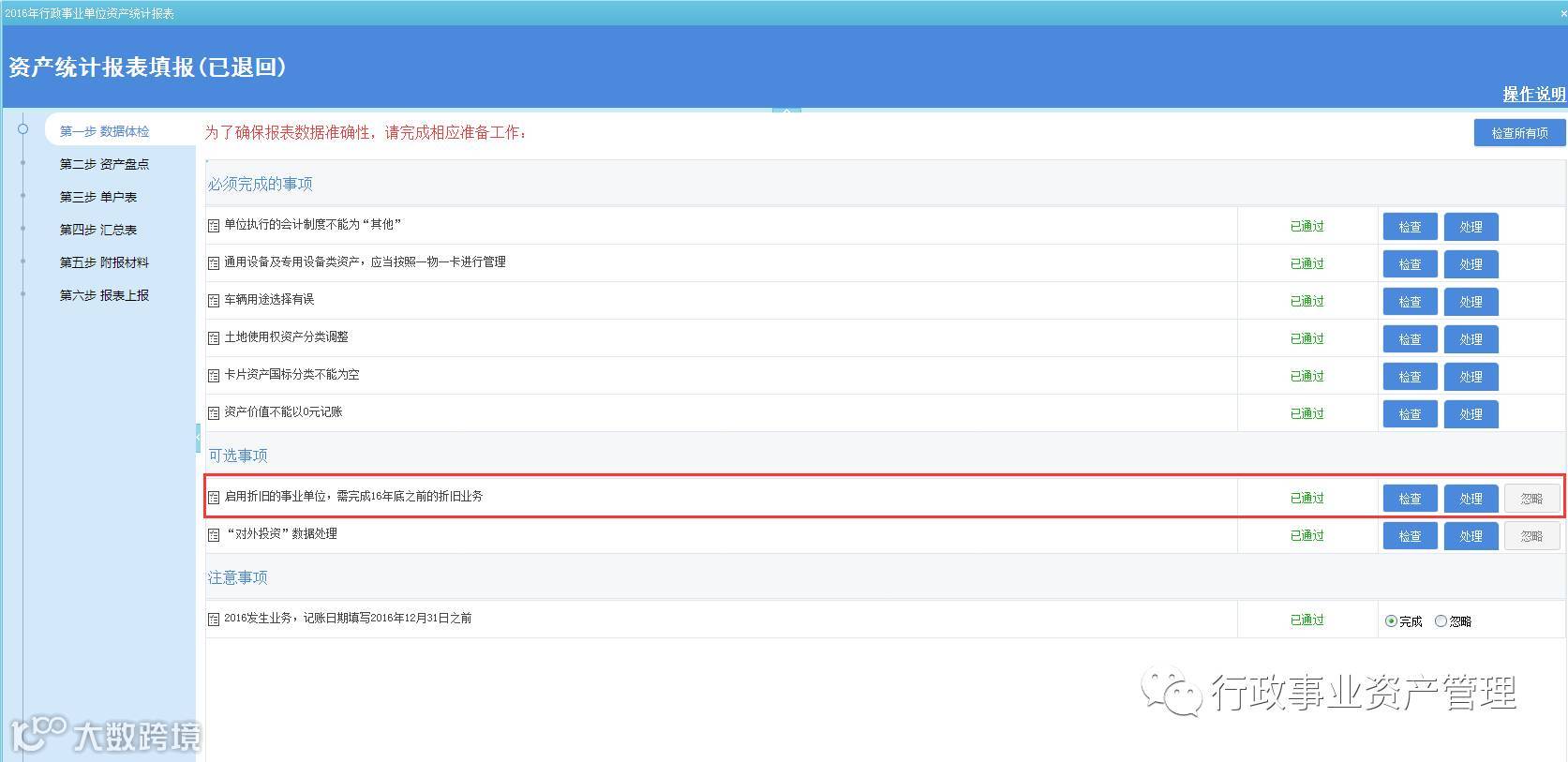
点击处理按钮,进入“业务说明”界面,直接点击右下角继续按钮弹出“计提折旧”说明界面,点击右下角开始按钮,进入“计提折旧”设置功能导航界面:
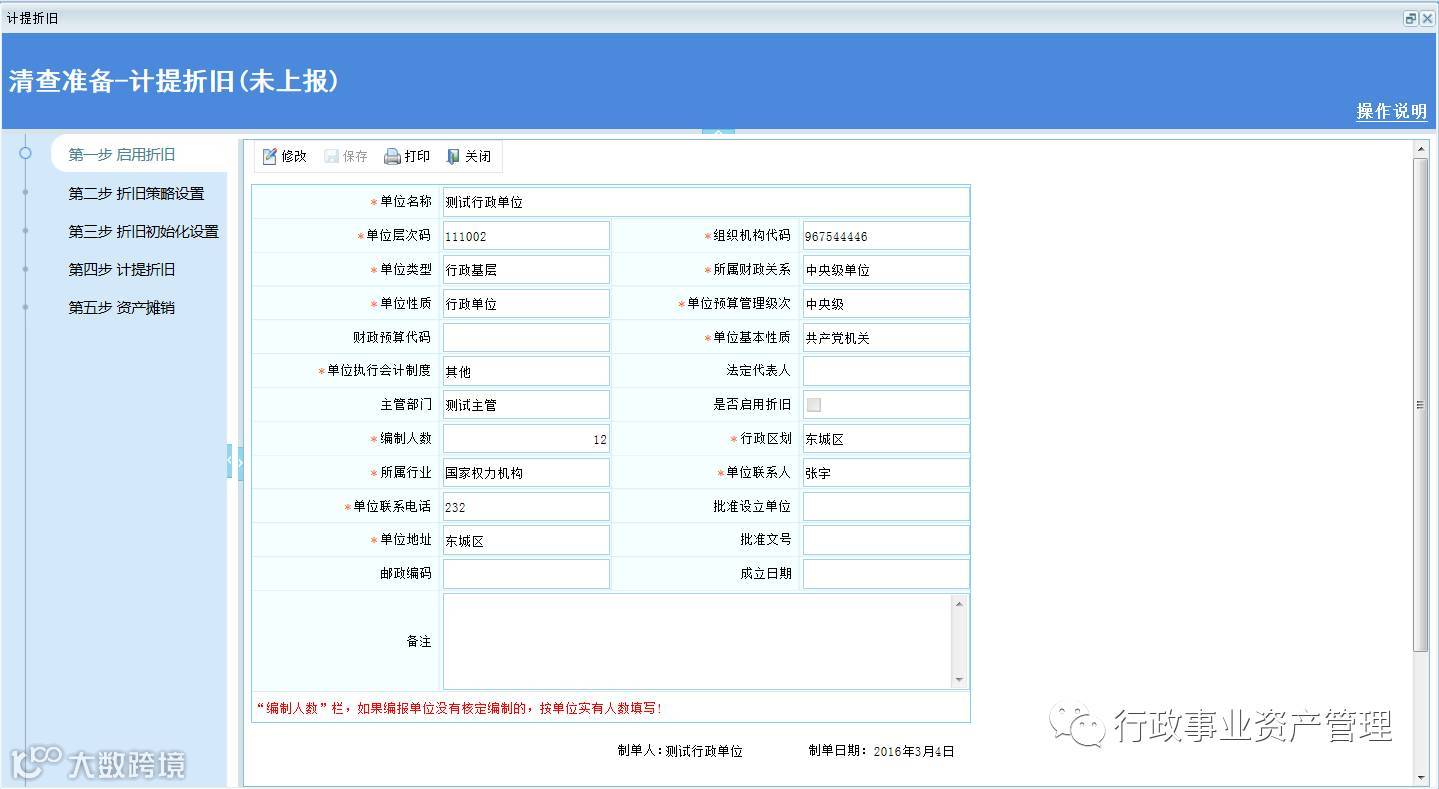
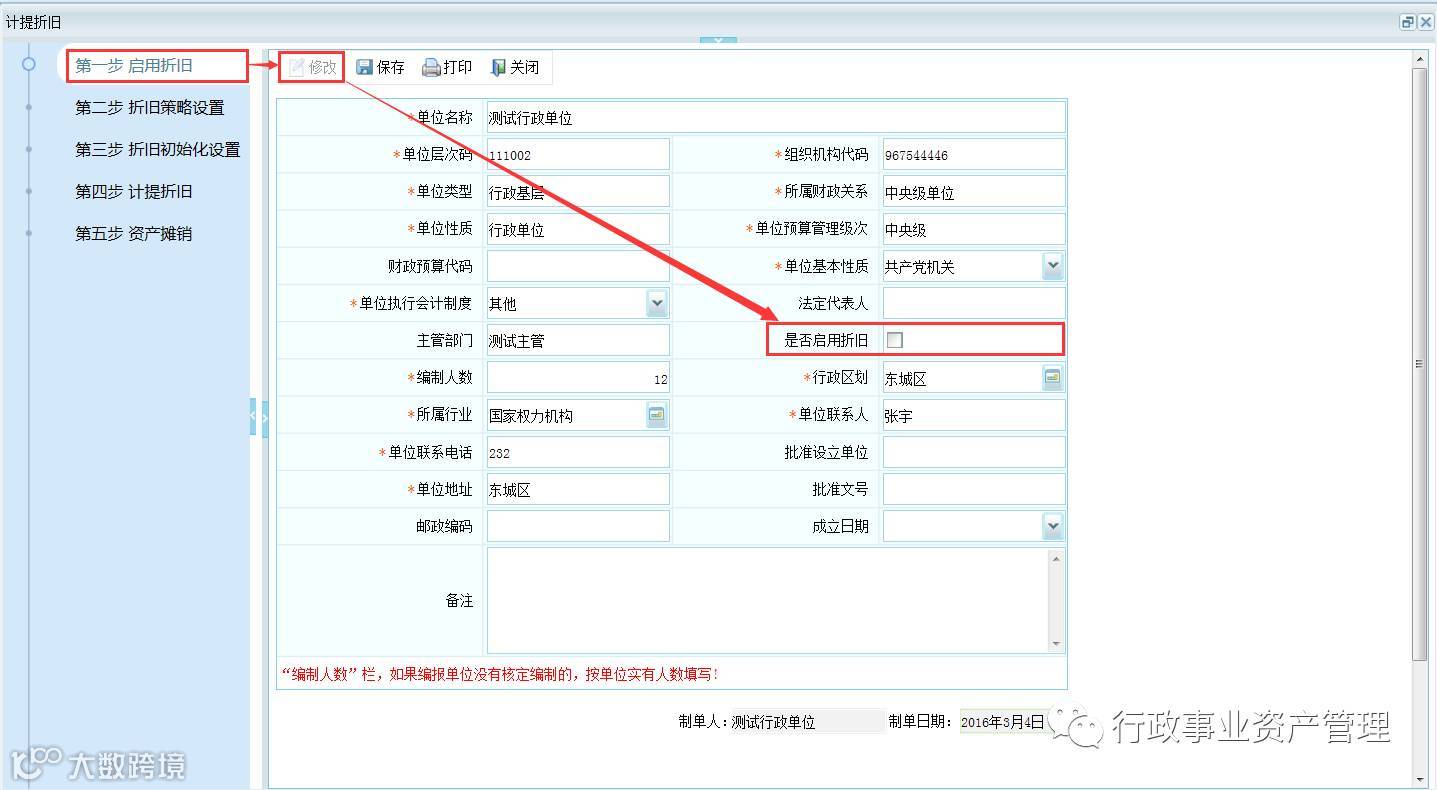
首先进入“第一步启用折旧界面”,如果单位需要提折旧,则需要点击修改按钮,勾选“是否启用折旧”选项。如果单位之前已经设置提折旧,则可跳过此步骤:
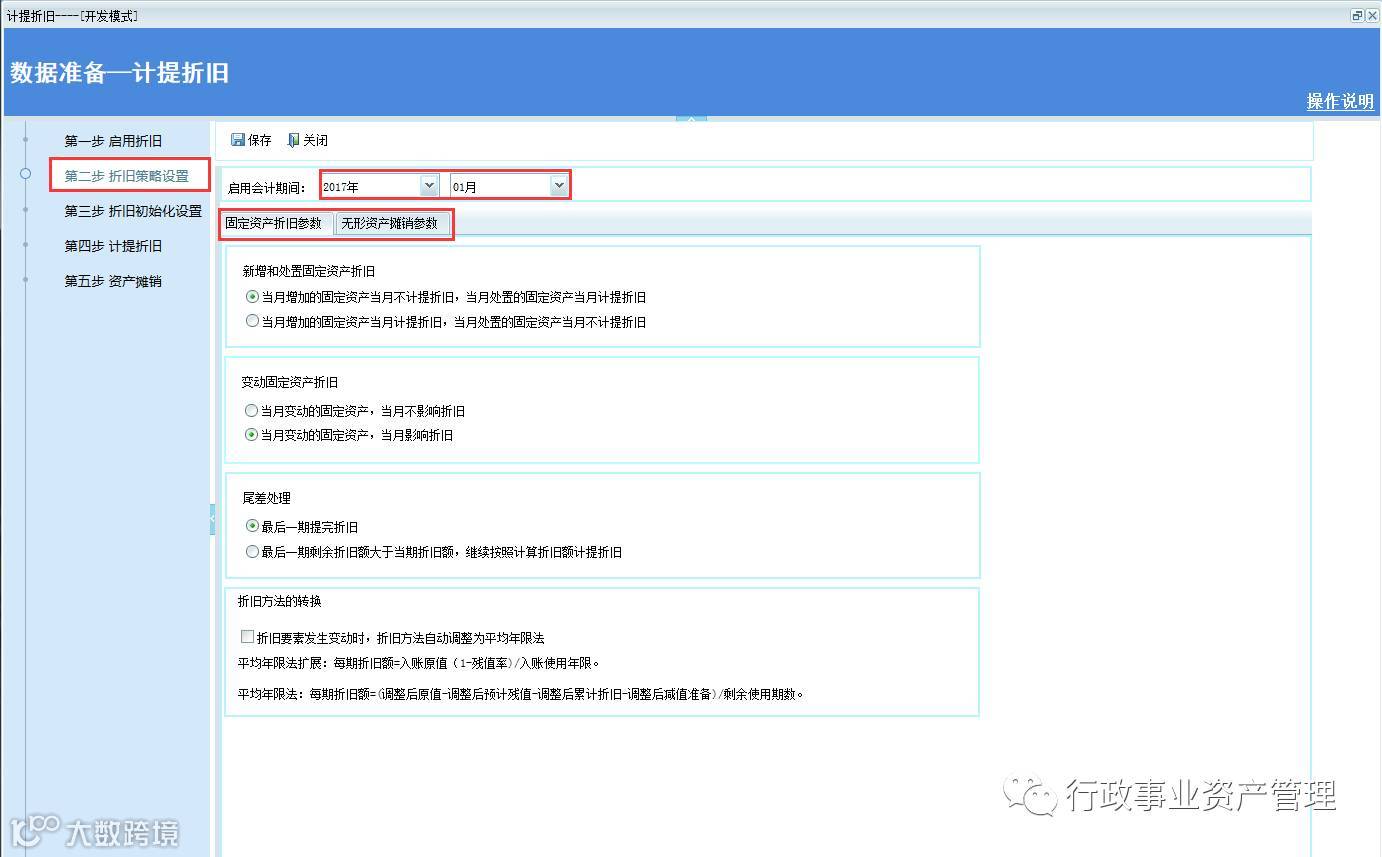
启用折旧后,进入“第二步折旧策略设置”界面,根据实际需要设置启用会计期间及相关参数。启用会计期间默认为“2017年01月”,影响下一步折旧初始化,如选择默认值则折旧初始化将卡片折旧数据重算至2016年12月,满足本次清查需要。设置完成相应参数后点击保存按钮即可:
1.8 启对外投资处置按减少处理
功能概述:
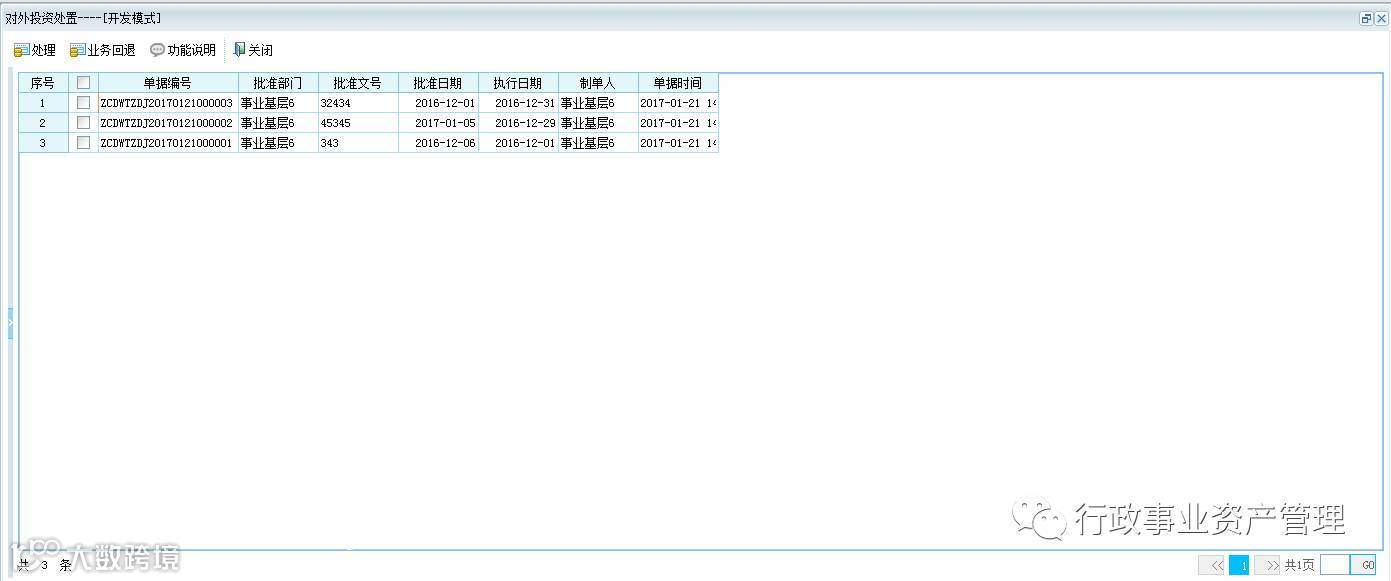
根据业务规则对外投资的资产价值应该按照减少处理,但历史数据由于数据迁移等情况,之前的对外投资业务只改变了资产的“使用方向”。因此针对2016年的对外投资执行单做重新处理,通过此事项检查,完成了2016对外投资业务的减少处理。对于之前存在部分对外投资的执行单,需要手动拆分卡片后重新进行对外投资。
操作步骤:
在数据体检界面,点击检查按钮,如果检查状态为“已通过”则可忽略事项,如果检查状态为“待处理”则需要点击处理按钮进行数据处理,如下图:
点击处理按钮,弹出业务说明界面直接点击右下角继续按钮,弹出“对外投资处置”页面,如下图:
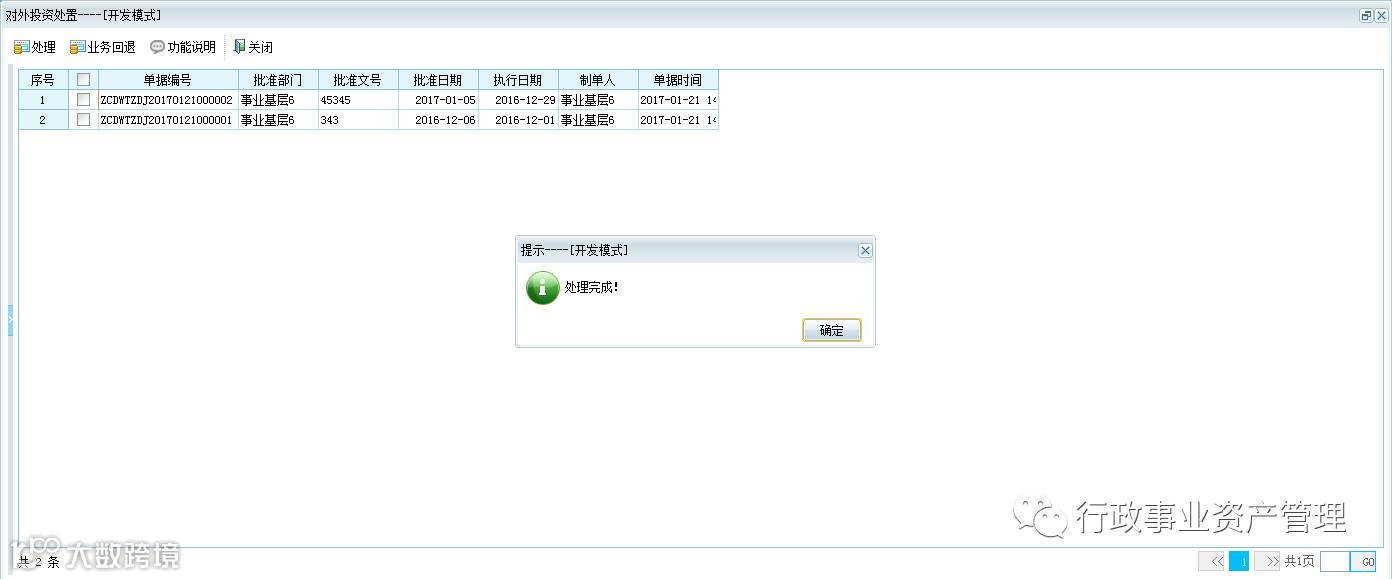
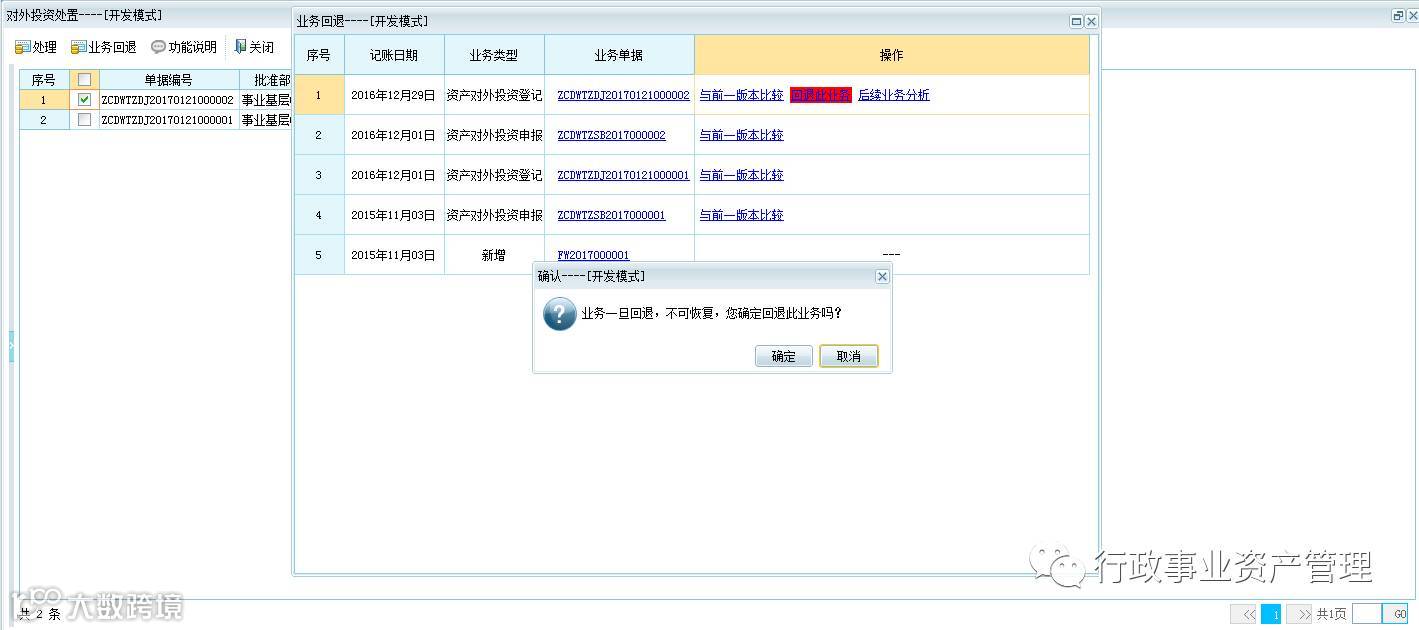
选择待处理的业务单据,若点击处理,弹出是否进行处理操作,点击确定,提示处理完成;若点击业务回退,弹出业务回退页面,点击业务记录中的业务回退,弹出确认框,如下图:
界面功能按钮操作说明:
处理:对选择的资产进行处理。
业务回退:当需要处理的数据在对外投资后又发生了其它业务,需要通过“业务回退”按钮将已发生的业务退回后,才可以对当前数据调整。
功能说明:可查看相应的业务及功能说明。
关闭:退出此界面。
1.9 2016年发生业务,记账日期填写2016年12月31日之前
此事项为提示事项,需确认系统中业务的发生日期在2016年12月31日之前,以便获取到最新的数据。若单位已经对相关业务已经确认,可选择确认或忽略。