


Excel高效排序技巧全解析
掌握8大实用排序方法,提升办公效率
在日常办公中,Excel排序功能是数据处理的重要工具。除了基础的数值和文本排序外,高版本Excel还支持多种高级排序方式,帮助用户更高效地整理数据。
1、按颜色排序
Excel支持按字体颜色、单元格背景色或条件格式图标集进行排序,适用于需要视觉化区分的数据场景。
2、按行排序
对于特殊结构的横向表格,可切换排序方向为“按行排序”,实现水平方向的数据整理。
3、按笔划排序
对中文姓名等文本内容,可选择按笔划顺序排序,满足特定场合如会议名单、分红名单的排列需求。
4、按职务排序
通过“自定义序列”功能,手动输入职务名称并设定优先级,实现按职级从高到低的精准排序。
5、乱序排序
使用=RAND()函数生成随机数列作为辅助列,再按该列排序,即可快速打乱原有数据顺序。
6、制作工资条
在辅助列插入序号并复制粘贴形成间隔,随后粘贴标题行,最后按序号升序排列,即可自动生成带标题的工资条结构。
7、使用公式排序
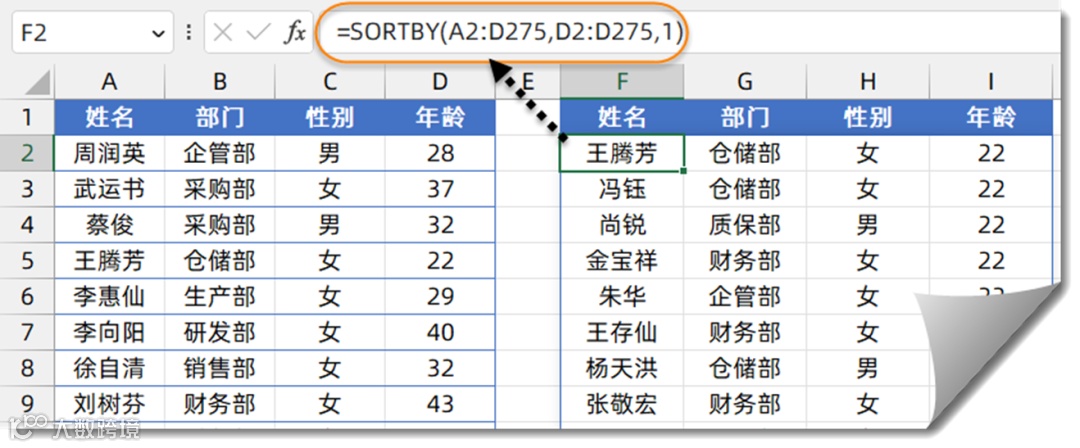
Excel 2021及以上版本支持SORTBY函数直接输出排序结果。例如:
=SORTBY(A2:D275,D2:D275,1)
其中A2:D275为数据区域,D2:D275为排序依据列,参数1表示升序,-1为降序。得益于溢出功能,无需拖动填充。
8、按自定义序列排序
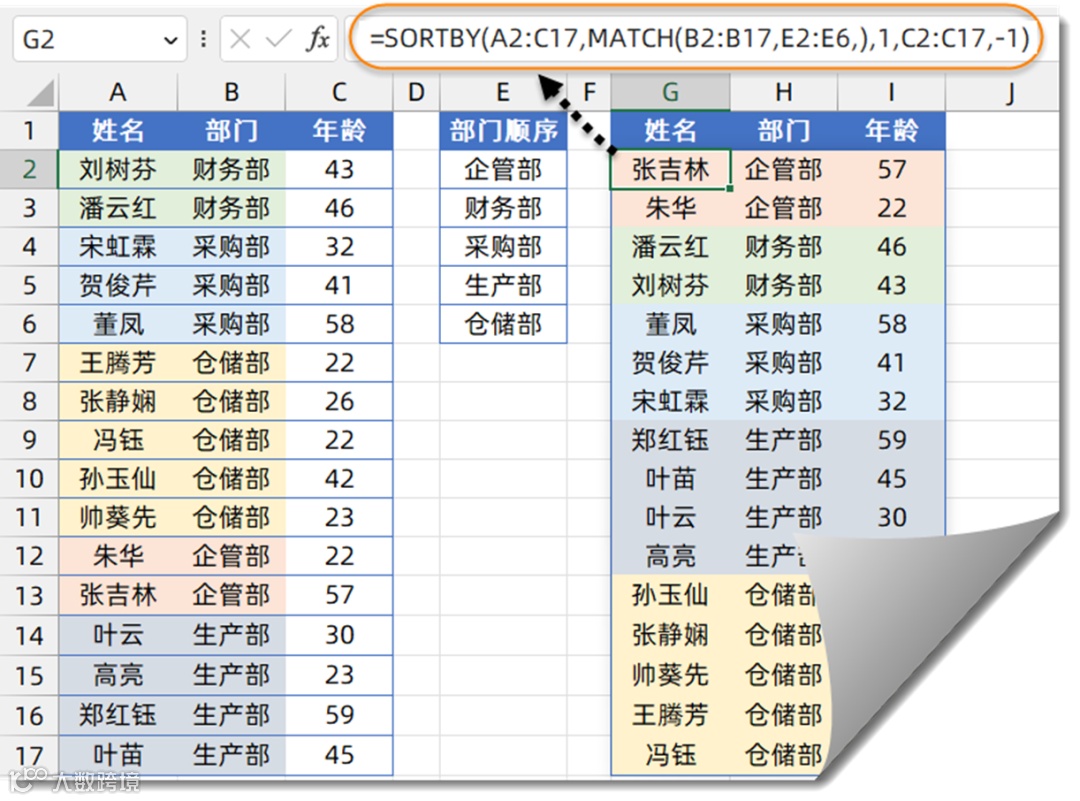
结合MATCH函数与SORTBY,可实现多级排序。例如:
=SORTBY(A2:C17,MATCH(B2:B17,E2:E6,),1,C2:C17,-1)
先根据E列定义的部门顺序生成排序索引,再对年龄降序排列,完成复合条件排序。
以上技巧适用于各类数据整理场景,合理运用可大幅提升工作效率。
图文制作:祝洪忠