


Excel数据清洗技巧:快速整理社区人员信息
通过Power Query实现户主与家庭成员合并处理
本文介绍如何使用Excel 2019中的Power Query功能,将社区人员信息表中的户主与家庭成员数据进行高效清洗与汇总。
原始数据为某社区人员信息表的部分内容:
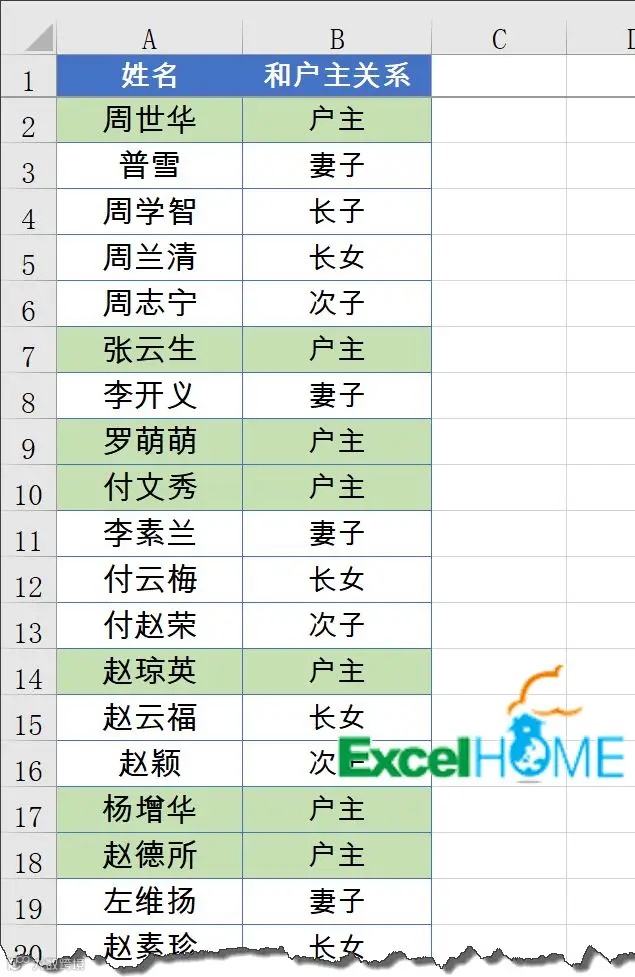
目标是将数据整理为按户主归集家庭成员的格式:
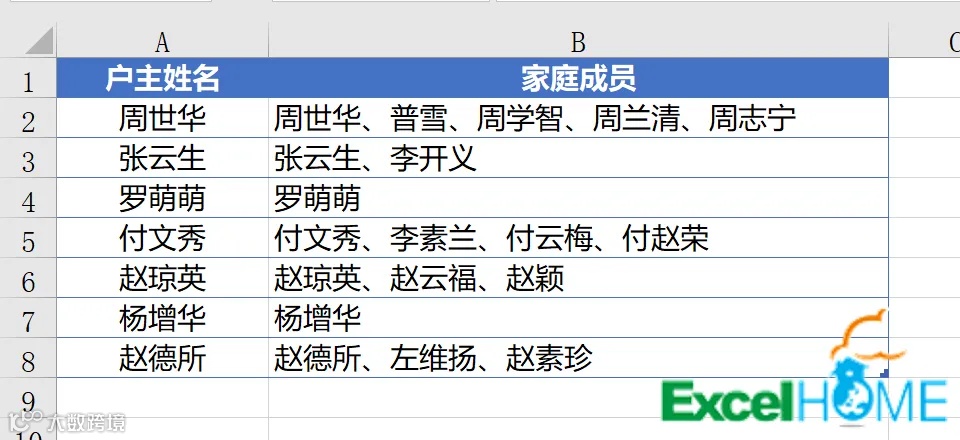
操作步骤如下:
步骤1:加载数据至Power Query
单击数据区域任意单元格,选择“数据”→“从表格/区域”,将数据导入Power Query编辑器。
步骤2:添加条件列识别户主
依次点击【添加列】→【添加条件列】,设置规则:当“和户主关系”为“户主”时,返回对应“姓名”,否则返回null,生成新列【户主姓名】。
步骤3:填充户主姓名
选中【户主姓名】列,点击【转换】→【填充】→【向下】,使每位家庭成员均对应其户主姓名。
步骤4:分组合并家庭成员
点击【转换】→【分组依据】,按【户主姓名】分组,并对【姓名】列进行合并操作。
默认使用List.Sum会报错,需手动修改公式:
将List.Sum替换为Text.Combine,并在字段后添加分隔符"、",确保成员姓名以顿号分隔。
说明:Text.Combine函数用于文本合并,第一参数为字段名,第二参数为分隔符,若省略则无分隔。
步骤5:完成并上载结果
点击【主页】→【关闭并上载】,即可将处理后的数据返回Excel。
后续若数据源更新,只需在结果表中右键选择【刷新】,即可同步最新数据。