


Cloudflare域名邮箱配置完全指南
前言
本文提供一份详尽的Cloudflare域名邮箱配置教程,帮助用户通过自有域名快速搭建邮箱服务,并与QQ邮箱对接,最终在CursorPro中实现高效使用。
建议使用自定义域名配置IMAP邮箱,避免使用临时邮箱方式,以确保稳定性与安全性。
准备工作
配置前请确认以下条件已具备:
- Cloudflare账号(可前往官网注册)
- 个人域名(建议使用闲置域名)
- QQ邮箱账号

第一步:将域名托管到Cloudflare
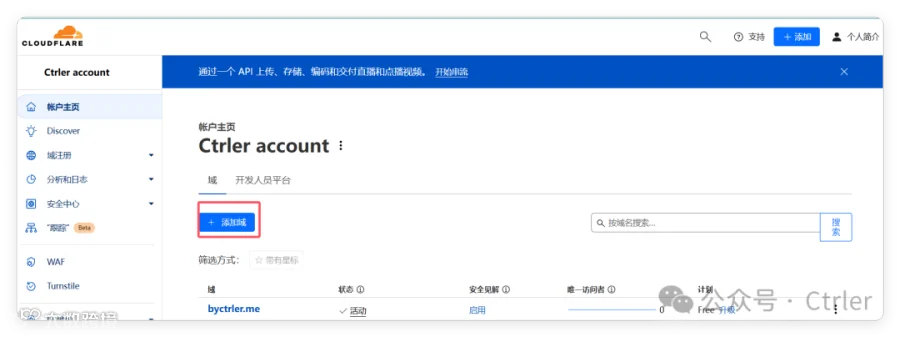
- 登录Cloudflare账号,点击“添加站点”。
- 输入域名并继续。
- 选择免费套餐即可。
- Cloudflare自动扫描并导入现有DNS记录。
- 记下Cloudflare提供的两个名称服务器地址。
- 登录域名注册商控制台,进入DNS设置。
- 将名称服务器修改为Cloudflare提供的地址。
- DNS生效需数分钟至48小时不等。
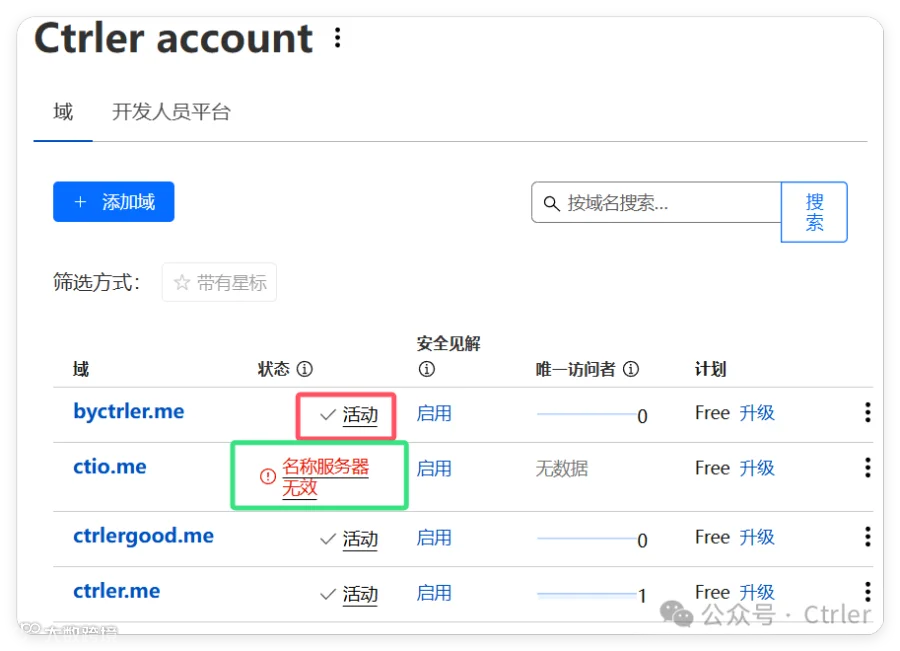
- 返回Cloudflare,待状态显示为“活跃”,表示托管成功。


第二步:配置Cloudflare电子邮件路由
启用电子邮件DNS记录
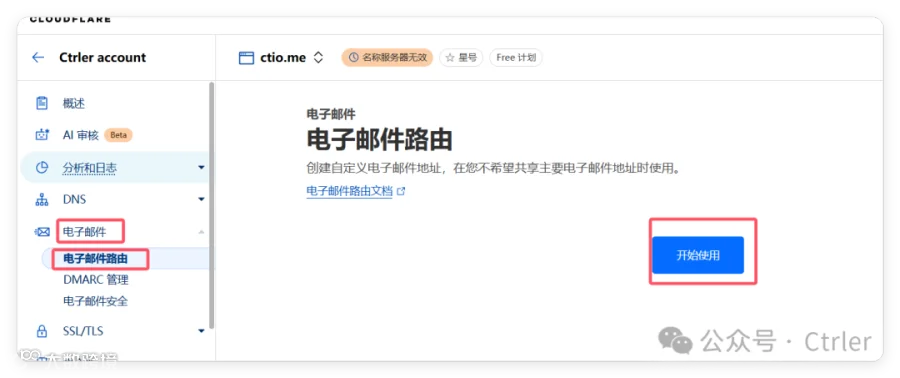
- 在Cloudflare控制面板左侧选择“电子邮件”。
- 进入“电子邮件路由”,点击“启用”。
- 或点击“开始设置”/“配置”,按提示操作。
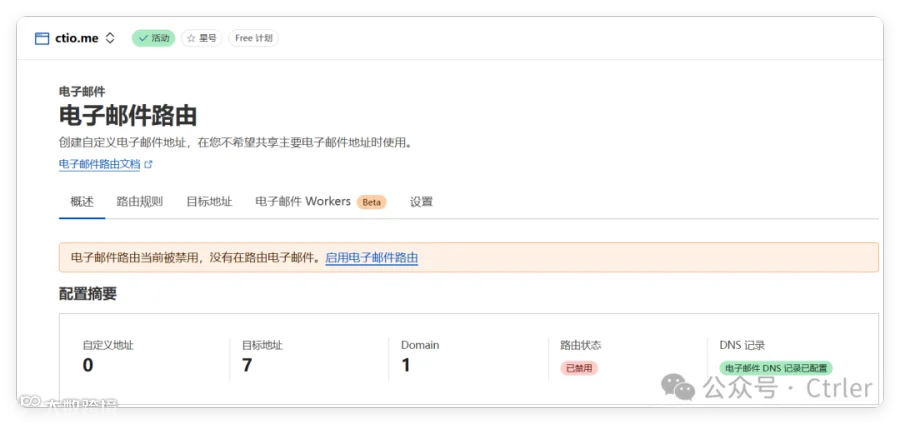
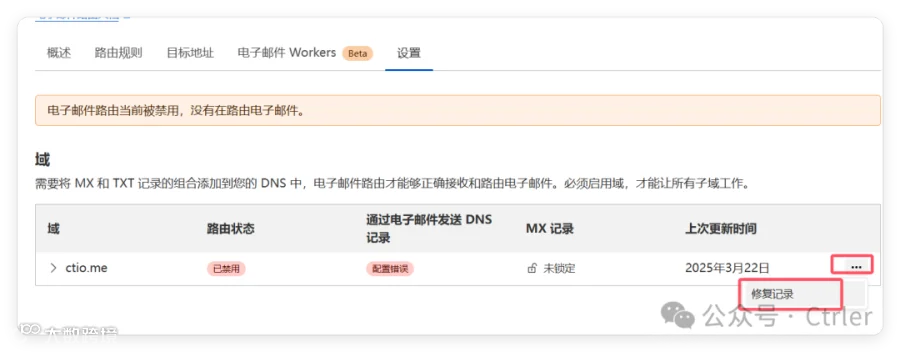
- 点击“修复记录”,确保MX、TXT等必要记录已添加。
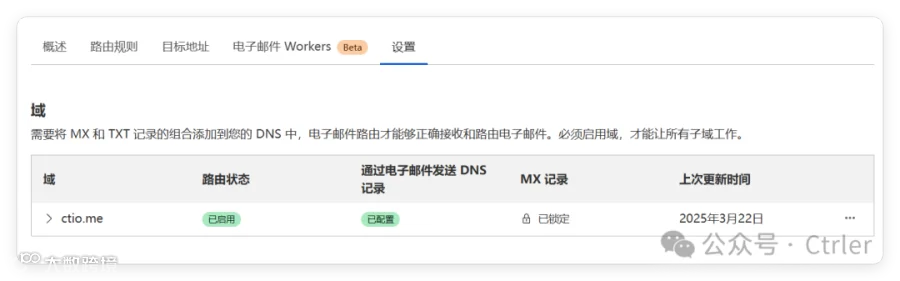
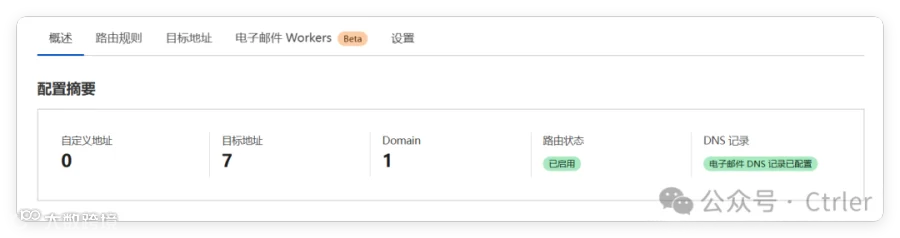
- 点击“保存”,等待状态变为“DNS记录已配置”。

添加目标地址
- 在“电子邮件路由”页面,进入“目标”部分。
- 点击“添加目标地址”。
- 输入QQ邮箱地址。
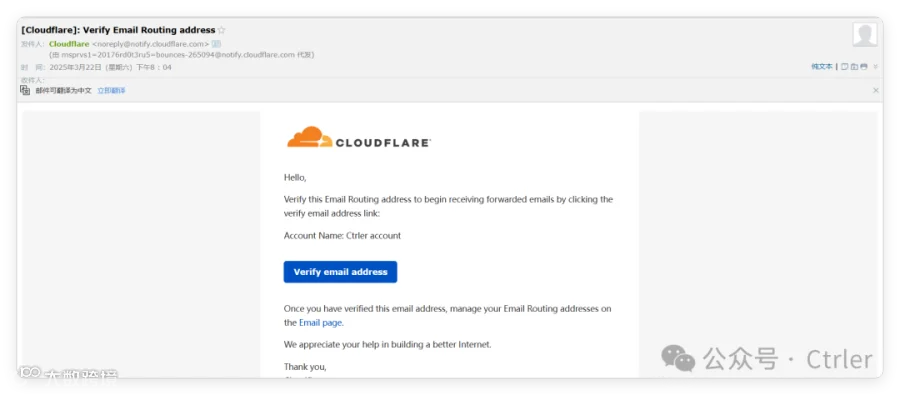
- Cloudflare将发送验证邮件至该邮箱。
- 登录QQ邮箱,点击确认链接完成验证。
- 返回Cloudflare,确认状态显示为“已验证”。



设置Catch-all地址
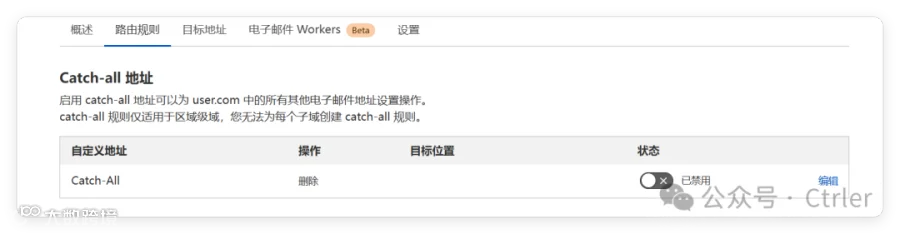
- 进入“路由规则”部分。
- 选择“Catch-all”选项。
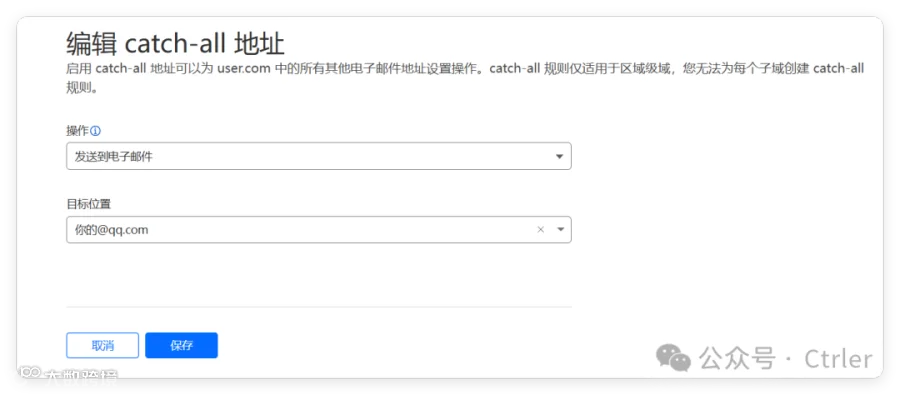
- 点击编辑,选择“发送到电子邮件”。
- 选择已验证的QQ邮箱为目标地址,点击“创建”或“保存”。
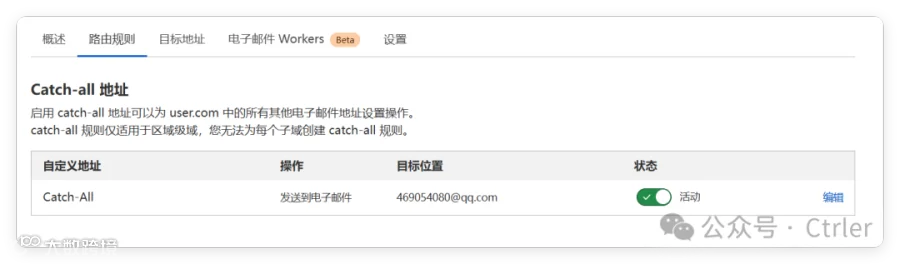
- 将Catch-all状态由“已禁用”切换为“活跃”。
- 确认路由规则状态为“活跃”。


第三步:测试邮件接收功能
- 确认以下状态正常:
- 路由状态:已启用
- DNS记录:已配置
- Catch-all地址:活跃
- 使用其他邮箱向你的域名邮箱发送测试邮件(如 test@example.com)。
- 登录QQ邮箱,检查是否收到邮件。
- 邮件可能延迟数分钟到达。
- 若未收到,请检查垃圾邮件文件夹。
第四步:获取QQ邮箱IMAP配置信息
- 登录QQ邮箱网页版。
- 点击右上角“设置”。
- 选择“账户”选项卡。
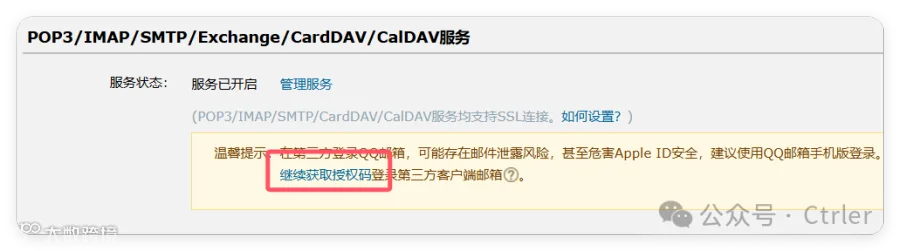
- 找到“POP3/IMAP/SMTP/Exchange/CardDAV/CalDAV服务”部分。
- 开启“IMAP/SMTP服务”。
- 根据提示获取授权码(仅显示一次,请妥善保存)。



第五步:在CursorPro中配置IMAP邮箱
- 打开CursorPro应用。
- 进入邮箱配置页面。
- 填写以下IMAP配置信息(仅替换域名、邮箱地址和授权码):
"DOMAIN": "你的域名"
"IMAP_SERVER": "imap.qq.com"
"IMAP_PORT": "993"
"IMAP_USER": "你的QQ邮箱"
"IMAP_PASS": "你的QQ邮箱授权码"
"IMAP_DIR": "INBOX"
- 保存配置。
注意事项
- 验证码邮件管理:建议操作前清空旧验证码邮件,避免获取错误验证码。
- 邮件接收延迟:邮件路由可能存在几分钟延迟,请耐心等待。
- 安全提示:邮箱授权码等同于密码,务必妥善保管。
- 故障排查:如遇问题,请依次检查DNS记录、路由规则及IMAP设置。

结语
完成上述步骤后,你已成功搭建基于自有域名的邮箱服务,并与QQ邮箱完成对接,可在CursorPro中稳定使用。
如有疑问,欢迎交流探讨。