


🚀 填报流程总览
填报流程分为三个主要步骤:
1.填写个人基本信息
2.填报赛事获奖情况
3.提交审核
🔍 详细填报步骤
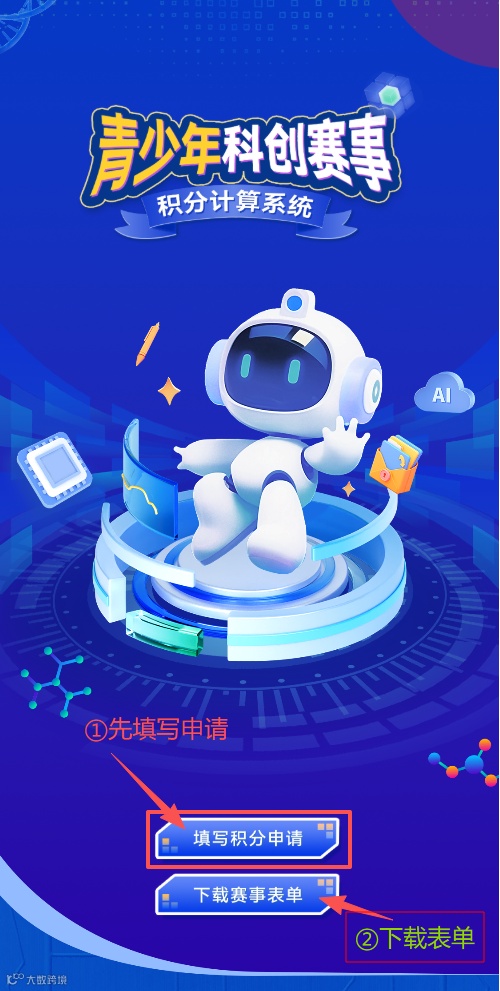
第一步:进入系统首页
扫码访问系统: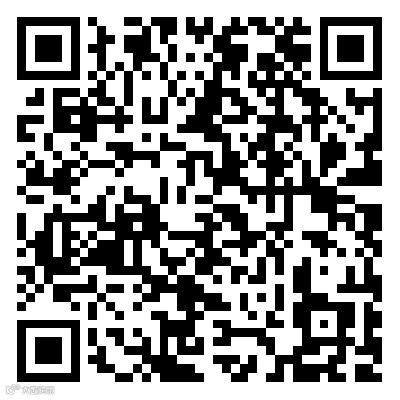
在首页您将看到两个主要功能按钮:
•填写积分申请 - 开始新的积分申报
•下载赛事表单 - 下载相关表格资料
操作指引:
•点击 "填写积分申请" 按钮开始申报流程
•每完成一次申报填写,记得要点击 "下载赛事表单",否则需要重新填写才可以下载
第二步:填写个人基本信息
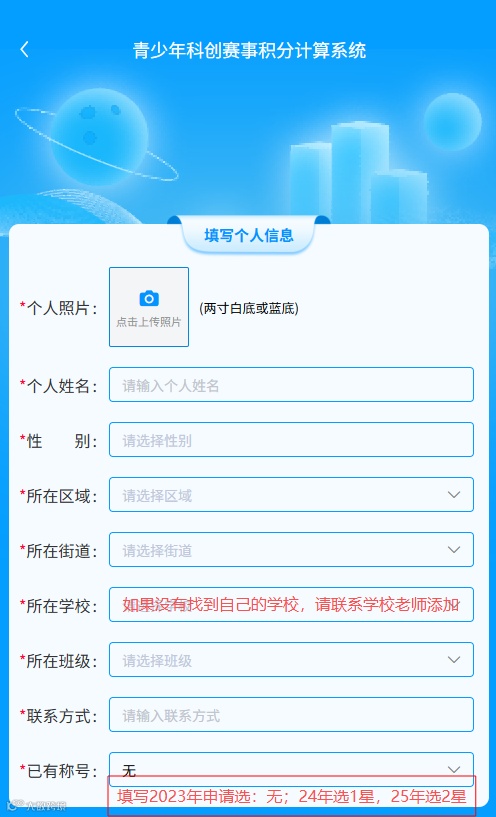
必填字段说明:
字段名称
|
填写要求
|
注意事项
|
个人照片
|
两寸白底或蓝底证件照
|
点击圆形头像区域上传
|
个人姓名
|
学生姓名
|
请如实填写
|
性别
|
选择男 / 女
|
必选项
|
所在区域
|
选择所属行政区域
|
从下拉菜单中选择
|
所在街道
|
选择所属街道办事处
|
从下拉菜单中选择
|
所在学校
|
选择就读学校
|
如无学校可选,联系学校老师
|
所在班级
|
选择班级信息
|
从下拉菜单中选择
|
联系方式
|
有效手机号码
|
用于接收通知
|
已有称号
|
选择获得的称号
|
填写2023年申请的时候请选“无”;填写2024年申请选1星,填写2025年申请选2星,以此类推
|
填写技巧:
•所有带 "*" 号的字段均为必填项
•个人信息务必如实填写,确保准确性
•照片尺寸和背景色需符合要求
•如学校不在列表中,及时联系学校管理员
第三步:填报赛事获奖情况
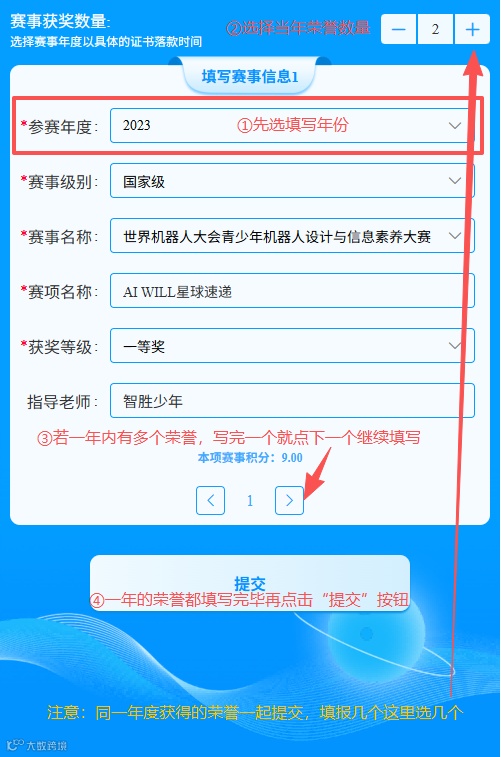
赛事信息填报页面操作指引:
页面布局说明
页面标题为 "填写赛事信息 1",表明这是多页赛事信息填报的第一页。页面包含以下核心元素:
1.赛事数量控制 - 右上角的 "+/-" 按钮用于增减赛事数量
2.填报步骤指引 - 页面上有①②③④四个步骤标注
3.表单字段区域 - 包含各类赛事信息填写字段
4.分页导航 - 底部的 "<1>" 按钮用于切换不同赛事页面
5.提交按钮 - 底部的 "提交" 按钮用于提交所有赛事信息
详细操作步骤
按照页面标注的步骤进行操作:
① 先选填写年份
•点击 "参赛年度" 下拉菜单
•选择获奖赛事的举办年份(如 2023 年)
② 选择当年荣誉数量
•点击右上角的 "+" 按钮增加赛事数量
•根据当年获得的荣誉数量选择相应的数量
③ 若一年内有多个荣誉,写完一个就点">"继续填写
•在当前页面填写第一个赛事信息
•完成后点击底部的 ">" 按钮进入下一个赛事页面
•重复此步骤直到所有赛事信息填写完毕
④ 同一年获得的荣誉都填写完毕,再点击 "提交" 按钮
•确认所有赛事信息填写准确无误
•点击底部的 "提交" 按钮提交所有赛事信息
赛事信息字段说明
字段名称
|
填写要求
|
示例
|
参赛年度
|
选择获奖赛事举办年份
|
2023 年
|
赛事级别
|
选择赛事级别
|
国家级
|
赛事名称
|
选择具体赛事名称
|
世界机器人大会青少年机器人设计与信息素养大赛
|
奖项名称
|
填写具体奖项名称
|
AI WILL 星球速递
|
获奖等级
|
选择获奖等级
|
一等奖
|
指导老师
|
填写指导老师姓名,可留空
|
智胜少年教练员
|
操作要点:
•同一年度的所有赛事必须一起提交
•使用 "+" 按钮准确设置赛事数量
•每个赛事页面填写一个赛事信息
•填写完成后统一点击 "提交" 按钮
第四步:提交
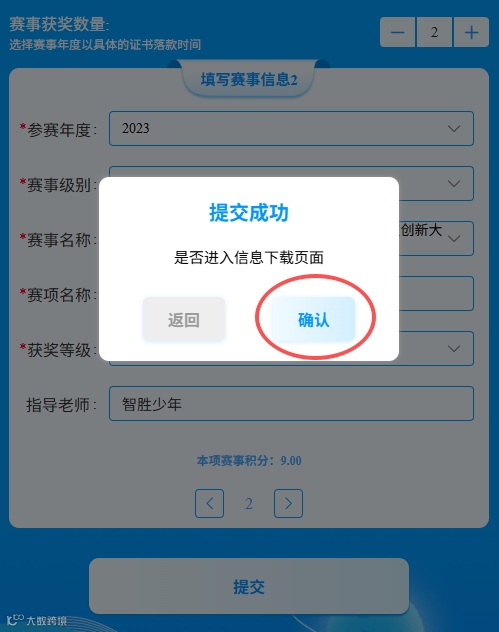
提交流程:
1.提交确认 - 完成所有赛事信息填写后点击 "提交" 按钮
2.提交成功 - 系统显示 "提交成功" 提示弹窗
3.进入下载页面 - 弹窗询问 "是否进入信息下载页面"
4.确认操作 - 点击 "确认"按钮进入下载页面,或点击"返回" 按钮回到之前页面
后续操作:
•在信息下载页面可下载填报信息的电子版保存
•打开下载回来的电子版,检查字体大小,文本内容是否完全显示
•将电子版文件发送给学校老师,根据学校老师指引完成后续操作
⚠️ 注意事项
填报要求
1.信息真实性 - 所有填报信息必须真实有效,弄虚作假将取消资格
2.时间要求 - 请在规定时间内完成填报,逾期将无法申报
3.赛事级别 - 准确选择赛事级别,不同级别积分标准不同
4.同年度提交 - 同一年度获得的所有荣誉必须一起提交
常见问题
Q: 学校不在下拉列表中怎么办?
A: 请联系学校管理员添加学校信息,或在填报时备注说明。
Q: 同一年度获得多个奖项如何填报?
A: 使用页面上的 "+" 按钮增加赛事数量,然后使用分页按钮逐个填写。
Q: 填报信息有误或者遗漏,如何修改?
A: 可重新填报,将更正之后的文件发给学校老师。
技术支持
如在填报过程中遇到技术问题,可:
•联系学校信息技术老师,相关红头文件已传达到龙岗各校
本操作指南制作时间为2025年11月27日,操作流程仅供参考,如后续有更新的填写要求,请按照新要求填报。