


导读:新网全球邮企业邮箱有哪些核心功能?企业云盘、个人云盘与共享云盘如何高效协同?邮件监控、模板、撤回、跟踪等进阶能力如何使用?
本文整理精简版《全球邮企业邮箱使用指南》,聚焦中小企业高频刚需功能,语言更简洁、逻辑更清晰、操作更直观,助您快速掌握关键能力,提升外贸沟通效率。
选择企业邮箱看过来!请收好这份全球邮用户使用手册
企业邮箱概述
全球邮是新网自主研发的云架构企业邮箱系统,集成国际级反垃圾与防病毒引擎,依托五星级运维机房及全球骨干网络,保障邮件收发稳定、安全、畅达,适用于中小外贸企业日常高效协作。
企业邮箱解析
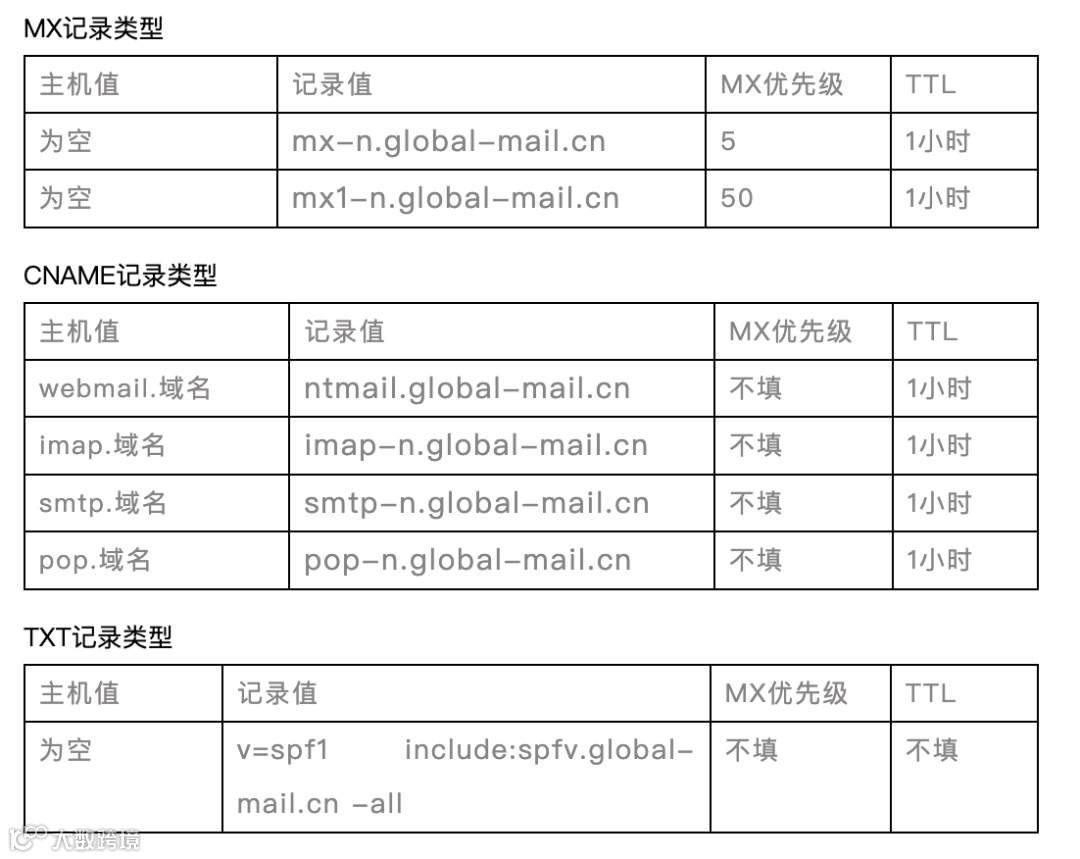
使用前需绑定自有域名并完成DNS解析。登录域名管理平台,按标准配置MX、TXT、CNAME等记录(示意图如下):
企业邮箱登录
解析生效后,访问 webmail.您的域名 即可登录;若解析未生效或域名未备案,可使用公共入口:https://ntmail.global-mail.cn
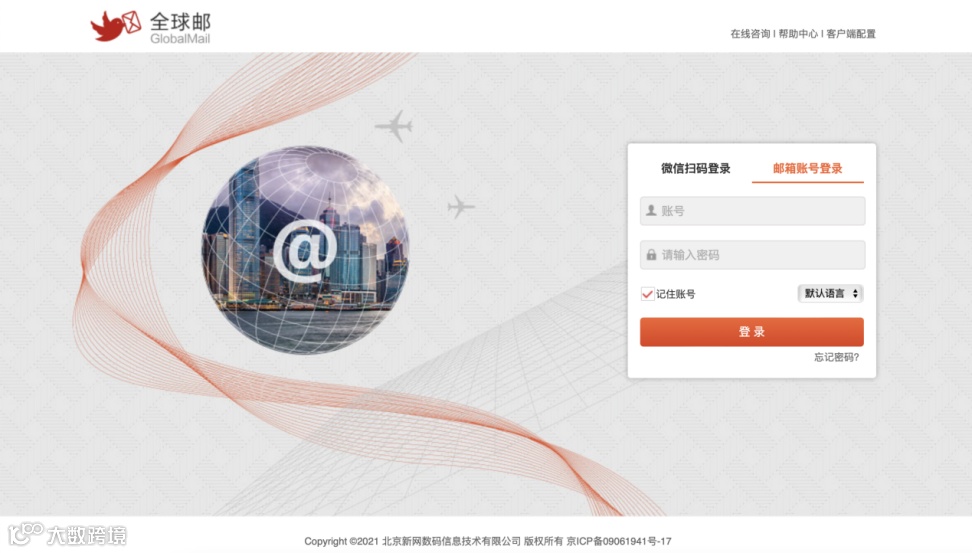
登录页界面如下:
邮件管理
写信
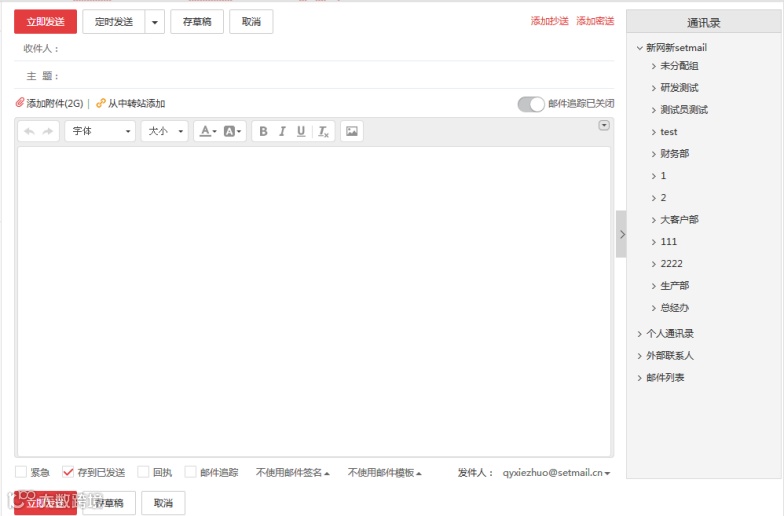
点击“写信”进入编辑页,支持添加收件人(可从企业/个人通讯录选取)、富文本编辑、插入图片及附件。
收件人
右侧“通讯录”可一键选择企业组织成员或个人联系人,也支持手动输入邮箱地址。
正文编辑
支持字体、字号、加粗、颜色等格式设置,并可嵌入本地图片。

添加附件
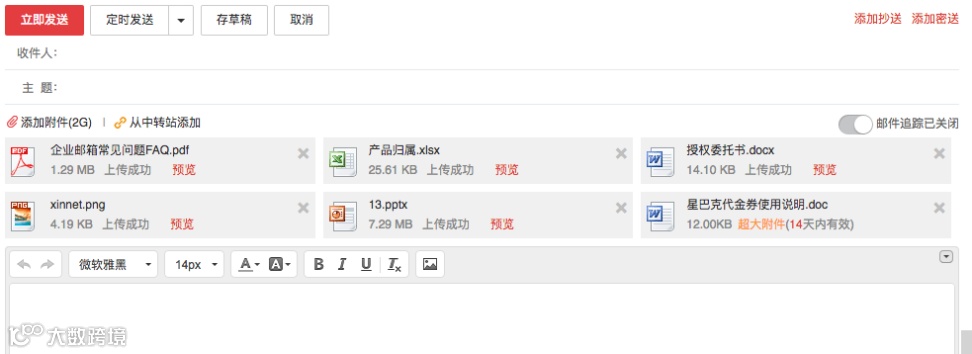
单次最多上传4GB文件;超50MB自动转为“超大附件”,支持doc、xlsx、pdf、jpeg、ppt等主流格式;也可从中转站直接调用已上传文件。
附件预览
上传完成后,点击“预览”按钮即可在线查看文档内容,无需下载。
定时发送
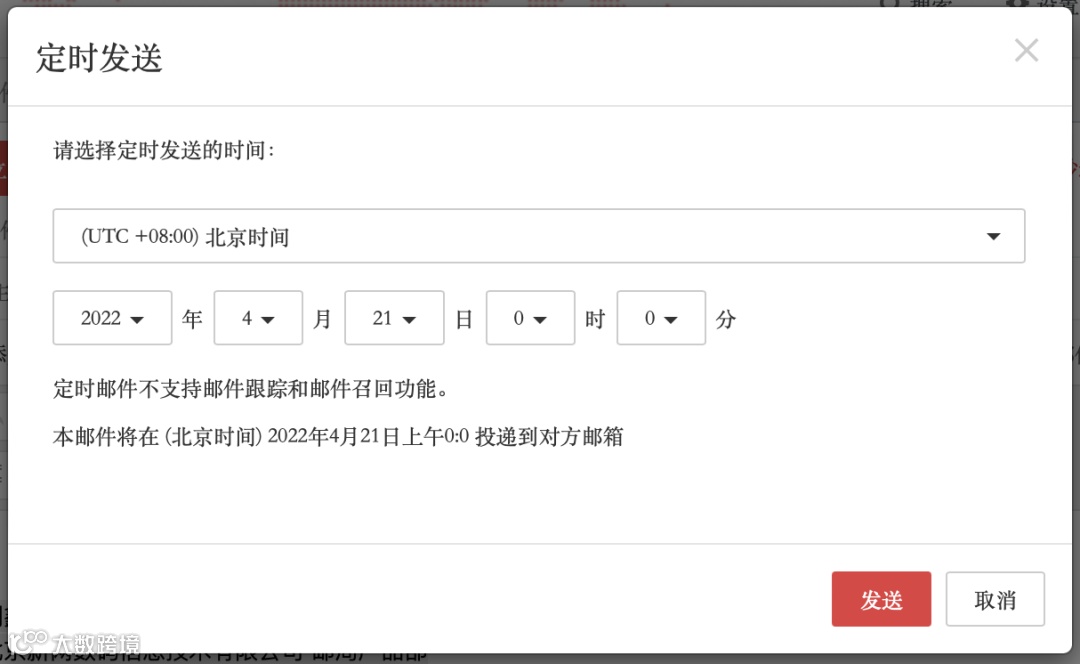
可设定精确到分钟的发送时间,确保信息在最佳时机触达客户。
阅读回执
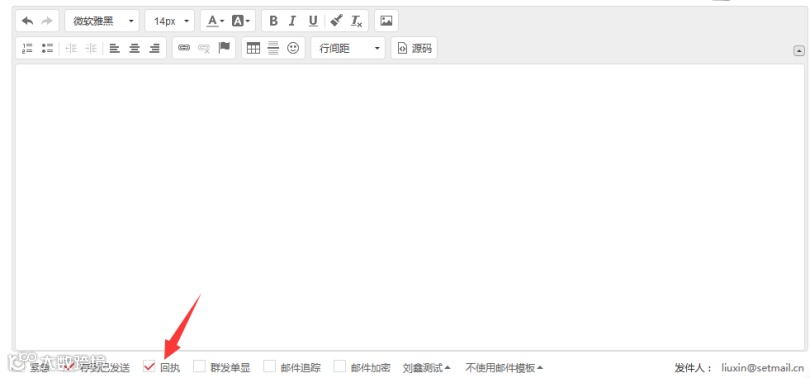
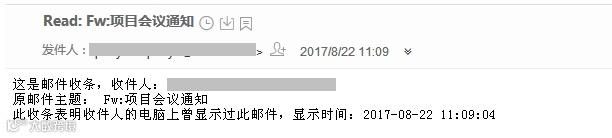
勾选后,收件人收到邮件时将同步弹出回执请求;对方确认后,发件人即时收到通知,明确知悉已读状态。
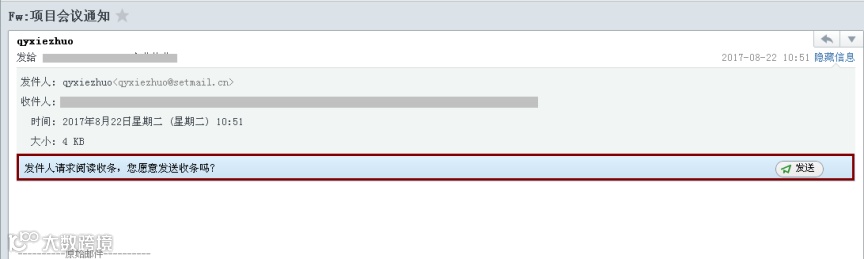
回执成功接收示例:
邮件签名
在「设置 → 基本设置 → 邮件签名」中新建,支持姓名、部门、联系方式、公司名称、官网等字段;启用后自动追加至每封发出邮件末尾。
收信
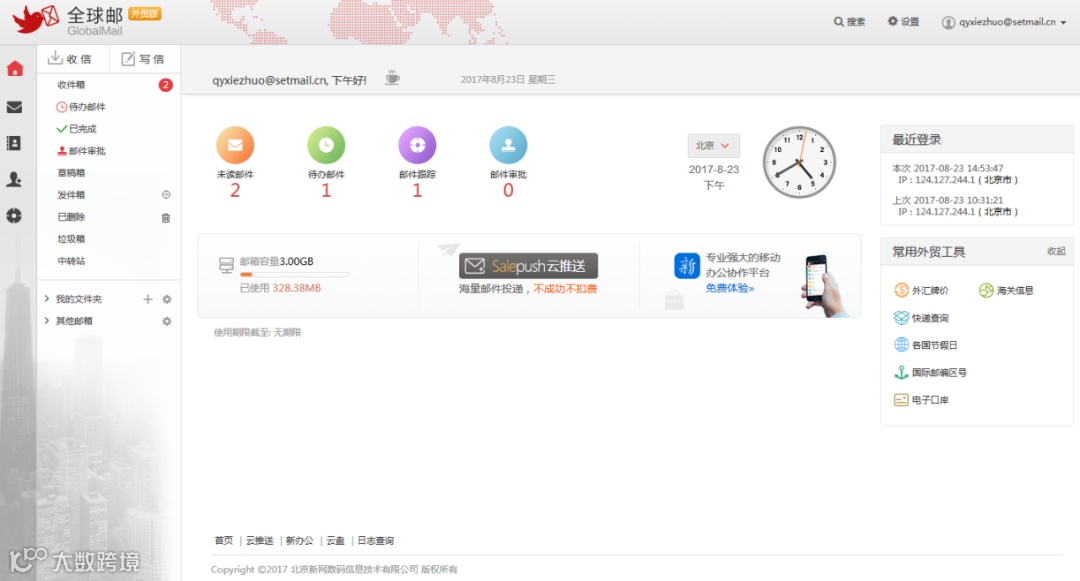
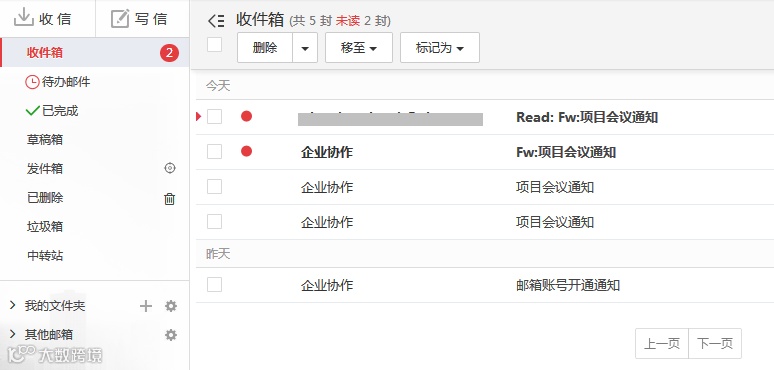
系统默认自动收取新邮件;也可手动点击“收取”实时同步服务器最新信件。“收件箱”右侧数字显示当前未读数量。
待办邮件
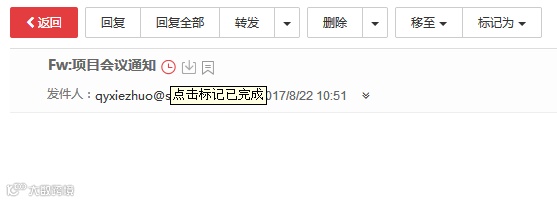
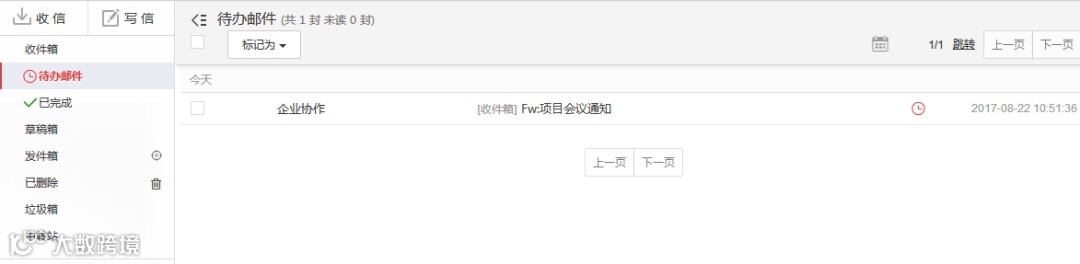
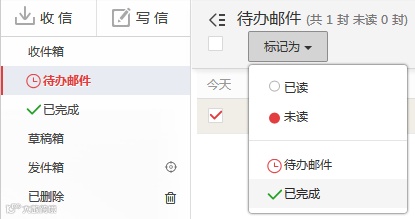
打开任意邮件,点击主题右侧🕒图标,即可设为待办,邮件自动归入“待办邮件”文件夹,便于后续集中处理。
处理完毕后,标记为“已完成”,邮件移入左侧“已完成”文件夹。
草稿箱
暂不发送的邮件可保存至此,避免内容丢失。
发件箱
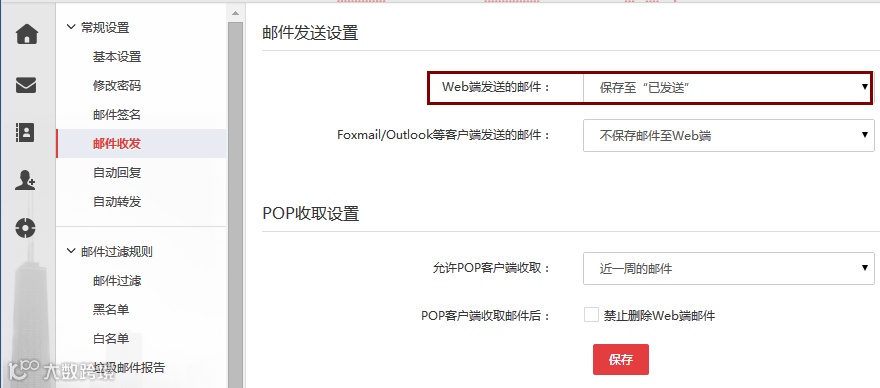
启用「设置 → 常规设置 → 邮件收发 → Web端发送邮件:保存至已发送」后,所有成功发出邮件将留档于该文件夹。
已删除
误删邮件首先进入此文件夹,可随时恢复;确认无用后,可彻底清空。
垃圾箱
广告类、营销类疑似垃圾邮件统一归集于此,减少主收件箱干扰。
中转站
用于暂存超大附件(最大4GB),保留15天;总容量20GB,最多存放40个文件;发送邮件时可直接从中调用。
企业云盘
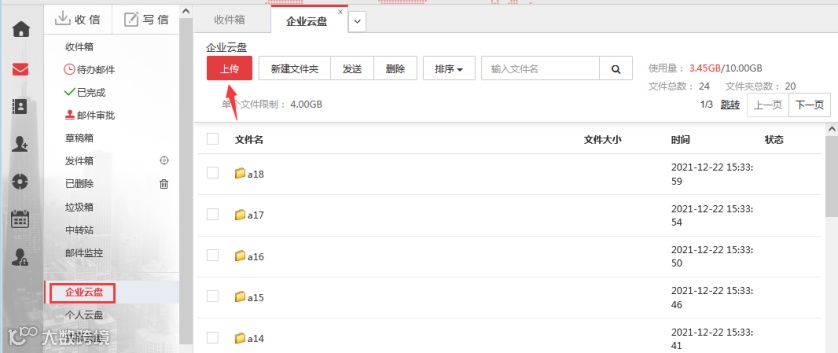
面向企业管理员开放,用于集中存储内部文档资料,不占用邮箱空间。权限由管理员分配:作者可上传、编辑、删除;读者仅限下载。
个人云盘
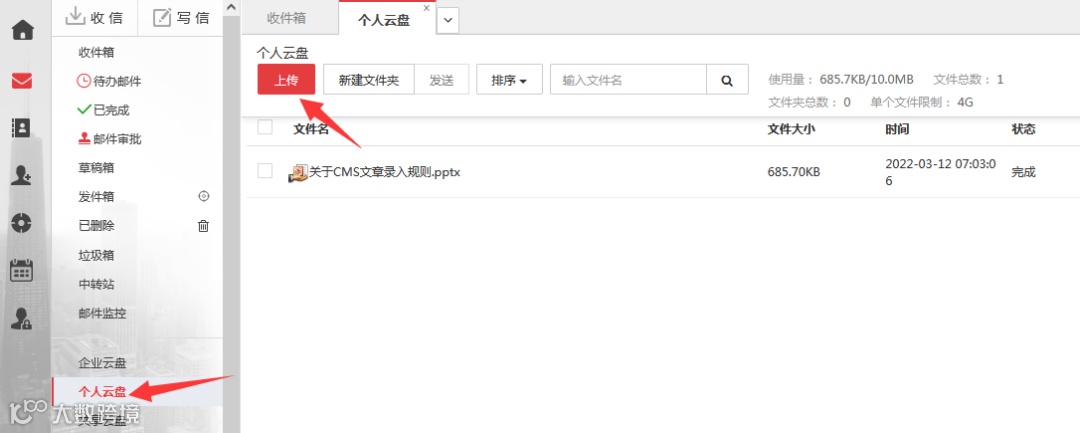
员工专属文件空间,支持上传日常工作文档,不占邮箱容量;发信时可直接关联云盘文件作为附件发送。
共享云盘
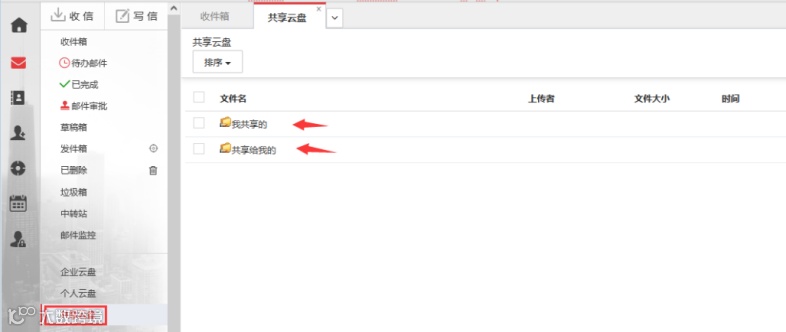
支持将个人云盘内文件快速分享给企业内同事,界面清晰展示“您共享的”与“共享给您的”两栏内容,提升跨部门协作效率。
我的文件夹
支持创建自定义文件夹及子文件夹(最多6级),总数上限300个,便于按项目、客户、类型等维度分类归档邮件。
标签邮件
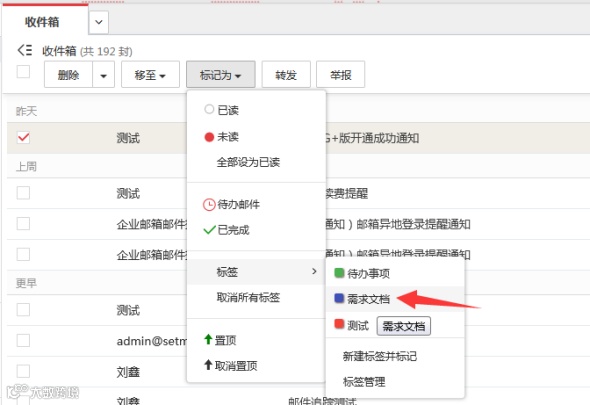
阅读邮件时可添加标签(如“跟进中”“已报价”“高优先级”),后续可通过标签快速筛选定位,大幅提升检索效率。
代办事项
新建待办
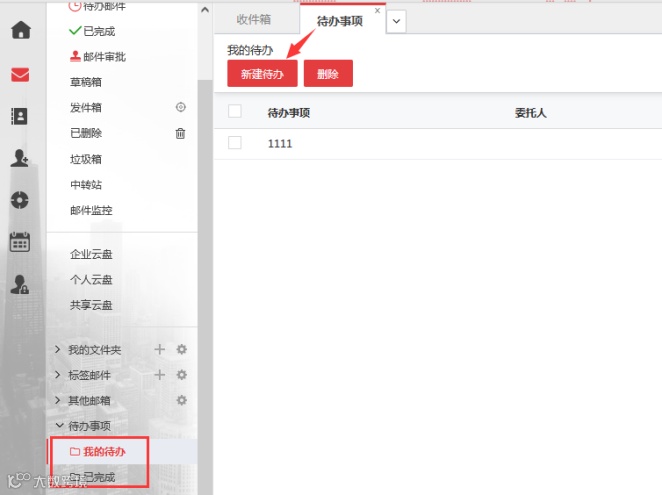
在「我的待办」中点击“新建”,输入事项标题与内容;如需指派他人或设置提醒,可点击“编辑更多”扩展配置。
已完成待办
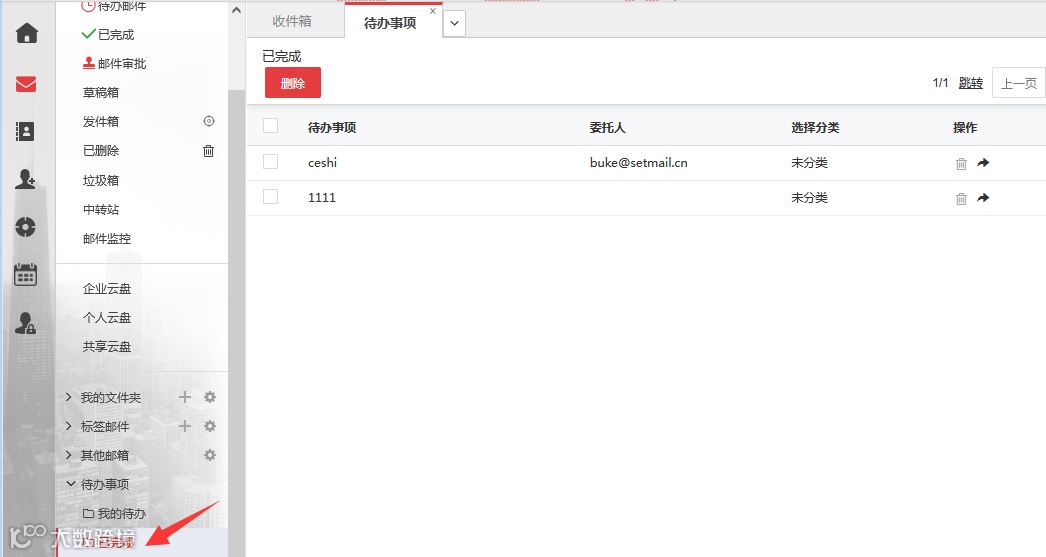
任务完成后移入“已完成”文件夹;被指派的任务将在完成时自动归类至此。
通讯录管理
企业通讯录
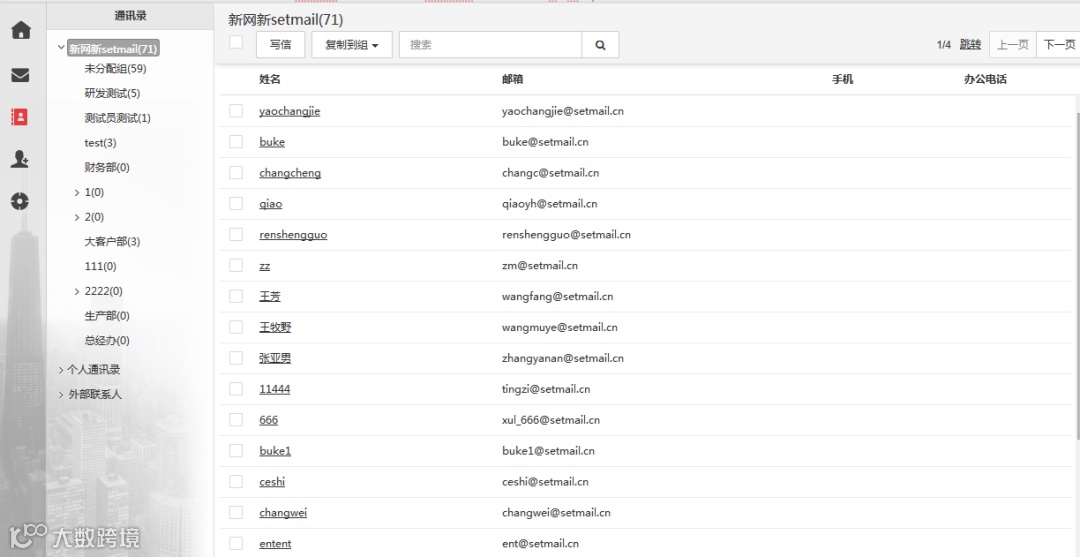
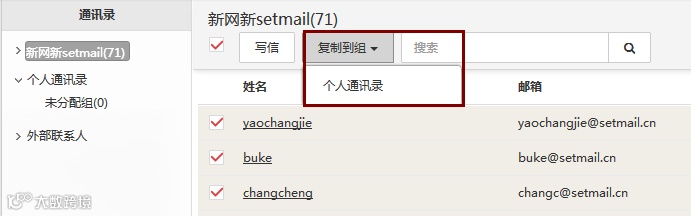
由域管理员后台创建,完整呈现组织架构,方便同事间快速查找与沟通;支持将企业成员一键复制至个人通讯录。
个人通讯录
支持创建分组、批量管理联系人、快速写信等操作,满足个性化联络需求。

外部联系人
用于查询和管理企业对外公开的联系人信息,提升客户对接专业度。

我的客户
客户统计
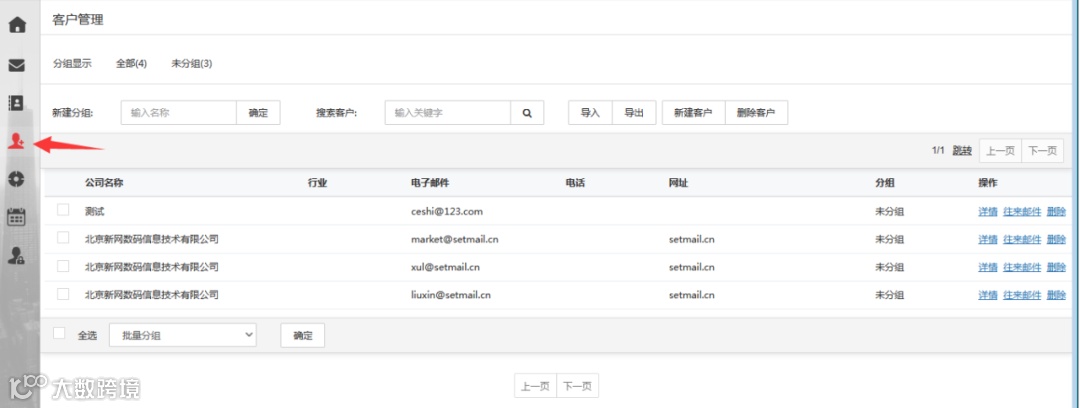
自动聚合外贸客户往来数据,提供客户总数、邮件明细、密切度分析等维度,助力客户分级与精准运营。
新增我的客户
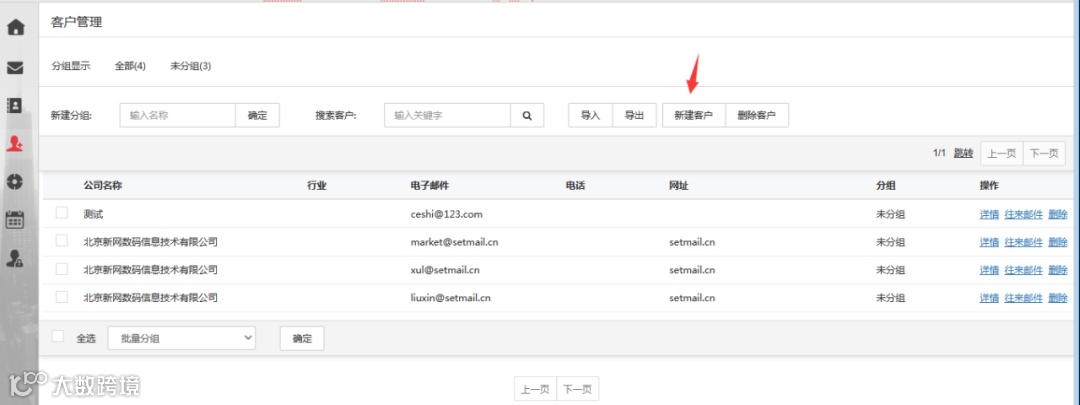
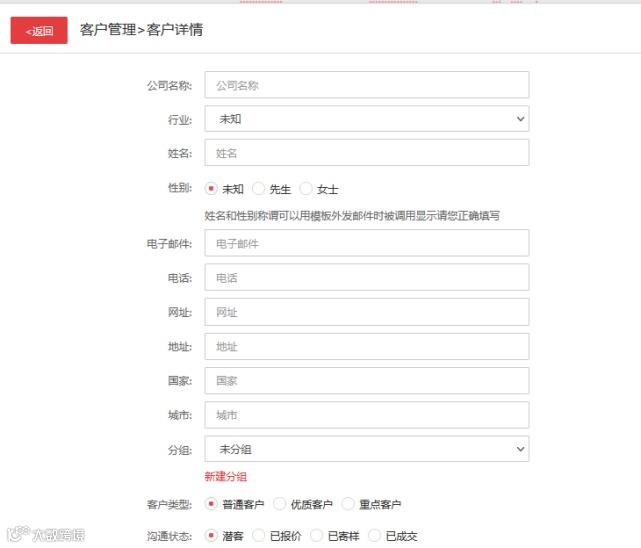
首页点击「我的客户 → 新建客户」,填写公司名、联系人、地区等基础信息并保存,即纳入统一客户池管理。
查看往来邮件
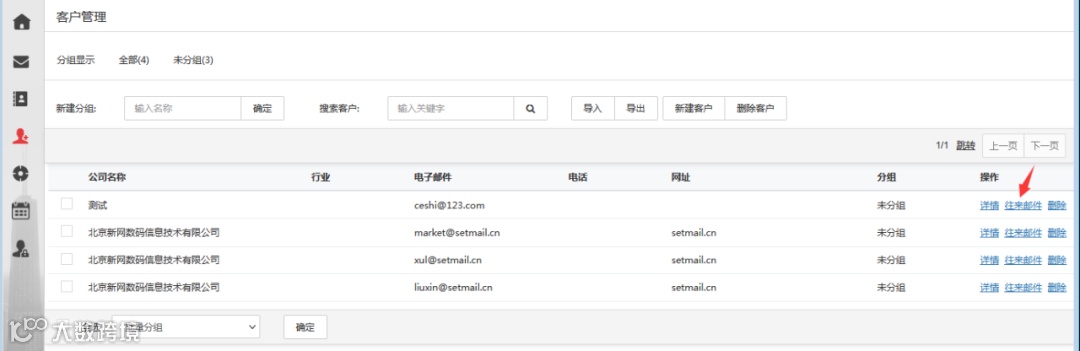
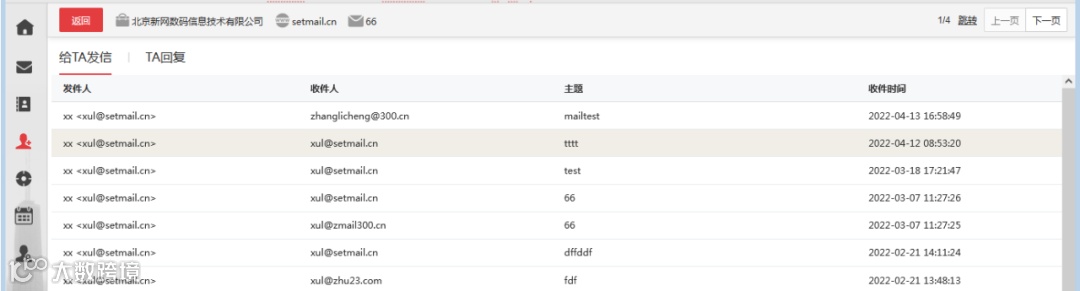
点击客户条目中的「往来邮件详情」,即可追溯与其所有历史沟通记录,支持实时复盘与策略调整。
客户详情管理
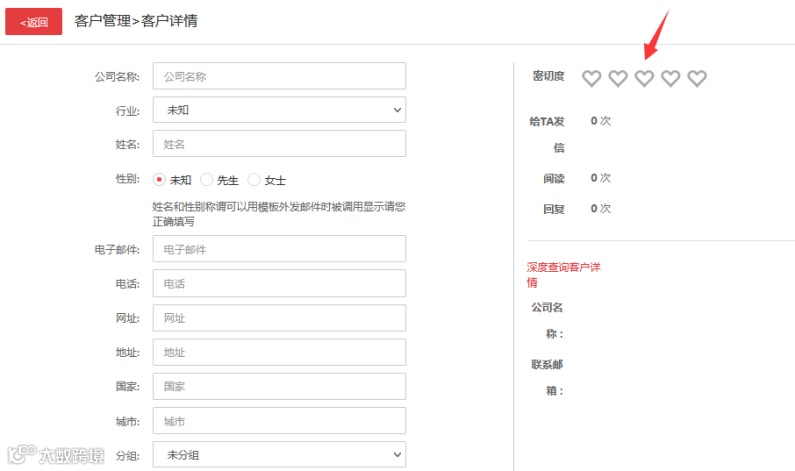
支持查看客户画像与密切度评分(系统根据往来频次、时长等智能生成),亦可手动补充行业、预算、阶段等字段,构建完整客户档案。
邮件跟踪
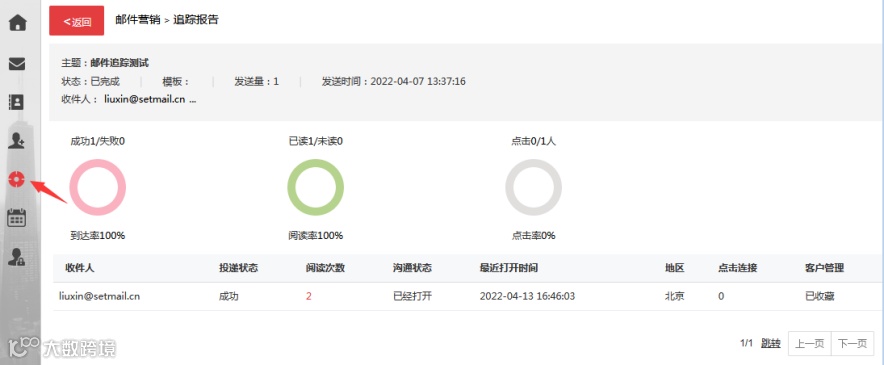
全球邮外贸版独有功能。开启后,可实时追踪收件人是否打开邮件、打开时间、地理位置等关键行为数据,辅助判断客户意向,及时跟进。
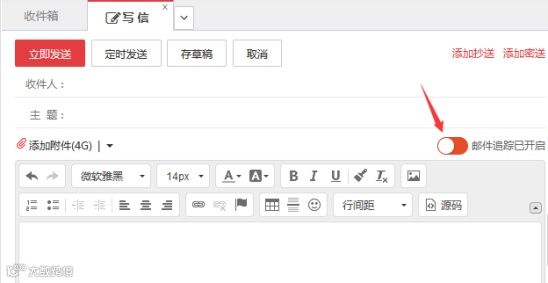
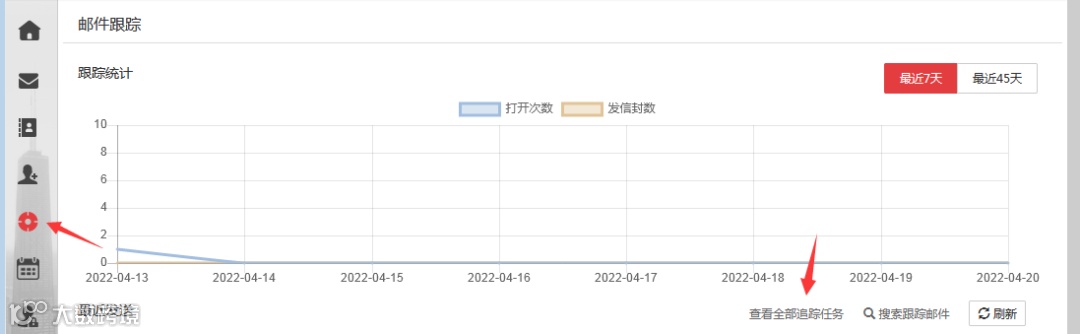
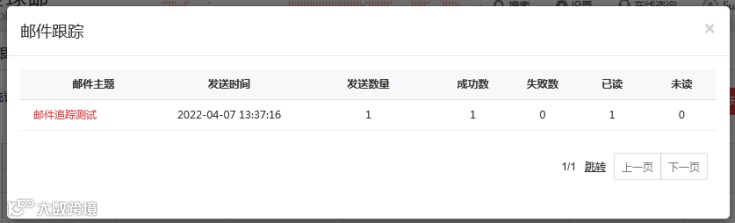
写信时勾选【开启邮件追踪】,发送后通过左侧导航栏「邮件跟踪」查看结果,涵盖投递状态、阅读次数、最近打开时间及区域分布。
系统保留近45天内的追踪记录。
日程管理
新建日程
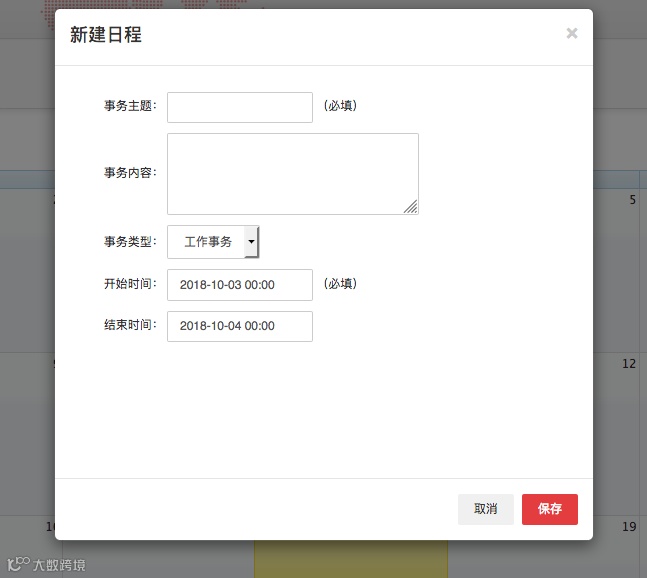
点击日历日期,填写主题、内容、起止时间,即可创建日程事项。
日程列表
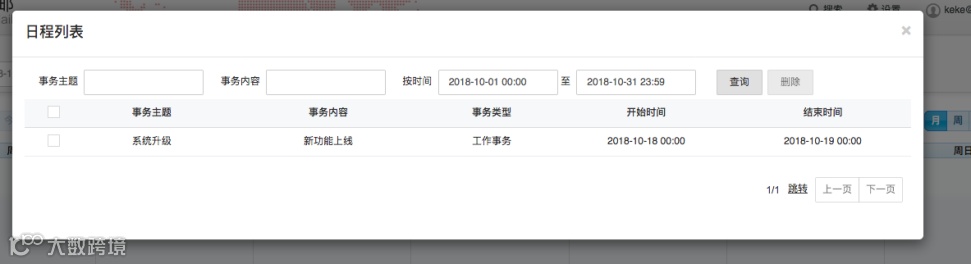
切换至“列表”视图,集中展示全部日程,并支持按主题、内容关键词搜索。
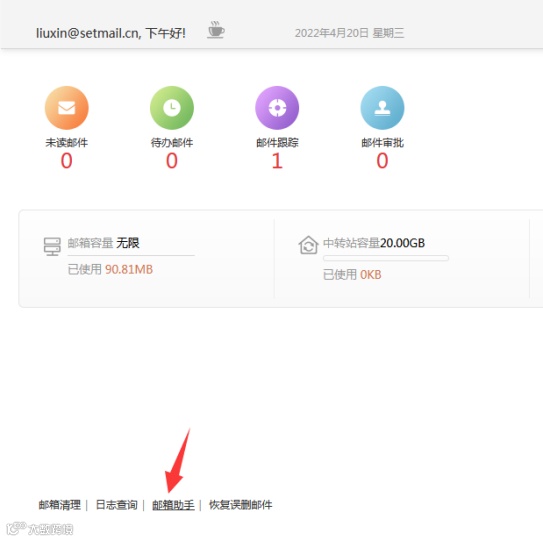
邮箱清理
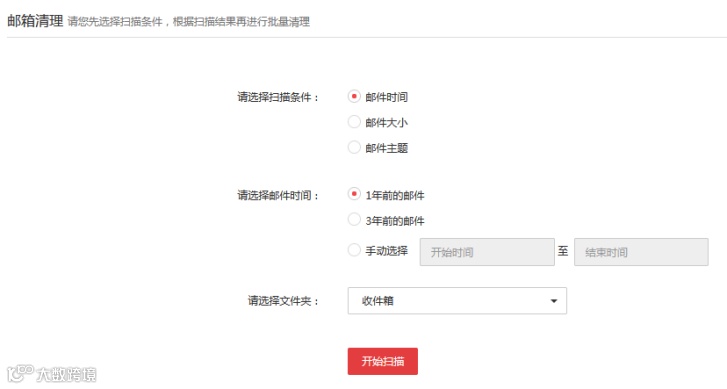
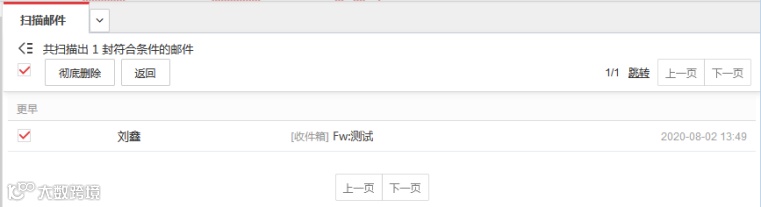
支持按时间、大小、主题等条件扫描指定文件夹,一次最多清理200封低价值邮件,释放邮箱空间。
路径:邮箱首页 → 邮箱清理 → 设置扫描条件 → 开始扫描 → 按结果执行清理。
邮箱助手
包含两大实用工具:
- 企业邮箱客户端助手:专为Foxmail开发的插件,安装后无需登录Webmail,即可在Foxmail中调用企业通讯录。
- 企业邮箱故障检测工具:集成网络检测、DNS解析、邮件服务器连通性、收发测试等功能,快速定位常见问题。
下载路径:邮箱首页 → 邮箱助手
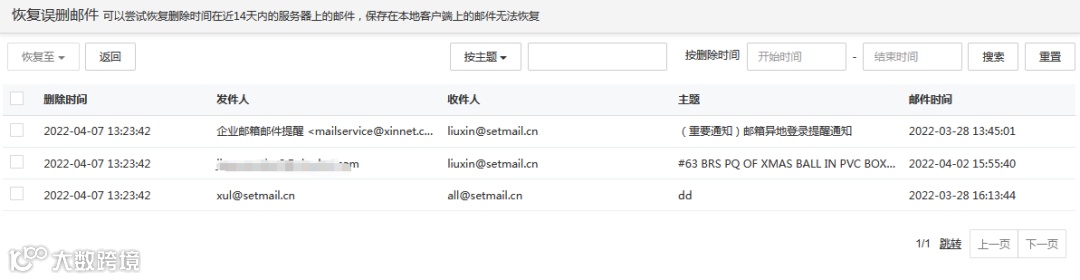
恢复误删邮件
支持恢复服务器上14天内误删的邮件(本地客户端邮件不可恢复)。路径:首页 → 恢复误删邮件 → 勾选目标邮件 → 选择还原位置。
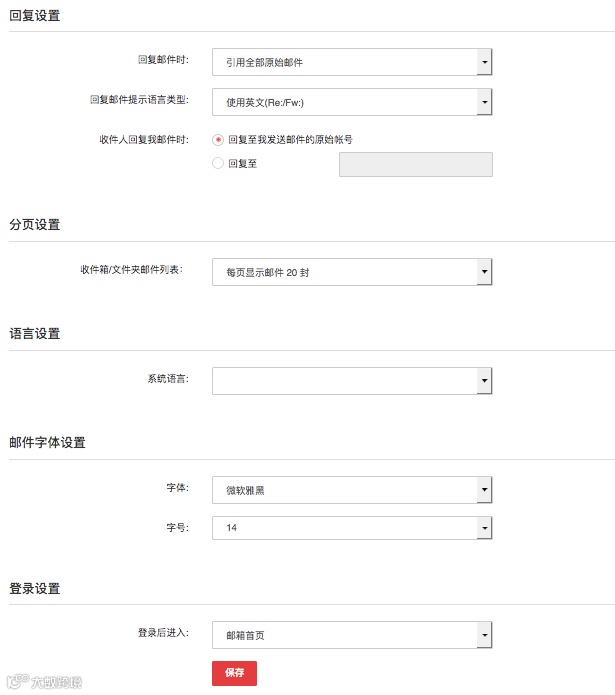
设置
常规设置
基本设置
可配置回复是否附带原文、回复语言/账号、每页邮件数、系统语言、默认字体及登录后首页。
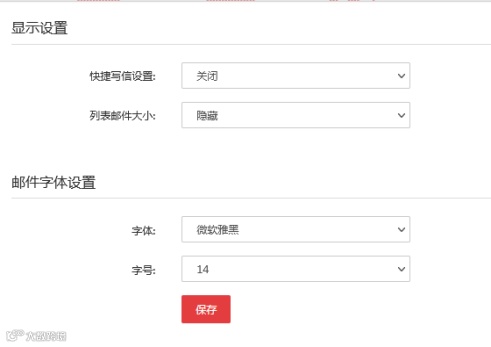
显示设置
控制是否显示“快捷写信”按钮、邮件列表是否含“大小”列,以及邮件字体字号偏好。
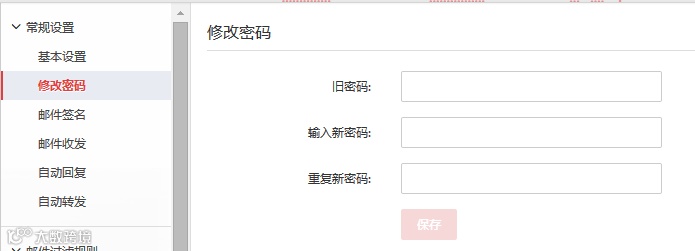
修改密码
重置企业邮箱账户密码,保障账号安全。
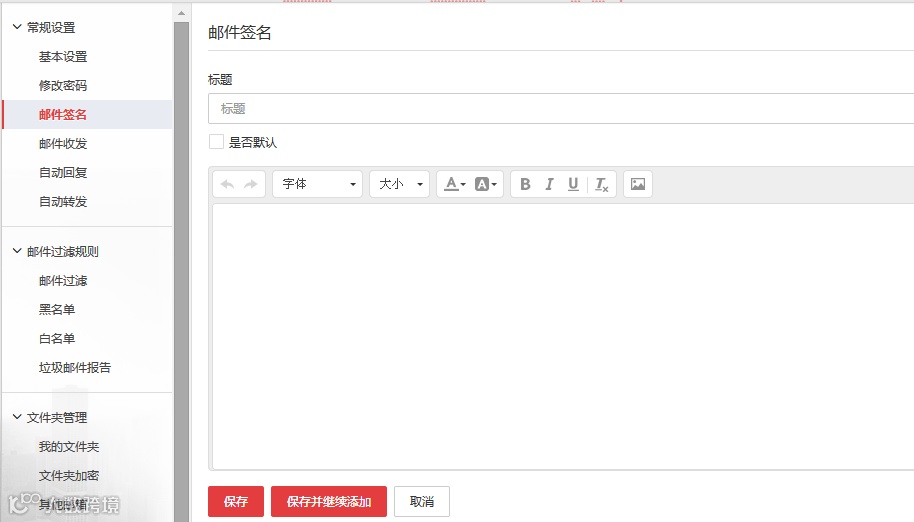
邮件签名
设置默认签名模板,内容建议包含姓名、部门、电话、公司名称、官网、地址等标准化信息,提升专业形象。
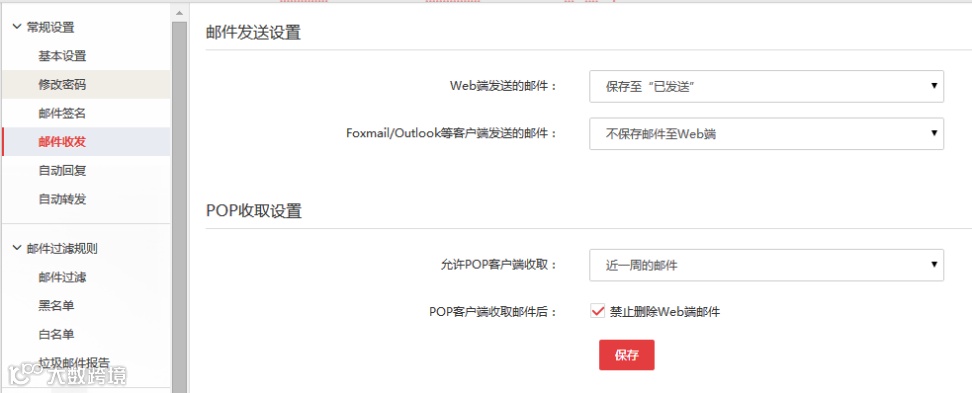
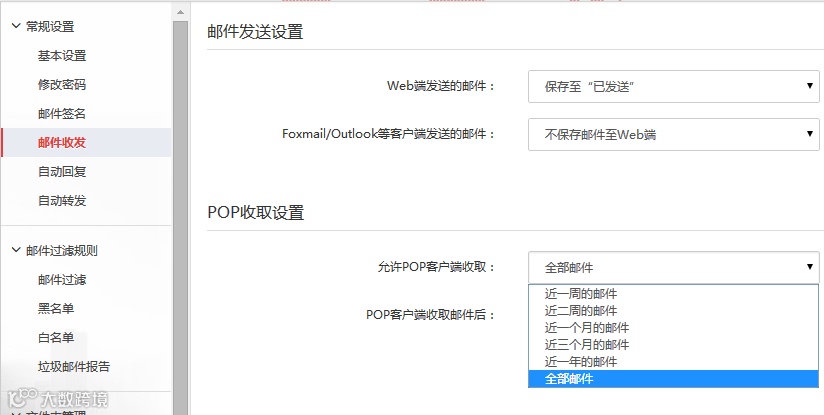
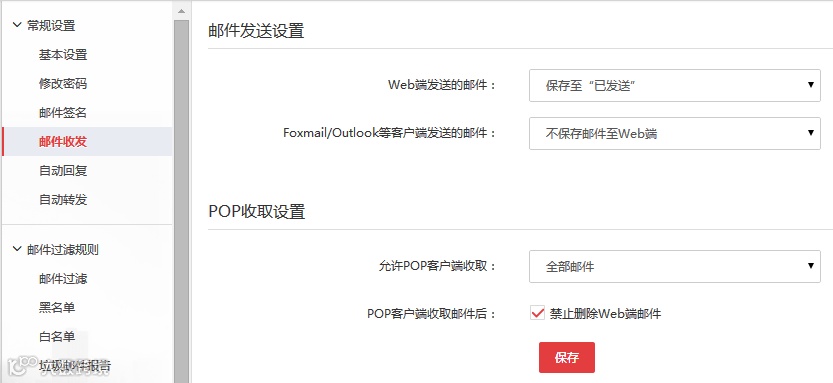
邮件收发
发送设置:可设定Web端发信是否自动保存至“已发送”;POP类客户端(如Outlook)发送邮件后,亦可同步至Web端。
POP收取设置:默认仅允许收取近一周邮件;如需同步全部历史邮件,请将“允许POP客户端收取”范围设为“全部”。
安全保护:启用“POP客户端收取后禁止删除Web端邮件”,避免误删。
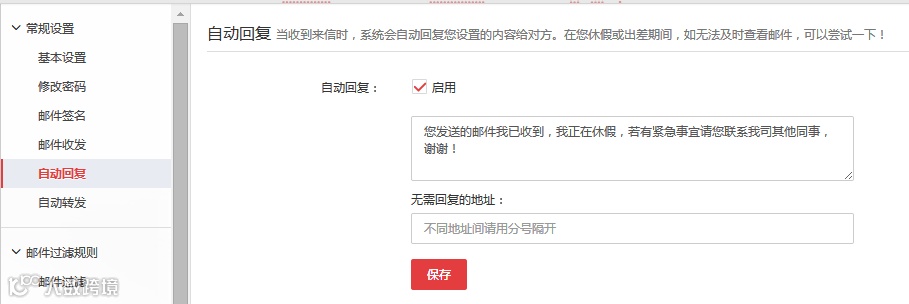
自动回复
设置休假期间的自动应答内容,提升客户响应体验。
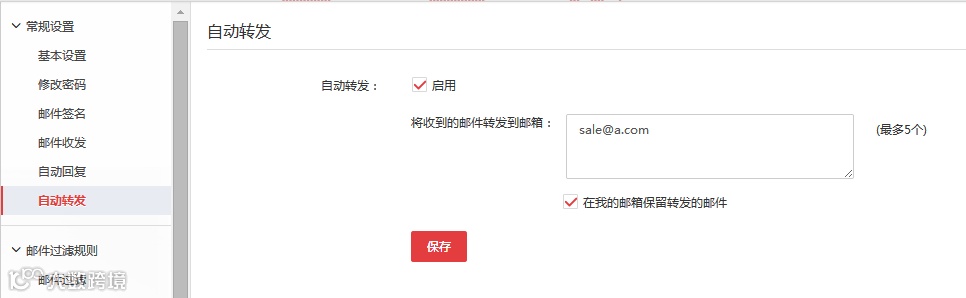
自动转发
将收到的邮件自动转发至其他邮箱,常用于备份。务必勾选“在我的邮箱保留转发的邮件”,否则原邮箱将不再显示该信。
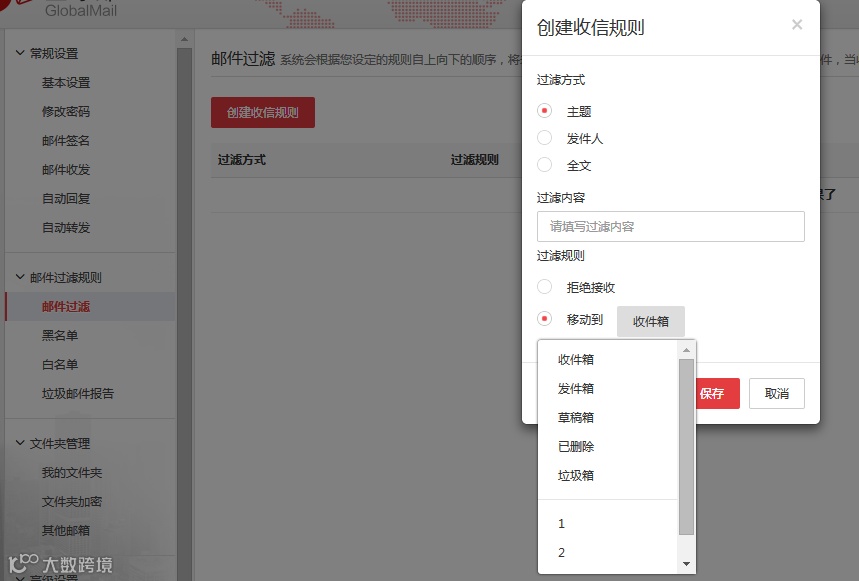
邮件过滤规则
邮件过滤
按主题、发件人、全文关键词创建多条规则,自动将匹配邮件移入指定文件夹或拒收,实现智能归类。
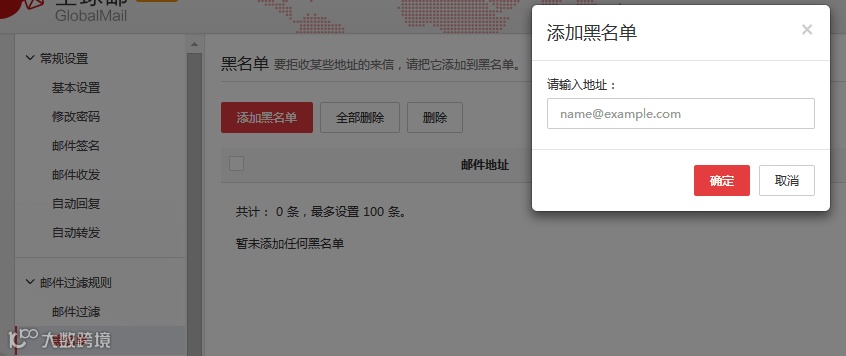
黑名单
最多添加500条发件人邮箱或域名,拒收其全部来信。
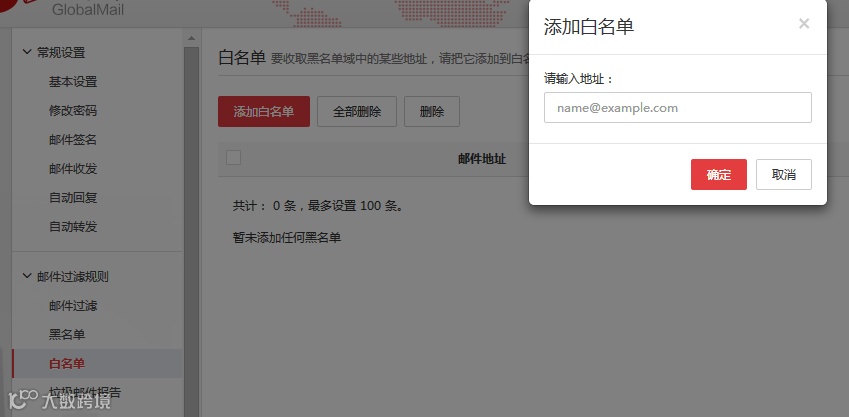
白名单
列入白名单的发件人邮件免经垃圾邮件网关过滤,100%直达收件箱。
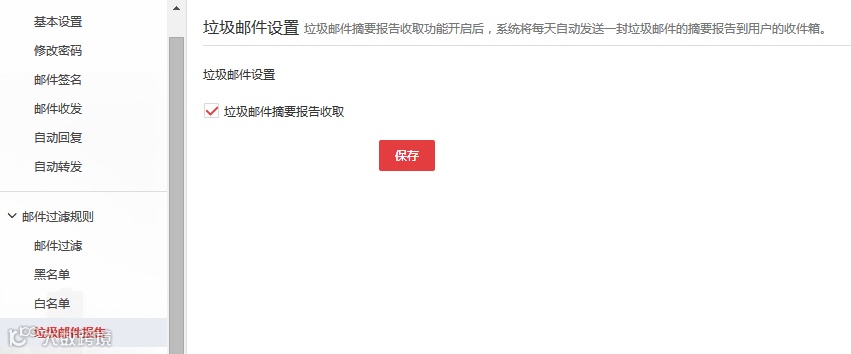
垃圾邮件报告
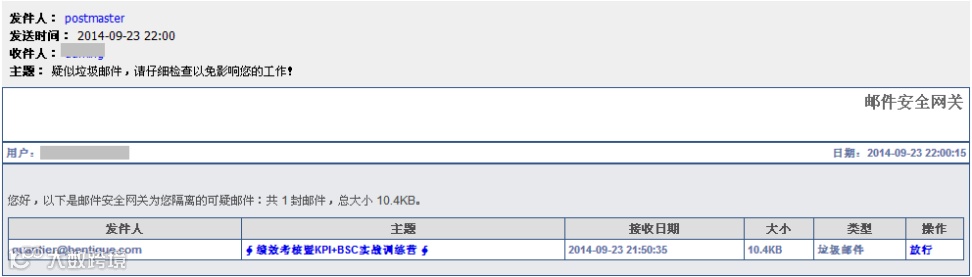
开启“垃圾邮件摘要报告”,系统每日汇总疑似垃圾邮件并推送摘要;点击邮件中“放行”即可立即接收,避免重要信息遗漏。垃圾邮件在系统保留7天。
文件夹管理
我的文件夹
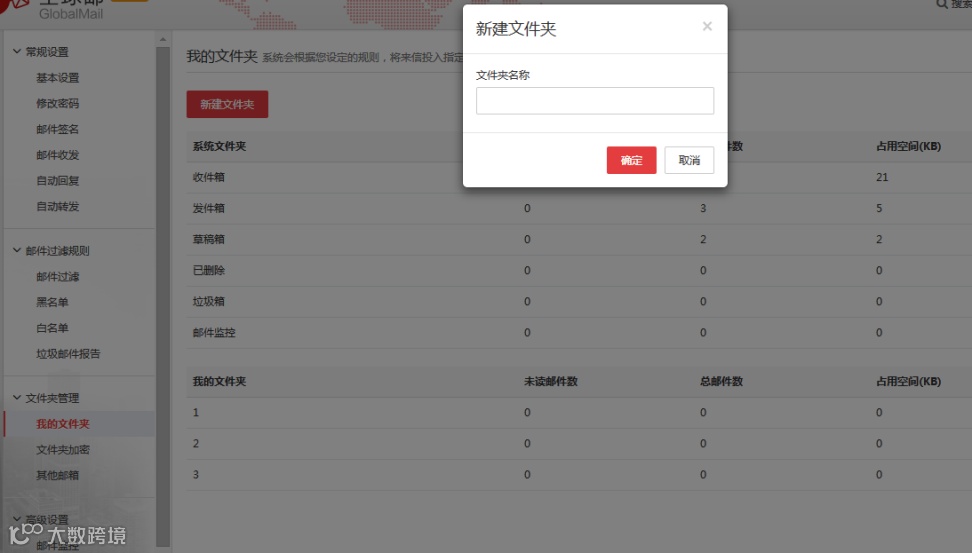
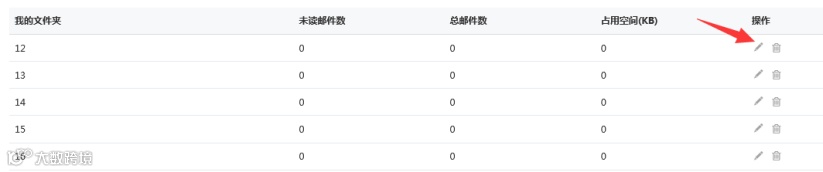
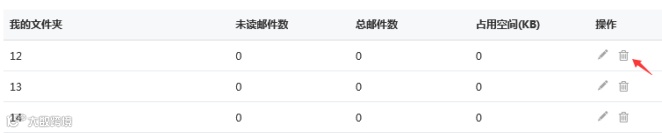
支持新建、重命名、删除自定义文件夹(需先清空内容及子文件夹),最多6级嵌套。
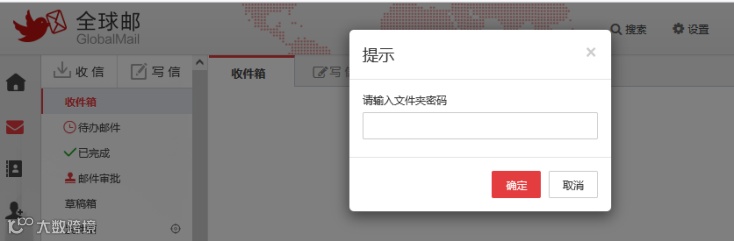
文件夹加密
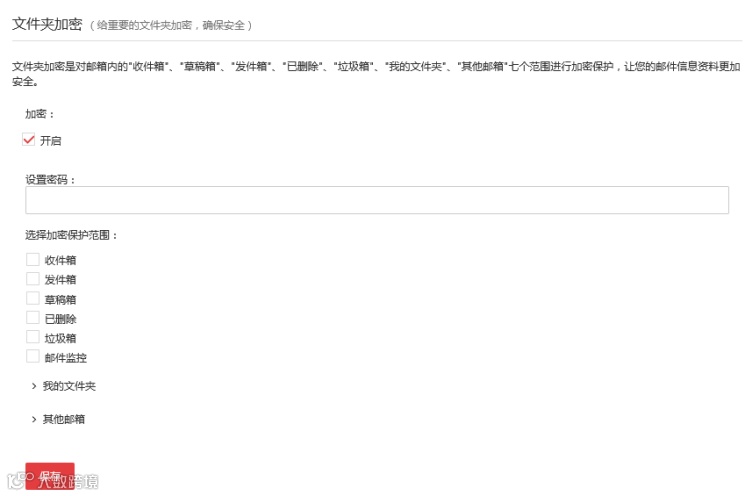
对收件箱、发件箱、草稿箱、已删除、垃圾箱、“我的文件夹”及“其他邮箱”七类文件夹进行独立密码保护,增强敏感邮件安全性。
启用后,访问加密文件夹需输入密码;密码正确方可查看内容。
其他邮箱
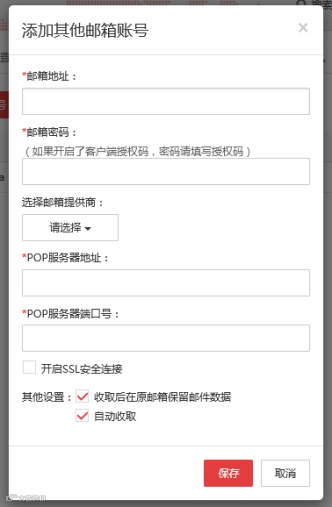
统一收集中转管理其他邮箱(如Gmail、QQ邮箱)的邮件,支持POP协议,收取频率为每10分钟一次,每次最多100封。
配置项包括:邮箱地址、密码、服务商、POP服务器、端口(110/995)、SSL开关、原邮箱保留设置、自动收取开关。
高级设置
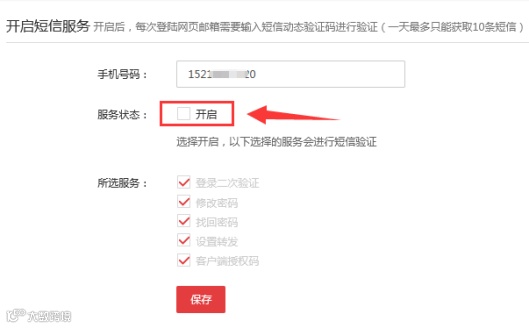
短信服务
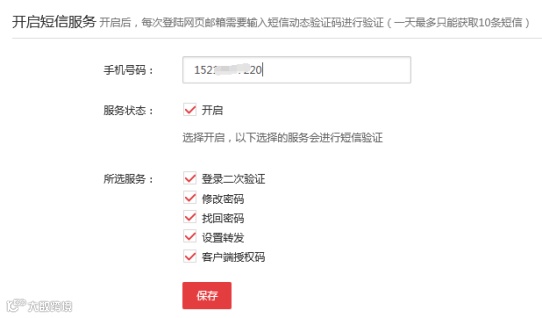
开启后,登录需输入短信验证码,双重验证显著提升账户安全性。
路径:设置 → 高级设置 → 短信服务 → 输入手机号 → 开启 → 验证 → 保存。
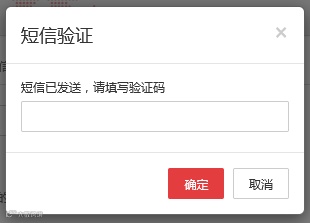
关闭同理:服务状态设为“不选择开启”,验证后保存。
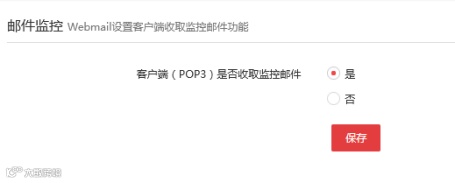
邮件监控
管理员可设置监控账号,查看被监控人员邮件。若使用Outlook等第三方客户端,需在「高级设置 → 邮件监控」中启用,方可在客户端同步收取监控邮件。
邮件撤回及投递状态
开启后可追踪每封邮件投递进度(是否到达对方服务器/邮箱),并在收件方同属新网邮箱且未读前提下,对15天内邮件发起撤回。