
作者:加油,篮子(Shaper3d论坛ID)
上周二刚上完原厂《Rhino工业设计经验分享课程---A级曲面造型》课程,灯大讲得好棒,于是,课后也跟着做练习,这是一个练习的过程,希望能帮助跟我一样纠结的朋友。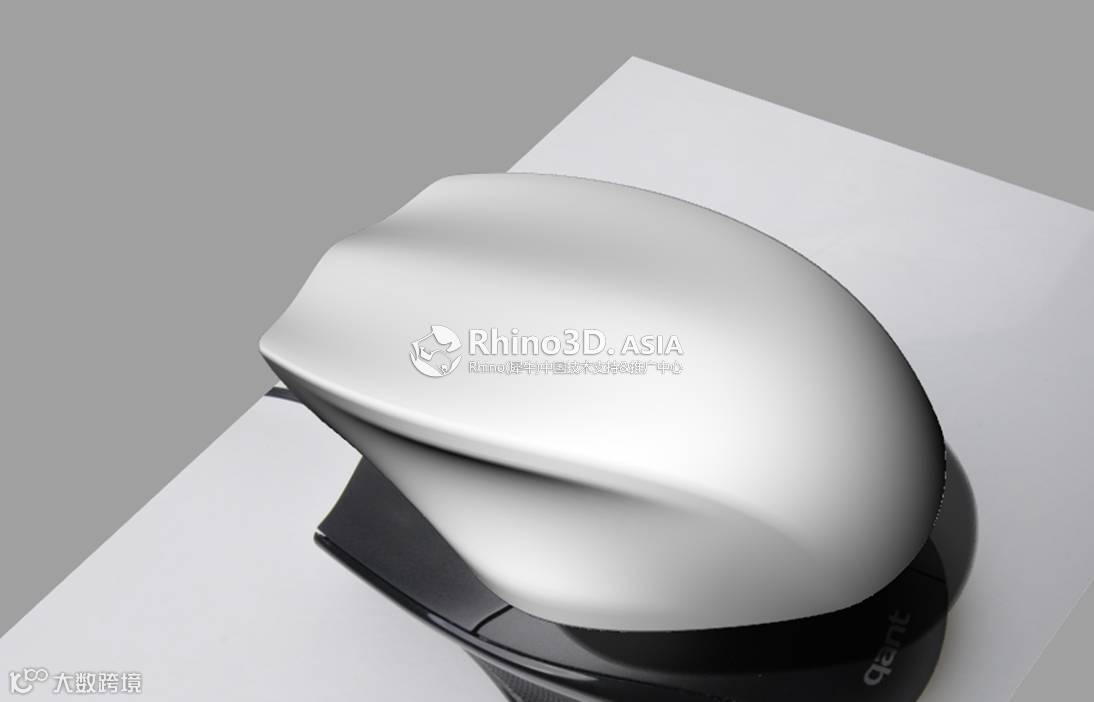
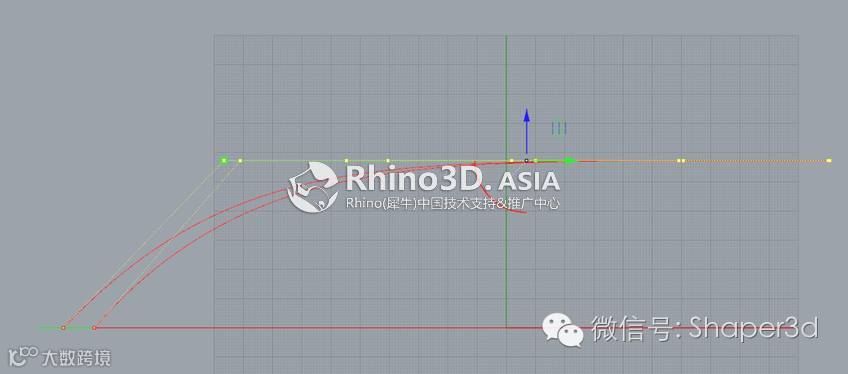
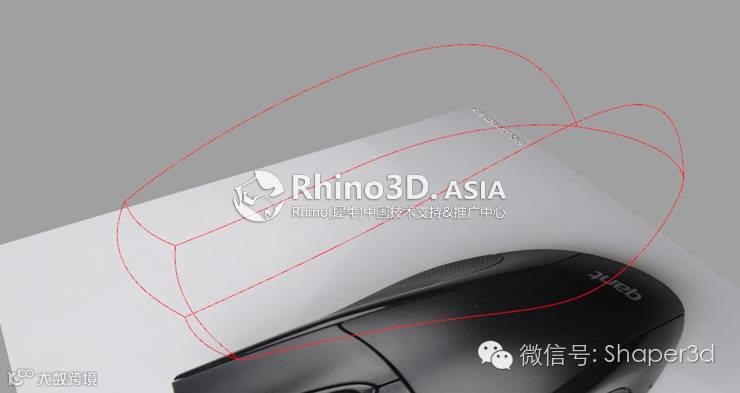
1.画线 构建基本特征线(如下图)

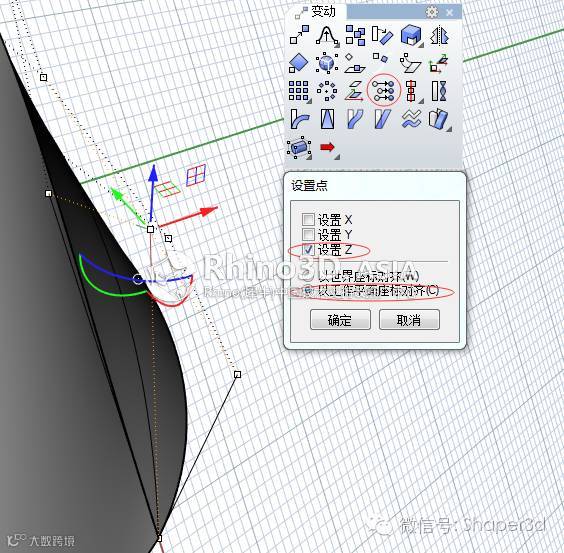
2.成面工具——双轨(点击最简,关于最简的选项请查看犀牛自带帮助文件,有详细说明)
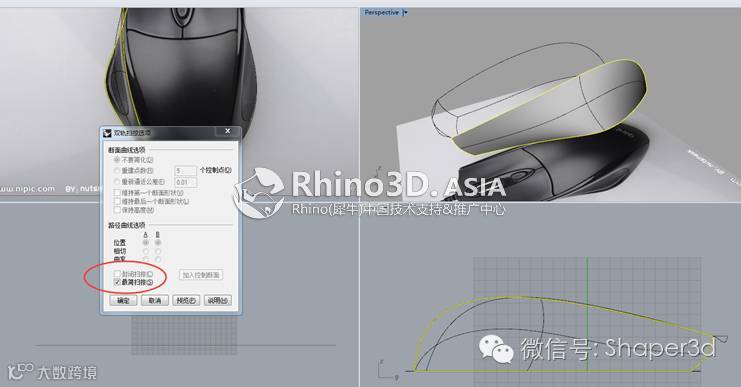
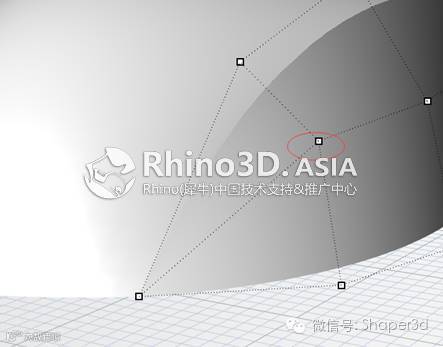
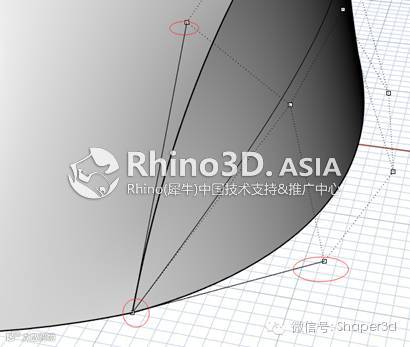
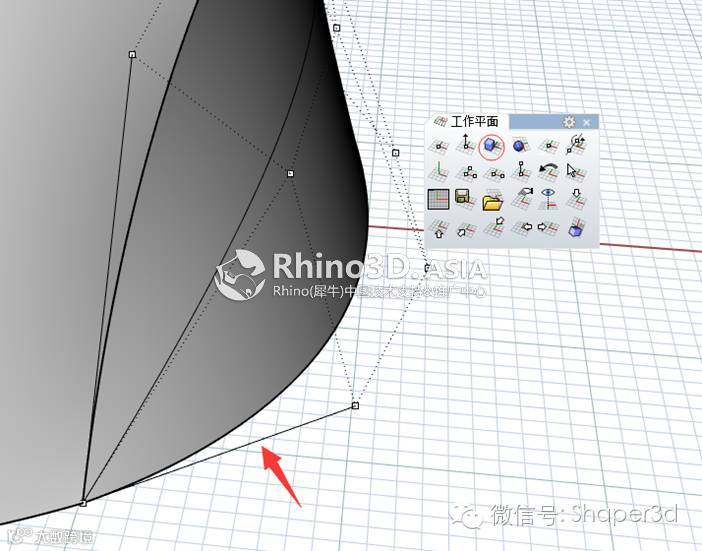

图一 (缩回控制点)
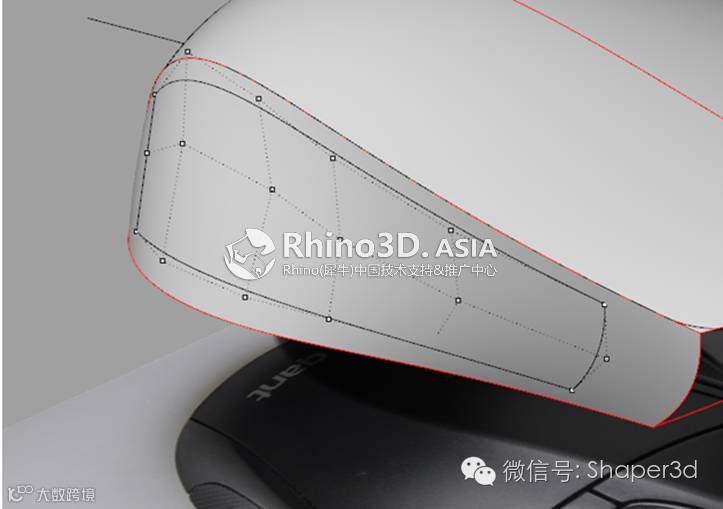
图二 (未缩回控制点)
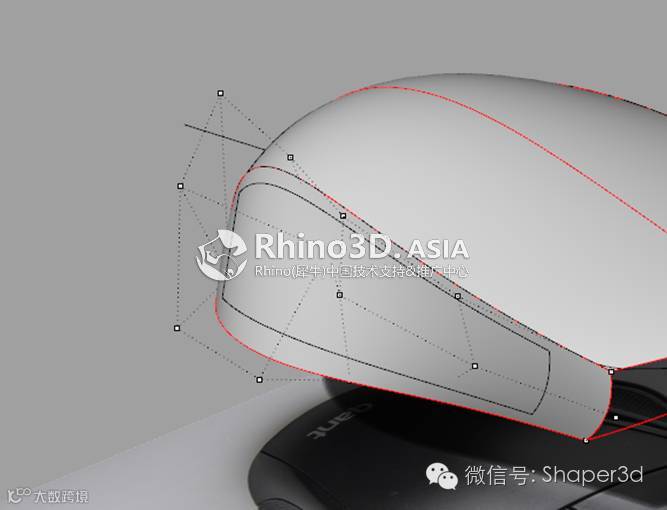
6.调点
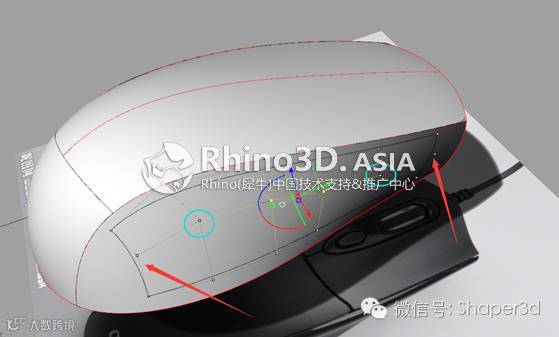
调点时加入绿色的点调整会影响箭头边缘的位置,所以在调整的过程中,我只调中间选中的控制点进行调节,另一侧边同样调节
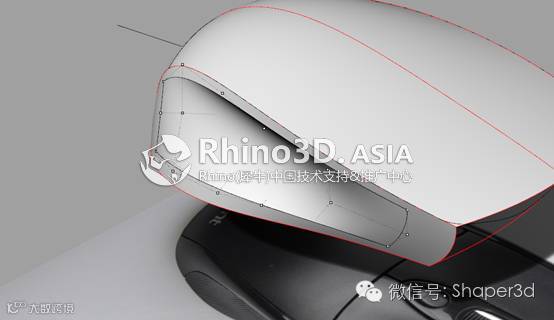
7.用结构线分割曲面出圆角部分的空间(保证边缘不变复杂)
VSR混接曲面工具(注意:点击完一个条边缘线后先确认在点击第二条确认)
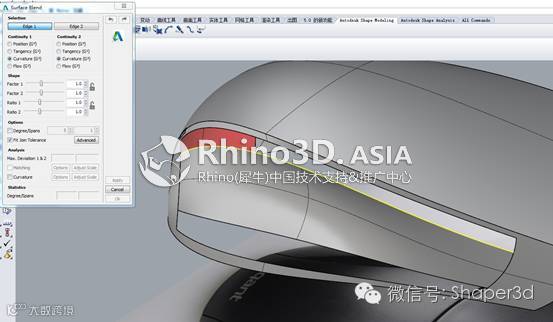
8.衔接(用刚混接出来的面衔接大面)
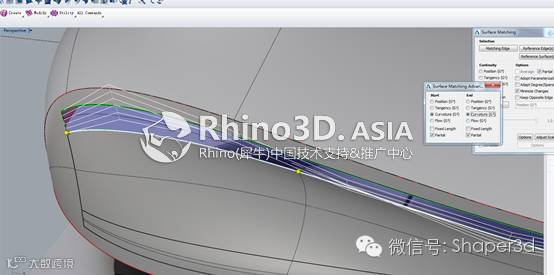
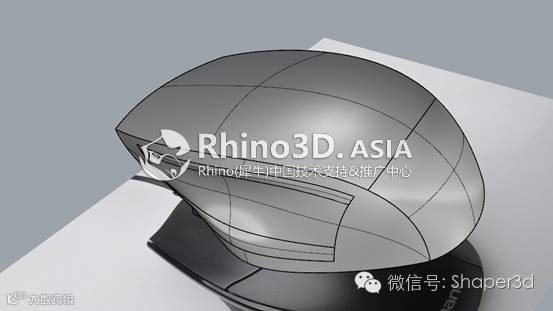
9.分割调点
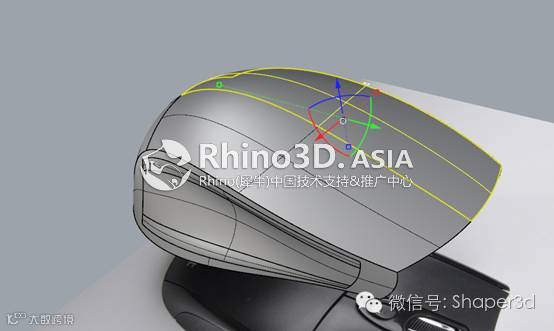
将上面部分分为三块面(结构线分割曲面),进行调整
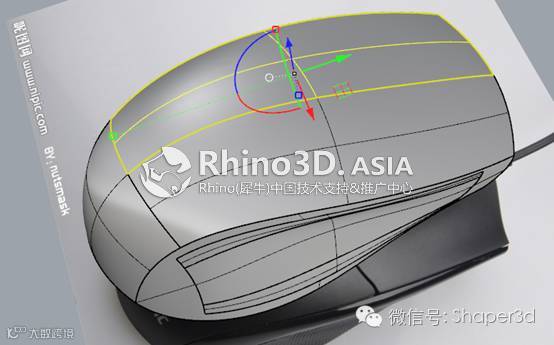
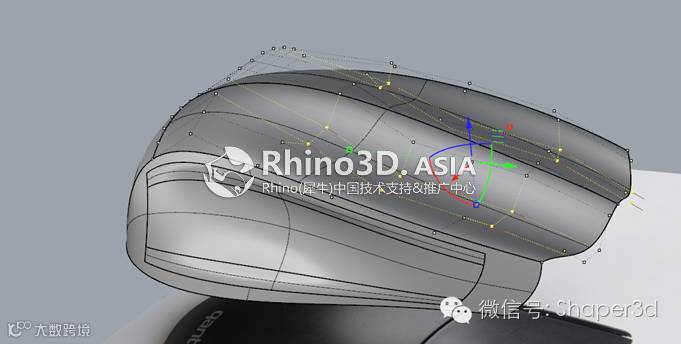
调点:为了使左右两边的凹点一致,将它们一同选中进行调整
10、复制边缘线,双轨(勾选最简)
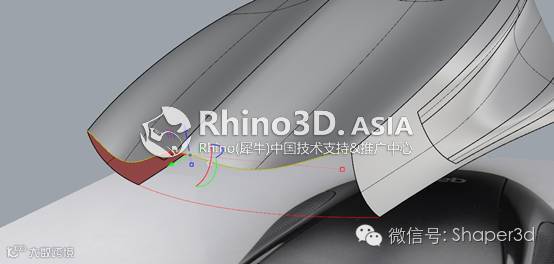
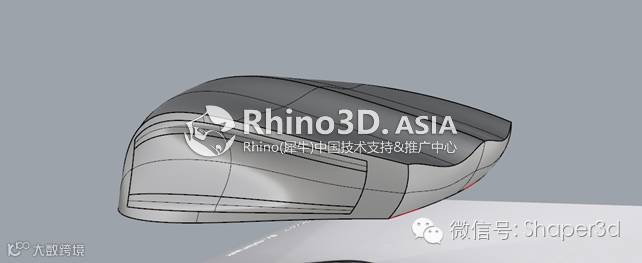
11.倒角
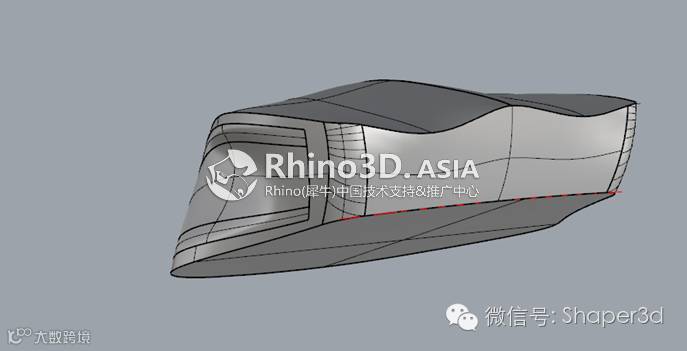
提取边缘——组合——圆管——分割曲面——曲面混接(模拟倒角)
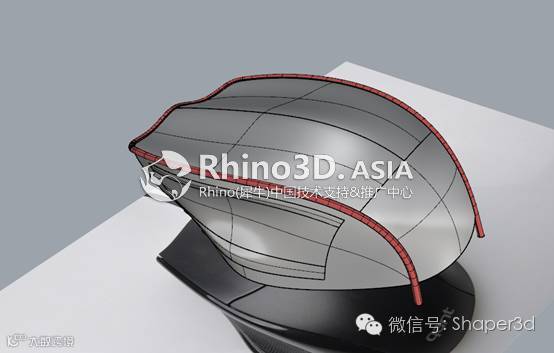
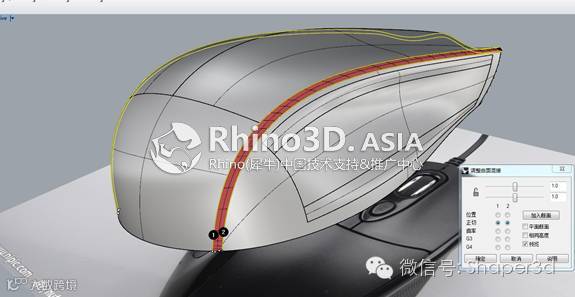
看到结构线扭曲过大的地方加入断面进行调整
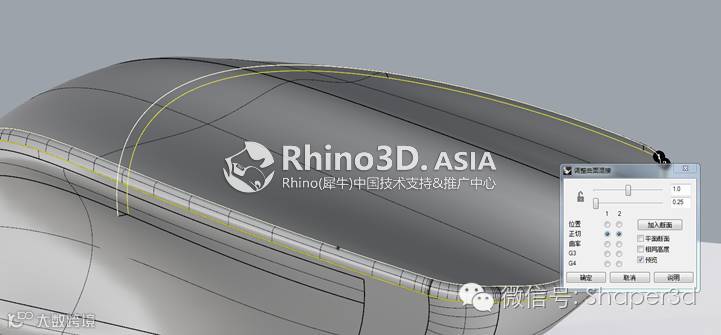
曲线混接
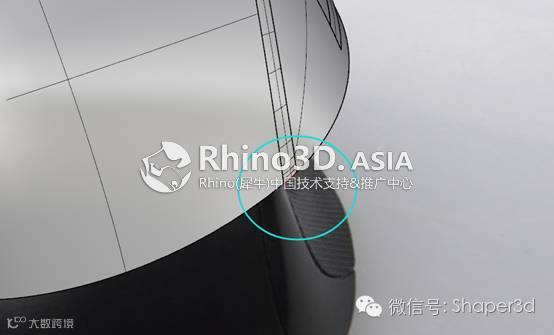
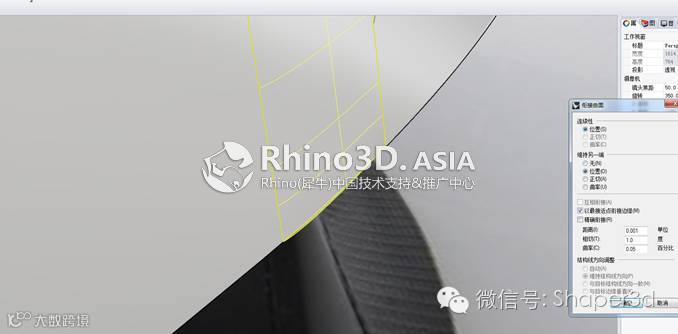
曲面衔接曲线(修正曲面混接两端扭曲的情况,同时保证底边在同一平面,保证后面加壳成实体)
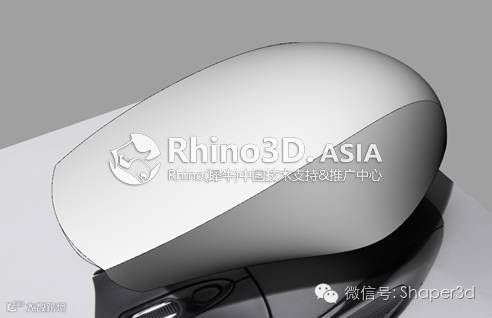
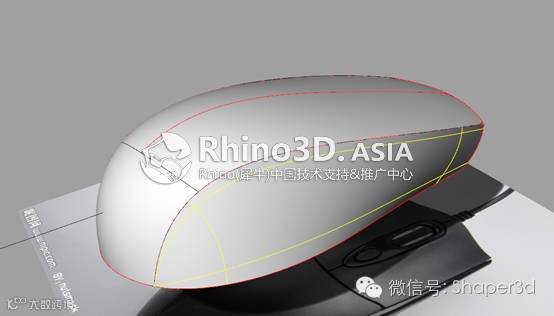
最后鼠标大型效果如下:
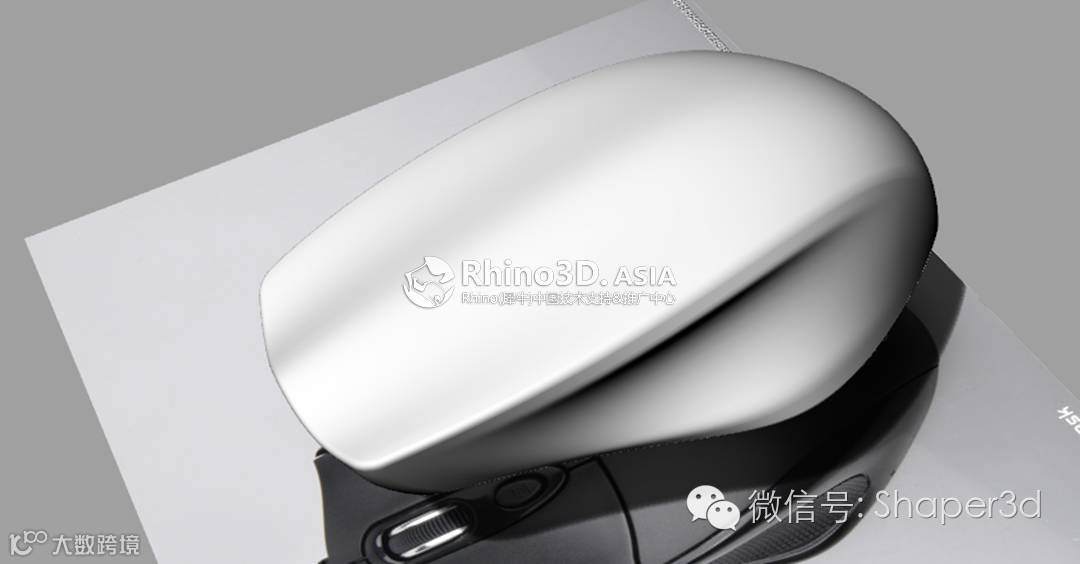
再次感谢江湖一盏灯(灯大)的经验分享!很赞!
点击页面下方的“阅读原文”参与这个教学的讨论。
长按下方二维码并点击“识别图中二维码”可快速进入《Rhino工业设计A级曲面建模技术分享课程》页面

欢迎关注Rhino原厂微信公众号
服务号:Rhino3D

订阅号:Shaper3d