
作者:Simon
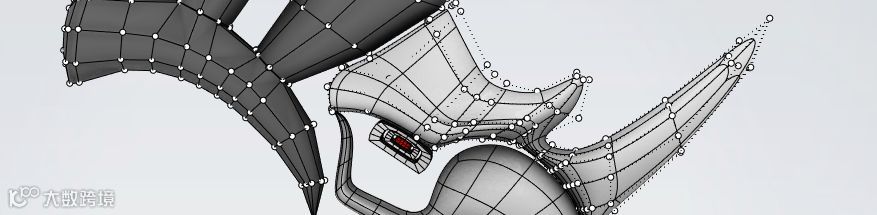
以往在Rhino中要制作像珠宝、动物、艺术品等有机体造型用NURBS方式构建会比较繁琐,或需依赖第三方插件来实现。
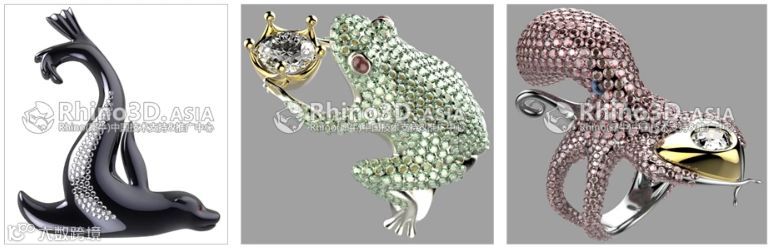
McNeel由Rhino 6 这个版本开始,研发出属于自己的细分建模(Sub-D)的技术,目前仍处在研发阶段,计划在Rhino 7 推出。
尽管Rhino 6 的Sub-D功能目前仍未完善,但一些指令已比较稳定且实用。
来,事不宜迟!一起玩转Rhino Sub-D建模!
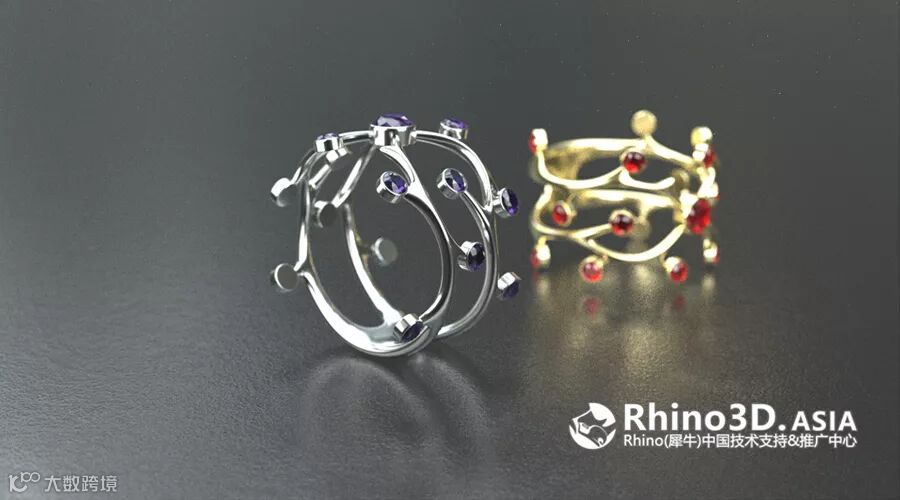
用Rhino 6 的网格及Sub-D及渲染来完成以下这枚指环,看效果:
温馨提示

教学所用Rhino6版本:SR6(6,6.6.18177.16151)
点击英文指令即可查阅详细的用法
Rhino 6 试用与安装说明点这里...
指环建模思路
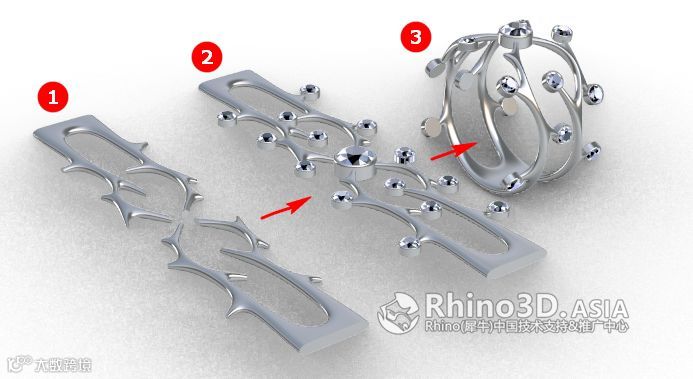
1.把指环想象成一个平面上摊直的结构
2.在平面上构建出形态,然后摆好各宝石位置
3.最后卷成一个环,用流动放置宝石
第一步,绘制线框
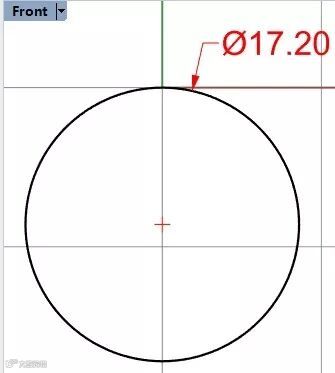
1.在front视图,用Circle(圆:直径)指令,定位原点上画出以下尺寸的圆,此圆就是指环的内圈。
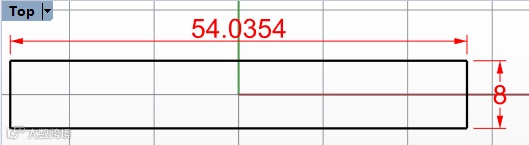
2. 在TOP视图,用Rectangle(矩形:中心点,角)指令,在原点上画出以下尺寸的矩形,此矩形就是指环摊直后的边界方框。
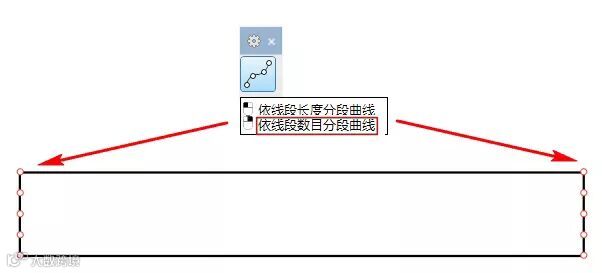
3.把矩形用Explode(炸开)指令炸开,再用Divide(点:以线段数目分段曲线)指令,把两侧的直线用点划分4段,目的是对齐用。
4.开启oSnap(物体锁点),勾选上EndSnap (端点捕捉),确保我们后续能精确绘画出线框。

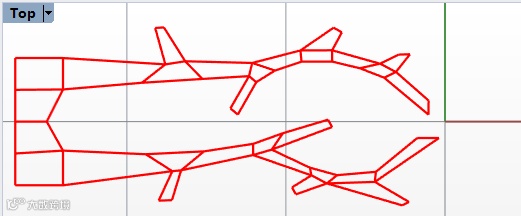
5.在top视图,用Polyline(多重直线)指令,参考下图绘制指环的线框布局,整个线框均为4边结构。
第二步,由线框生成网格
1.先把画好的线框开炸开指令炸开1次,再用Intersect(物体交集)指令,得出线框上各直线相交的点,然后用Split(分割)指令,利用相交的点来分割整个线框,最终得出由一节节直线组成的线框。
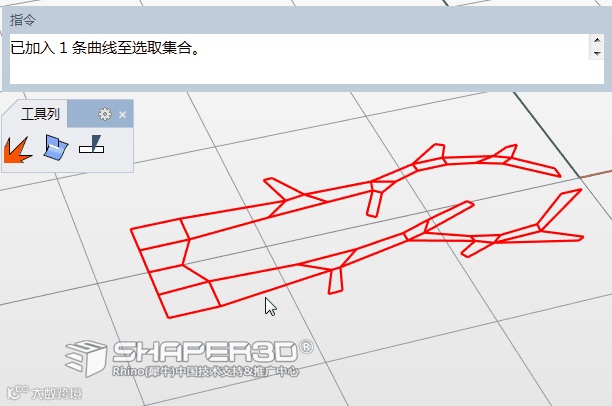
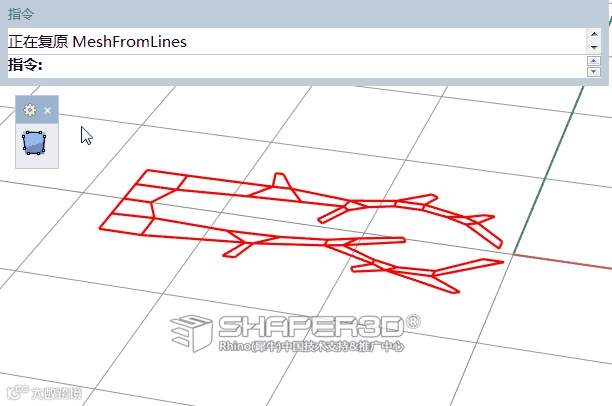
2.用Meshfromlines(由直线生成网格)指令,利用这个分割处理后的线框生成一个网格。
3.使这片网格生成厚度的方法有2个;
●用操作轴进行挤出1.2mm厚度 。
●用Offsetmesh(偏移网格)指令,向外偏移1.2mm的一个厚度。
最后用UnifyMeshNormals(统一网格法线)指令来统一出这个网格的法向。
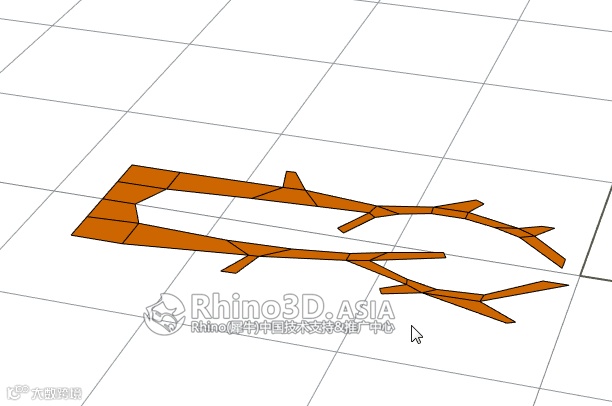
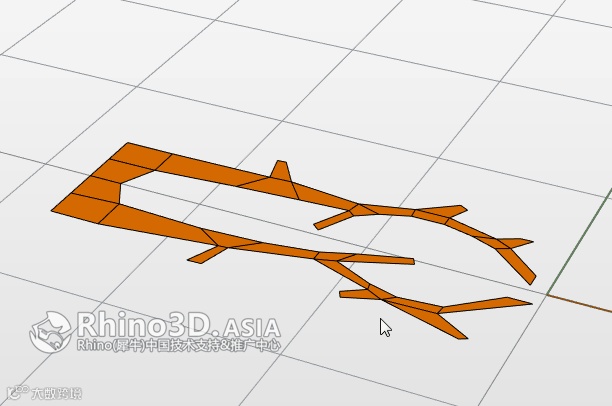
4.按下图所示,先按下Ctrl+Shift键,再点选这些网格后删除,形成开口状。
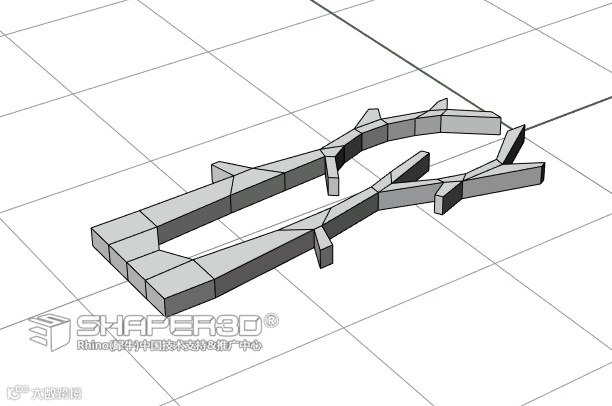
第三步:由网络生成细分对象
1.选取这个网格,在指令行中输入“Subdfrommesh”,回车确认,点击选项中“删除输入物体”为“是”,再回车确认,由这个网格生成的一个细分对象,如需要调细分对象的形状,按F10,打开细分对象的控制点进行调整。

第四步:由细分对象转成NURBS多重曲面
1选取细分对象,使用tonurbs (转换到Nurbs指令_点右键),NURBS 转换选项 ( 删除输入物件(D)=否 ,点细分选项,CombineBeziers(O)=是)
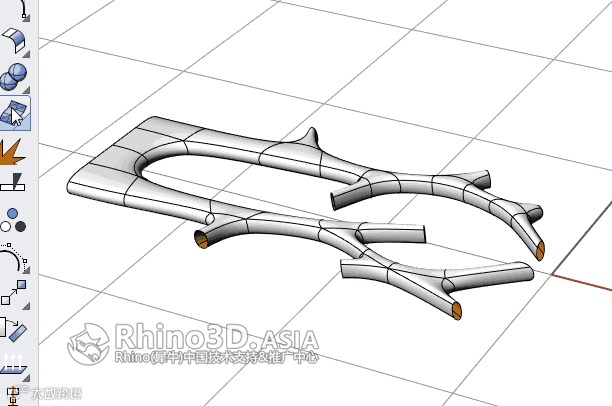
2.选取细分对象放入图层内并隐藏,以作备用。框选所有NURBS曲面并Join(组合)指令,组合成一个多重曲面。
第五步:指环成形与排放宝石
1.开启History(记录建构历史),选取这个多重曲面,使用Rotate(2D旋转)指令,点击选项的内复制=是,定位原点旋转180度,得出指环的另一侧形状。
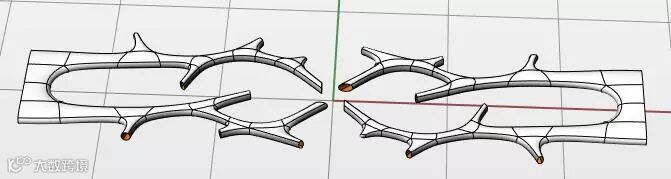
2.放置好宝石到一侧指环的各分叉上。
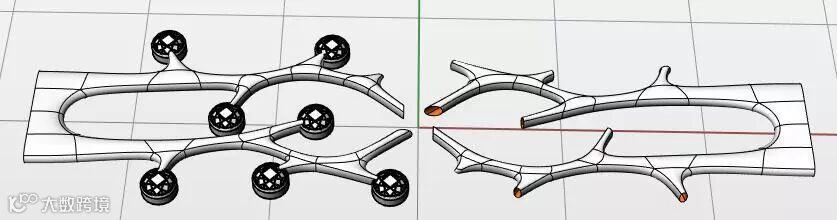
3.先开启对象捕捉中的“四分点”、“垂点”、“节点”,再选取这两块指环,用Bend(弯曲)指令骨干起点为0(原点),水平拉出骨干终点(长度随意),指令选项参考:( 复制(C)=否 硬性(R)=否 限制于骨干(L)=否 角度(A) 对称(S)=是 维持结构(P)=否 ),捕捉已经圆的四分点处后确定,令指环的弯曲成圈。
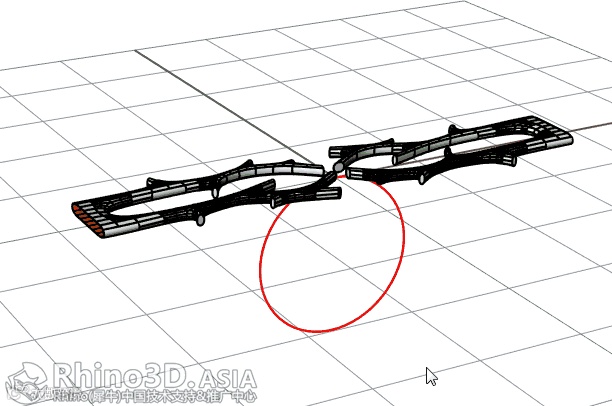
4.把两块指环Join成一个多重曲面。
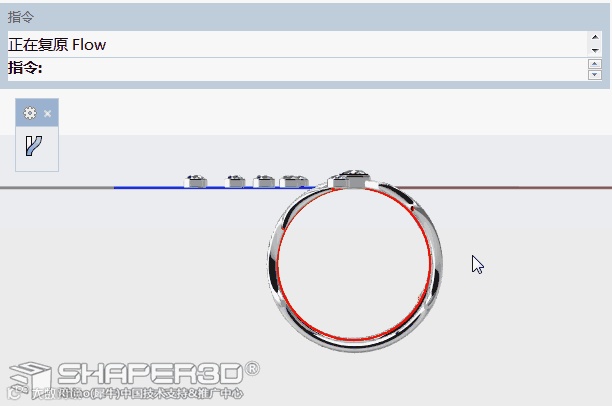
5.用polyline,定位原点到一侧中点,绘制出1条基准线,选取宝石,用Flow沿曲线流动)指令把各宝石流动动指环上,指令中的选项按( 复制(C)=是 硬性(R)=是 直线(L) 局部(O)=否 延展(S)=否 维持结构(P)=否 走向(A)=否 )。
第六步:生成实体
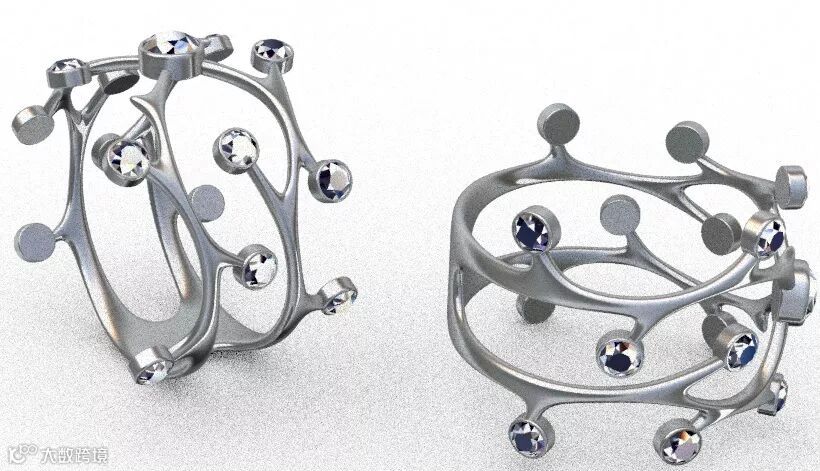
用Booleanunion(布尔运算联集)指令,把宝石与指环结合成一个封闭的多重曲面实体,指环建模到此完成了。
第七步:快速渲染
Rhino 6 的渲染性能较以往版本有了长足的进步因此建好模后即可快速渲染出很棒的效果图了。
关于Rhino 6 渲染的免费教学视频请点这里
对指环的场景快速设定材质、灯光、地板等参数后,切换光线追踪模式下,Cycles渲染引擎用时7分钟就算好一张效果满意的渲染图片了。
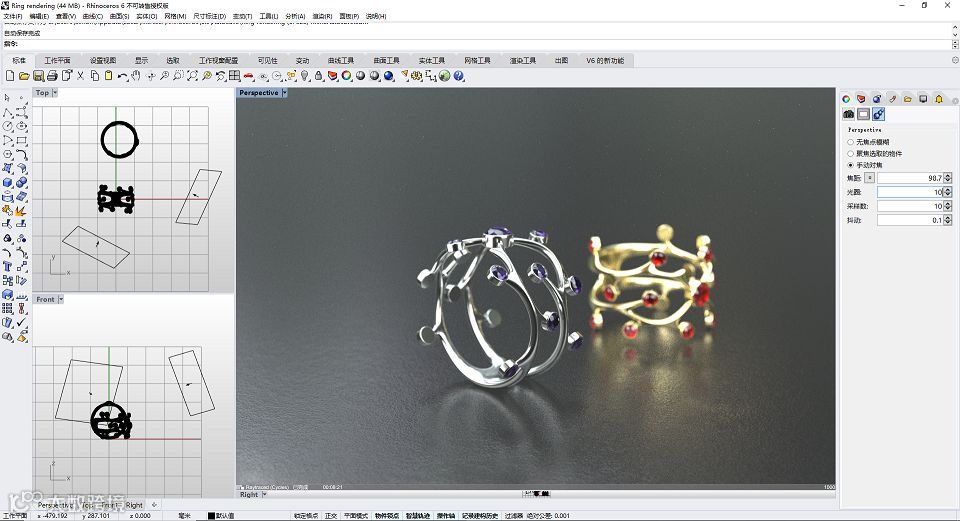
本次渲染所用的显卡:GTX850M
通过制作这枚指环,初次体验Rhino 6 的Sub-D制作流程及效果,配合Rhino6 又快又好的渲染效果,这必将成为设计师的提案利器。
我们会陆续推出Rhino SubD建模教学,小伙伴请持续关注原厂公众号的最新资讯哦!
▲ 以上教学欢迎转载,请注明出处哦!
如果你是学生,那么福利来了!
点这里了解Rhino 6 教育版介绍
Rhino原厂2018暑期面授高级课程
正在招生
深圳还有少量名额,报名从速!
15号开课
Rhino原厂举办的2018年暑期面授高级课程正在招生,本课程面向建筑设计行业和产品、艺术设计行业。是Rhino原厂针对需要系统的学习曲面造型设计(Rhino)和 参数化设计(Grasshopper) 的人士开设的专业课程。
深圳
Rhino产品
7/13-7/26
---
---
Rhino建筑
7/15-7/25
7/28-8/07
8/10-8/20
GH参数化
7/27-8/02
8/09-8/15
8/22-8/28
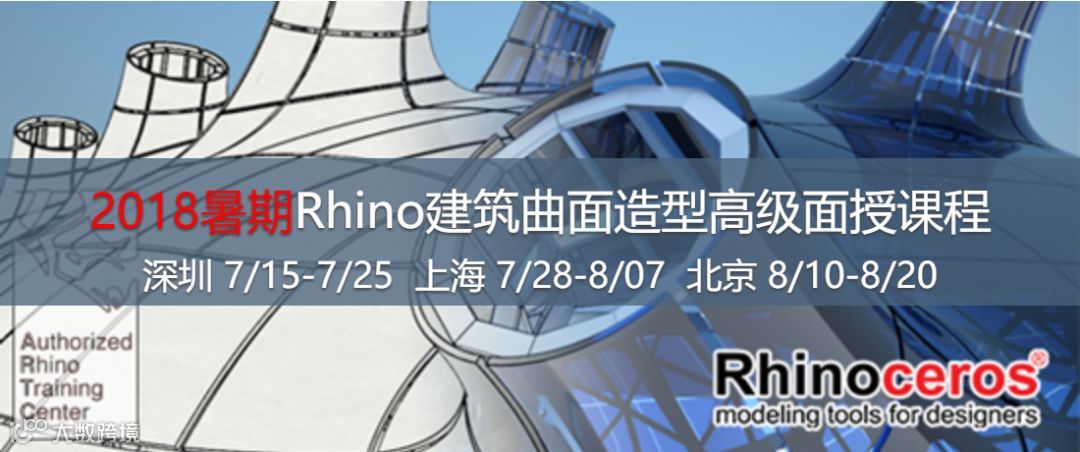
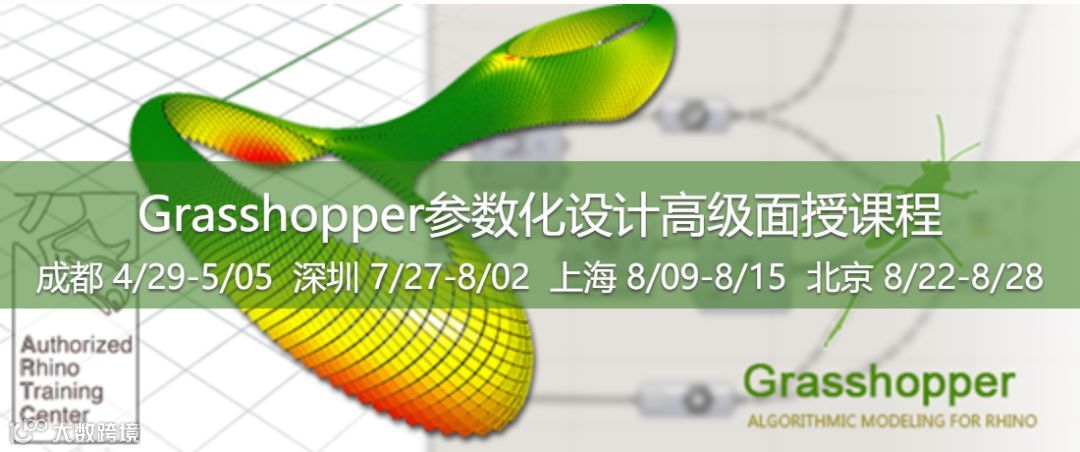
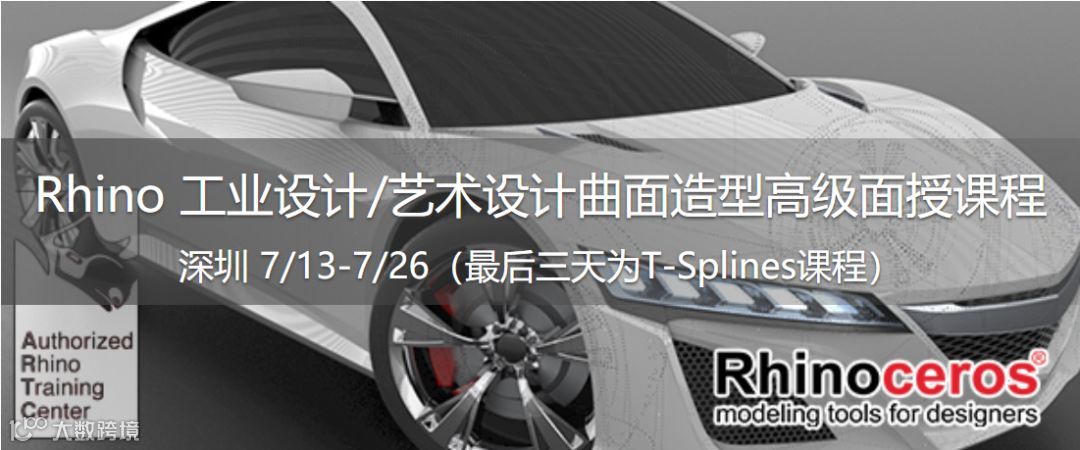
▲ 点击图片阅读各个课程详细介绍
Rhino原厂开设的课程一贯注重教学方法的正确性、内容的全面性和技巧的实用性。课程由 中国地区 Rhino原厂工程师 全程中文授课,并配备助教老师全程协助与指导确保最好的授课品质。
填写报名表
深圳还有少量名额,报名从速,15号开课
更多新闻与教学
扩展阅读
Rhino 6 离线帮助文件下载与安装
Rhino 6 新功能概述...
Rhino教育版的价值...
Rhino 6 的安装与授权
Rhino 6 试用版 下载 安装 授权 方法
Rhino原厂视频教学离线版正式发布...
欢迎加入Rhino3D原厂课堂 ①
群号码:308638931

关注Rhino原厂微信公众帐号获取更多资讯