
大家好,今天分享一篇建模基础教学。
这个瓶子素材(来源:https://www.pinterest.com/pin/541206080207496448/)是几天前在多边形建模学员群分享的,很多学员都参与了练习,论坛版主@Simon 也专门整理了一个帖子,供大家学习交流。http://www.rhino3d.asia/thread-1170-1-1.html
这个造型并不复杂,无论是选择用Rhino还是多边形建模,只要理解了其分面的逻辑,都可以很轻松的做出来。
本篇教学面向初学者,分享我使用Rhino制作这个模型的过程。主要步骤分为两部分: 大面+倒角
第一部分 搭建大面
1.放入参考图,摆好位置(建议以工作平面Y轴为对称轴),调整好尺寸(未找到官方数据,瞎猜了一个);
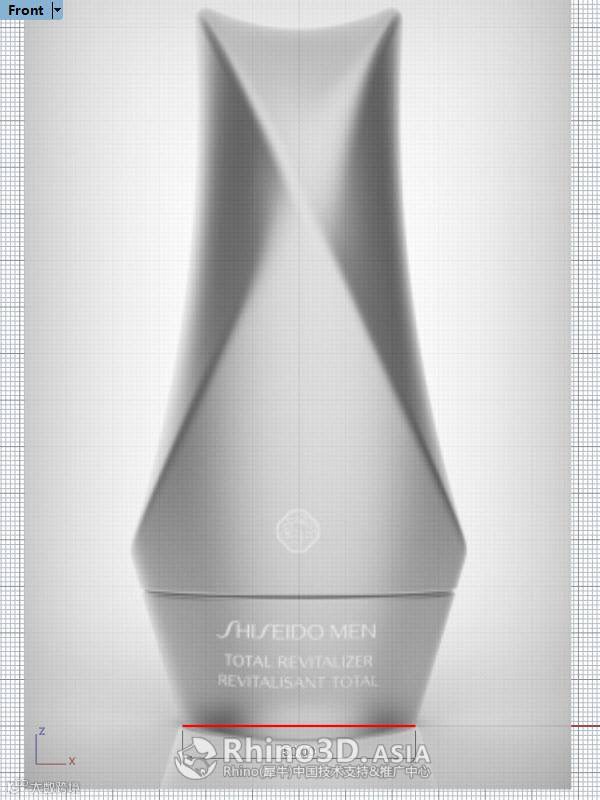
2.从最简单的曲线开始,绘制椭圆;
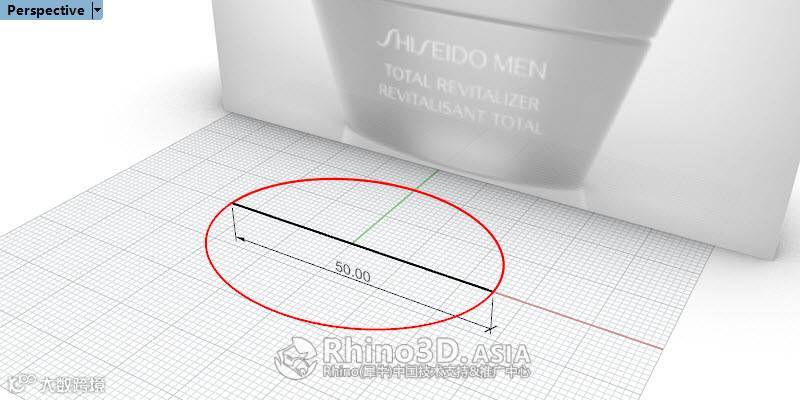
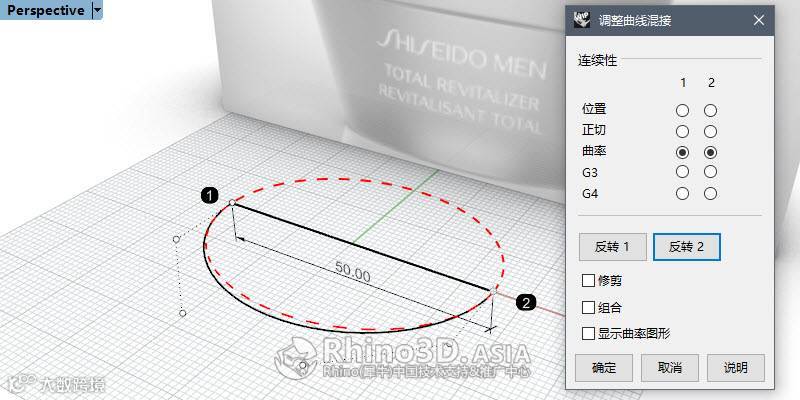
我打算把这个瓶子拆1/2来做,考虑到截面未必是标准的椭圆,且后期能很好的调整,因此,用 可调式混接曲线(BlendCrv) 重新生成一条截面线;
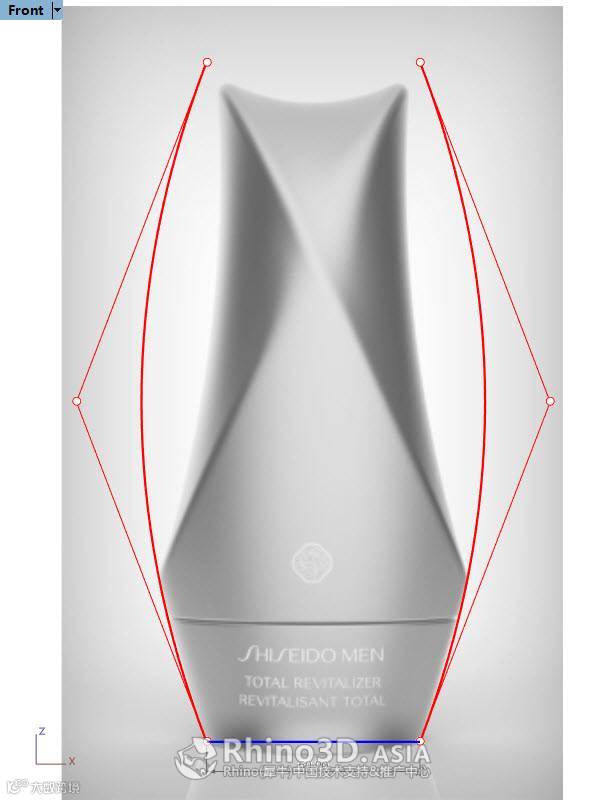
3.不难看出,这个造型的主体面是由一张完整的大面切割而成的,需要绘制出原始大面的轮廓线;
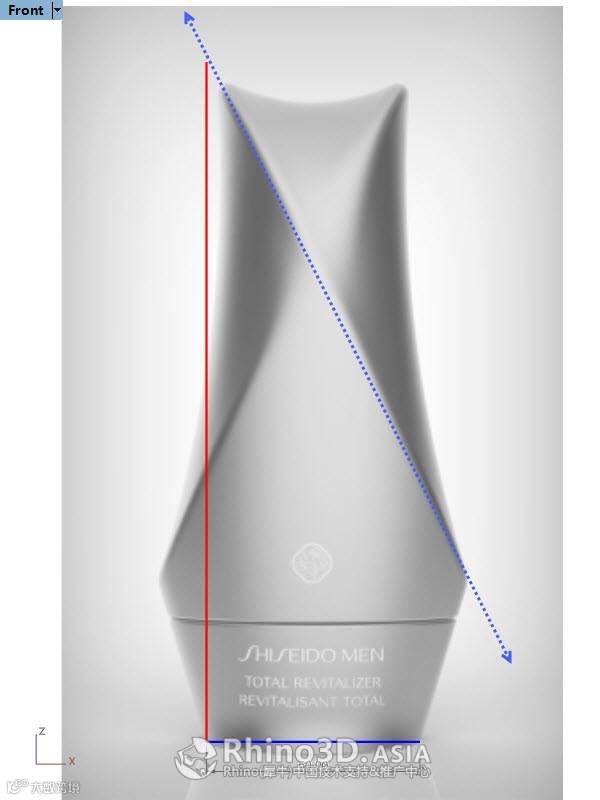
调整好形状,然后 镜像(Mirror),这两条曲线就能当作路径来用。
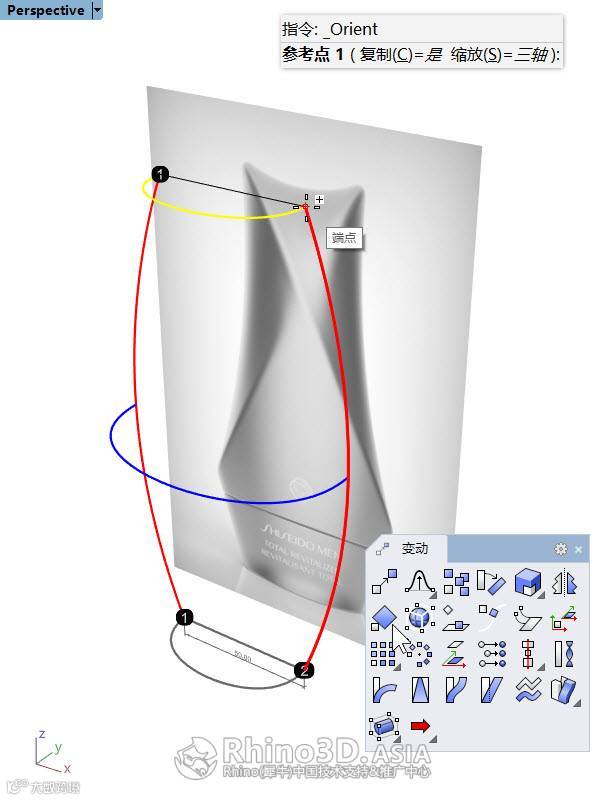
4.通过 2点定位(Orient)将底部截面曲线定位在路径线中间和另一端;
5.双轨扫掠(Sweep2)出曲面,此时可勾选“最简扫掠”选项,让曲面的结构尽量简单;
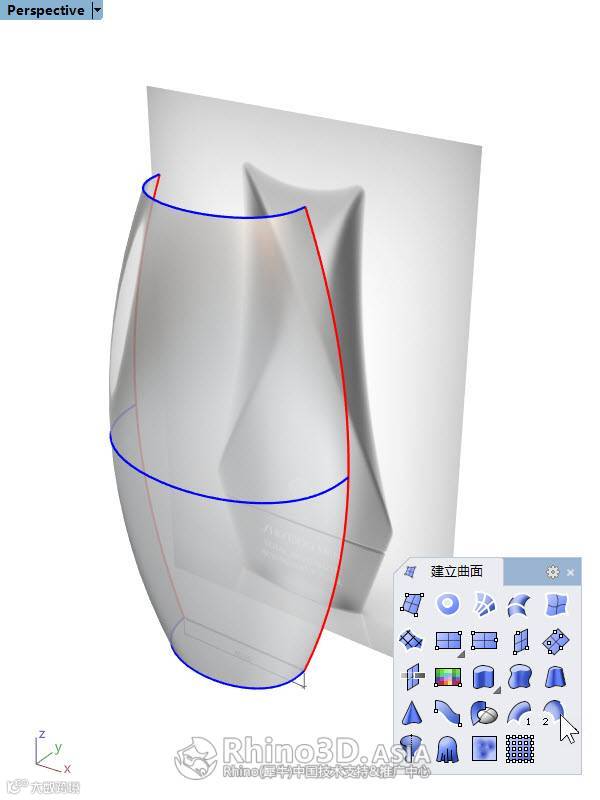
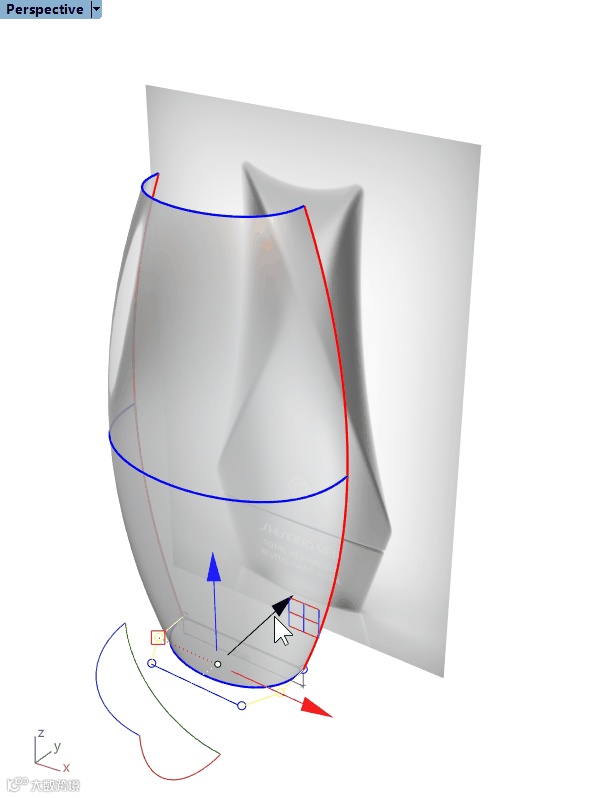
借助建构历史,可以通过调整最初始的截面曲线形状来改变曲面形态。
6.绘制出其他曲面的轮廓线,然后在大面上算出 截面线(Section),最后 裁切(Trim)大面;
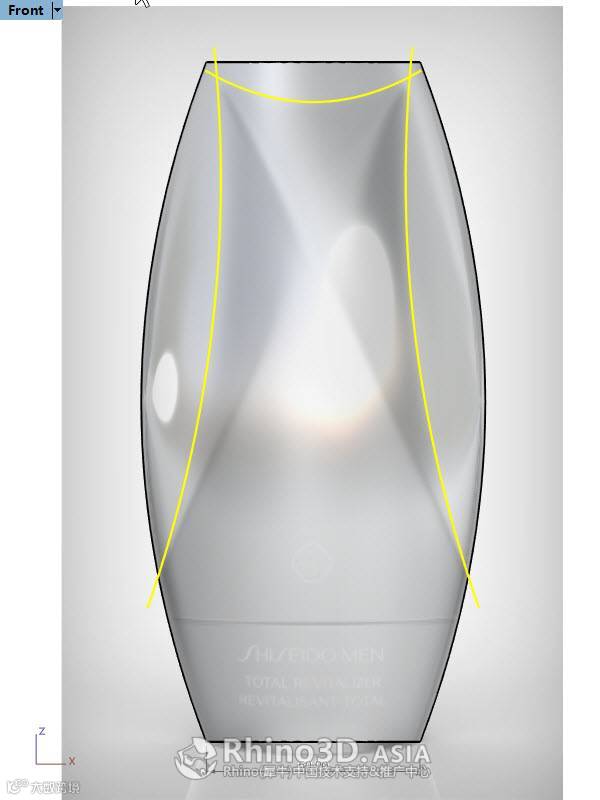
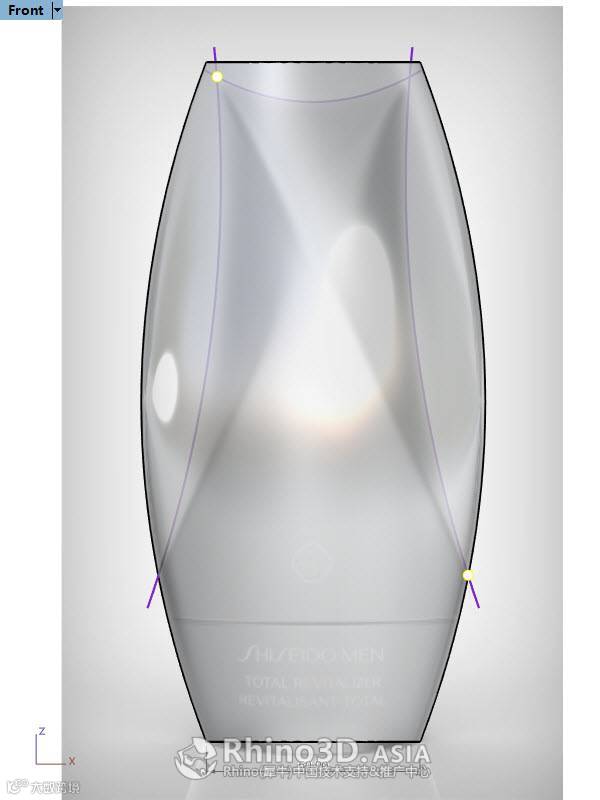
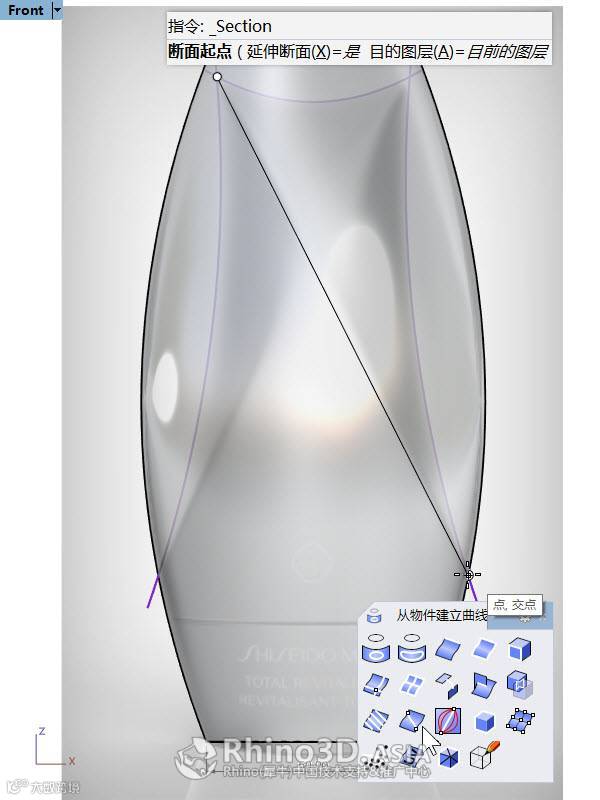
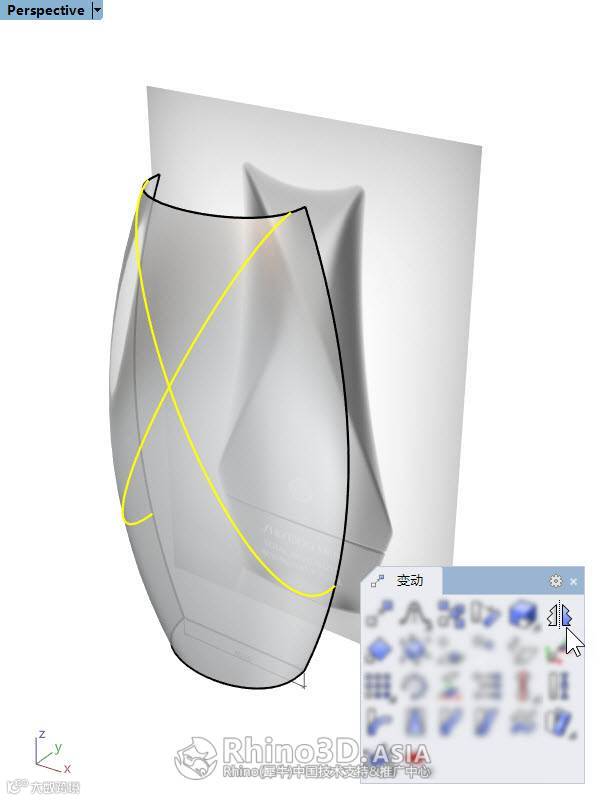
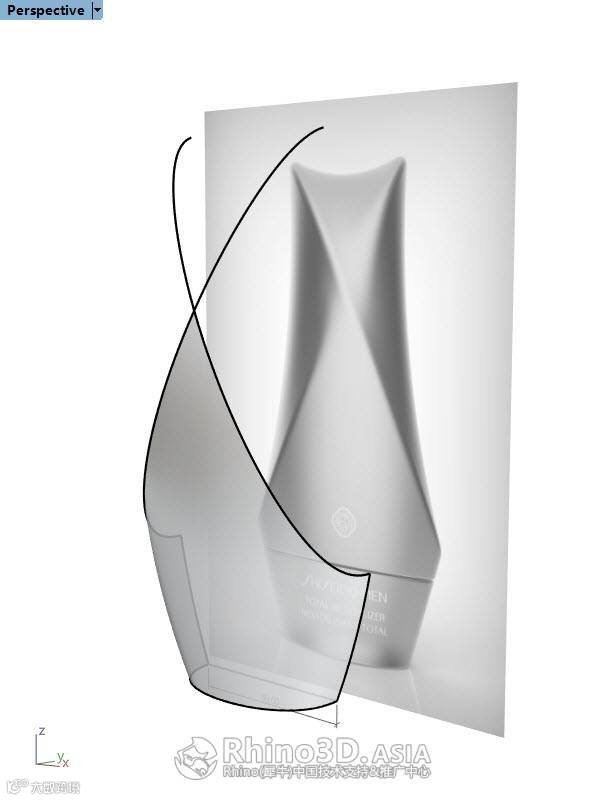
7.再次使用 可调式混接曲线,生成另外一端轮廓线,保留一半,调整端点位置,与之前的轮廓线端点对齐;
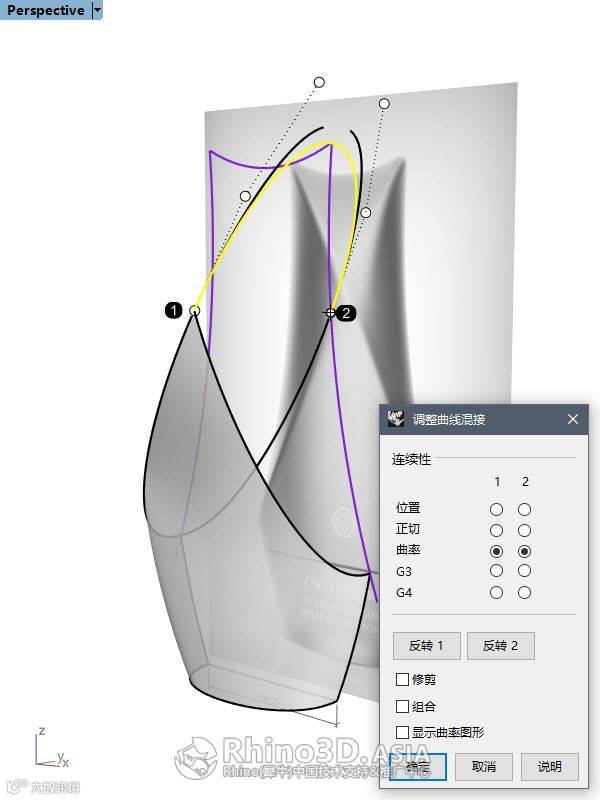
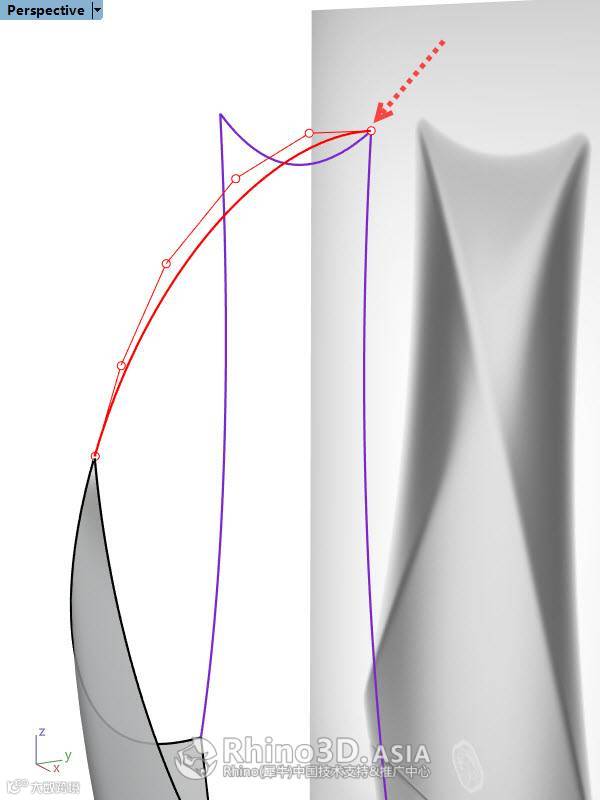
8.按照下图所示编号顺序(这样做可以将曲面的收敛点安排在中间的位置),使用 以二、三或四个边缘曲线建立曲面(EdgeSrf) 生成曲面;
很明显,得到的曲面结构比较复杂,因为有一个边界是裁切过的曲面边缘。
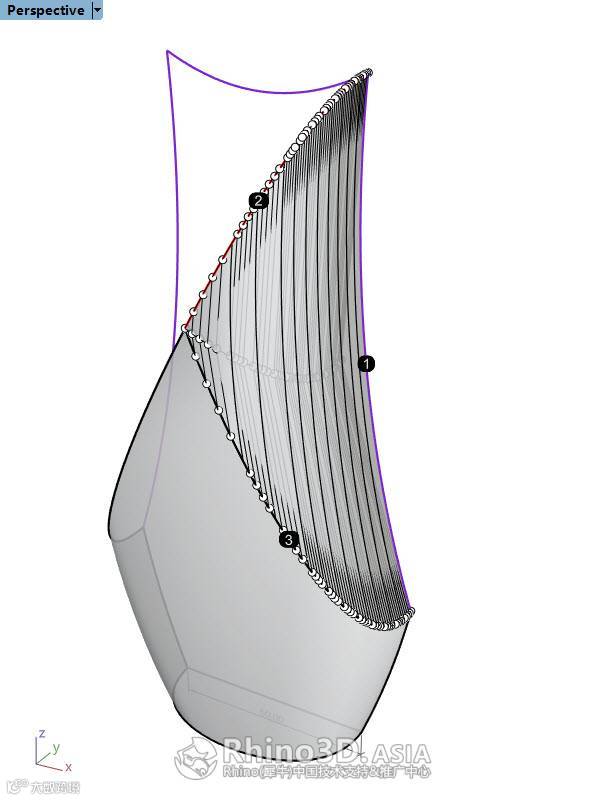
Tips:如果想让生成的曲面结构简单,可以使用 可调式混接曲线 重新定义边界;
新生成的曲线和原始边界一定存在误差,但是只要误差不太大,就不会影响后续的结果,这点不用太纠结。
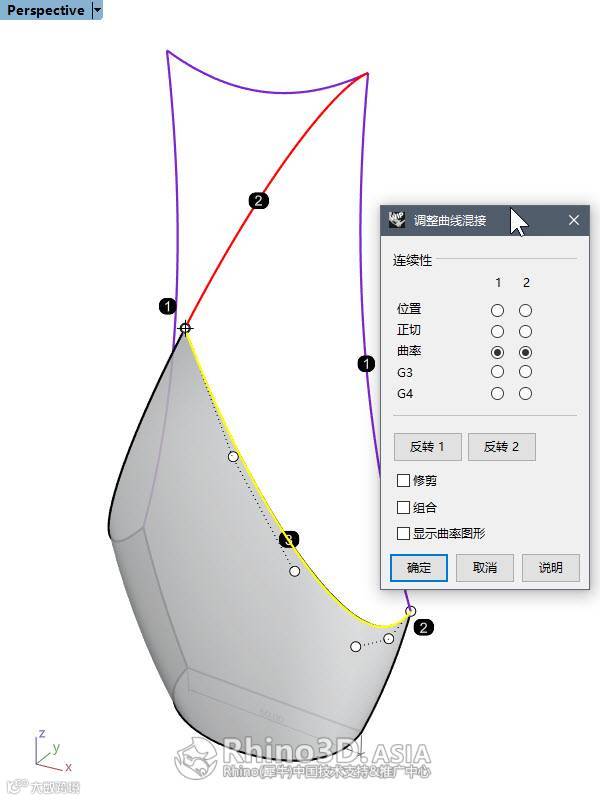
重新使用 以二、三或四个边缘曲线建立曲面 生成曲面,效果有很明显的改善,当然控制点的排布还要稍作整理;
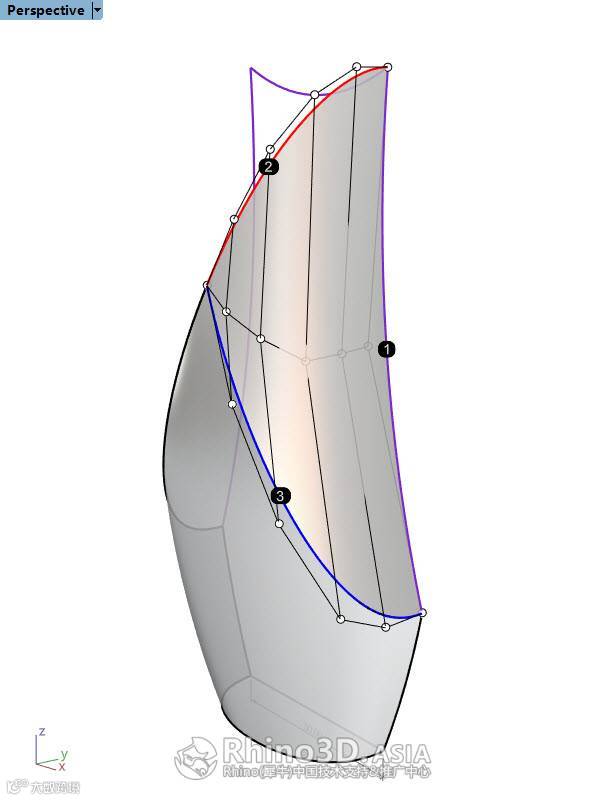
用相同的方式得到其余的曲面,至此,模型大面就做好了。
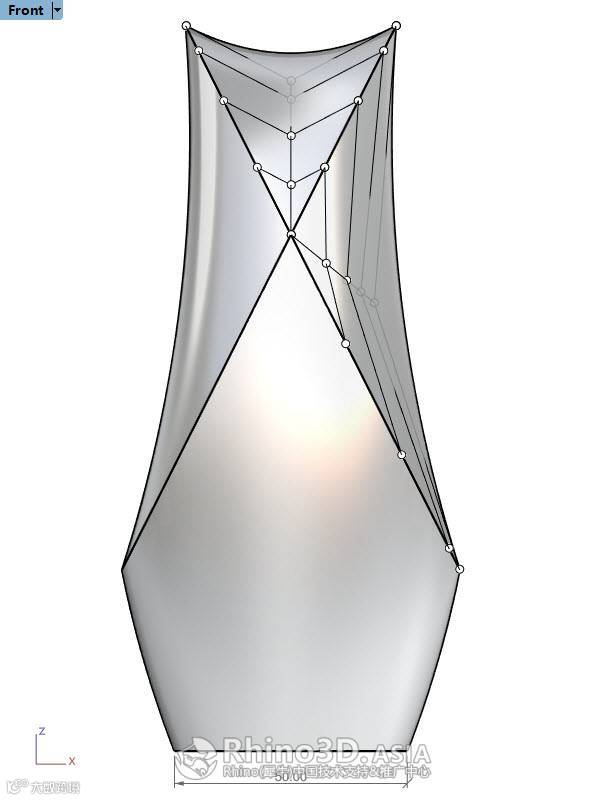
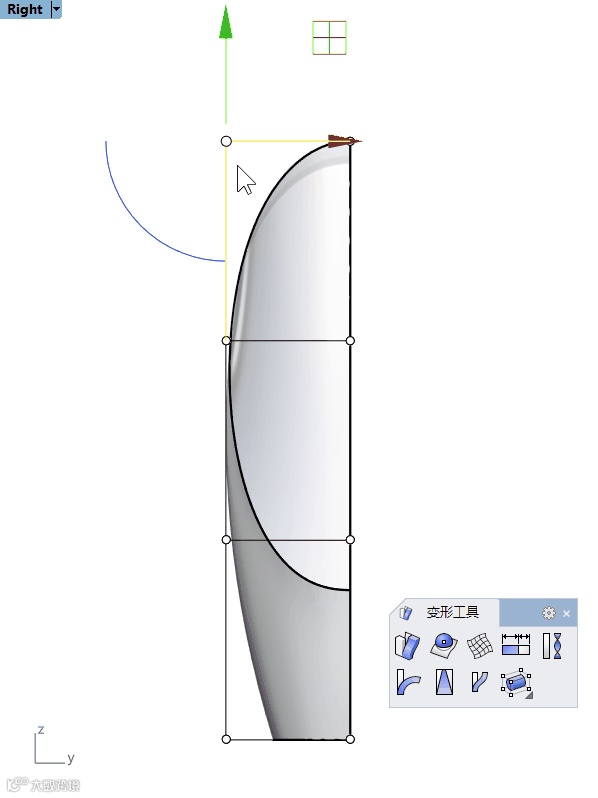
9.在设计阶段,调整造型的环节必不可少,为了快速调整这个造型而又不希望调整后曲面之间有脱离,我们推荐使用 变形控制器编辑(CageEdit) 工具;
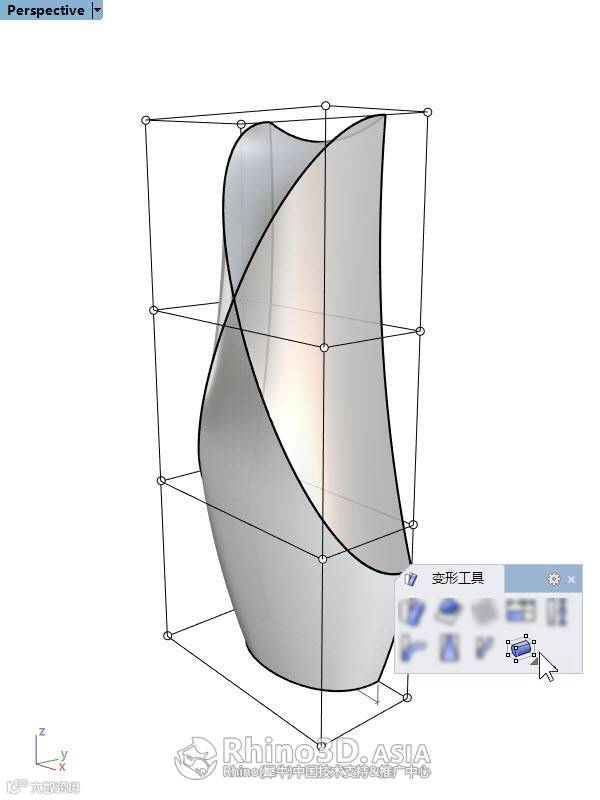
参数可以参考下图,如果不想让调整之后的曲面结构变得很复杂,变形的类型请选择 快速,其他选项设置如果不懂可以参考帮助文件学习:

调整的过程简单且高效:
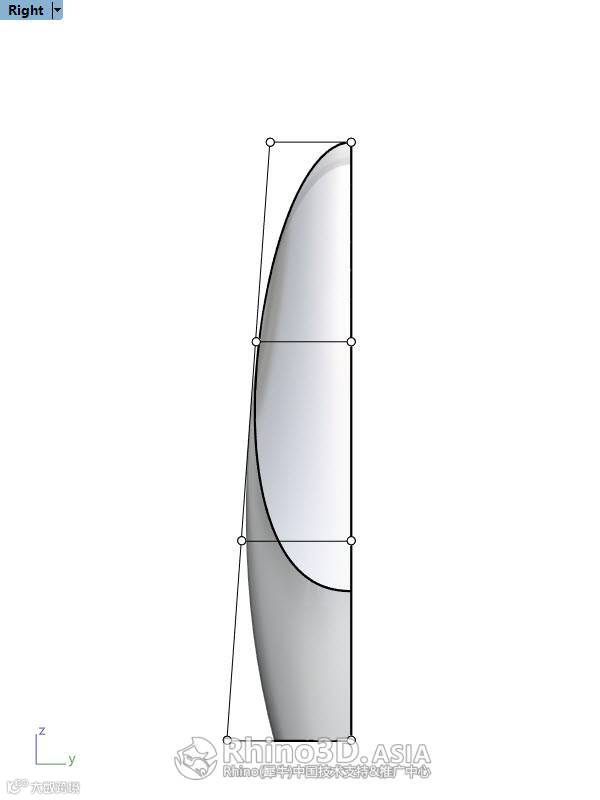
调整好的结果:
第二部分 倒角+细节
直接倒角显然不现实,所以需要手工模拟,简单讲就是切开需要倒角的区域,然后做过渡面;
1.生成切割用的线,用什么方式就不罗嗦了;
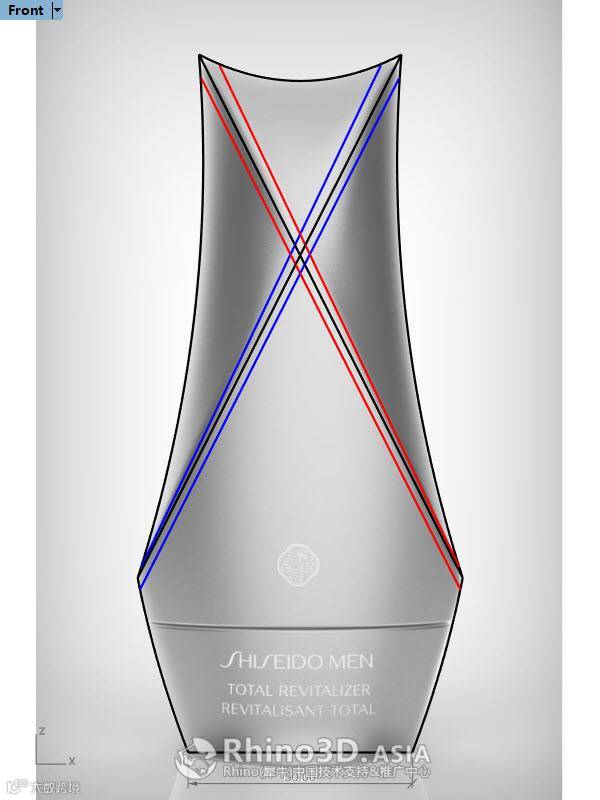
2. 从原设计可以看出,这个造型的倒角并非简单的对称,因此需要对上一步的线条做调整;
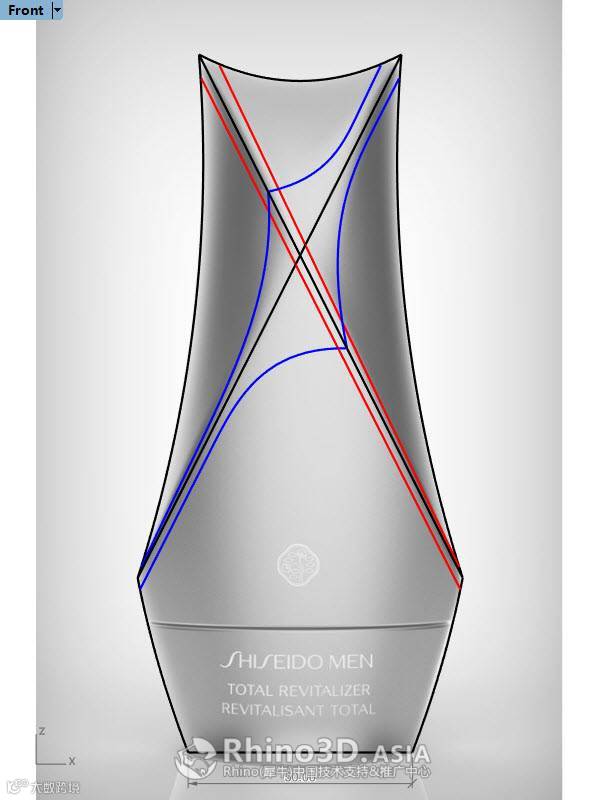
3. 切割 大面,制作 过渡面,用什么工具就不罗嗦了;
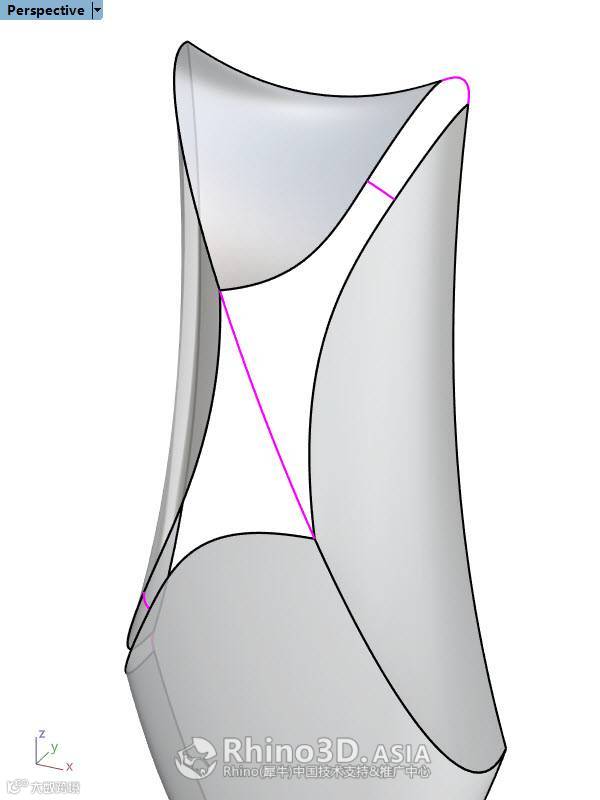
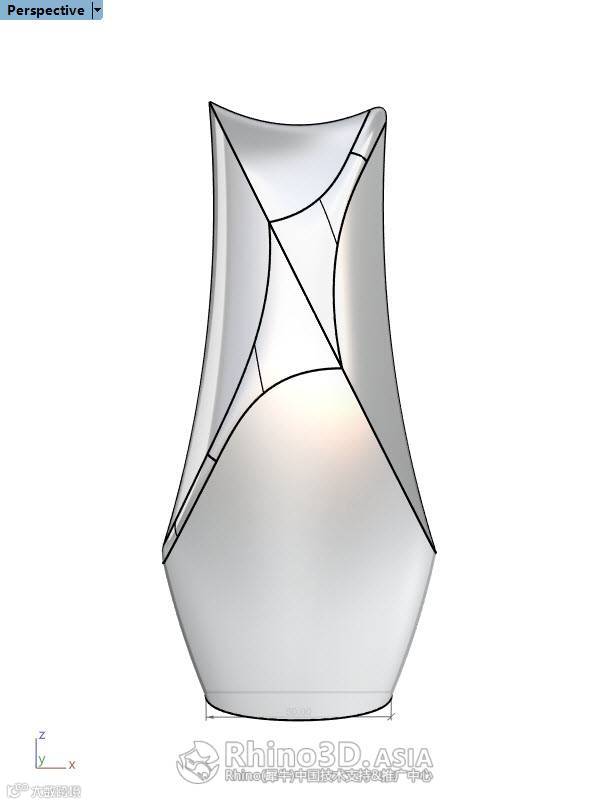
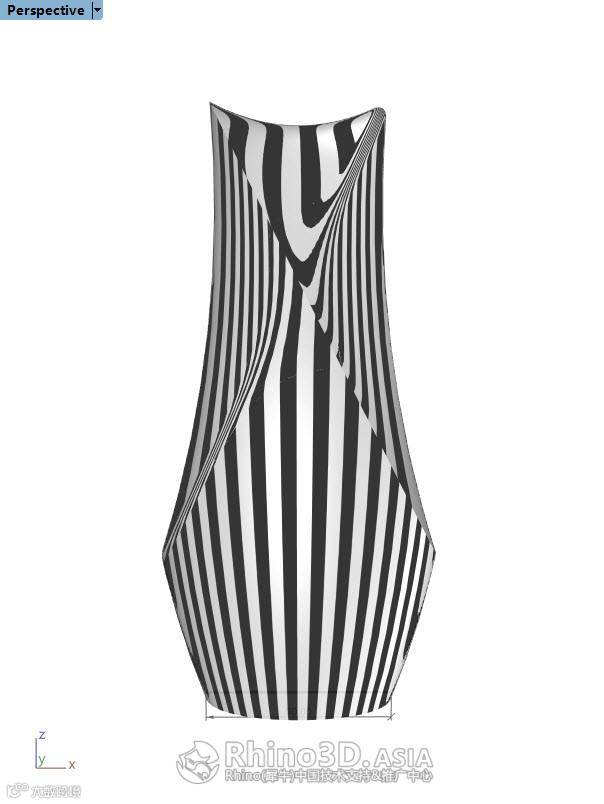
4. 同理,切割,制作过渡面,继续...;
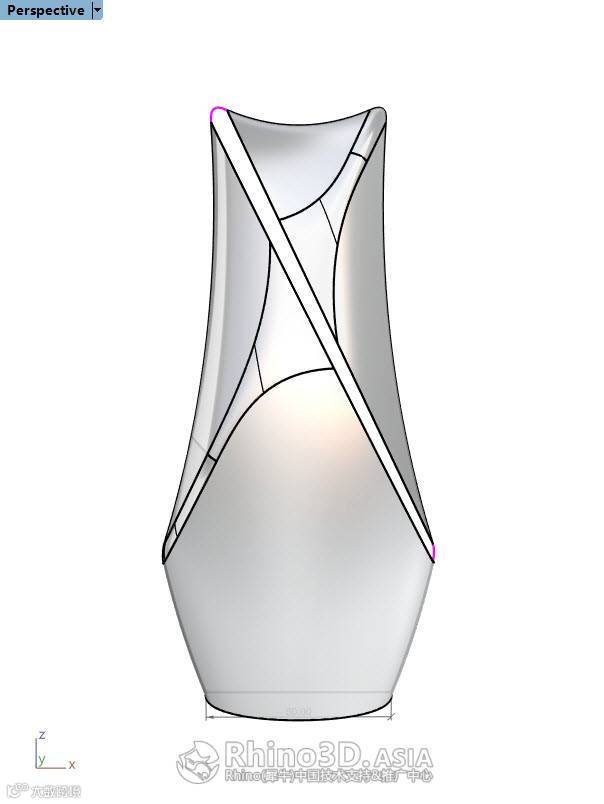
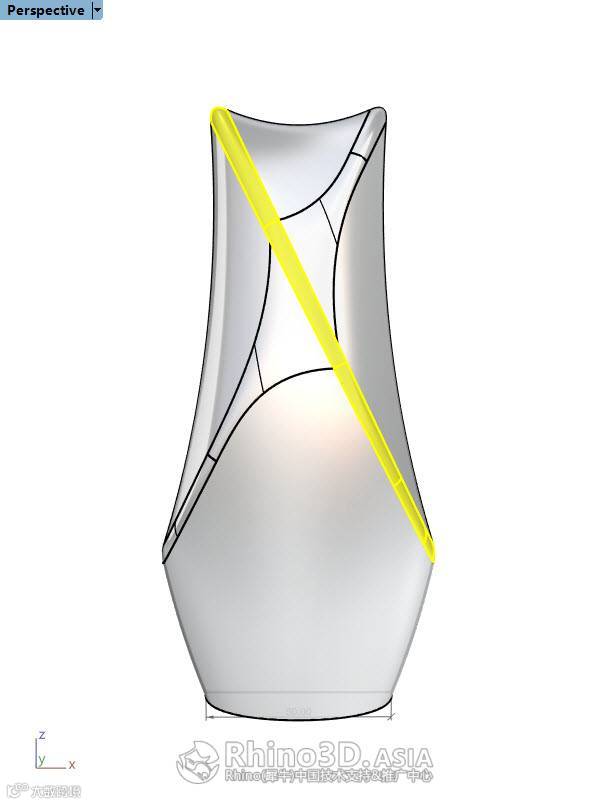
5. 底座处有个外翻的小细节,也需要做出来;
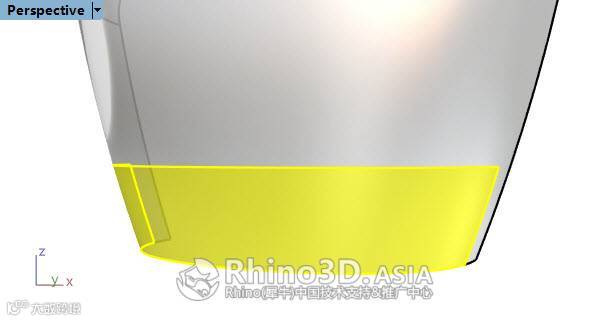
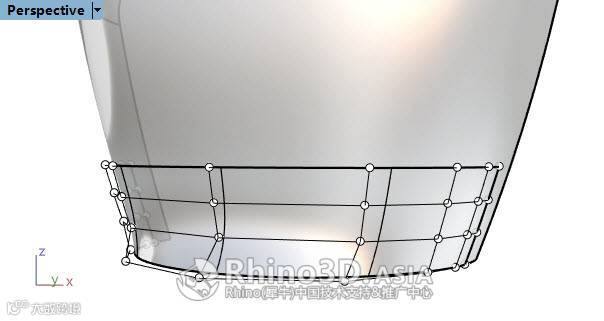
6.做出另一半造型,这里我用 环形阵列(ArrayPolar) 我个人觉得比镜像做出来的效果要好;
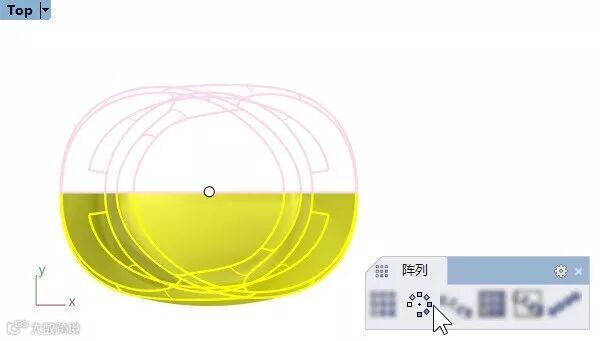
7.底座封面,倒角;
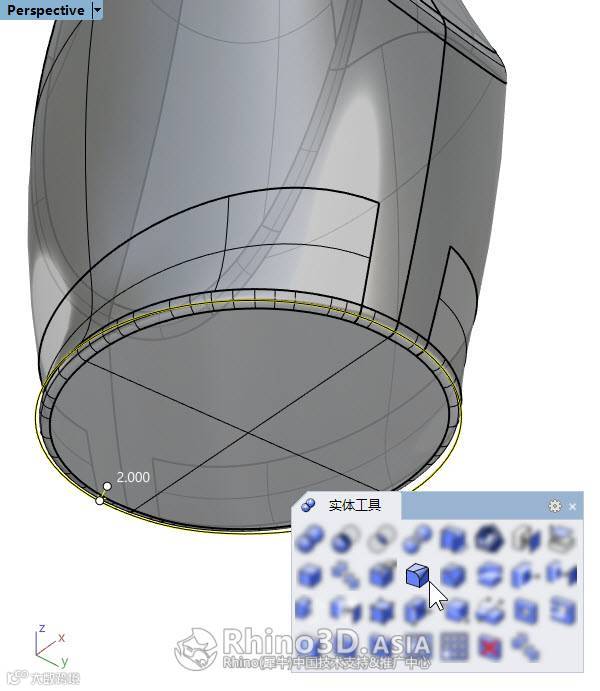
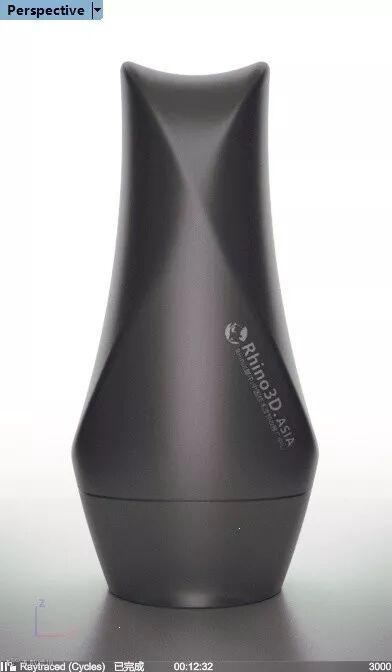
完成的效果:
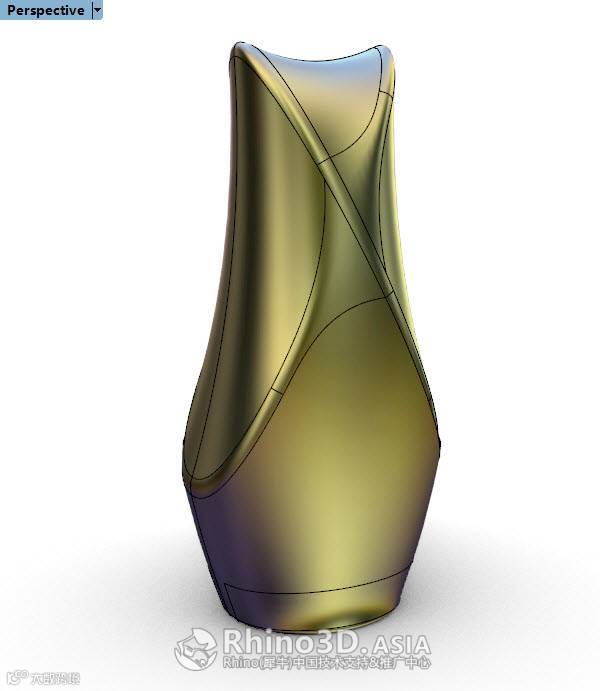
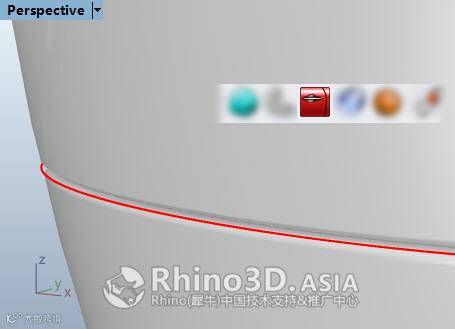
8.制作模型分件处边界倒角细节,如果懒得处理模型,可以用渲染工具中的 装饰线(ApplyShutlining),虽说是假的缝隙,但渲染足够;
9.简单布景,渲染提案;
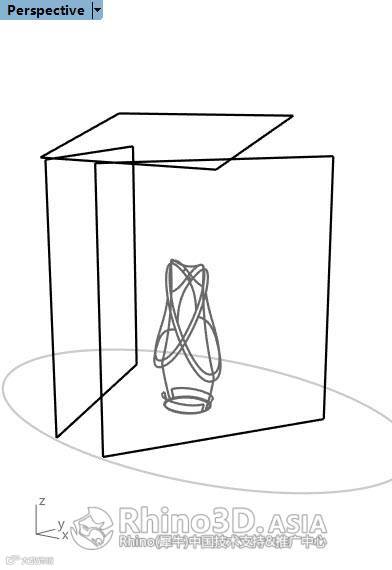
我使用的是 Rhino6 BETA 的即时渲染模式(Raytraced Cycles) 。
谢谢阅读。

扩展阅读
Robert McNeel & Associates --- Rhino原厂
Rhino教育版的价值...
Rhino5的不同版本介绍...
Rhino原厂视频教学离线版正式发布...
更多新闻与教学

关注Rhino原厂微信公众帐号获取最新课程资讯