

Jessesn
Rhino原厂技术支持工程师
Shaper3d(西普设计咨询)创始人
Rhino中国技术支持与推广中心负责人
细分建模分享主要内容已经完结,这个环节主要分享一下3D打印前的简易结构设计以验证功能性,并非用于产量的结构;
这篇分享文章主要介绍以下几个内容:
● 细分模型建立壁厚的方法
● 配合3D打印的拆件方法
● 简易结构设计介绍
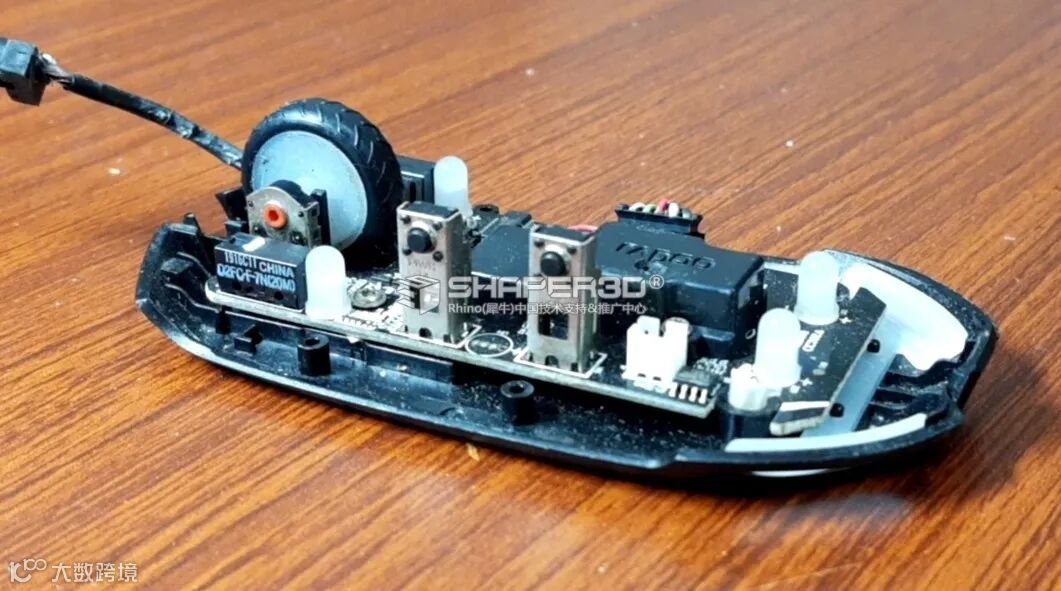
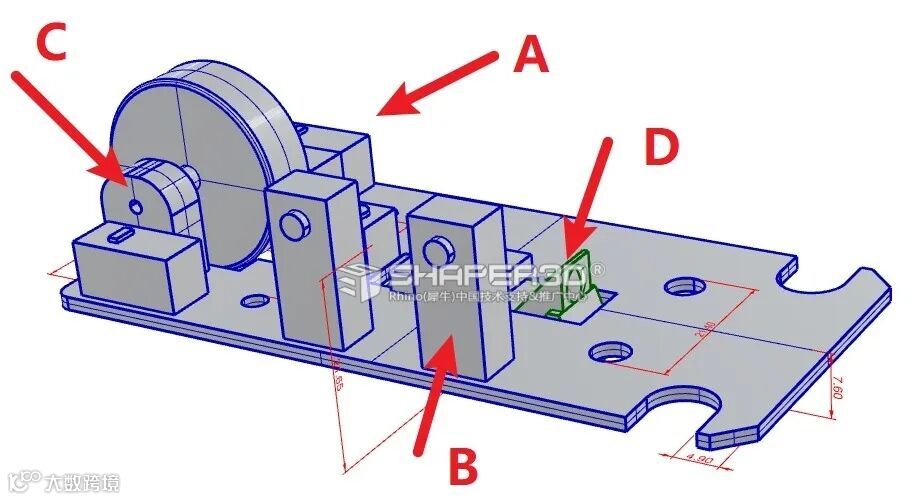
PCB “抄数据”
1.1 将准备改造鼠标的 PCB 建模,准备为简易结构设计做准备:
干涉检测
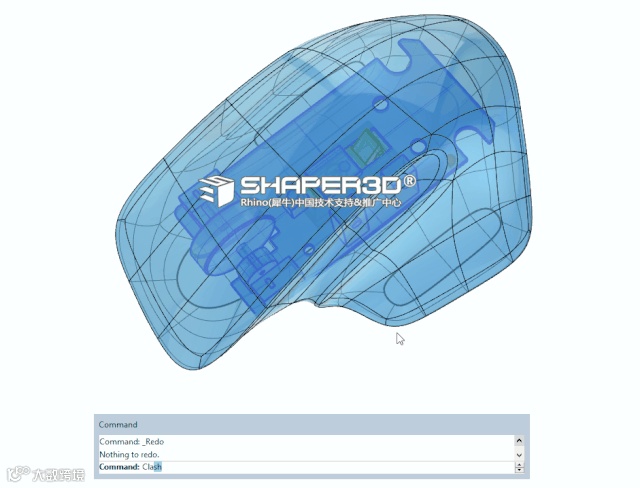
2.1 将前面画好的造型导入,然后进行初步的装配,对于鼠标而言这里有一个非常关键的尺寸,从PCB顶部到工作桌面座高度为7.6mm 左右(实际测量尺寸)。这里提供两个方法进行干涉检查,RhinoWIP的新增功能 Clash ,这工具可以分两组选择,然后在两组之间快速的找到干涉的位置。
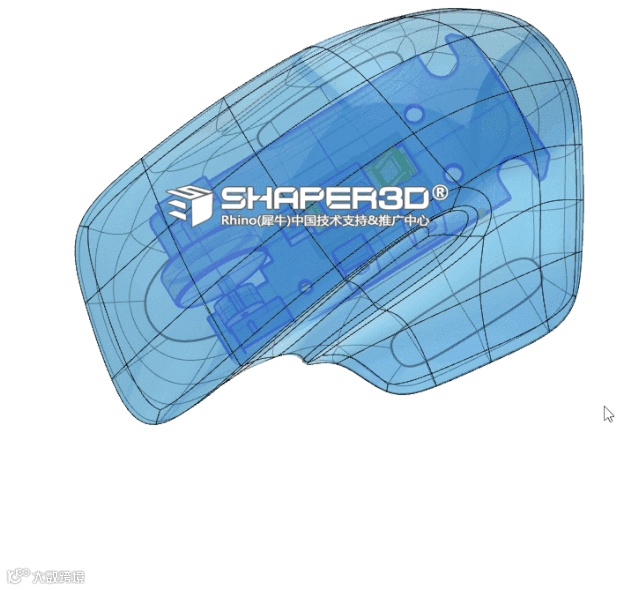
2.2 第二个方法是使用两组物件之间计算相交线的工具 IntersectTwoSets,见以下GIF:
调整造型
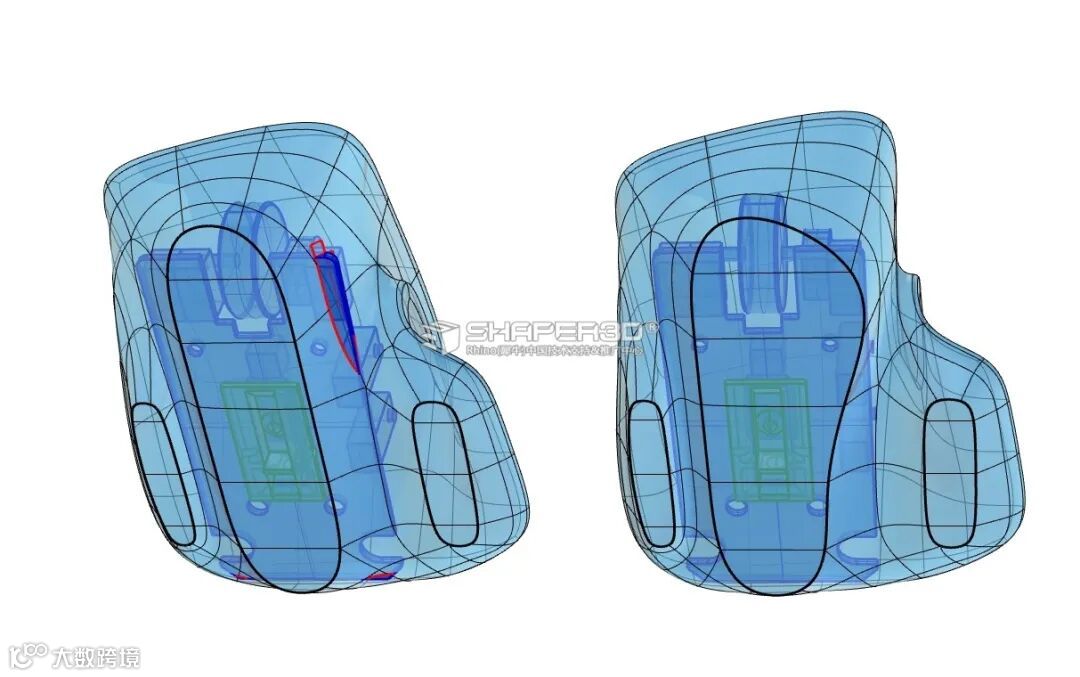
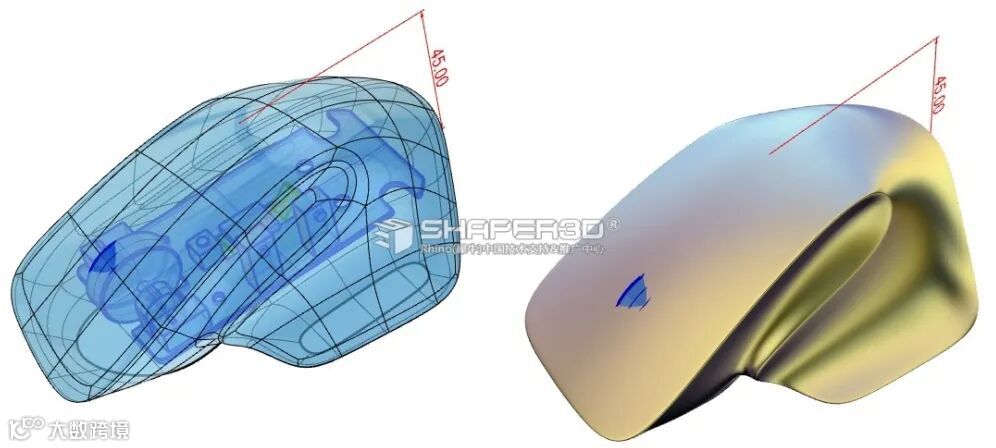
3.1 让电子元器件与造型曲面之间没有干涉,使用上面的方法检查的时候不会出现干涉即可。此外还有高度需要调整,主要原因是要让当前的造型能符合手上的PCB尺寸。
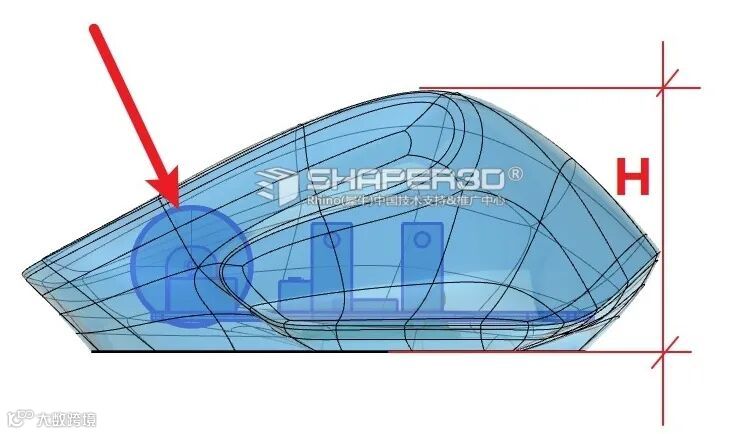
例如目前的滚轮是完全无法触摸到,这样就需要连同整个高度一起调整,常用鼠标的高度会在45左右(上图中的H),这里使用 BoxEdit 来直接调整Z向高度:
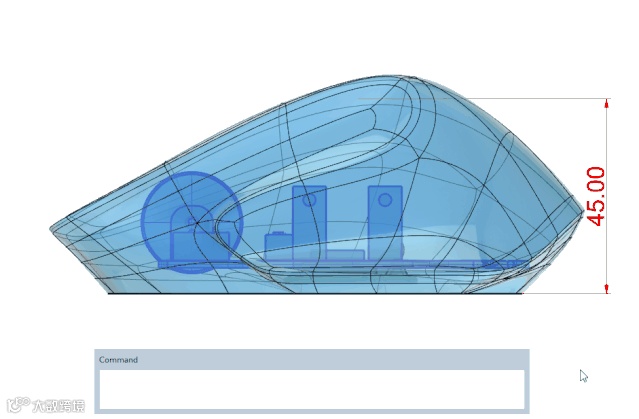
3.2 请注意调整高度的时候不要改变最底部与PCB顶部之间的高度(7.6mm),然后进行一些微调,效果如下。
快速偏移壁厚
4.1 这是在拆件前要做的一个很重要的步骤,这里提供两个方法来建立壁厚。
如果只是前期造型验证之用,建议使用 OffsetSubD快速得到内壳曲面,主要参数设置 Distance=2 / Solid=Yes
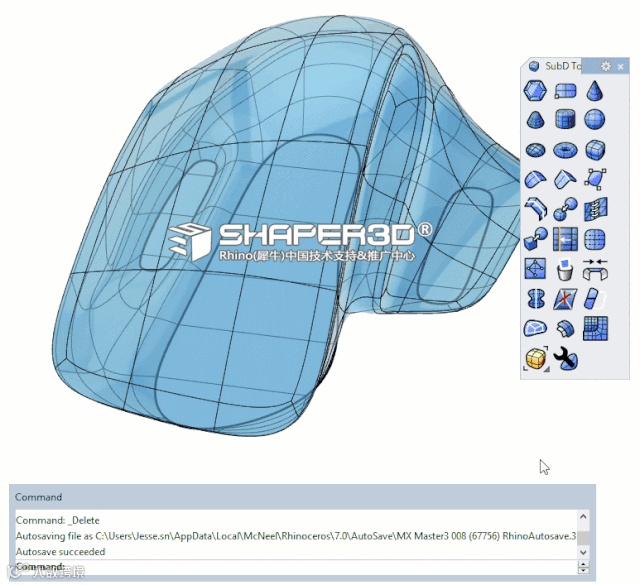
4.2 是否存在自交的问题,使用 ClippingPlane 可以查看到如下图所示箭头处,这是因为我们之前做过模拟倒R角且R角小于壁厚2所致。
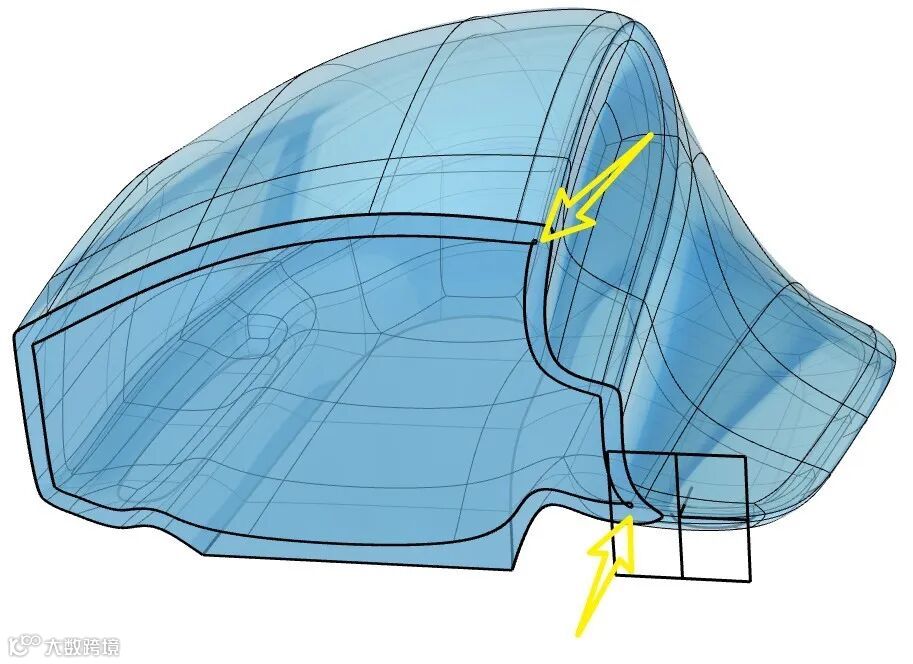
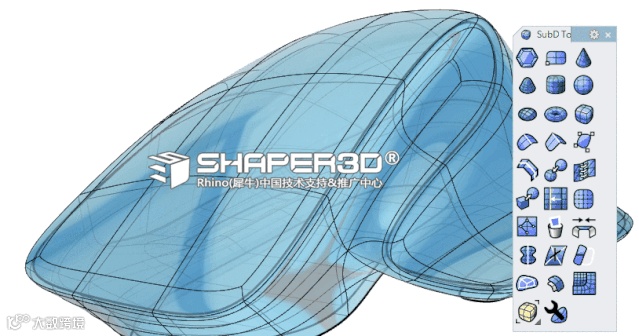
4.3 解决这个问题最快的办法就是移除模拟倒R角,这对于新手来说并不容易,所以在上一篇教学进行 Bevel 操作处,有提示备份一个 Bevel之前的模型,这里将其调出,然后进行 OffsetSubD即可,其参数设置与前面偏移相同,然后保留偏移后的细分物件即可,效果如下具体操作如下GIF,完成后你会发现有部分锐边被顺滑了,请使用 Crease 指令将其还原。
建立快速拆件曲面
5.1 这一步对于拆件来说至关重要 (结构设计师也会称之分型面), 就当前这个案例为了减少打印的数量,我准备分成上下两个部分。利用 DupEdge 在外壳抽离以下线条,这里有用到 Ctrl+Shift+鼠标左键双击实现快速 Loop选择,多余的用 Ctrl +鼠标左键进行移除。
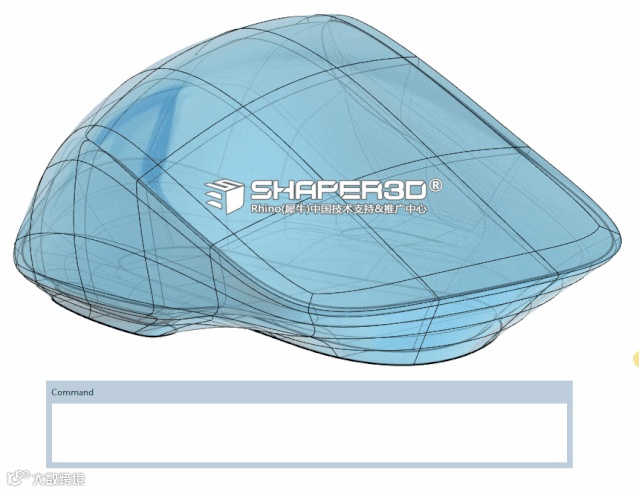
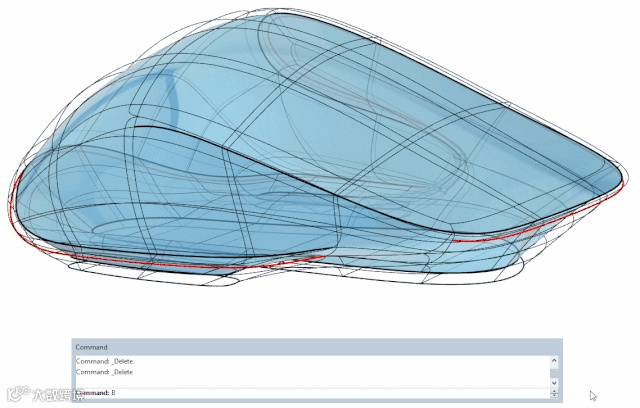
5.2 对向内偏移过的曲面执行 Bevel 、模拟倒圆角,选择的边线同外壳。
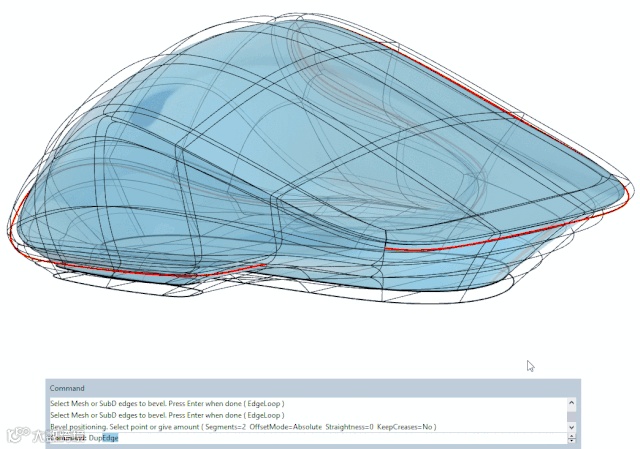
5.3 继续使用 DupEdge 对内壳体提取曲线,位置同外壳。
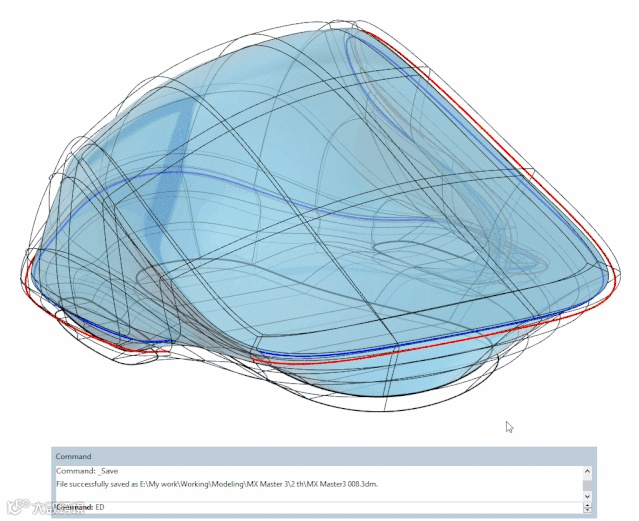
5.4 拆分上下件,使用 EdgeSrf 指令建立曲面,且内外延长曲面,然后再 BlendSrf 曲面,为拆分上下件做准备。
5.5 使用 ToNURBS 将细分曲面转换为NURBS曲面,然后使用 BooleanSplit 进行上下件拆分。
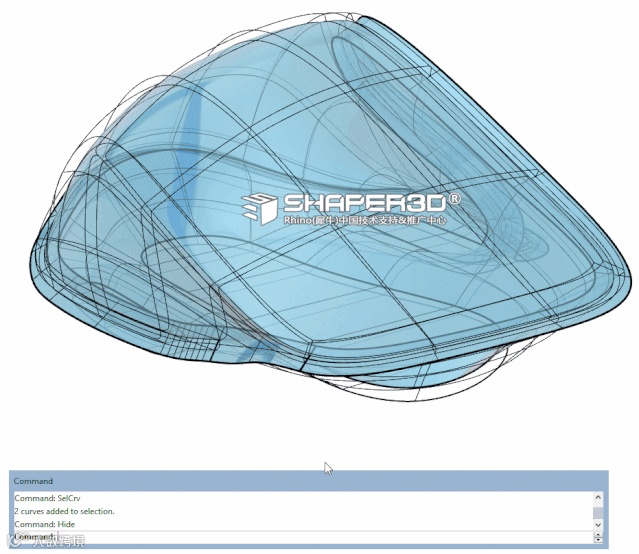
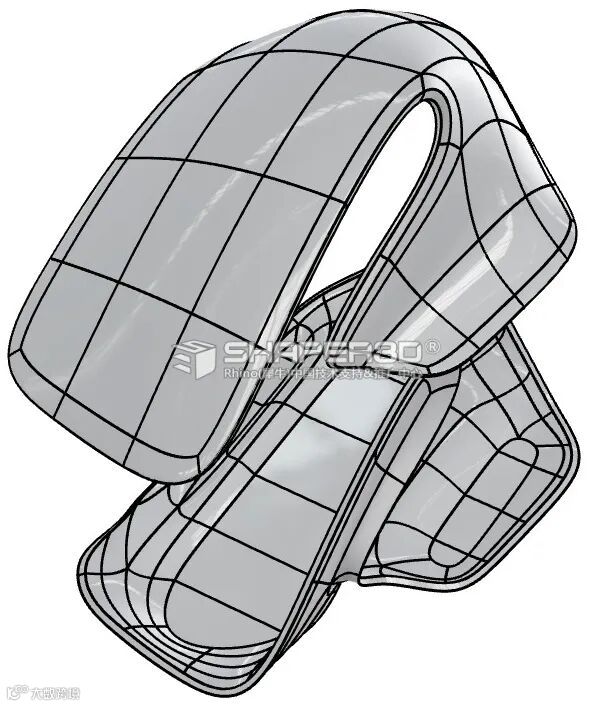
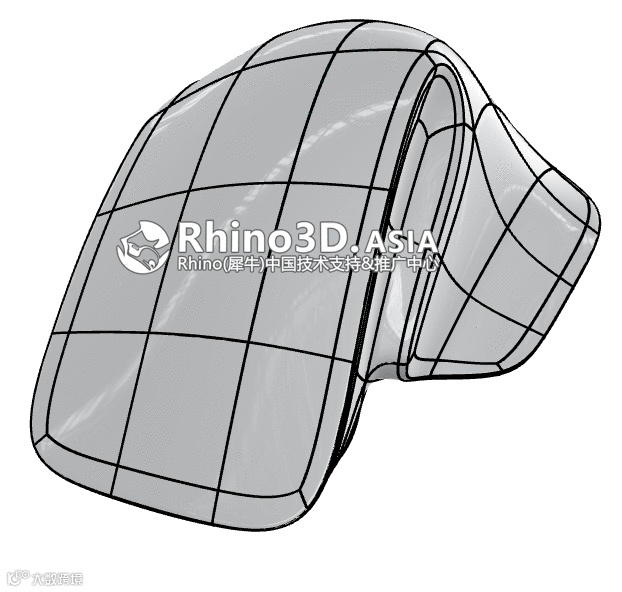
最后得到如下图所示的上下壳体:
均匀壁厚的拆件
6.1 如果这里要做均匀壁厚的拆件,方法就不太一样了,首先需要拆分上下曲面,大概的流程是如下:
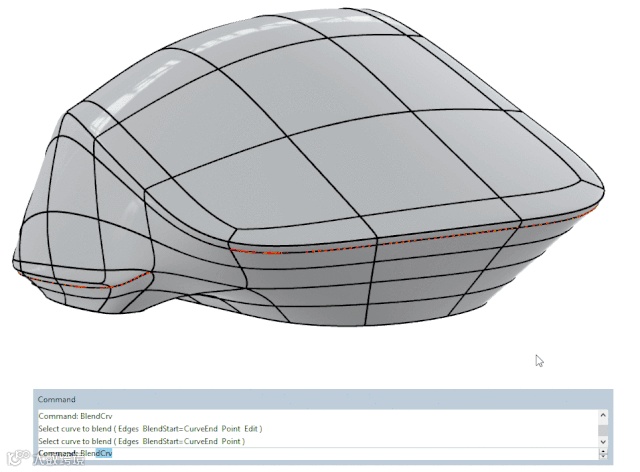
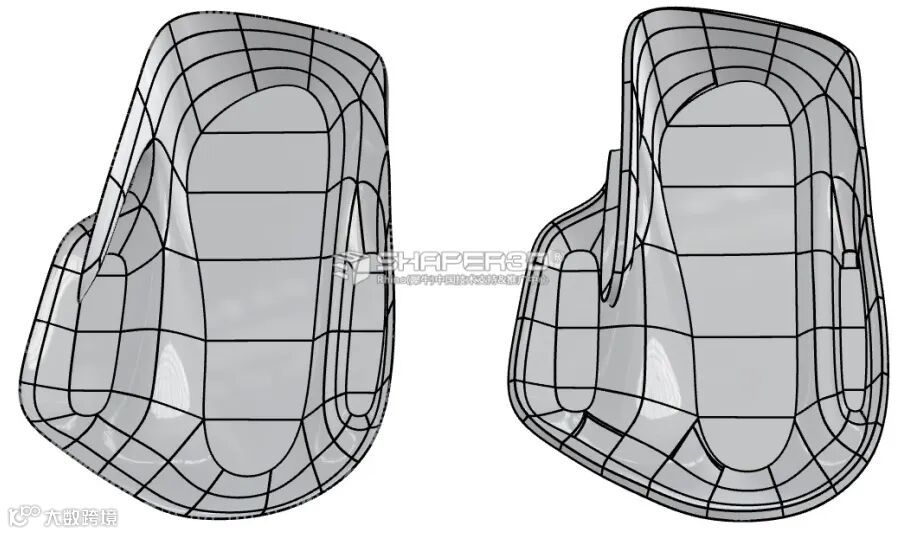
6.2 对已经拆分好的上下曲面以 OffsetSrf 指令偏移均匀壁厚,主要参数 Distance=2, 其他保持默认即可。例如下盖的结果如下,左侧为制作壁厚前,右侧为制作壁厚后的结果:
6.3 请注意,由于这个造型比较复杂,偏移后可能会出现破面,这建议使用 ShowEdges 来检测其密封性;
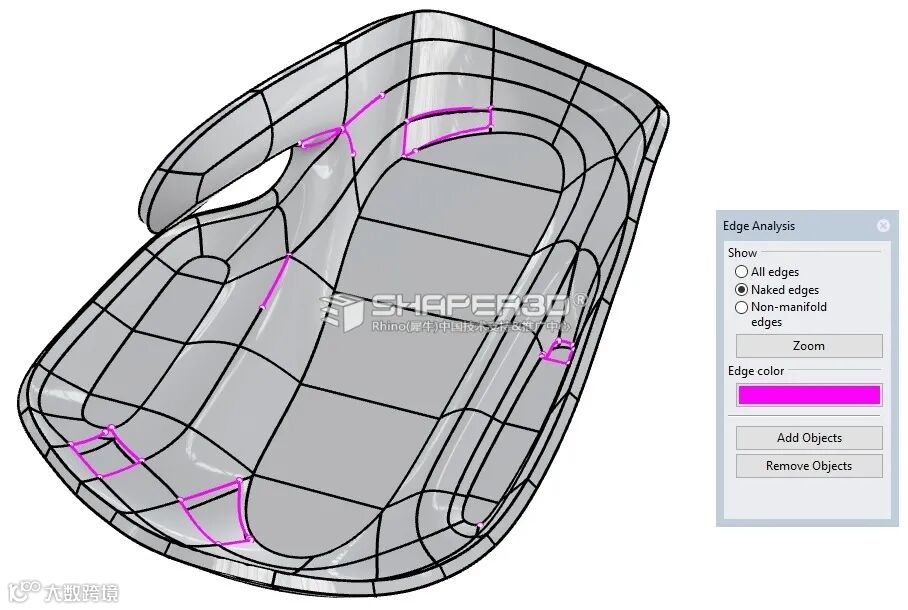
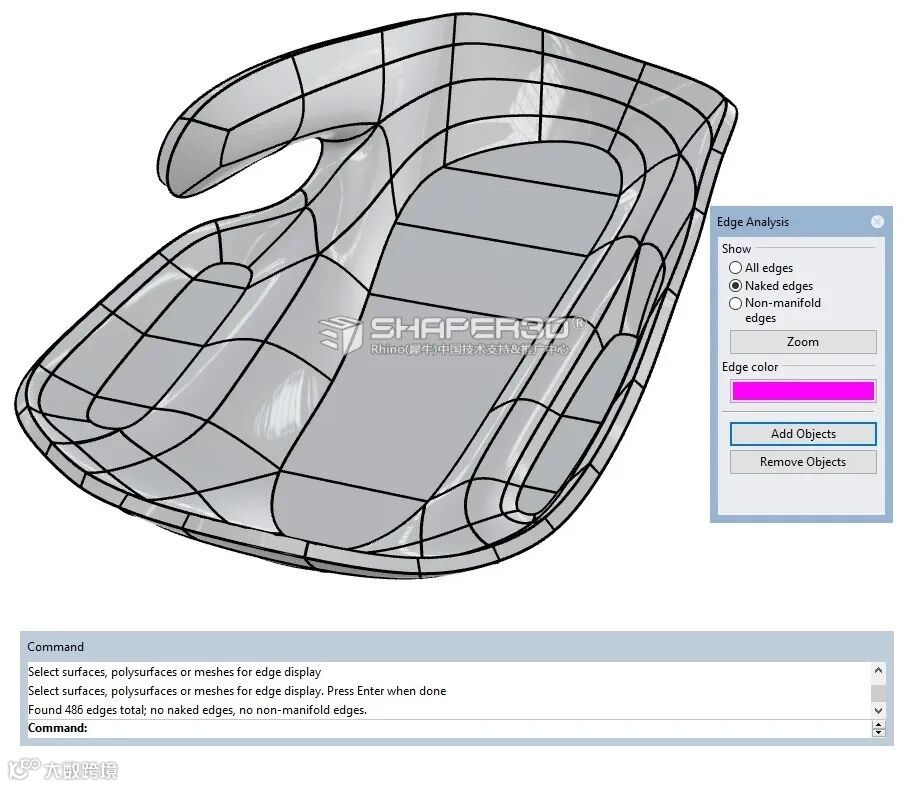
6.4 修补曲面,将所有有缝隙的地方修复好,由于篇幅限制这里就不讲解具体过程,修复完后将所有曲面 Join 在一起,然后再次以 ShowEdges 来检测是否存在外漏边缘。
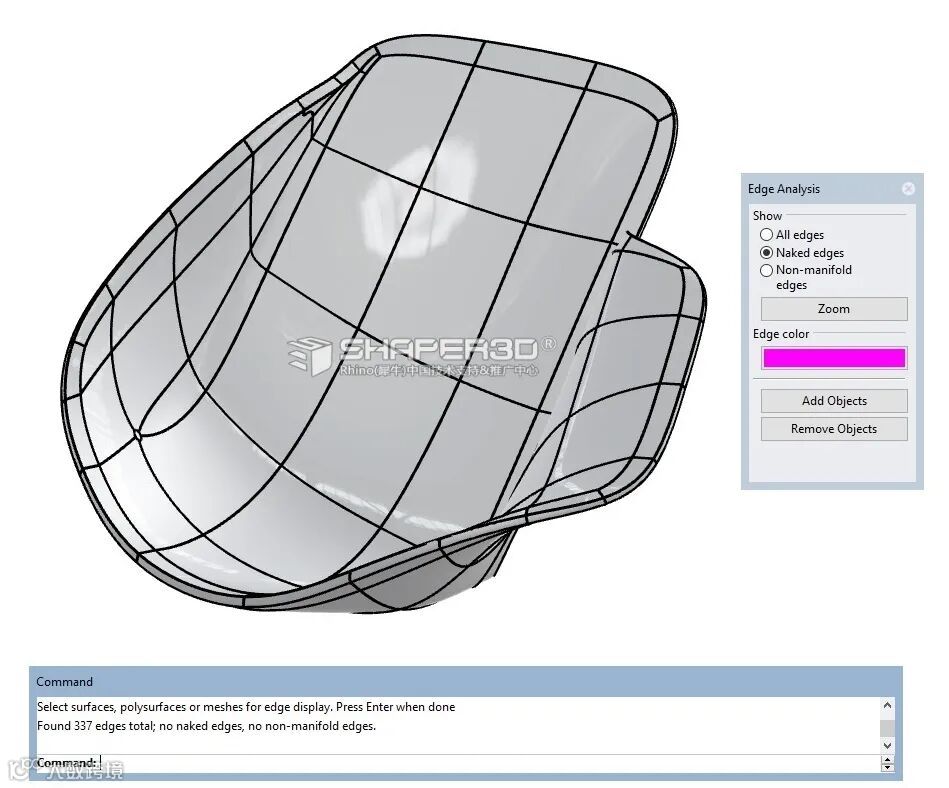
采用相同的方法来处理顶盖,效果如下
简易结构设计
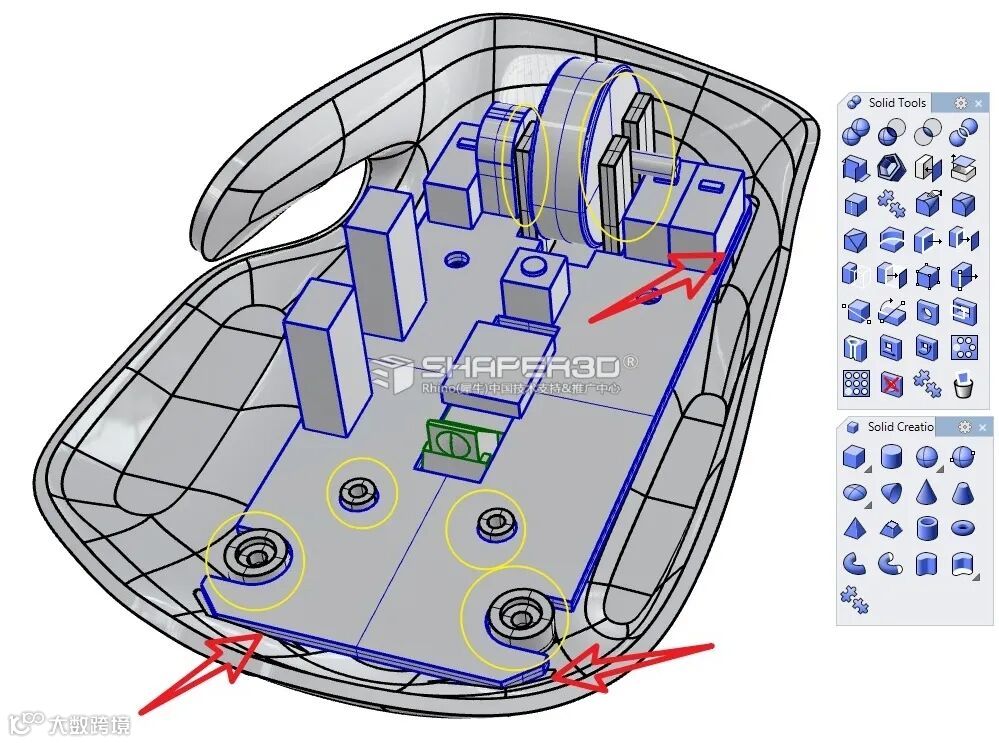
7.1 将第1步所建立的电子元器件调出,建立必要的固定骨位与孔位,如下图中的黄色圆圈处所示,还有必要的避空位置,如下图中红色箭头所指之处。这些都可以使用 SolidTools 工具中来快速实现;
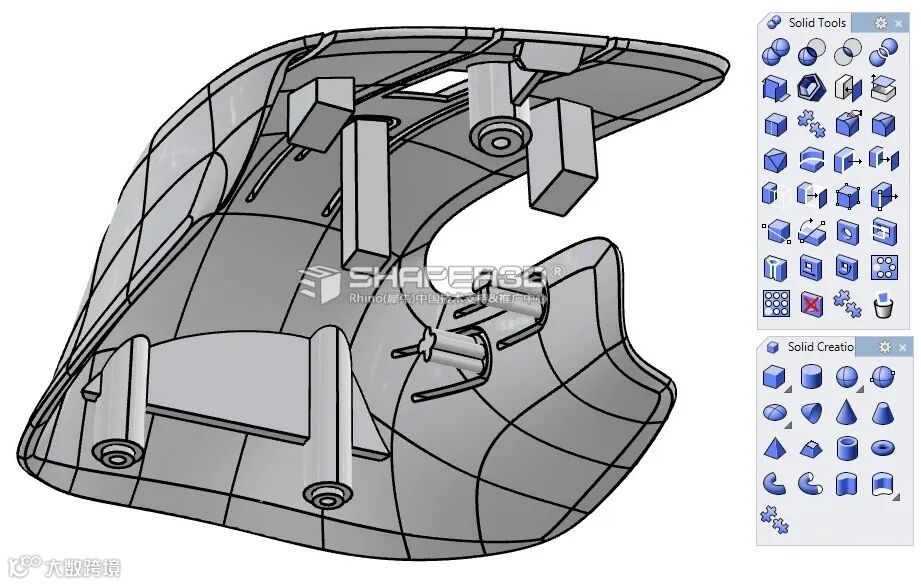
7.2 上盖也是相同的处理方式,需要建立必要的固定柱位、固定与加强筋位等,当然还需要保留一定的装配间隙。
简易结构设计分享内容基本到这里就告一段落,由于这篇文章的目的并非分享结构设计,加上受限于个人对结构设计的认知程度,如果文章中出现纰漏烦请大家谅解,也欢迎以邮件的方式告知我support@shaper3d.com
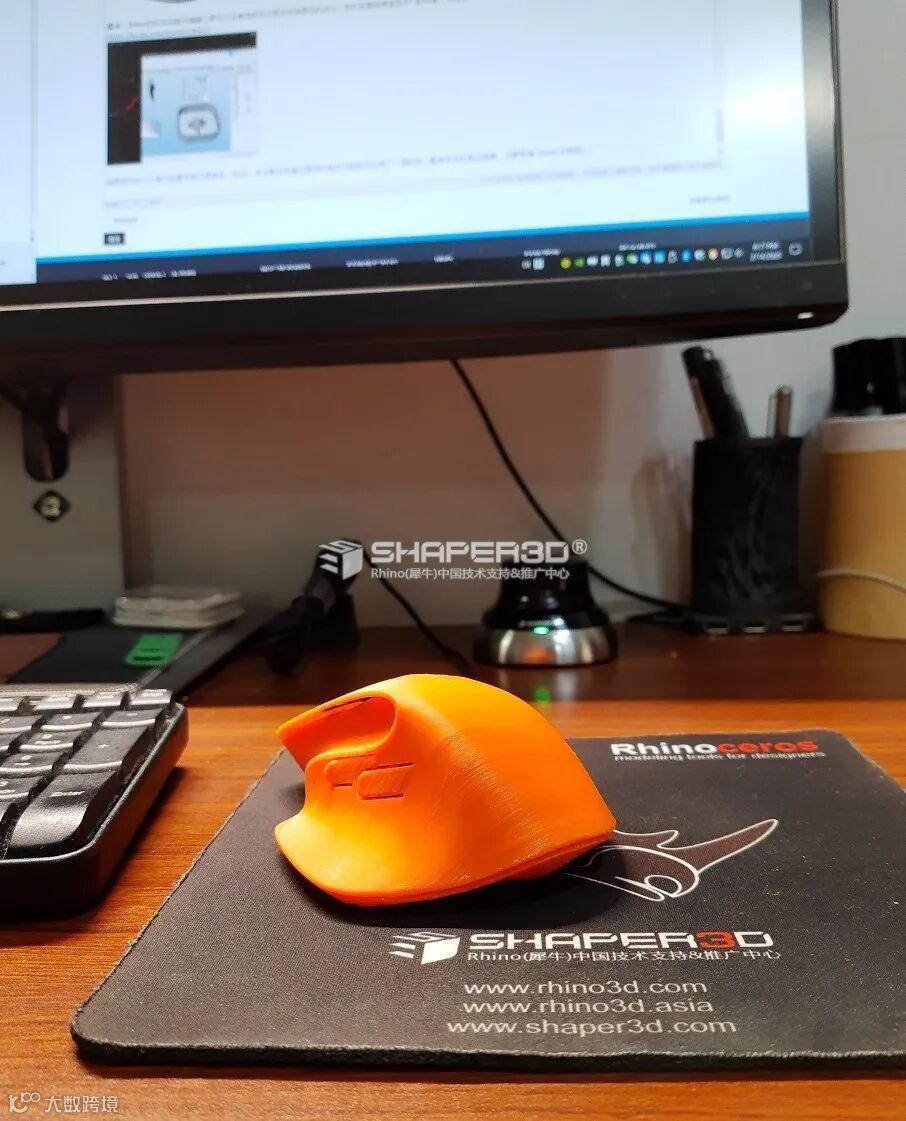
其实教学写到这里的时候这只鼠标已经用了一周时间,整体来说效果还挺顺,这要感谢 Simon 的帮助,最后一篇关于这个模型的3D打印也将会是 Simon 与大家分享,最后再秀一次主角当前教学工作照 :
下一期将会分享鼠标3D打印的相关设置等内容,敬请关注我们的推文。

预告
3D打印与装配
我们会分享通过3D打印快速输出设计过程中需要注意的问题以及后续装配实物的方法技巧等,敬请期待。
在微信公众号发送关键词“Subd”获取更多关于Rhino WIP Subd的功能介绍。
我们下期再见~
往期内容
聊一聊 Rhino 7 WIP 的细分建模



关注Rhino原厂微信公众帐号获取更多资讯