

作者:Suka
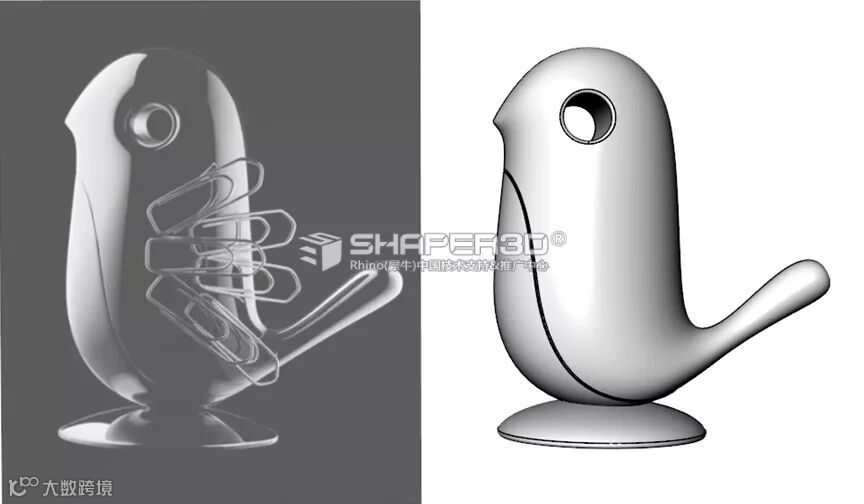
今天来分享一下有趣的小产品-AlessiChipPaperClip Holder 的构建方法,此次范例偏向基础的操作层面。

涉及的知识点如下:
●重新审视双轨工具
●通过投影线(利用Rhino自带的历史建构功能)来调整外观
●对尖锐边的倒角处理(达到视觉层面的统一)
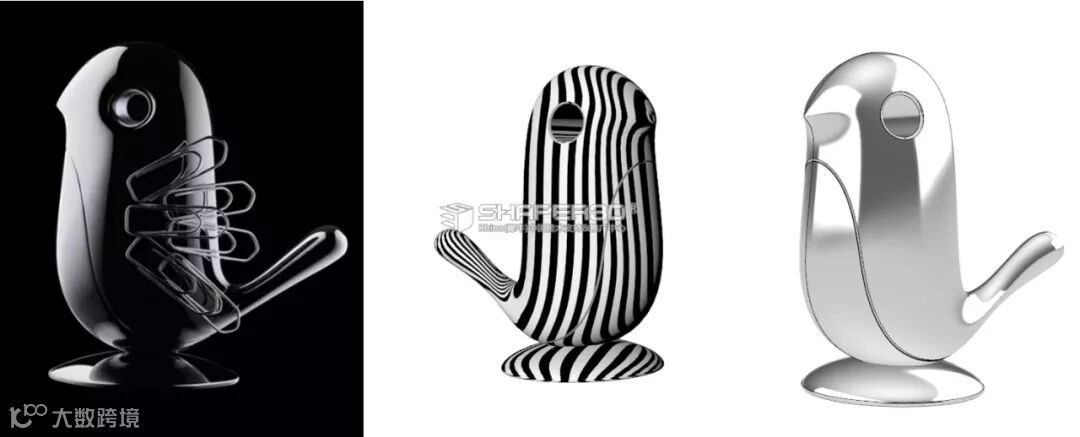
简单分析下这个模型,很多初学Rhino的朋友在掌握大量工具的前提下可能觉得这样的形态第一眼看过去很简单,觉得可以用很多工具能做出来,确实可以通过不同的做法把这个做出来.但是这里有个时效性的问题。
鼓励多方法去思考是为了探索出更好的更高效的方式,总结一点是方便自己修改,效果又比较理想。
还有朋友看到这样的可能圆润的形态可能一时间无法下手..其实本篇的目的就是重新认识下工具,Rhino其实很好用,不要害怕。
三种建构思路:
●思路一:通过简单的几何形体进行变形,分别作出不同的部分,然后混接过渡(可以用的命令:画线+旋转成型+切割曲面+混接曲面)。
●思路二:通过利用插件TS实现。
●思路三:开篇提到的双轨+投影。
前两种方式有兴趣的可以自己试试,这里着重开始讲下思路三的方法:
一. 绘制轮廓曲线
1.1 利用 PictureFrame 指令导入图片。并置于新建图层:pic里.适当改变下图片的透明度然后锁定图层方便后面画线观察。
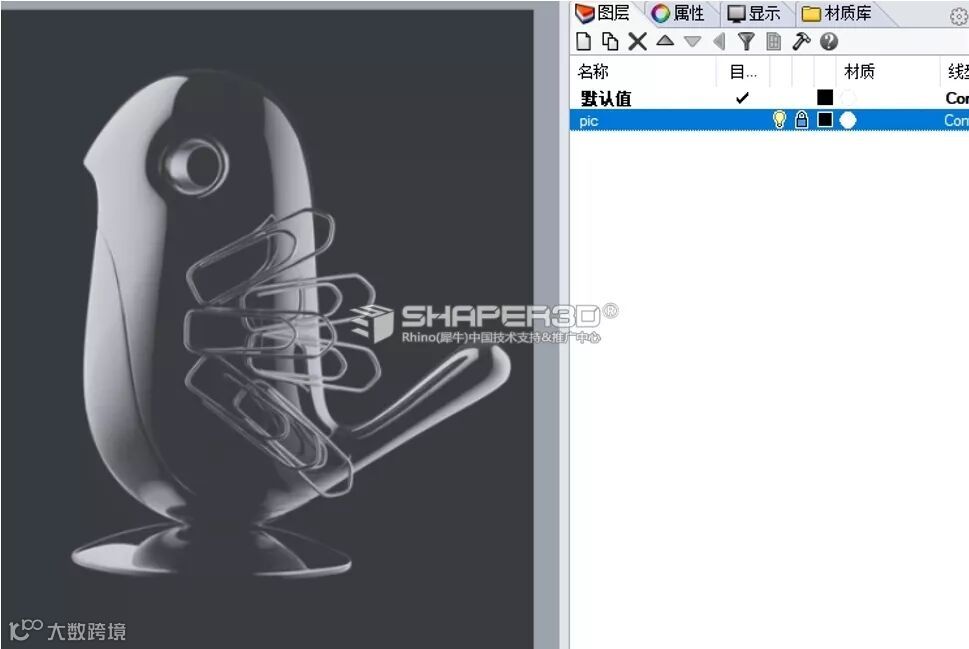
1.2 控制点画线,这里从小鸟的嘴巴开始,尾巴结束.(这里提示下尽量用合理适量的点去描述形体,点太多不好控制,太少不能很好的拟合形体)注意开始和结尾的地方都是G1(相切)连续;
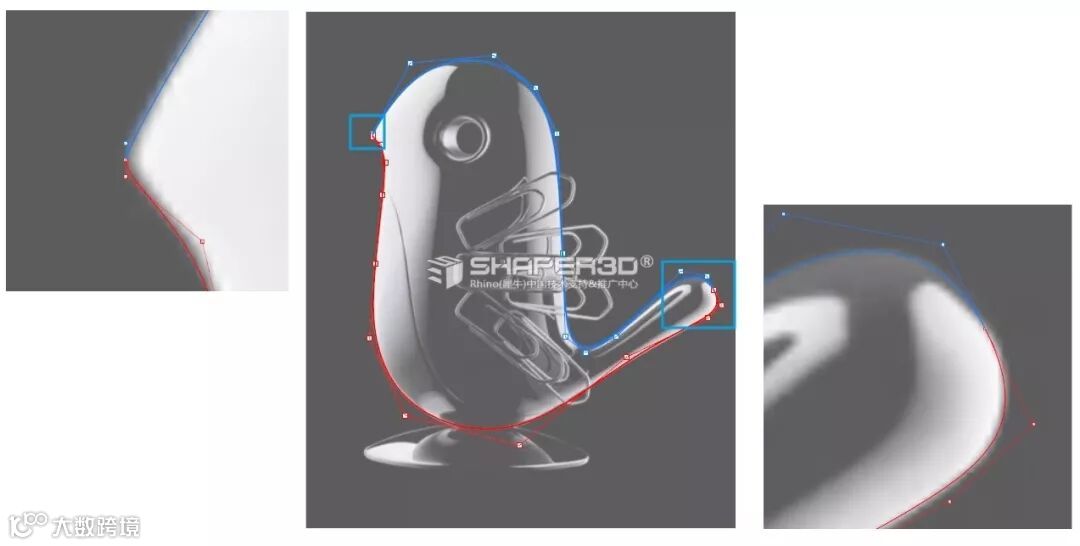
▲这里红蓝两条曲线都是3阶13点的曲线
关于Rhino 6 的 Sweep2 双轨扫掠指令中生成最简面的条件,请按F1查阅。
这里用到的3阶13点已经满足第一点
然后就是第二点要求,打开曲线的编辑点(不同于上面的控制点),并利用两点画圆工具在对应的第三个编辑点画出尾部的截面线.
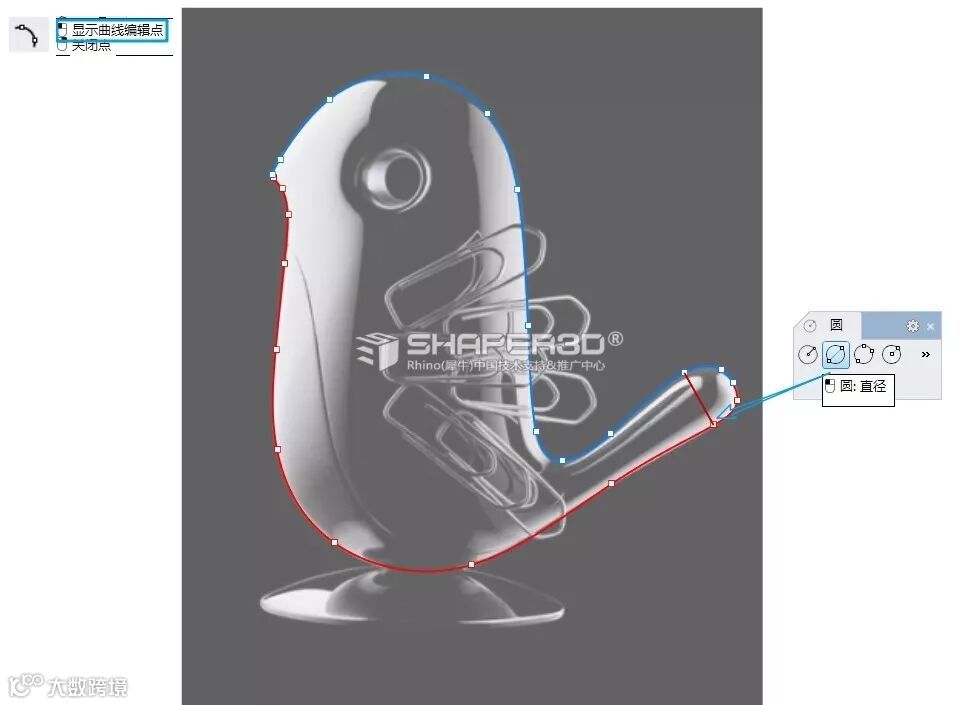
1.3 利用 Split (分割工具)打断圆,并 Rebuild (重建)成5阶6点。
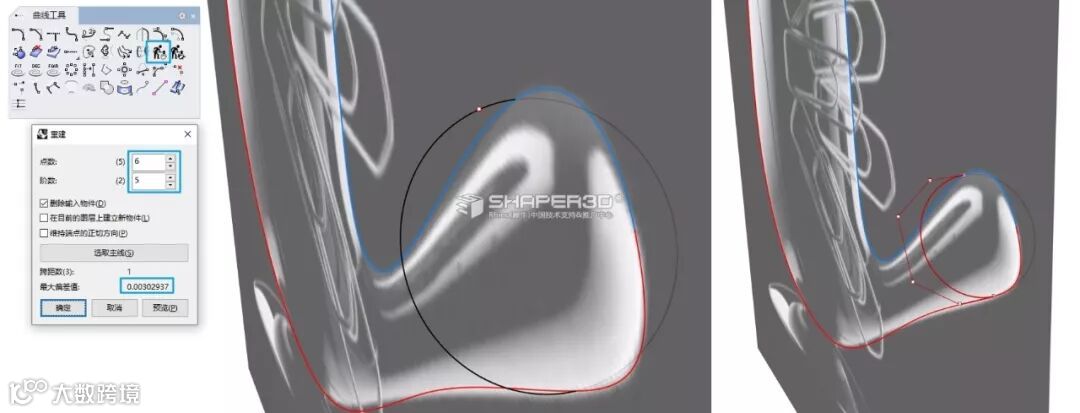
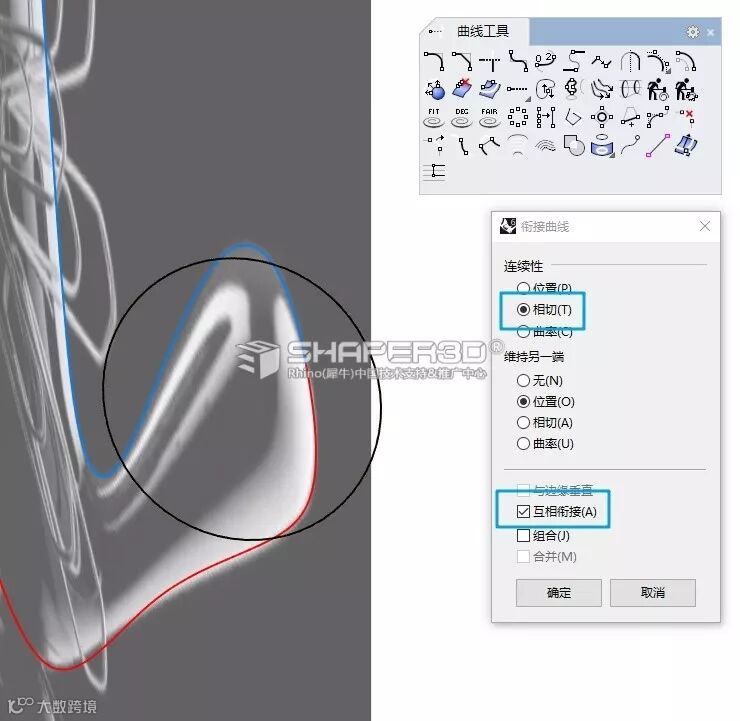
再使用 Mirror (镜像)并 Match (衔接) 一下:
二. 生成曲面
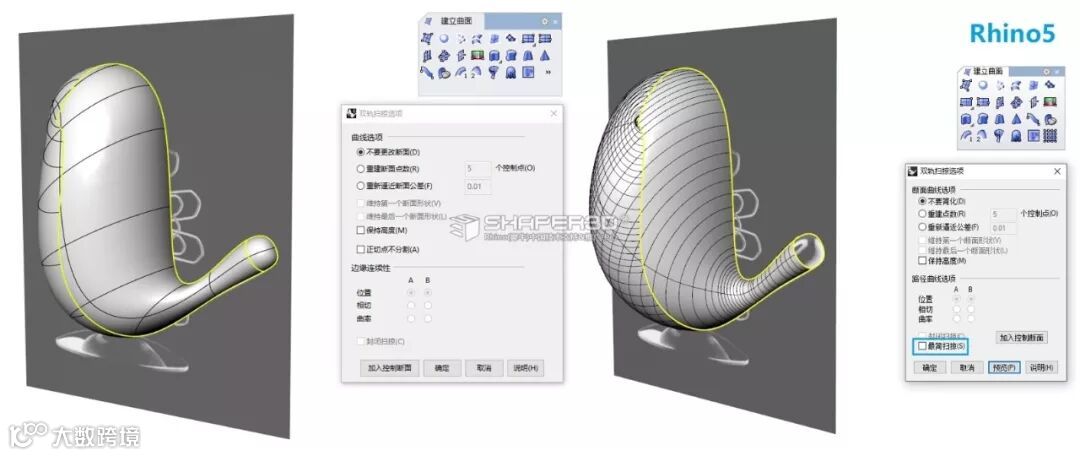
2.1 双轨成面,记得打开历史建构功能(Rhino6 默认在条件达到的情况下出现最简曲面)现在已经看出满足最简的条件下出来的曲面比较简洁.右边 Rhino5 没有勾选最简生成的曲面(结构线太多,很难调节,当然勾选最简扫掠了一样可以达到Rhino6的效果)
2.2 镜像曲面(Mirror)观察下斑马情况,发现不顺可以用曲面衔接指令 (Matchsrf) 处理下:
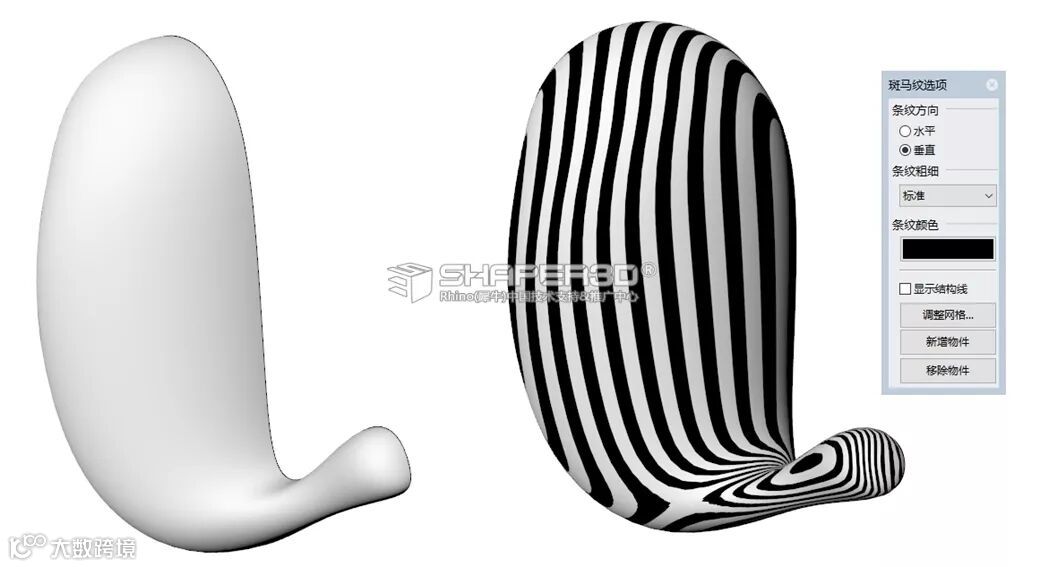
到这里基本大形出来了,但是这个形体不一定是准确,现在可以依靠产品的细节来修正一下形体。
三. 调整曲面
3.1 在侧视图画出分件线,并投影(Project)到双轨生成的曲面,可以发现生成的线条不是很好.
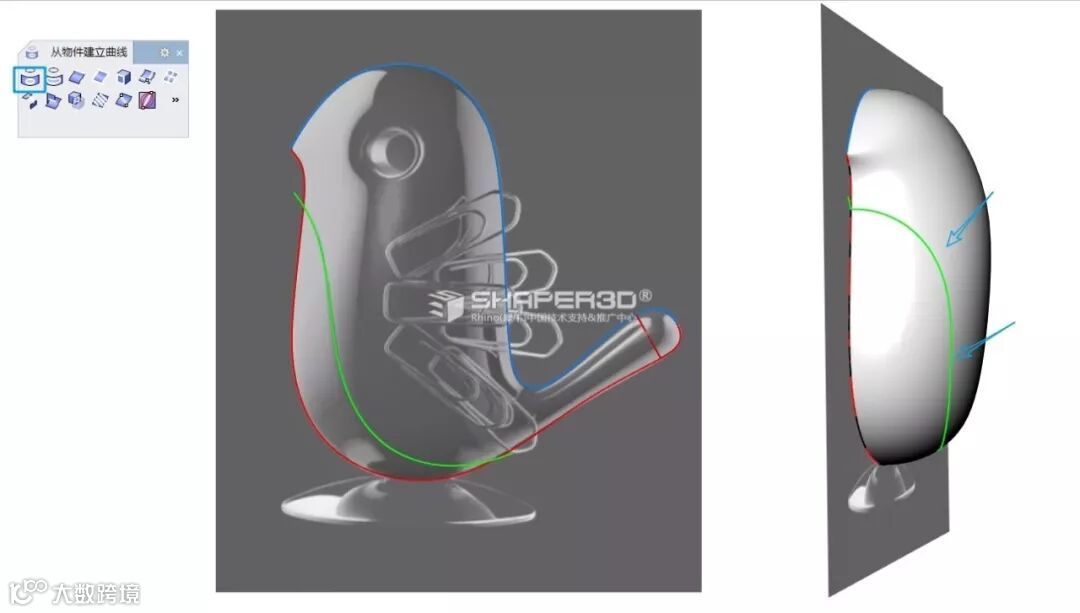
3.2 打开曲面的控制点,并调整控制点,使上面的绿色线条顺畅一些,这里用一个动态图示意下:

3.3 最后效果如下,尽量让绿色的线条顺畅,见下图:
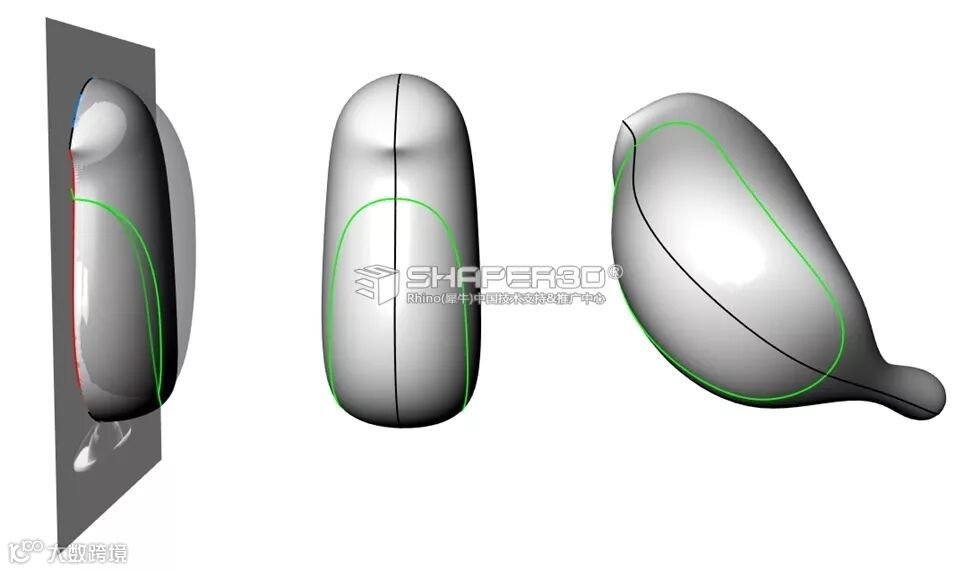
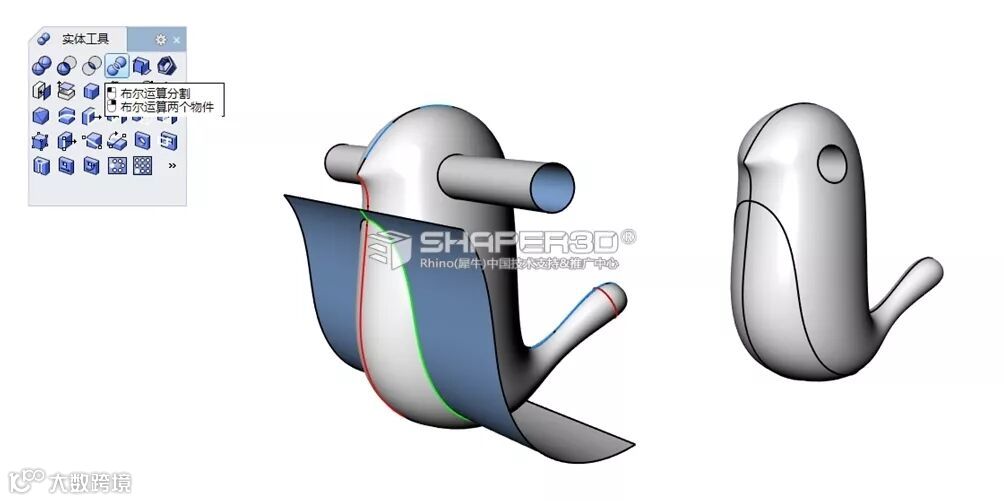
3.4 确认好了就备份一份曲面,然后对曲面进行组合(join),布尔运算分割。
3.5 倒角如下图这个比较尖锐的地方(如果倒角大小一样就会出现右边那样落差)这里需要尝试倒不同的数值才比较好。
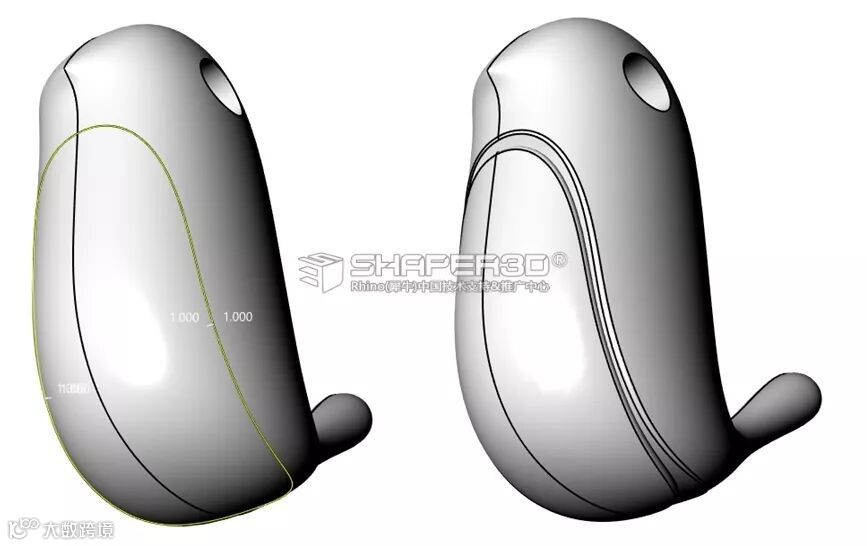
如下图(数值只是示意,实际产品需要考虑倒角的大小)这样视觉上倒角会比较舒服一些。
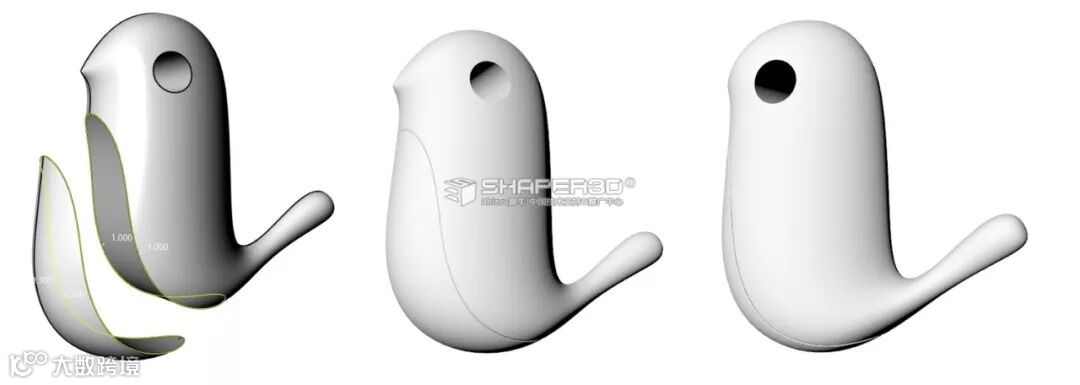
最后的完成图:
欢迎各位来论坛交流......
欢迎分享这篇教学给身边的朋友
往期文章
Rhino 6 for Mac 正式版发布

RhinoInside® 简介
Rhino 7 WIP 新指令-QuadRemesh
点击下方关键词,查看更多精选内容
(也可以在公众号后台回复哦)
Rhino6
教学
细分建模
离线课程
在线课程
教育版
在线Help
gh案例
... ...

欢迎加入Rhino3D原厂课堂 ①
群号码:308638931


关注Rhino原厂微信公众帐号获取更多资讯