
作者:Jessesn
这是系列教学【Rhino.Inside.Revit 中文手册 101】的第4章,在这一章我们将会讲解如何读取、使用 Grasshopper 所建立的 Revit 图元的参数。
检查参数
如果需要检查某一个图元的属性,您可以使用 Inspect Element 来查看:
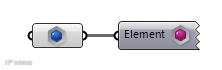
现在请按下 Shift 键+鼠标双击 Inspect Element 运算器,这样您可以查看所有和该元素相关的参数列表,如图所示:
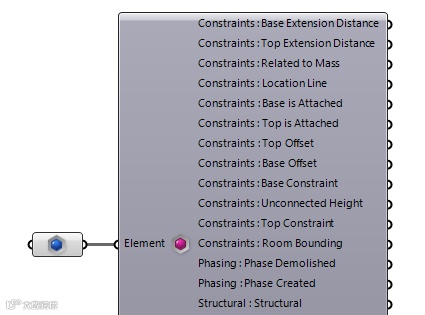
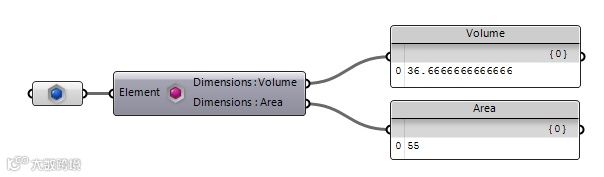
您可以从输出端连接一些查看运算器来查看相关的属性信息, 例如Panel;然后按住 Ctrl 键 +鼠标双击 Inspect Element 运算器来恢复默认显示大小,输出端有连接其他运算器的端口会被继续保留,如图所示:
查找内置参数
用户可以利用一个图元参数来查找其内置参数,这里给大家分享一个 GhPython 的小工具,可以把需要查找的图元与相关的参数信息导入此工具进行查找。

读取参数数值
如果您需要查询特定的参数值,建议您使用 Revit Parameters 面板中的  Parameter 运算器。
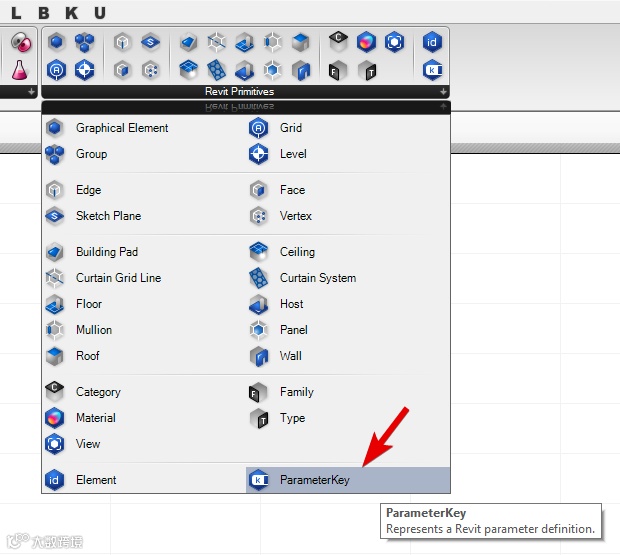
继续使用鼠标右键点击这个运算器,然后选择你需要查询的一些参数项
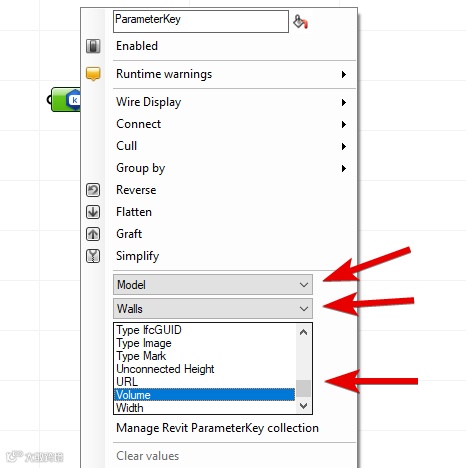
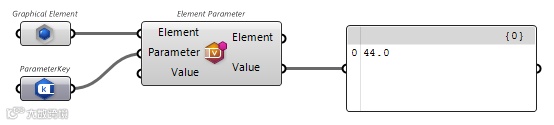
运算器输出端连接  Element Parameter 来查询这个值,如图所示:
也可以使用 Element Parameter 以指定参数名的方式来读取这个参数值,如图所示:

使用 Shared 参数时还可以用 UUID 作为查询输入值,如图所示:

更新参数
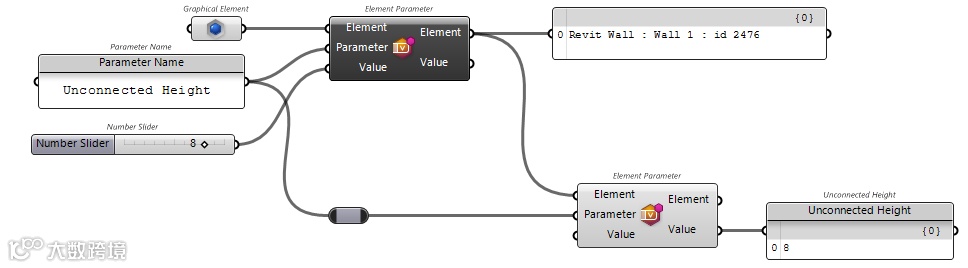
可以使用 Element Parameter 运算器来设置一个 Revit 图元的参数值,要注意有些参数值为只读,不可以被覆盖。
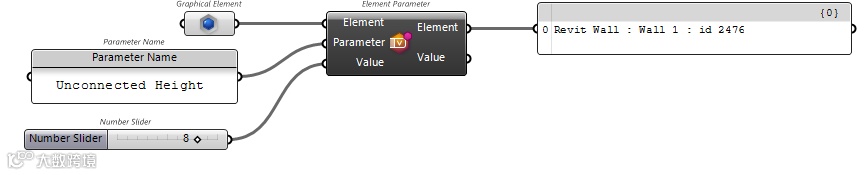
注意  GraphicalElement 仅以参照的方式引入 Revit 图元,因此当基于
 Element Parameter 运算器的参数值被更新时,它会把所有引入的图元运算器参数进行更新,这个操作可能不同于常规的 Grasshopper 运算器。
建立共享参数
建立共享的参数运算器位于 Grasshopper >Revit > Parameter 面板下,您可以用它建立在 Revit 中的共享参数。
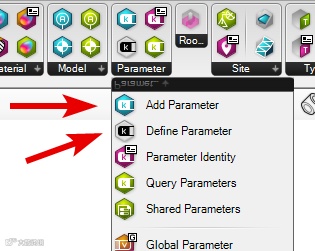
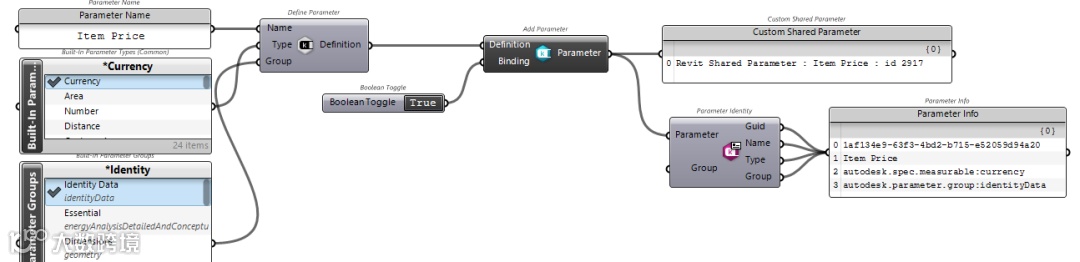
在 Panel 中输入一个新的参数名然后链接至 
Define Parameter ,再使用 Built-In Parameter Types 与
 Built-In Parameter Groups 来设置参数类型与群组,输入
 Define Parameter 会建立一个新的参数定义。这个参数定义可以接入
 Add Parameter 运算器来自动建立 Revit 项目中的参数,您也可以使用
 Parameter Identity 运算器来查看建立的参数。
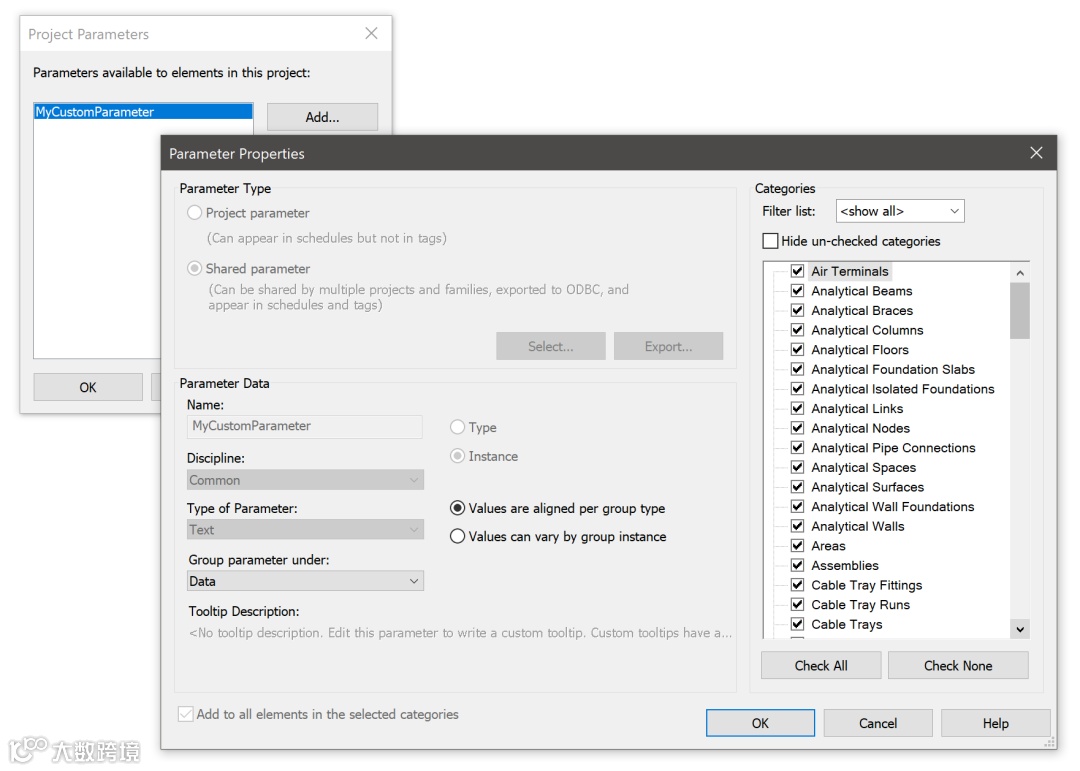
共享参数中的相关配置设置如下:
这些参数可以后面读取或连接参数名至  Element Parameter 运算器来读取,您也可以将
 Inspect Element 运算器连接至
  Parameter Identity 运算器来检查参数数值。

~本章到此结束,下一章将会介绍 Revit 中的类型与族。后台回复关键词 rir 可查看有关 Rhino.Inside.Revit 的教学汇总,更多精彩文章请您持续关注 Rhino 原厂微信服务号 Rhino3d 和微信订阅号 Shaper3D~

近期 Rhino.Inside.Revit更新介绍系列
请点击图片或扫描图中二维码了解详情






关注Rhino原厂微信公众号获取更多优质内容