作者:Ansen
近期有学员问到如下问题:
如何在Rhino中创建不等距螺旋线?
如下图:
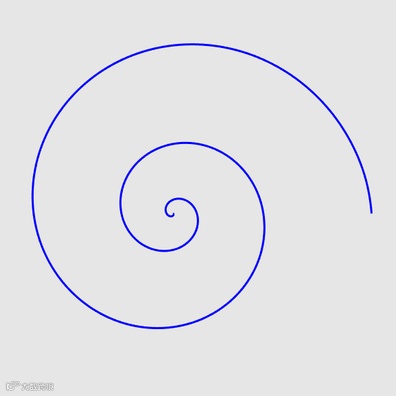
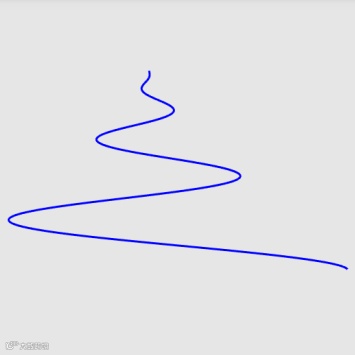
绘制这类曲线的方法很多,本次Tip将向各位分享使用Rhino来模拟出这种形状的小技巧。
第1步.绘制常规螺旋线
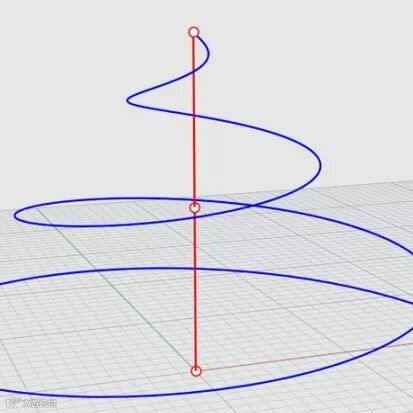
首先在场景中绘制一条直线作为螺旋线的轴线,等下会用到这条线:
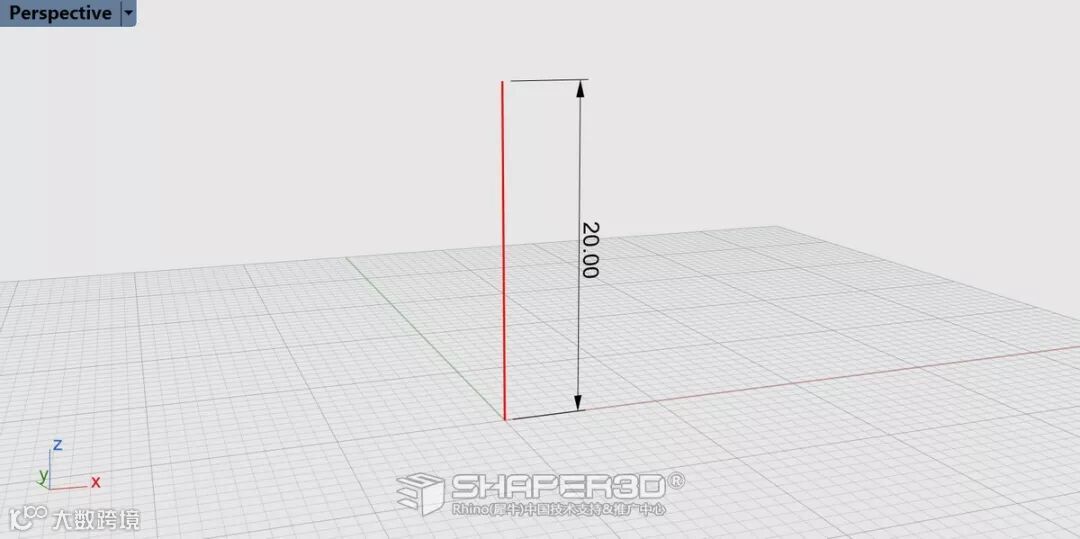
使用Rhino的螺旋线工具(指令: Spiral)绘制螺旋线:
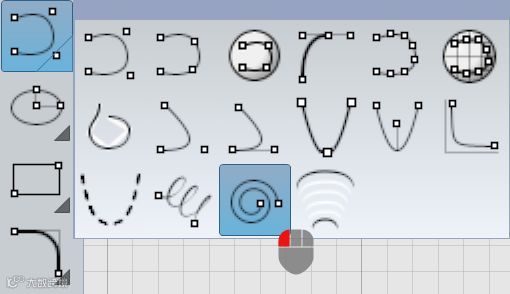
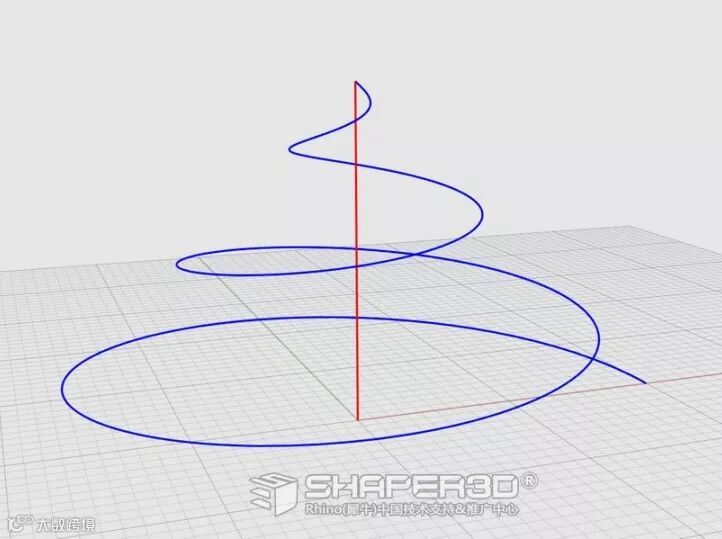
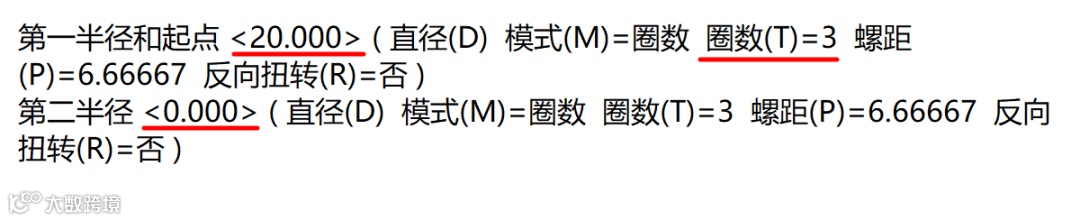
▲选项参数仅作参考。
第2步.使用变形控制器调整螺旋线形态
由于螺旋线自身控制点太多,直接调整形状很困难,因此我们可以使用Rhino的变形控制器,借助直线来调整螺旋线的螺距:
先将直线的控制点增多,这里我使用更改阶数(指令:ChangeDegree),也可以使用重建曲线等方法。
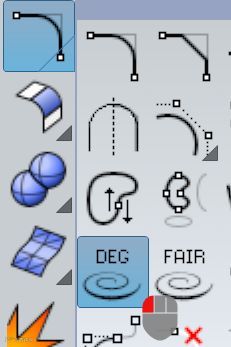
接下来是很关键的一步,将刚刚处理后的直线作为螺旋线的控制器(指令:CageEdit),这里的步骤相对较多,可以参考下面的GIF01,需要注意一点的就是将选项中的维持结构切换为是,这样能够保证螺旋线在变形的同时控制点数量不会变化。
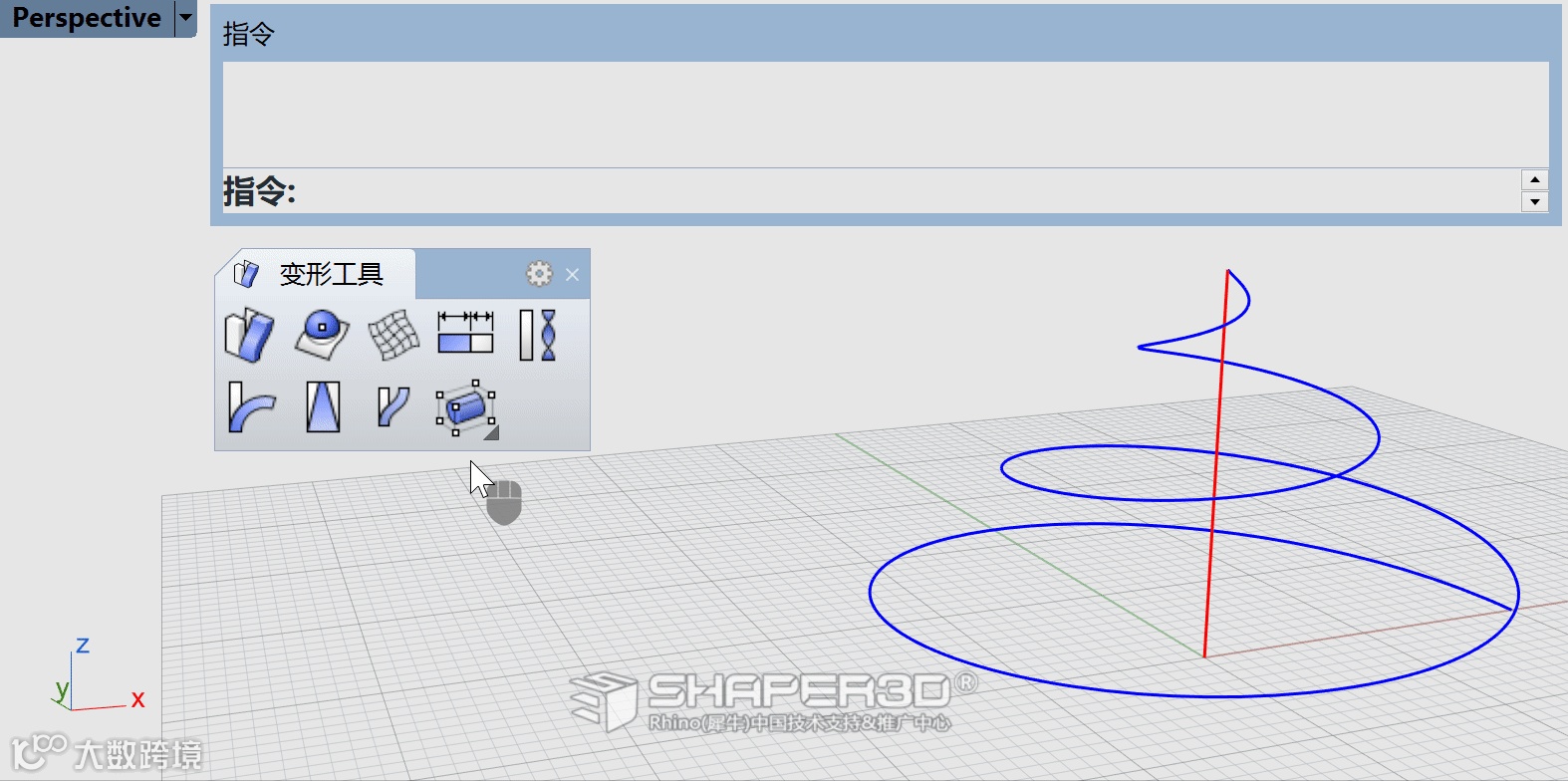
(GIF01)
此时的螺旋线在轴线方向就只有3个“控制点”了,调整起来非常方便:
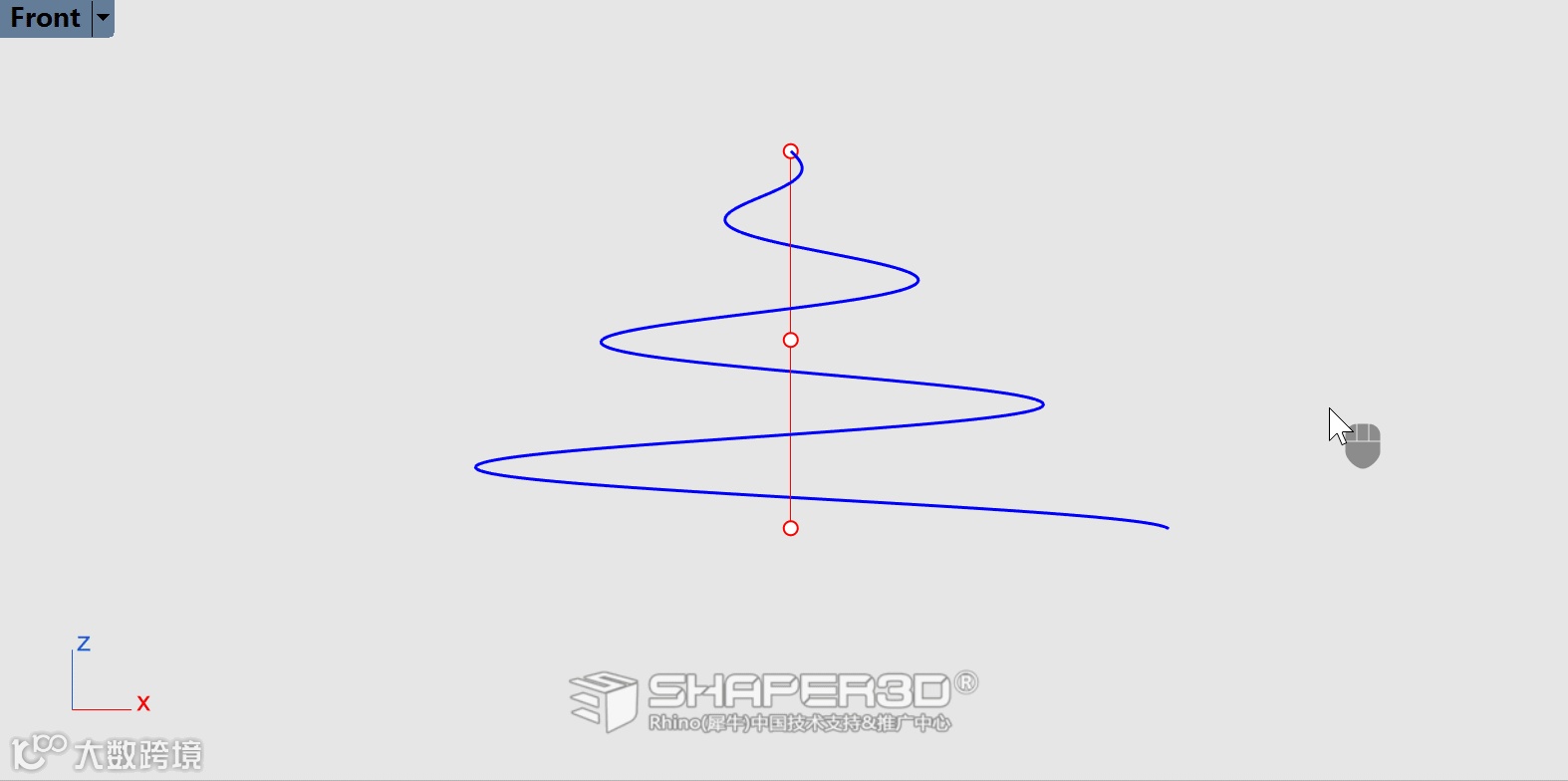
(GIF02)
如果以上的方法你已经看懂了,相信螺旋线顶部的形状你也可以很快调整出来。
顶部的形状可以使用一张结构简单的曲面作为控制器来调整,具体步骤可以参考下面的GIF03:
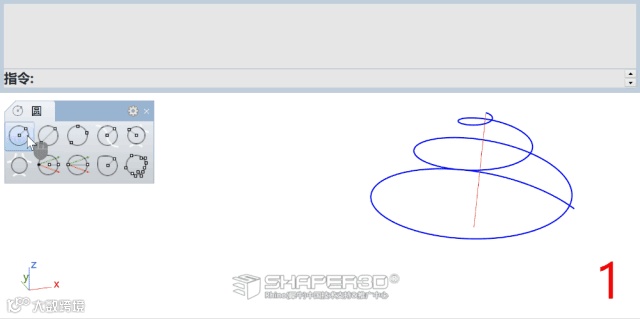
(GIF03 - 创建圆形曲面并增加径向控制点数量)
参考GIF01中的方法将曲面指定为螺旋线的控制器。
以下是最后调整的过程:
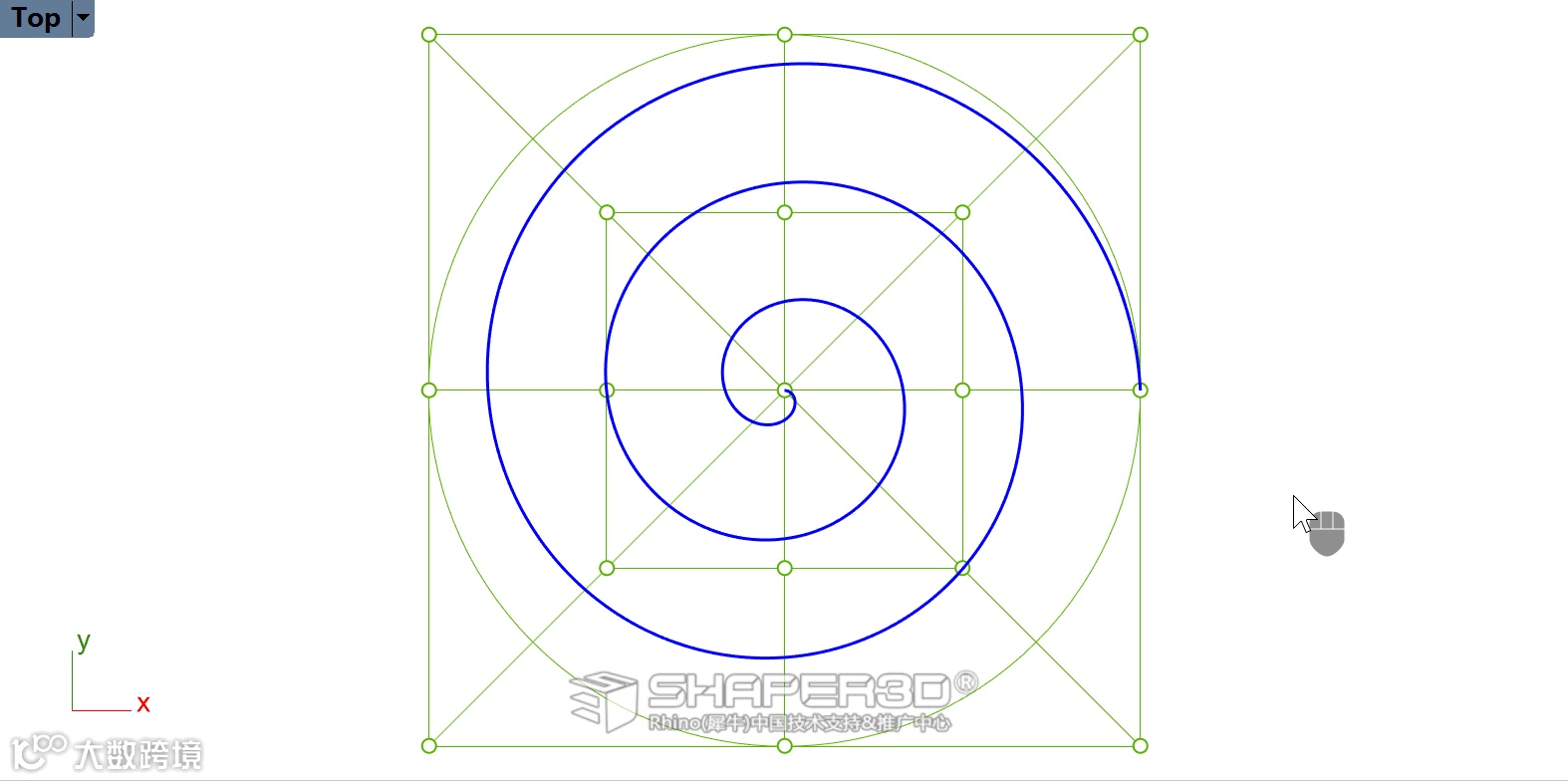
(GIF04)
最终的效果:
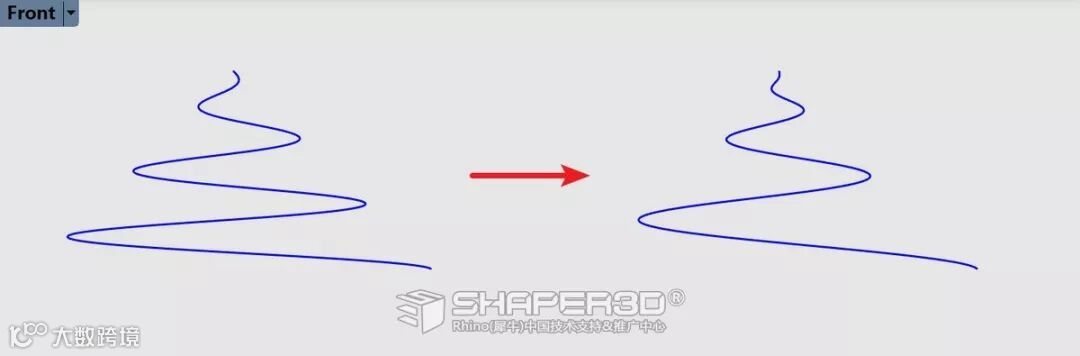
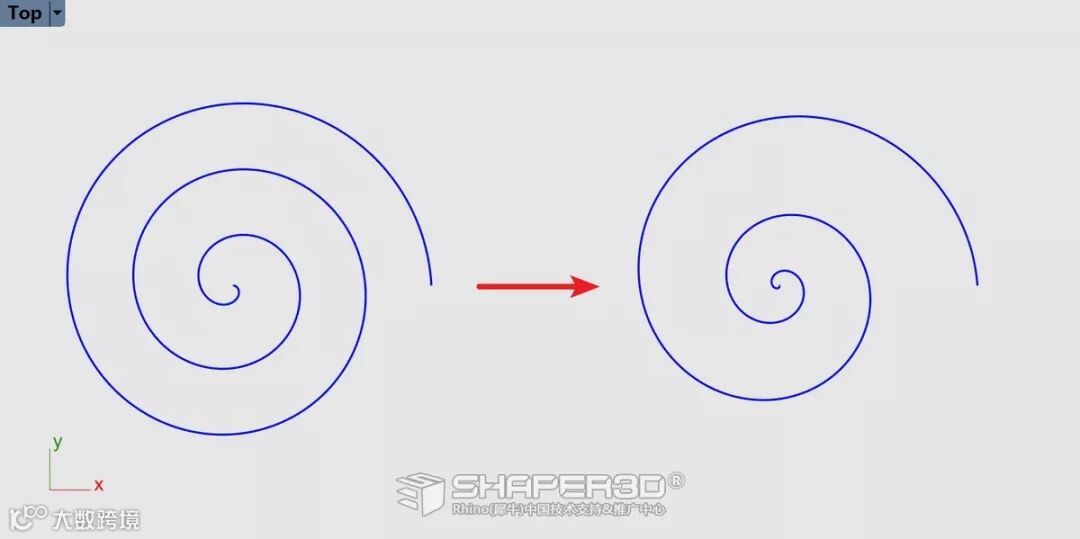
你也可以尝试使用CageEdit中内置的边框方块作为控制器来做编辑,方法不是唯一的。
基于调整后的螺旋线,我们可以做出一些曲面造型,例如海螺造型等等。
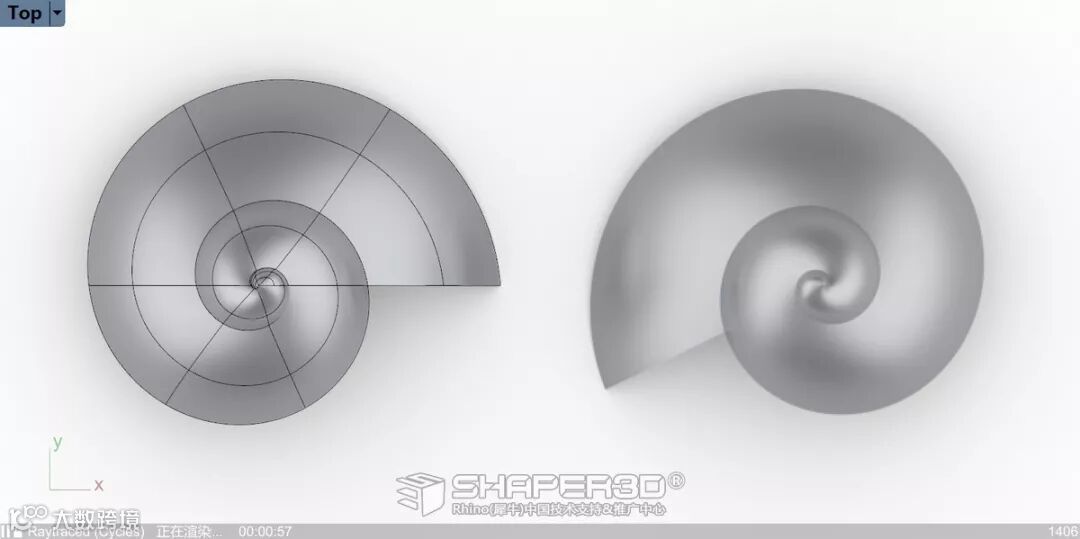
Rhino中很多工具都是非常灵活的,巧妙的搭配使用就会有事半功倍的效果,当然前提是你得熟悉这些工具的具体用法和大量的时间去思考和做练习了~
欢迎分享这篇小Tips给身边的朋友
往期文章
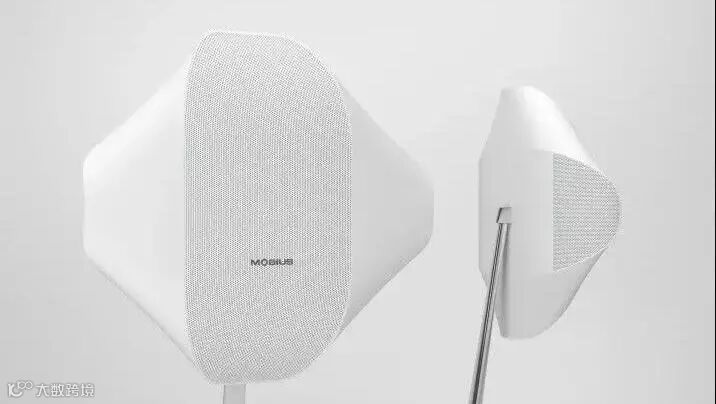
图文教学│Rhino 6 MOBIUS音箱建模
Rhino原厂2018教学集锦
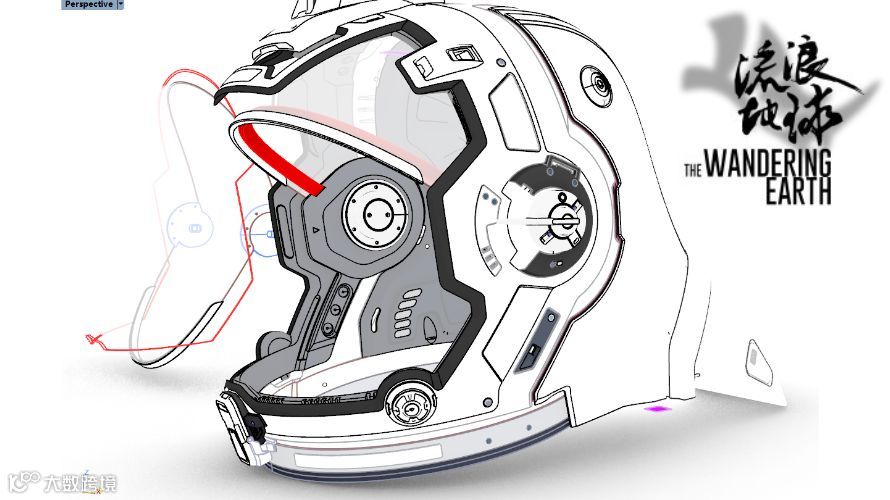
《流浪地球》背后的 Rhino
点击下方关键词,查看更多精选内容
(也可以在公众号后台回复哦)
Rhino6
教学
细分建模
离线课程
在线课程
教育版
在线Help
gh案例
... ...
欢迎加入Rhino3D原厂课堂 ①
群号码:308638931
关注Rhino原厂微信公众帐号获取更多资讯