大数跨境
0
0

Rhino 6 的授权管理模式的调整与转换

Rhino 6 的授权管理模式的调整与转换 Rhino3D
2020-09-17
0
导读:我们知道 Rhino 6 现在提供3种不同的授权管理模式,分别为如下:单机授权模式直接将授权安装至本台电脑中

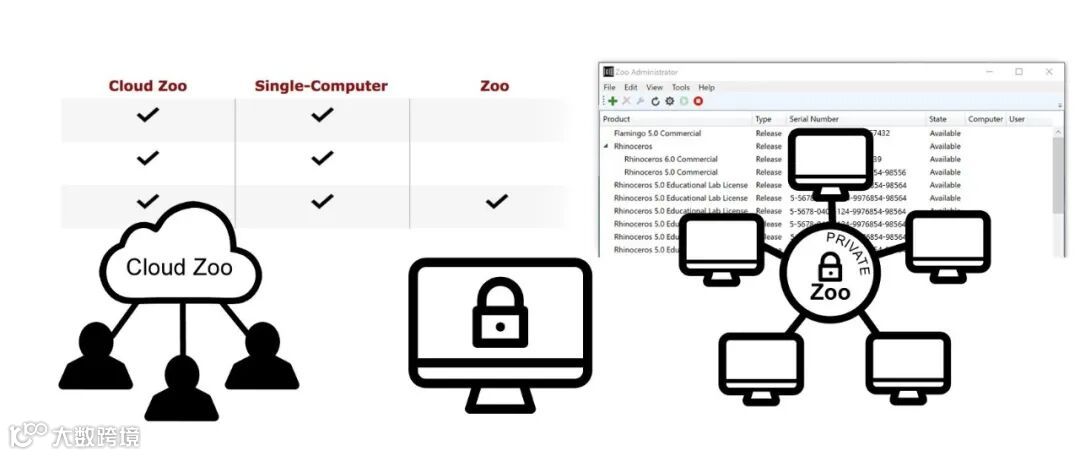
我们知道 Rhino 6 现在提供3种不同的授权管理模式,分别为如下:

  • 单机授权模式直接将授权安装至本台电脑中。是最简单的个人用户的授权方式。

  • Zoo 浮动授权模式 将授权安装到某一台电脑的授权管理软件中(ZOO6),并通过联网(局域网或互联网)授权给其他安装了Rhino6的电脑使用。适用于公司和团队灵活分配授权使用。

  • Cloud Zoo 云端授权模式 注册Rhino账户并将Rhino6授权添加至该账户,而后在Rhino6中登陆该账户即可获取授权使用,该方式可以让用户更加灵活和便利的管理并使用授权(Rhino 5以及之前得版本并不支持)

提示: 可能很多人并不知道,这三种模式可以根据需要适时调整,并不是固定不变的,相关的调制方式如下

01

单机授权模式转换为浮动授权模式或云端模式

  1. 开启 Rhino 6,且确定你当前的电脑有链接互联网

  2. 点机顶部菜单中的 工具 > 选项

  3. 选择授权标签

  4. 点击更改你的授权

  5. 点击移除授权

  6. 再次运行 Rhino 6参考这里将你已经移除的授权码添加至 Zoo

  7. 再次运行 Rhino 6参考这里将你已经移除的授权码添加至云端 Zoo

02

浮动模式转换为单机模式或云端模式

  1. 在执行Zoo的服务器上开启Zoo 6程序(需要管理员权限)

  2. 选择要移除的授权

  3. 按下工具列中的X按钮

  4. 再次运行 Rhino6,参考这里将已经移除的授权码添加至本地,切换为单机授权模式

  5. 再次运行 Rhino 6,参考这里将你已经移除的授权码添加至云端 Zoo

03

个人云端授权模式转换为单机或本地Zoo

  1. 请至 Rhino 授权网页

  2. 个人授权部分点击你的名字

  3. 点击授权名称

  4. 点击移除

  5. 再次运行 Rhino 6参考这里将已经移除的授权码添加至本地,切换为单机授权模式

  6. 再次运行 Rhino 6,参考这里将已经移除的授权码添加至 Zoo

04

工作组云端授权模式转换为单机或本地Zoo

  1. 请至 Rhino 授权网页

  2. 点击包括授权的组别

  3. 点击授权名称

  4. 点击移除(您需要是团队拥有者或管理员)

  5. 再次运行 Rhino 6参考这里将你已经移除的授权码添加至本地,切换为单机授权模式

  6. 再次运行Rhino 6,参考这里将你已经移除的授权码添加至 Zoo

提醒:Cloud Zoo 我们已经面向第三方插件开放,越来越多的第三方插件开始支持云端授权,例如 VisualARQ, Landsdesign ... 意味着你只需要一个 Rhino账号就可以管理你所购买的所有授权了,而且这一切都是免费的....


关注Rhino原厂微信公众号获取更多优质内容

【声明】内容源于网络
0
0
Rhino3D
Rhino(犀牛)原厂中国技术支持与推广中心服务号
内容 493
粉丝 0
Rhino3D Rhino(犀牛)原厂中国技术支持与推广中心服务号
总阅读119
粉丝0
内容493