


你相信吗?当你精通得了word时,它将成为你升职加薪的利器!很多人会想“一个如此好操作的软件,从开始用word那一刻起,我就精通了”
注意!!!注意!!!
这里指的精通word,绝对不是
✘ 只会复制黏贴,插入图片文字
✘ 手动写目录,内容一变,页码全乱套
✘ 标书论文不会排,遇到问题就求助
那么你真的精通word吗?(灵魂拷问脸.jpg)..你也许会觉得,word这种功能单一的软件,有啥好学的,多用几次就会了呗!这就是为什么你工作了那么长时间,年纪渐长,职位与薪水依旧年轻的一部分原因了。你是不是经常工作做不完...处理文件需要花大把的时间在软件处理上...其实,80%的word功能还没有为你所用!
然而,又为什么说精通word能成为你升职加薪的利器呢?word用6了,工作效率高了,逻辑思维能力变强了,工作成果展示的效果会大幅度提升。让领导赏识,客户满意,要不升职加薪都难了!
今天小编就来跟大家分享几个word技巧,来看看 用了对的方式操作word,到底能有多牛X
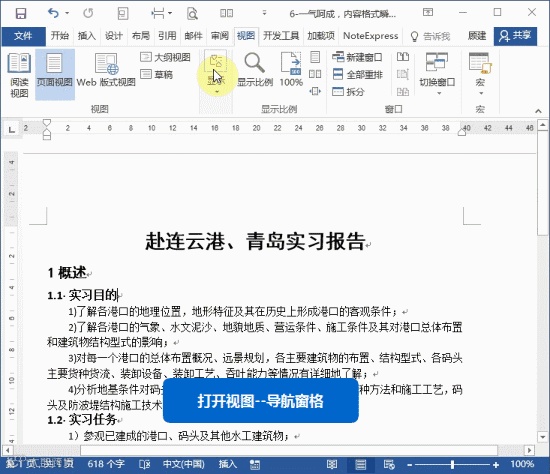
用导航窗格,想看哪里点哪里
在查阅一些长篇大论的大型文档时,我们经常要在不同的章节之间来回地跳转切换。这时候若你是清一色的标题、正文,那就头痛了...记得要套用标题样式,或者设置大纲级别,这样就能打开导航窗格(也叫文档结构图),想看哪里点击一下,就能够马上到达要查阅的位置啦!
word一键转ppt/excel
众所周知,word、ppt、excel属于同一个家族,但你们使用起来是不是感觉它们之间就像是陌生人,没有一点交集的感觉。其实他们之间是可以做到一键转换的,千万不要一行一字去复制,真的太累太浪费时间了...
word 转 ppt
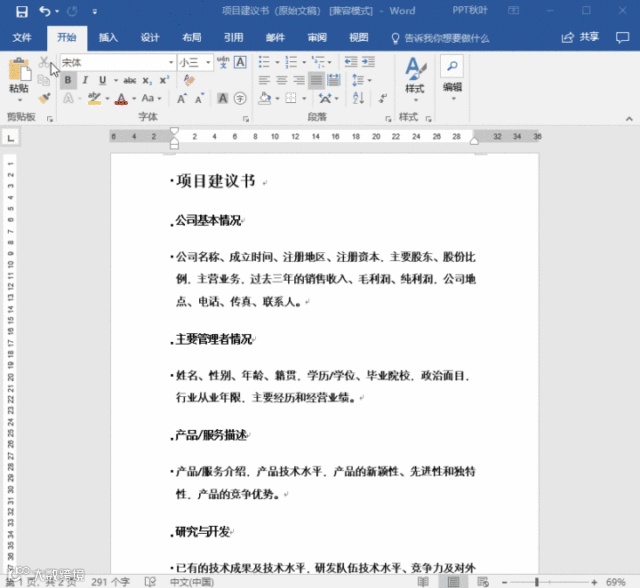
首先,需要在大纲视图内,对word文档设置大纲级别。在顶端菜单栏选择“视图”-“大纲”,进入后设置大纲级别。
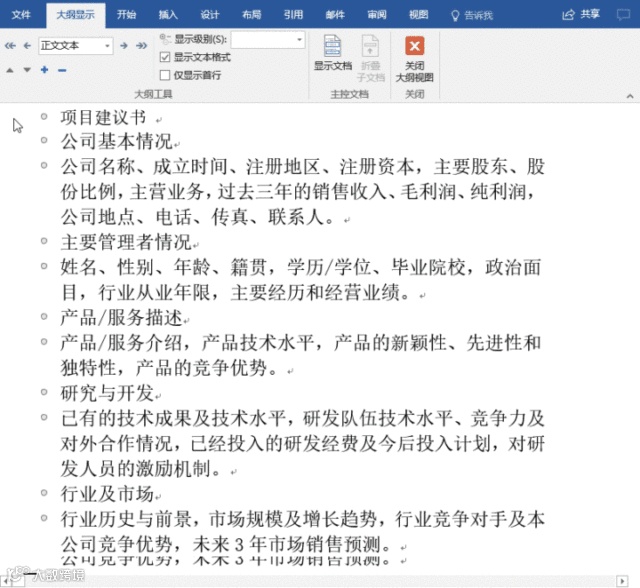
设置好之后,再次从顶端菜单栏点击“文件”-“选项”-“快速访问工具栏”,从下拉框选择【不在功能区中的命令】,再找到【发送到Microsoft Powerpoint】,点击“添加”-“确定”
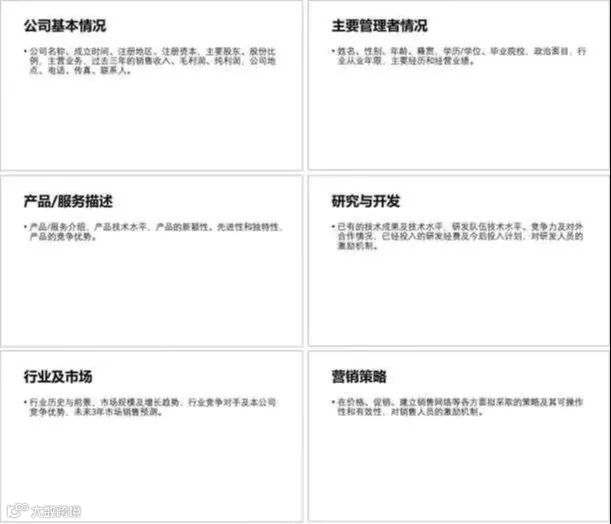
即可完成ppt转换。
word 转 excel
word转excel只需简单两步即可完成:
首先,将信息复制到excel表格中。
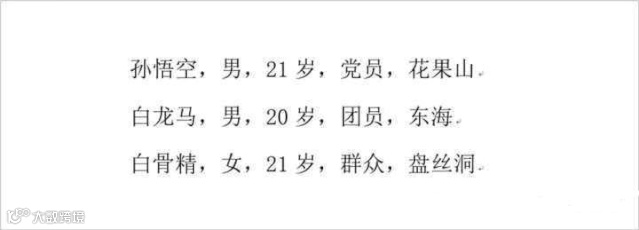
再从excel表格中,对数据进行拆分。从顶端菜单栏选择“数据”-“分列”,在选项框中的“分隔符号”下勾选“其它”,输入中文输入法的逗号,再按“确定”即可。
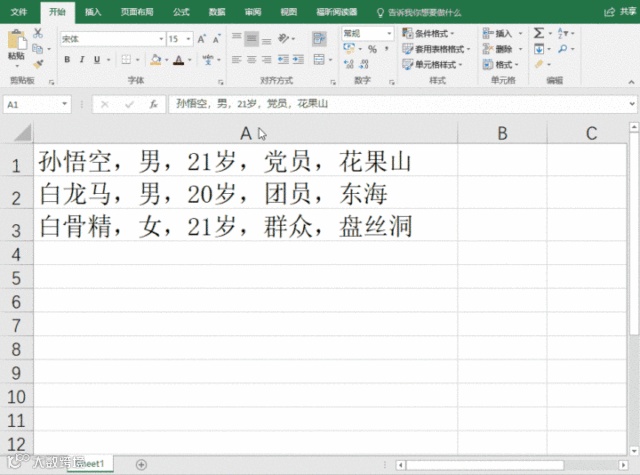
微软雅黑字体导致行间距太大,这样调整
我们通常会用“微软雅黑”这种字体作为我们的正文字体,用过的人都知道,选择这个字体后,行间距会自动变大,这该怎么破?
选中需要调整的字体内容,右键选择“段落设置”,取消“如果定义了文档网格,则对齐到网格”的选项即可
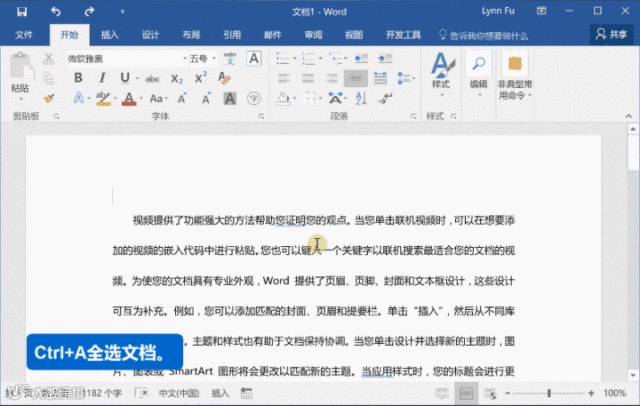
在word中一键处理多个元素、框图
在word文档编辑时,需要对绘制框图或者多元素进行批量处理时,不能一键框选,这往往需要我们花费较多的时间一个个选中。其实,有一个方法可以一键处理。
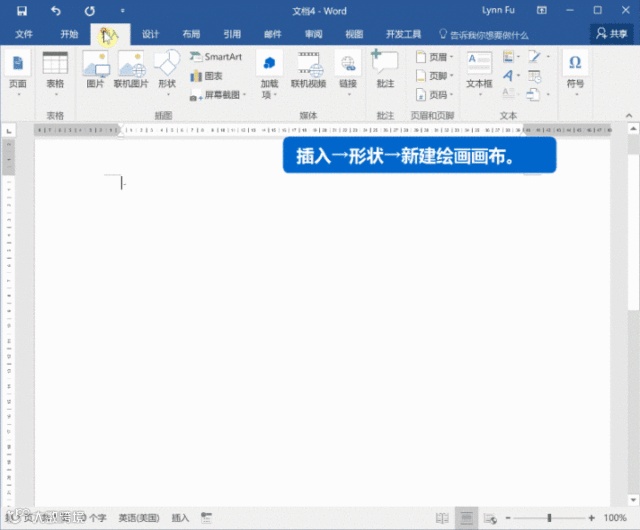
同样先从顶端的菜单栏选择“插入”-“形状”-“新建绘图画布”
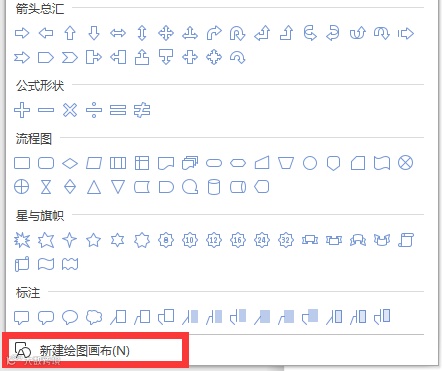
把绘制的形状放在画布内,就可以一键处理多个对象了。

其实,word还有更多功能在等你来挖掘和解锁,如果担心自己不知道怎么挖掘使用这些神功能,就跟随这两位大咖的脚步,向word大神进阶吧!
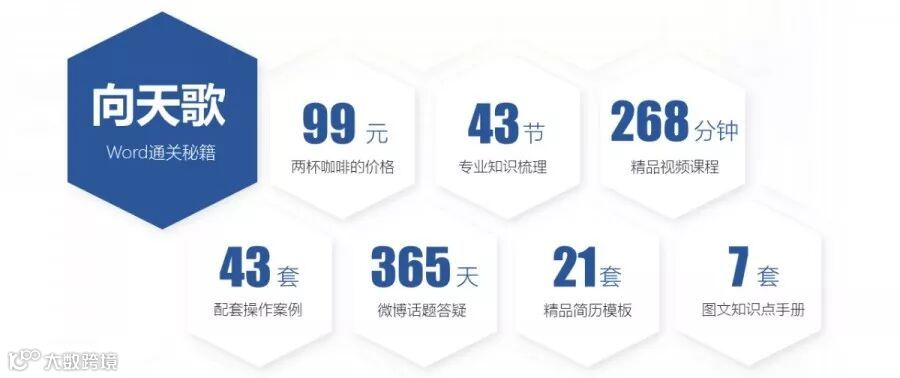
闭关半年,潜心专研
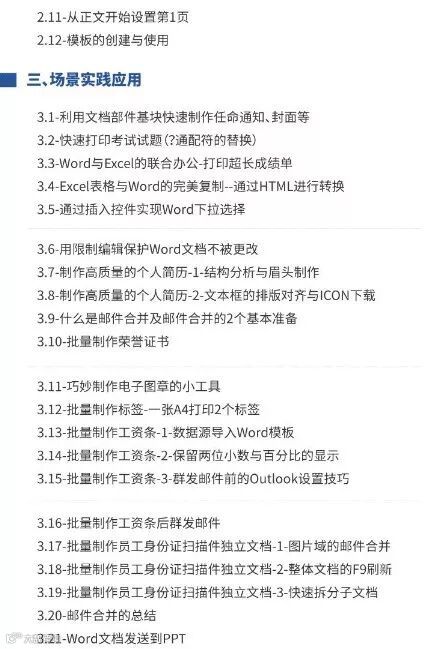
268分钟的视频课程,180个日日夜夜,43200分钟的准备,2.1万字的逐字稿,48份精心案例,一份Word课程的诞生。
精益求精,5代更新
Word通关秘籍,是已经经过了4套课程的锤炼,全新更新的第五代版本。
学员内测,反复修改
视频课程出来以后,已经先在学员群里面做了小规模的内测,然后根据他们的意见进行修改,进行课程的二次更新。

注:本课程为虚拟内容服务,一经订阅成功概不退款不可更换,请您理解

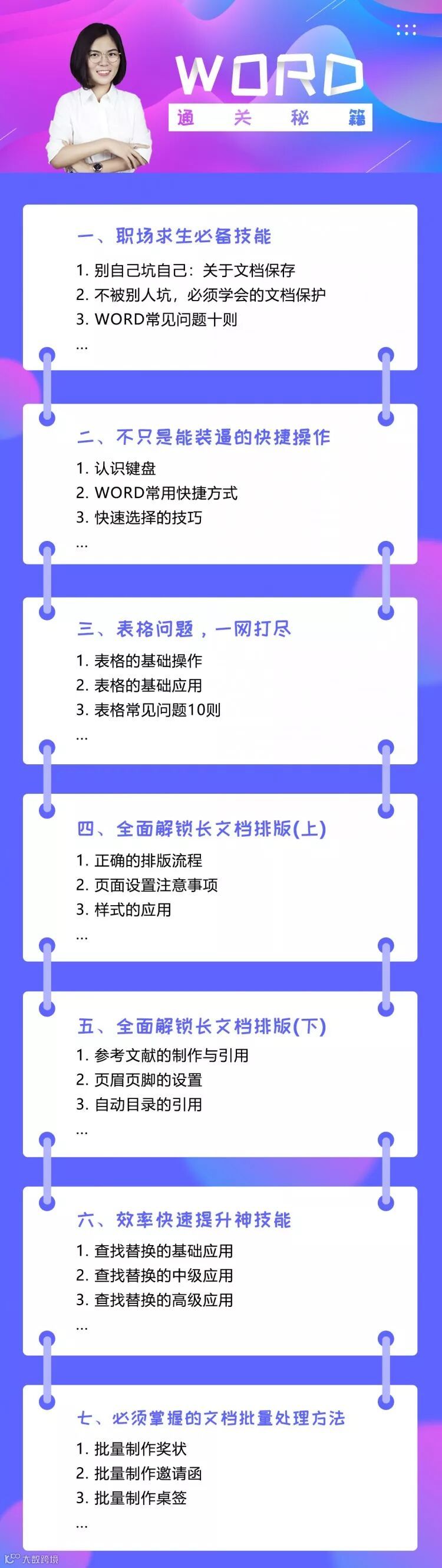
丰富的实战案例(立马能运用到工作中)
凌祯老师将十几年的企业word实践运用技能和工作心得做了系统化总结,确保你学了立马就能用到学习工作当中。
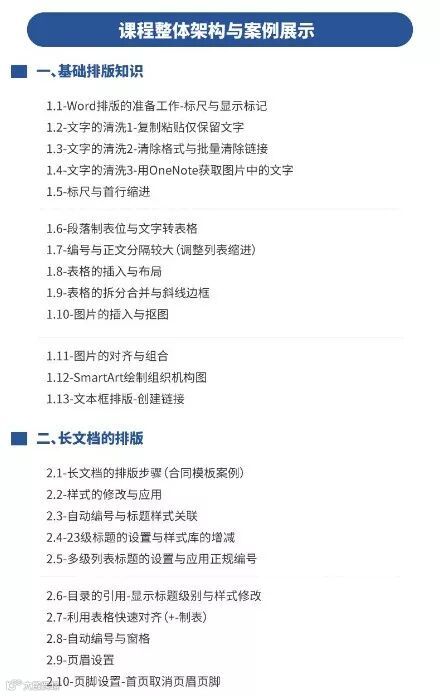
习题(跟着word姐,小白不掉队)
视频讲解中配有相应素材,让你边学边练,也可以当做复习材料,巩固知识。
额外赠送
价值199的大礼包,Word模板100例+Office2016安装包。

注:本课程为虚拟内容服务,一经订阅成功概不退款不可更换,请您理解
本期分享到这里就结束啦,你还想学习什么技巧呢?欢迎留言告诉小编哦!如果想get更多办公技巧,欢迎扫描下方“大师修炼所”微信公众号,进入get更多神人办公技巧课程,祝大家早日修炼成大师啦~
(注:以上部分图片资料源于网络)


关注"转转大师”
get更多 办公软件骚操作

关注“大师修炼所”
助力成为 职场大师