以下场景你是否经历过?
“领导发了多个文件,让你短时间整理成1个文件。”
“收集的学习资料太多,来回翻看太过麻烦,想着如果能合成1个文件该有多好。”
“做毕业论文或者整理数据需要拆分一些文件”
这些场景中,都需要对文件进行合并或拆分。

有什么办法能快速的进行合并和拆分呢?
小编推荐一款高效、占用内存小、无水印、不限次数的PDF编辑软件——转转大师PDF编辑器。

官网:http://pdf.55.la/
转转大师pdf编辑器是一个专业的pdf编辑工具,可以对PDF文件进行编辑修改,包括添加文字、插入图片、绘制图形等文档编辑功能。
下面我们来具体操作⬇⬇⬇
文件合并
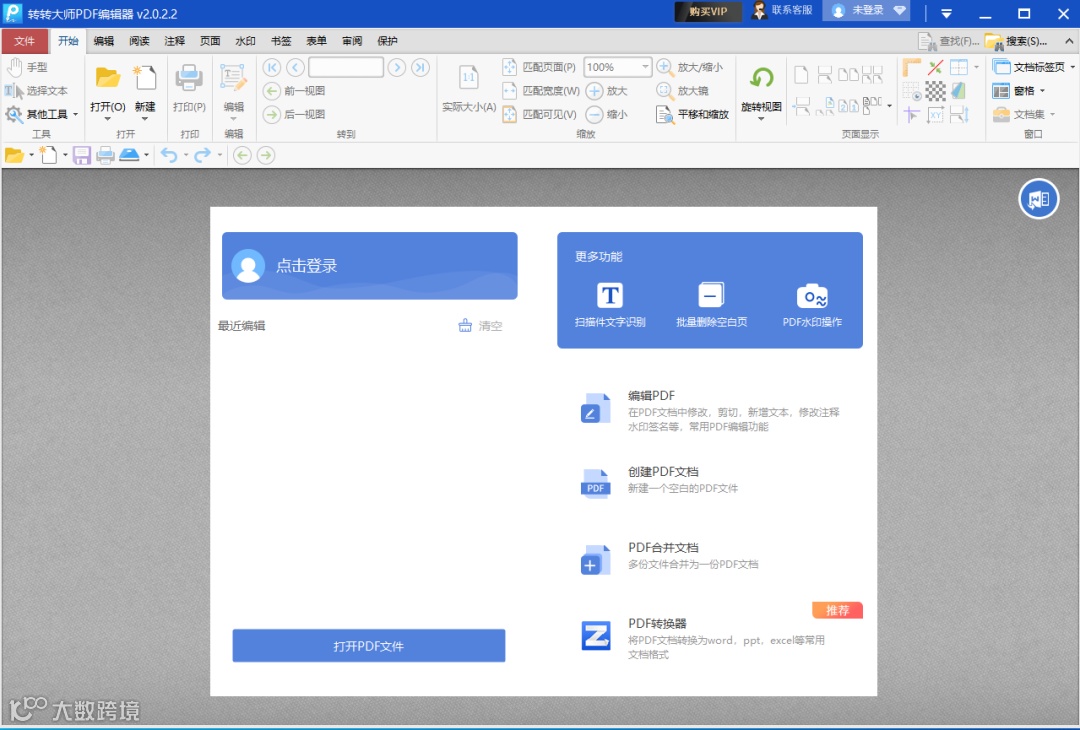
上图,是官网下载后的打开页面。
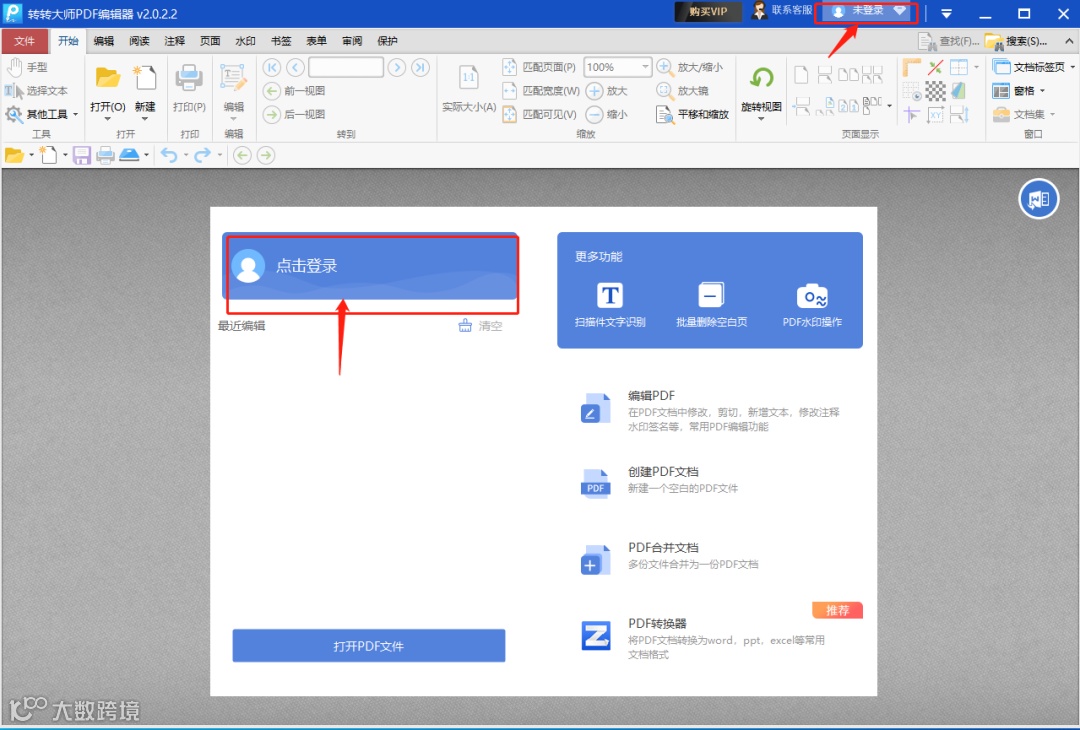
我们可以在红色箭头所指的位置进行登录。
小编准备了两份PDF文件,每份文件都有一张杨幂的图片。
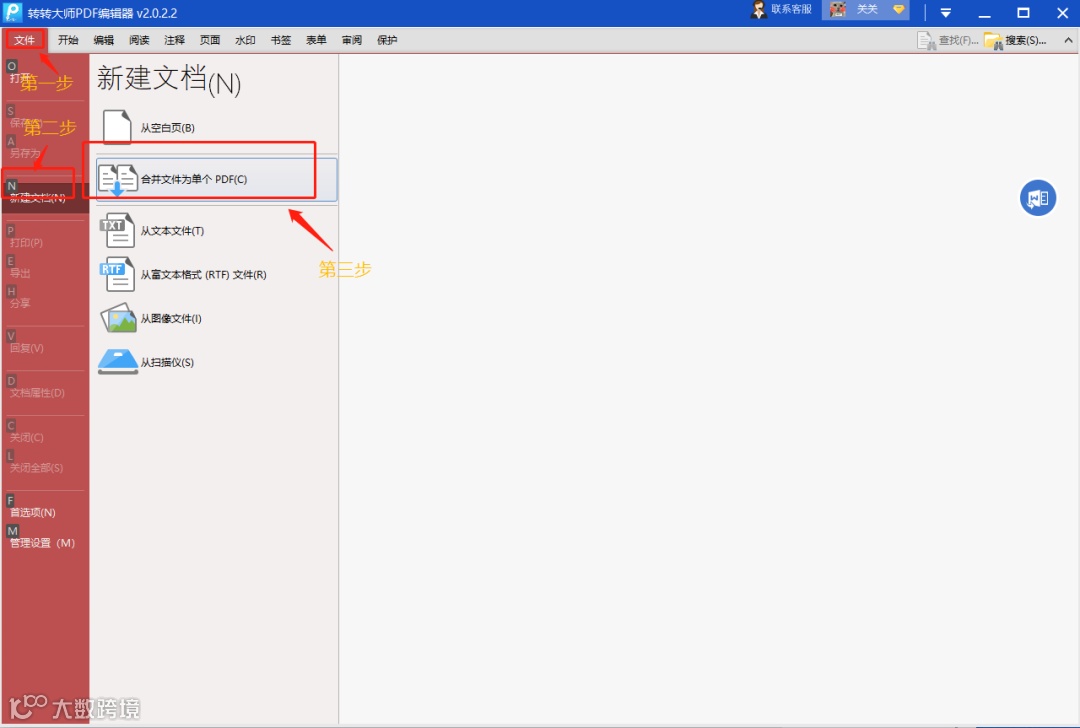
第一步,点击左上角的文件。
第二步,点击文件下方的新建文档。
第三步,点击合并文件为单个PDF。
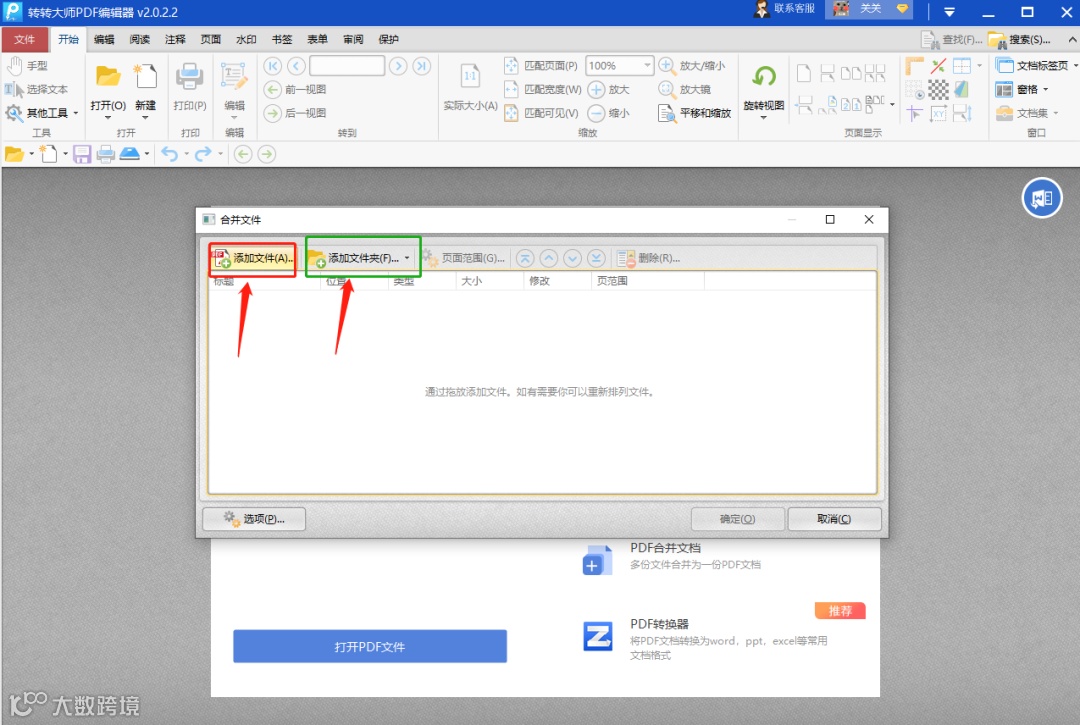
如果要合并的是PDF就点击红色框框。
如果是文件夹就点击绿色框框。
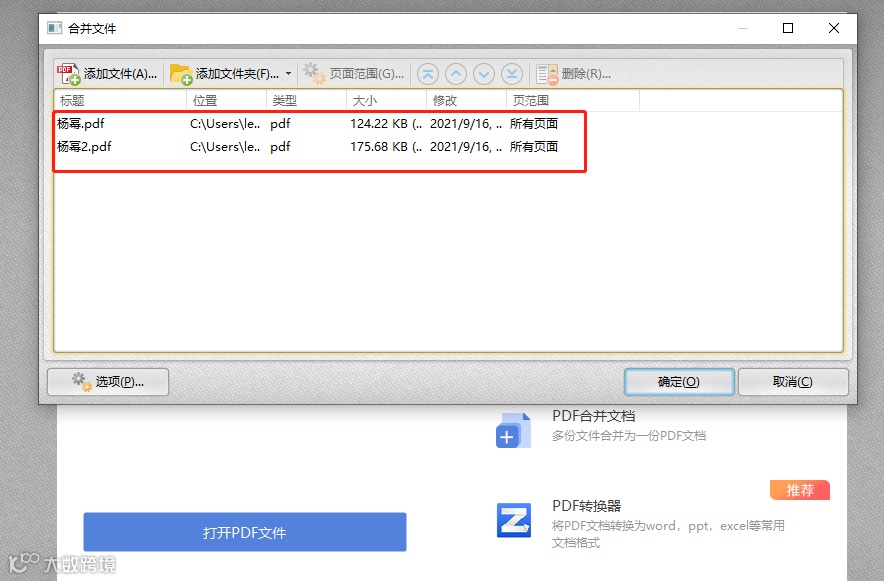
小编合并的是两个文件名为杨幂的PDF文件。
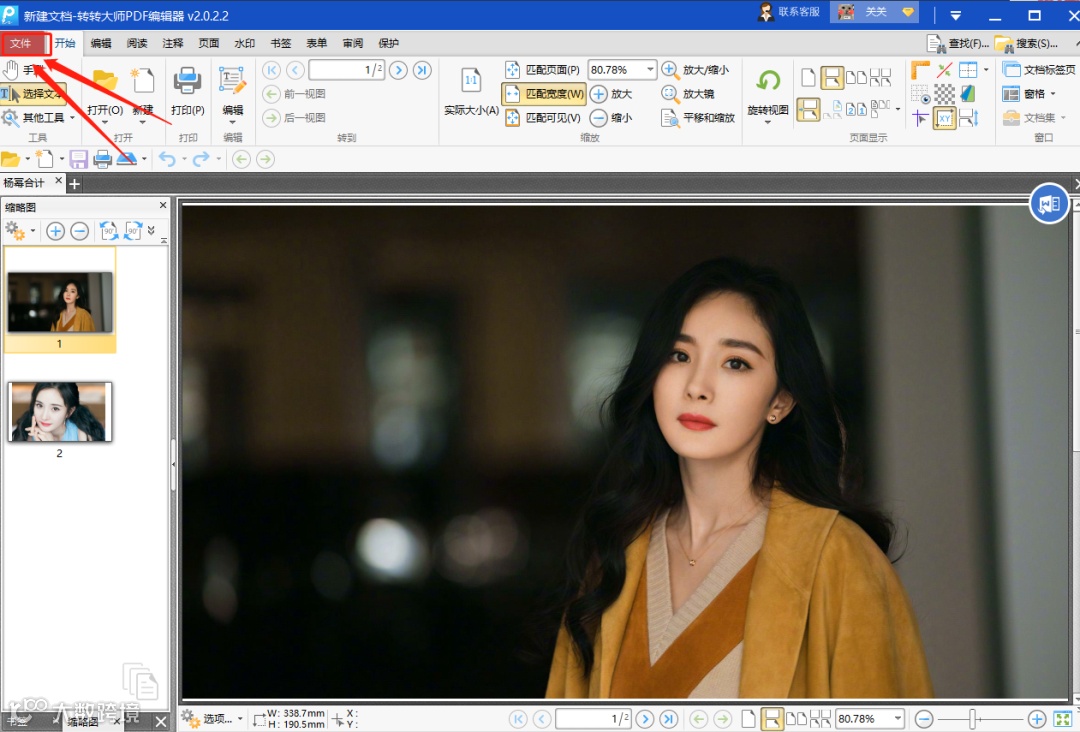
现在可以看到两个PDF文件的的内容合并在了一起。
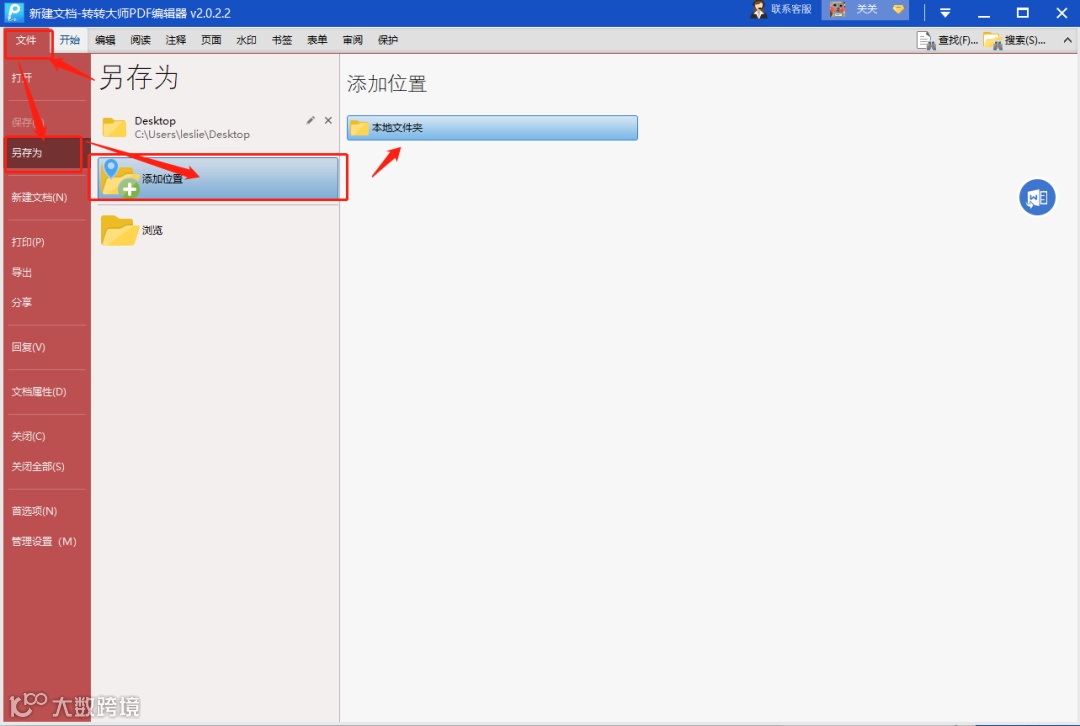
点击左上角的文件,点击另存,点击添加位置,点击本地位置,就可以存在你想要存的地方了。
文件拆分
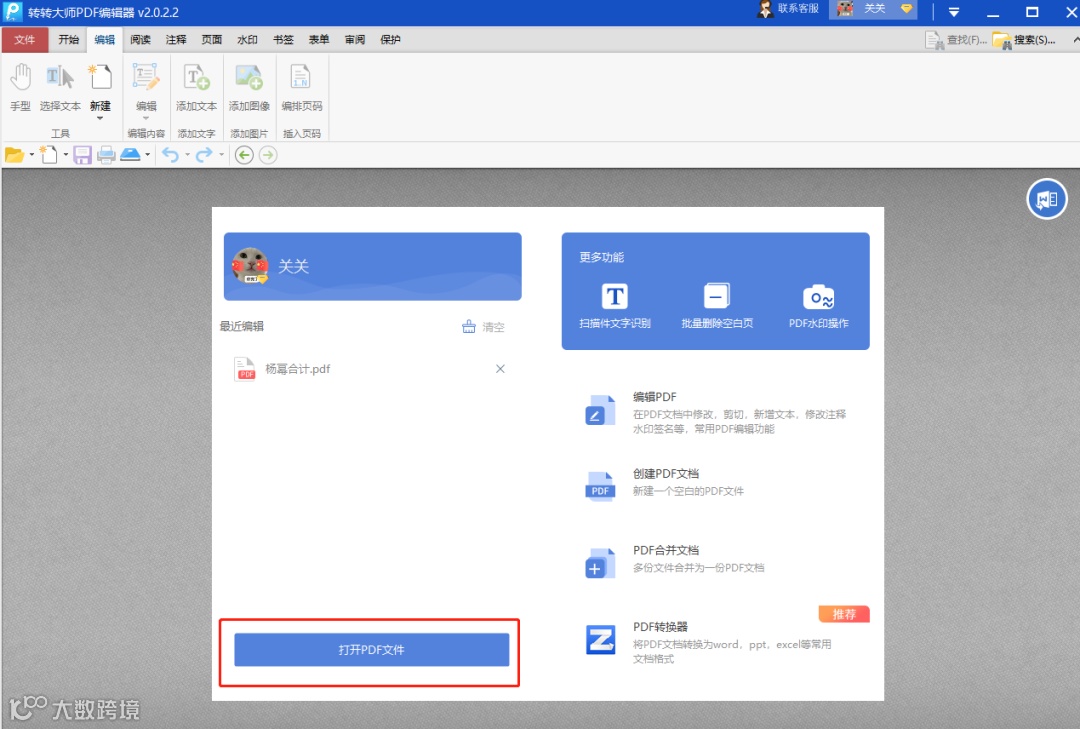
点击红色框框,上传你要拆分的文件。
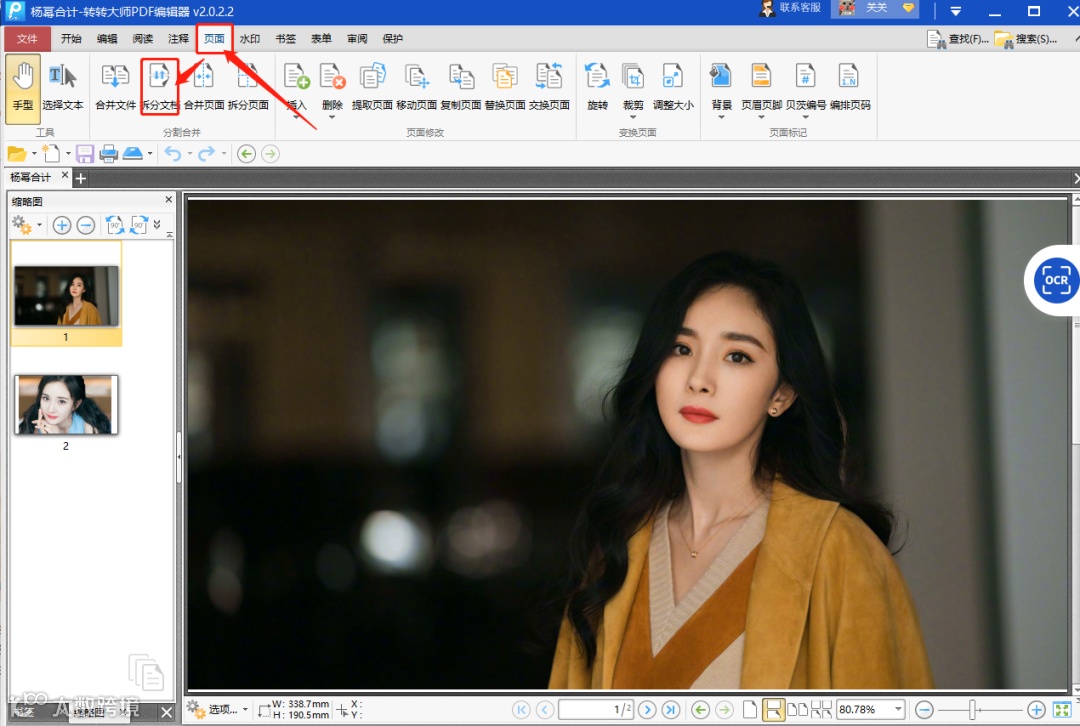
点击页面,点击拆分文档。
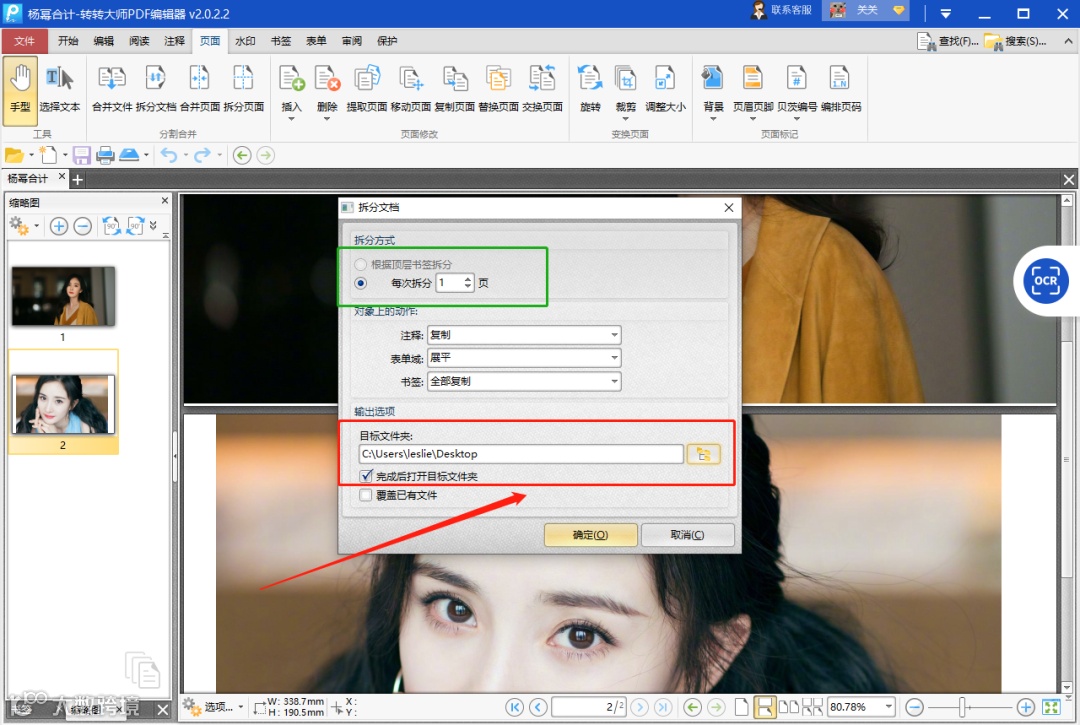
绿色框框可以更改拆分的页数。
红色框框可以更改拆分后的文件储存位置,点击确定即可查看拆分后的文件。

转转大师PDF编辑器不仅支持拆分、合并、编辑,开通会员还可享受更多功能,赶快下载来试试吧!
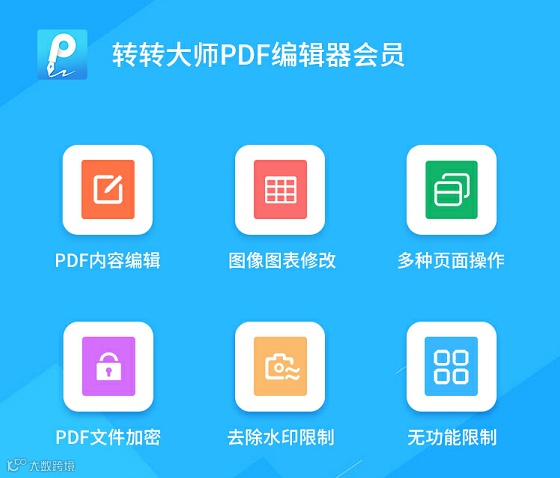
点击下方阅读原文即可开通会员↙
       往期推荐


          别再复制粘贴了,这个方法,pdf转word只需要1秒


         学会这个技巧,PDF转Excel只需要3秒!


           有了这款APP,想对PDF做什么都行!


    点赞、评论、在看


    拿来吧你!


    👇👇👇