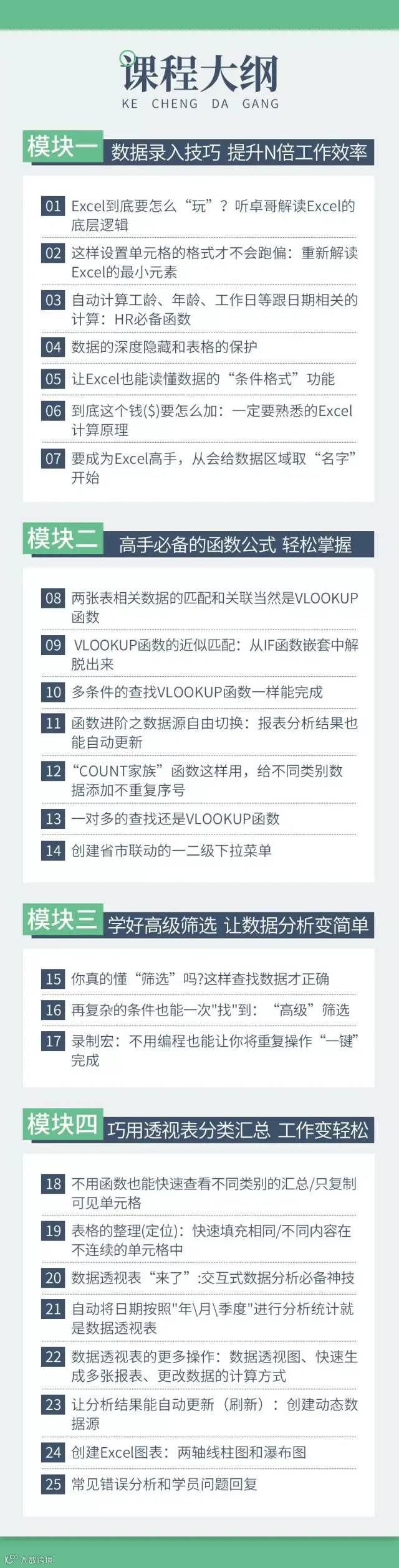
在办公生活中,往往会用到Excel表格来统计分析数据,整理数据往往需要消耗大部分的时间,灵活运用Excel函数可以事半功倍
小编亲测10个常用Excel函数
快来收藏吧【底部有彩蛋】

1.条件判断:IF函数
举个栗子:
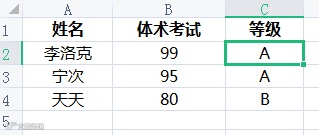
判断学生分数等级 大于90分为优秀 80-90分为良好
公式:
=IF(B2>90,"A",(IF(B2<90,"B")))
公式解释:
如果 B2单元格分数大于90分 则输出A
如果 B2单元格分数小于90分 则输出B
案例图示:
2.单条件求和:SUMIF函数
举个栗子:
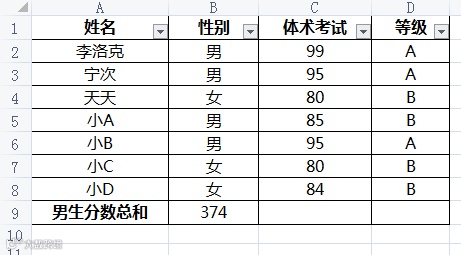
求男性考试成绩总和
公式:
=SUMIF(B2:B8,"男",C2:C8)
公式解释:
筛选B2至B8单元格中条件为"男”,满足上诉筛选条件,再求出C2至C8之和即可。
案例图示:
3.多条件求和:SUMIF函数
举个栗子:
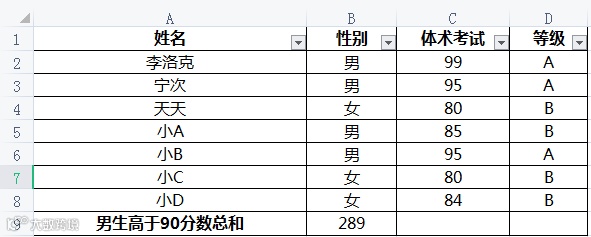
求男性考试成绩,高于90分的分数总和
公式:
=SUMIFS(C2:C8,C2:C8,">=90",B2:B8,"男")
公式解释:
在第二点“单条件”的基础上 加上大于等于90分的筛选条件即可
案例图示:
4.单条件计数:COUNTIFS函数
举个栗子:
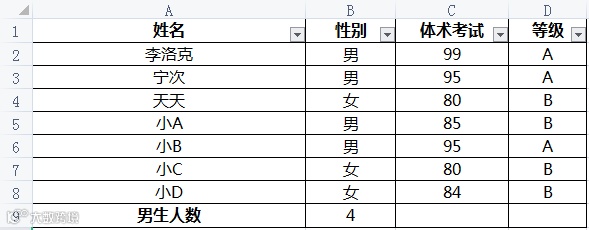
求男性学生人数
公式:
=COUNTIF(D3:D8,"男")
公式解释:
筛选出D3至D8 满足条件为“男”的学生人数
案例图示:
5.多条件计数:COUNTIFS函数
举个栗子:
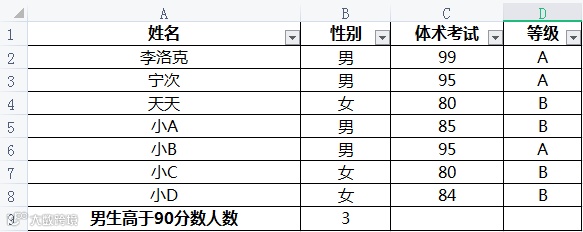
男同学体术考试,大于90分的人数
公式:
=COUNTIFS(B2:B8,"男",C2:C8,">=90")
公式解释:
在第四点“单条件”的基础上 加上“大于等于90”筛选条件即可
案例图示:
6、数据查询:Vlookup
举个栗子:
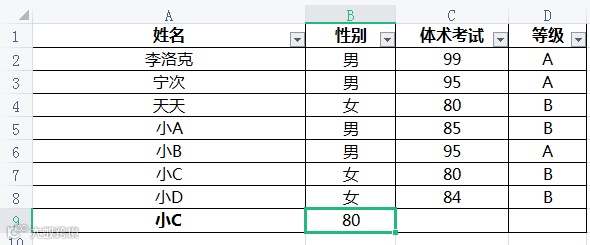
查找出小D体术考试成绩是多少
公式:
=VLOOKUP(A9,A7:D7,3,FALSE)
公式解释:
VLOOKUP(查找的值,查找范围,找查找范围中的第几列,精准匹配还是模糊匹配)。
案例图示:
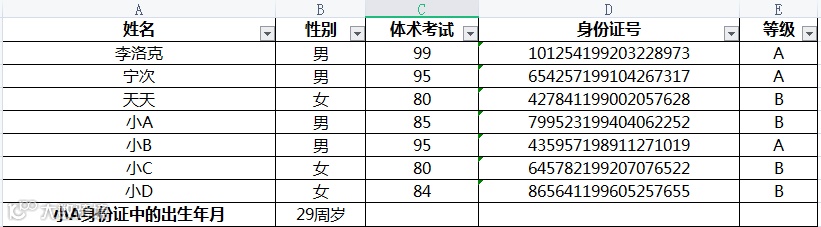
7.从身份证中,提取出生年月:TEXT+MID函数
举个栗子:
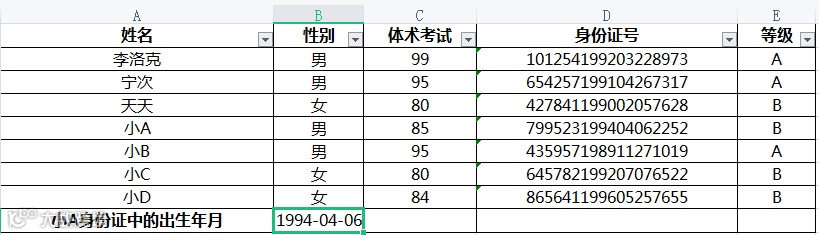
提取小A身份证中的出生年月
公式:
=TEXT(MID(D5,7,8),"00-00-00")
公式解释:
利用MID函数从D5单元格中提取从第7个开始,长度为8的字符串;再利用TEXT函数将字符的格式转换为“00-00-00”的格式
案例图示:
8.用身份证号,计算年龄:DATEDIF函数
举个栗子:
计算小A的年龄
公式:
=DATEDIF(TEXT(MID(D3,7,8),"00-00-00"),TODAY(),"y")&"周岁"
公式解释:
在上一个提取出生年月日步骤的基础上,再利用DATEDIF函数计算出和当前日期(TODAY())的相差年份(y)
案例图示:
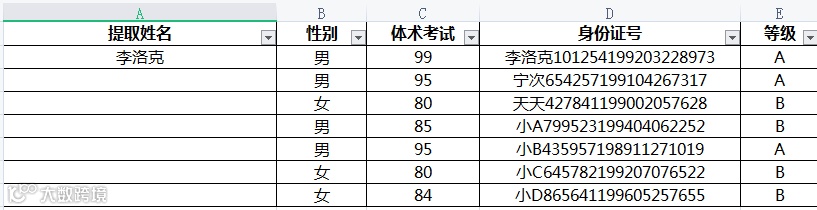
9.提取文本数字混合内容的姓名
举个栗子:
提取小A的姓名
公式:
=LEFT(D2,LEN(D2)-18)
公式解释:
截取选取D2单元格,后18位数字,剩下3位数字就是名字
案例图示:
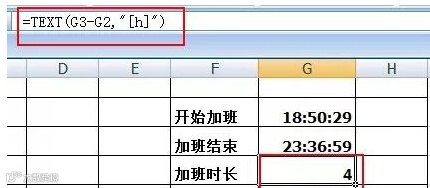
10.计算两个时间的间隔小时数
举个栗子:
计算两个时间的间隔小时数,不足1小时,按1小时计算
公式:
=LEFT(D2,LEN(D2)-18)
案例图示:
还有...
生成随机数的RANDBETWEEN函数
替换部分文本的SUBSTITUTE函数
等等...
不管你换公司、还是换行业,基于Excel的数据思维都能让你快速上手一份工作、进入一家公司的核心圈、甚至快速进入一个新的行业。
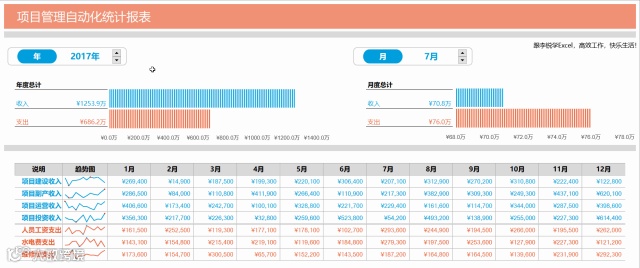
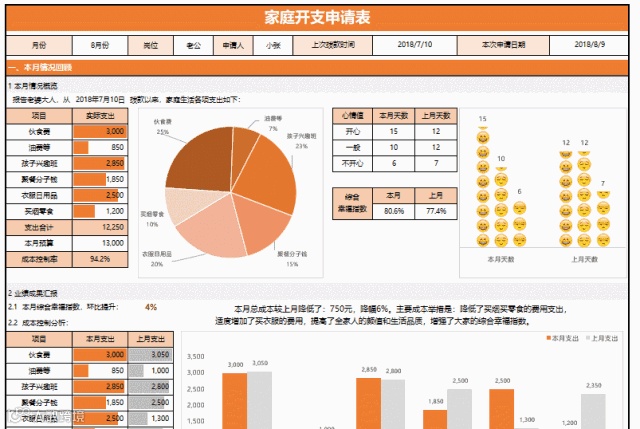
1.家庭收入支出→迅速分析家庭收支状况,更好掌控支出行为。
25堂精致视频课,老师真人出镜教学
日常场景+底层逻辑+解决方式+问题答疑
教你使用20个常用函数
轻松掌握30个常见问题的解决方案
不知不觉中学会80个Excel知识点
彻底掌握8大Excel使用原理
培养数据思维,全面分析解决问题

张卓老师一次线下课程6000元/小时
市面上的Excel课学费至少2000元
本次课程限时特惠99元(原价199元)
还能获得价值999元的Excel模版500套
扫码订阅课程
可重复观看哦