
经常收到一些思维导图怎么打印的相关求助,主要集中在
已制作好的思维导图怎么直连打印机进行打印?
为什么思维导图打印在一张A4纸上字显得很小?怎么调大字体?
已制作好的思维导图大到一张A4纸放不下,该怎么分割分页打印?
能否提前预设好画布编辑区域为A4或者A3等纸张尺寸,可以照着尺寸线去制作?
以上常见打印诉求,知犀客户端 3.0 新版本已提供功能,都解决啦 
使用知犀完成思维导图编辑时,点击左上角的「≡」 ,再点「打印」或按下快捷键「Ctrl + P」即可唤起打印选项界面,选择可用的打印机设备,再确认下纸张尺寸和横向竖向后,点底部「打印」按钮,即可直接打印。
P.S. 知犀3.0客户端已支持自定义快捷键,可自行调整
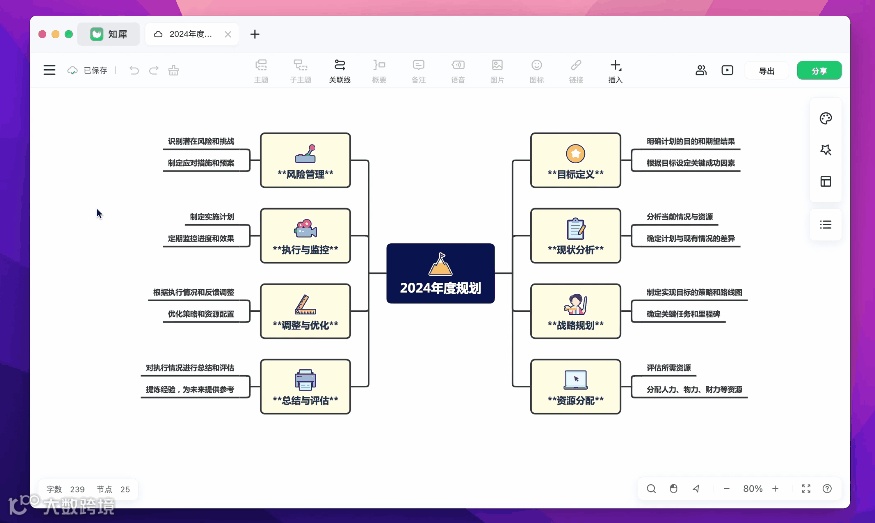
在设置界面,「打印机」选项下拉菜单查看已连接的打印设备和另存为PDF,纸张方向支持「竖向」和「横向」,纸张尺寸提供了 A0~A6 这 7 种常见的纸张规格
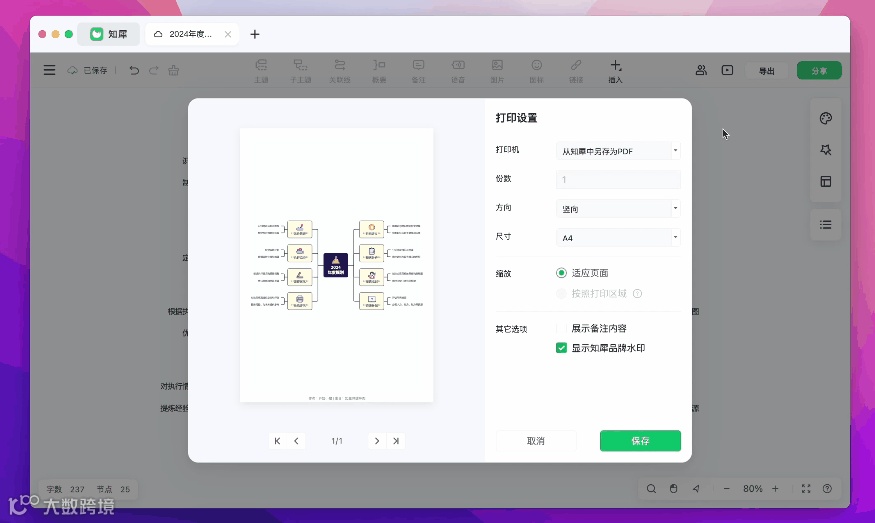
还可以单独勾选是否显示思维导图里的备注文本,若设置显示备注,打印页数会多一页用于显示备注内容。
在用知犀新建一个文件时,点击右侧悬浮工具栏「切换结构、背景」,在底部看到「打印排版」,开启一下,画布编辑区域即可按照指定的A4、A3等纸张尺寸进行网格背景突出显示,这个网格区域就是按照预设的纸张尺寸进行智能分割预览。
初步这样设置后,我们编辑的思维导图,需要拖拽到网格区域内,思维导图节点内容产生越多,网格背景区域也会根据导图布局向上下或左右智能延伸,内容多则会形成多块网格的预览效果,每一块网格内容预览效果就代表在一张纸上的内容打印效果。
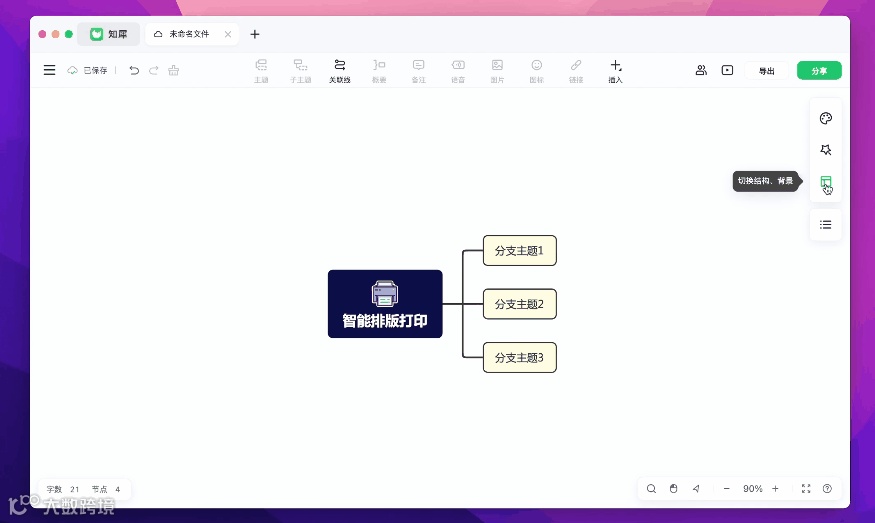
如果你制作的思维导图经常需要打印,就很推荐使用该智能「打印排版」功能,相当于是在编辑文件过程中兼顾了最终的排版打印效果,效率提升很多 
其实这个并不是字体设置小导致的。很多时候,一张较大的思维导图要按照 12px 或者 14px 大小的字体去显示时,是需要多张 A4 纸才能 100% 比例显示。
但往往我们打印时,思维导图是一页文档的排版格式,那么打印机就会根据纸张尺寸比如 A4 纸去自动缩小思维导图的整体大小来适配 A4 纸张,以确保能够一张A4纸去显示所有内容,所以字体也会跟随变小。
那思维导图为什么不能像 Word 一样,内容到了一个程度就会自动分页?如果自动分页了,不就解决了这个问题了?其实不然,核心原因是:思维导图是以图片形式进行导出或者打印的。
因此,如果我们要打印很大的思维导图,就需要对已制作好的思维导图图片进行合理的分割,分割成多页,达到每一张纸都是 100% 比例显示字体大小。
知犀这次智能排版与打印功能,就提供了这种智能分割+手动微调整能力。
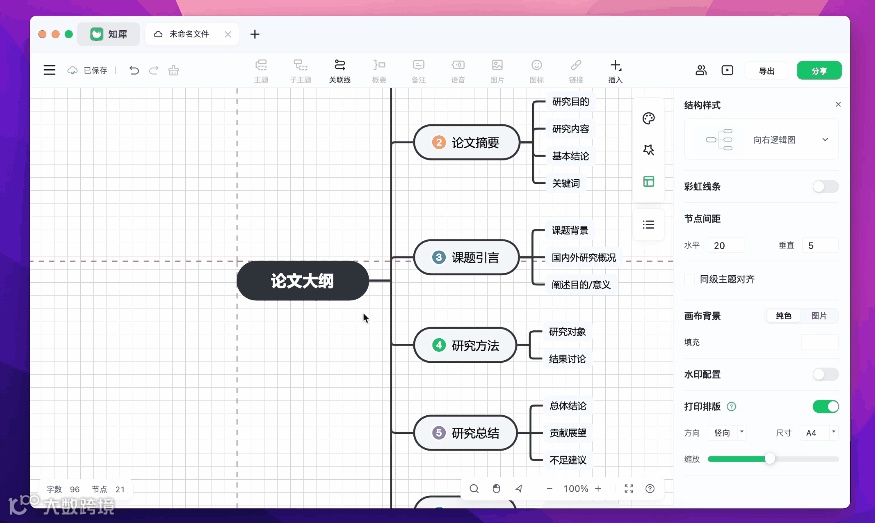
进入知犀思维导图,打开准备分割分页的大型思维导图文件,直接使用「打印排版」这个新功能,选择纸张尺寸A4或者A3等,选择纸张方向(根据思维导图整体结构是扁平或者是纵深,思维导图比较宽比较扁就选横向),预设尺寸和方向后,左侧的画布区域就会智能显示出多块网格背景。
此时,可以根据需要,手动拖拽调整思维导图内容在每一块网格区域内显示效果和缩放比例,分割线边缘间距等。
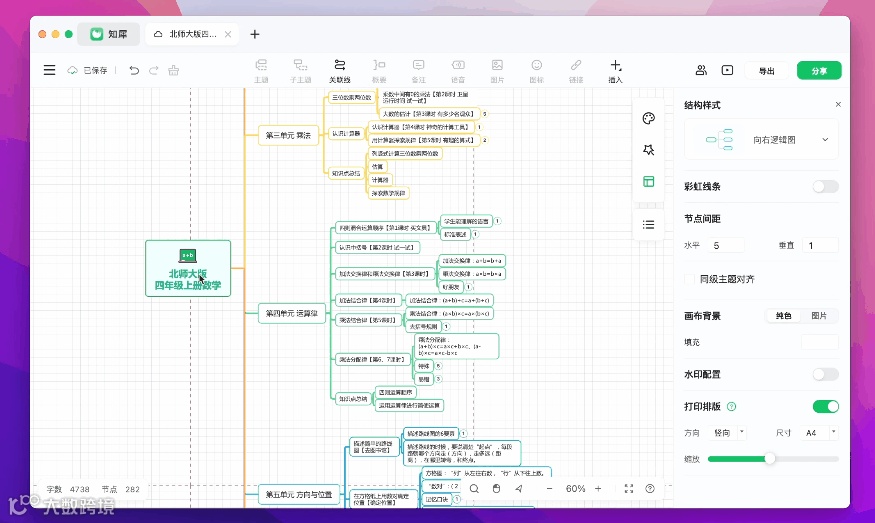
完成以上操作后,点击左上角的「≡」 ,再点「打印」或按下快捷键「Ctrl + P」即可唤起打印选项界面,选择可用的打印机设备,点底部「打印」按钮,即可直接打印。当然,也可以选择先另存为PDF,提前预览查看下智能分割分页的效果 
今天的分享就到这里啦~ 推荐大家赶紧去体验~
知犀新版下载:www.zhixi.com/download (电脑)
体验后若觉得还不错,可以帮忙小红书、好友圈等宣传一下啦~!或者,如果觉得还有改进提议,可以直接留言或私信哦~
知犀开学季特惠活动来咯~ 最高加赠1年会员 / 送10个月流程图 / 5万 AI 能量值,多重福利,升级续费超划算!点击下方可立即参与