
知犀思维导图电脑客户端近期更新了很多实用功能,但不少朋友居然还不知道,属实有点小亏了!小犀特地汇总了一些使用技巧,一定要看完,效率提升 200% 
插播提醒:知犀荣誉终身会员返场 活动最后10天啦,到期永久下架。唯一专属编号铭牌,送5万知犀AI能量值等5种荣誉会员专属权益,可点下图了解
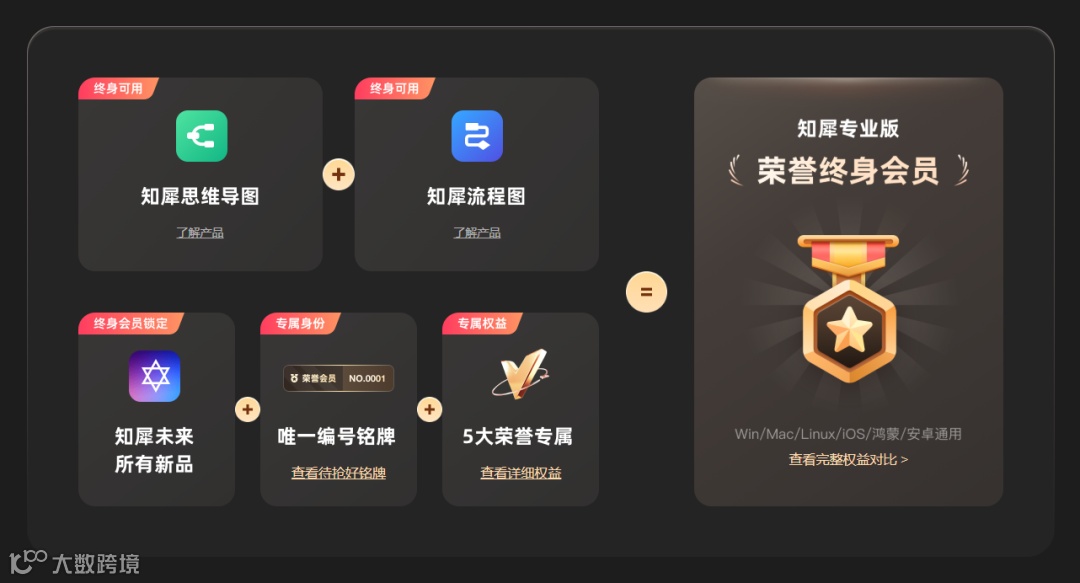
也可查看推文《知犀荣誉终身会员》了解相关活动,或点上方图片,到活动页面了解并参与~
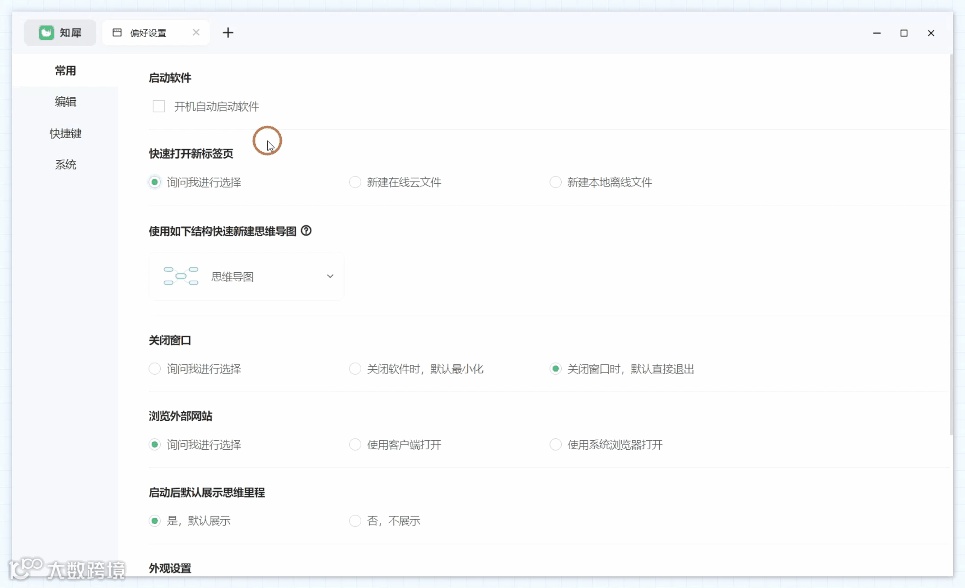
「偏好设置」-> 「常用」-> 「快速打开新标签页」-> 选中「新建在线云文件」或新建「本地离线文件」-> 「使用如下结构快速新建思维导图」中选中常用结构 -> 点击上方的「+」即可快速新建思维导图
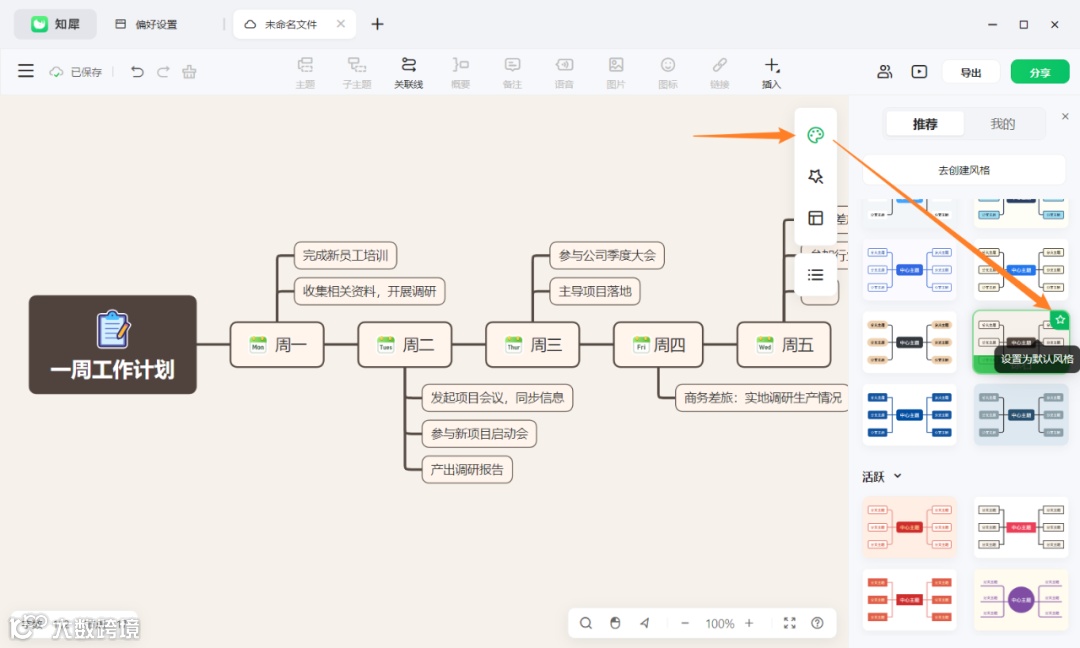
新建或打开一个思维导图文件 -> 点击右侧栏「常用」-> 鼠标悬浮在某一风格上 -> 点击右上角的「☆」即可
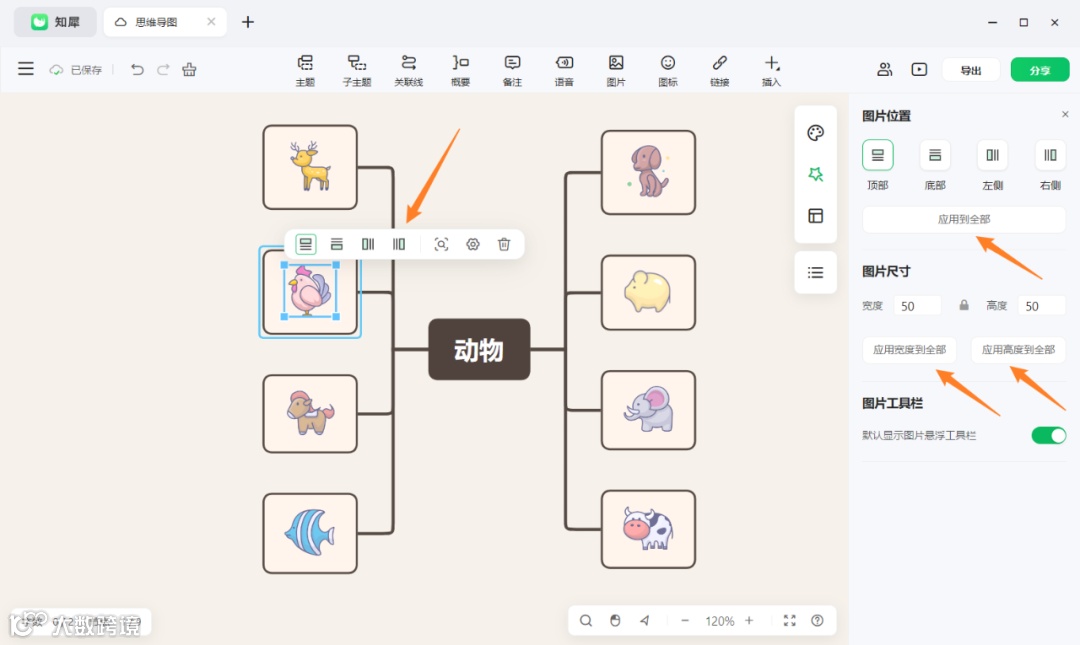
单张图片:点击选中插入图片 -> 在悬浮工具栏即可调整
多张图片:点击选中其中一张图片 -> 在右侧「样式」中完成设置 -> 点击「应用到全部」即可
新建或打开一个思维导图文件 -> 点击右侧栏「风格」 -> 「我的」 ->「+自定义风格」 -> 设置完成后点「创建」即可
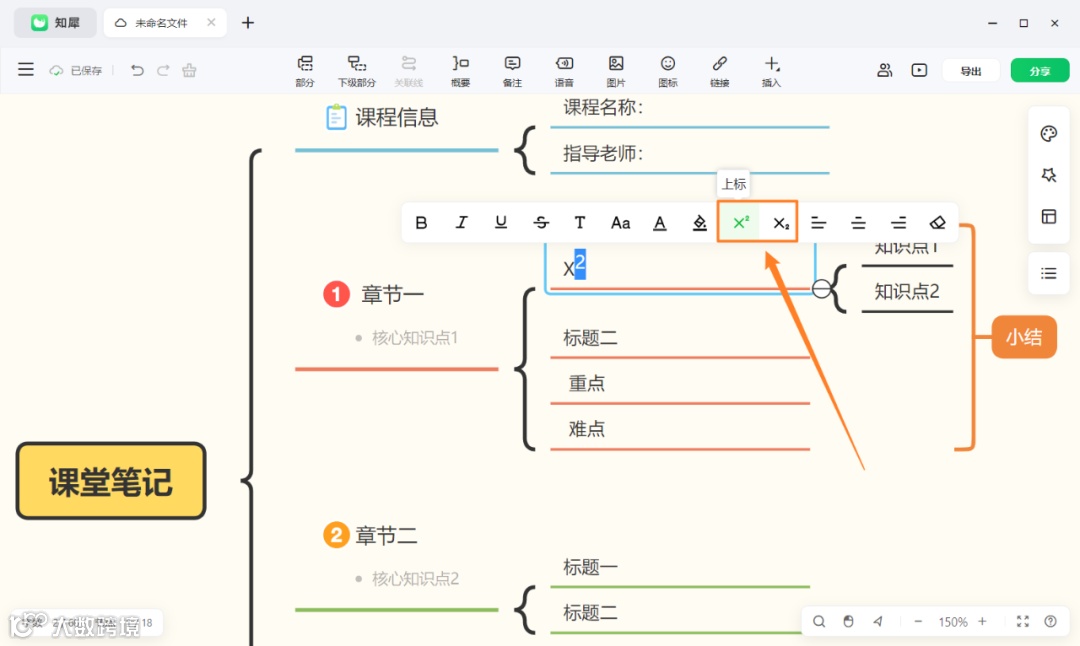
双击选中需要上下标的文案 -> 点击悬浮工具栏中的上标/下标功能按钮即可
打开一个思维导图文件 -> 点击左上角「更多」 -> 选择「打印」或快捷键「Ctrl + P」即可
P.S. 如需调整排版,点击右侧功能栏「画布」 -> 开启「打印排版」
「偏好设置」-> 「快捷键」-> 点「 x 」清除原快捷键 -> 按键盘设置快捷键即可

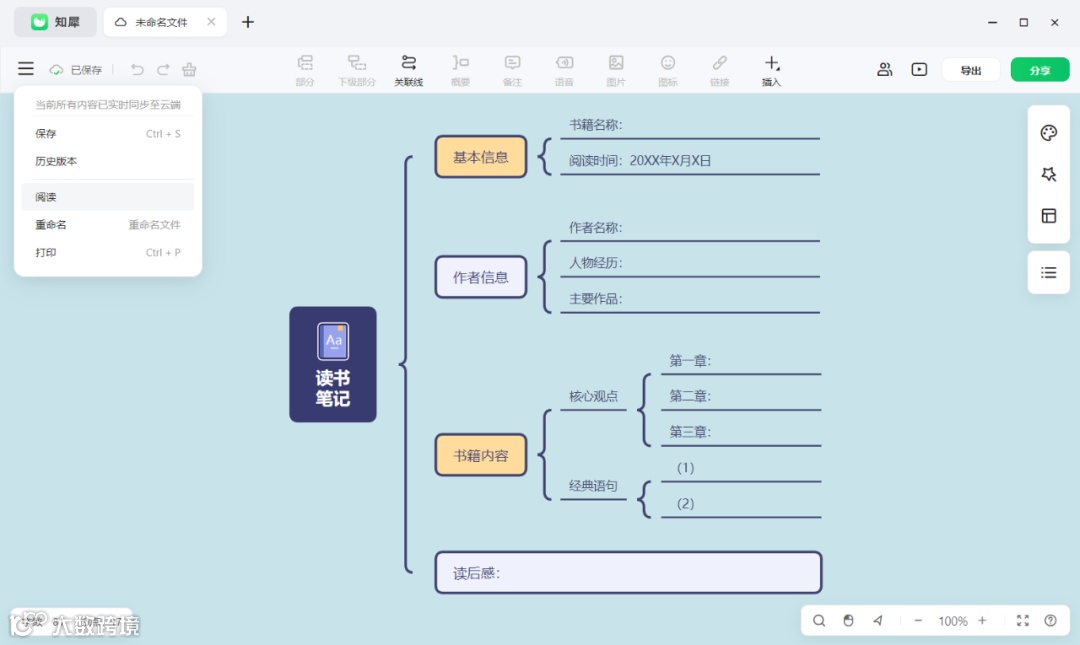
打开一个思维导图文件 -> 点击左上角「更多」-> 「阅读」即可
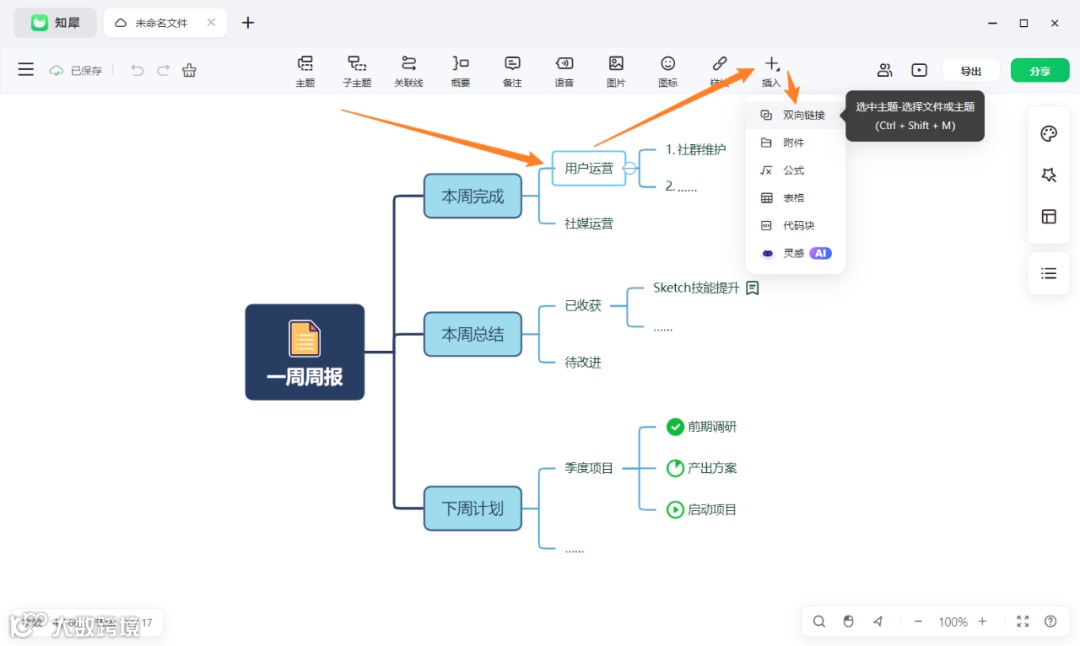
打开一个思维导图文件 -> 选中「主题」 -> 上方工具栏选择「双向链接」 -> 输入另一个文件名并选择引用即可
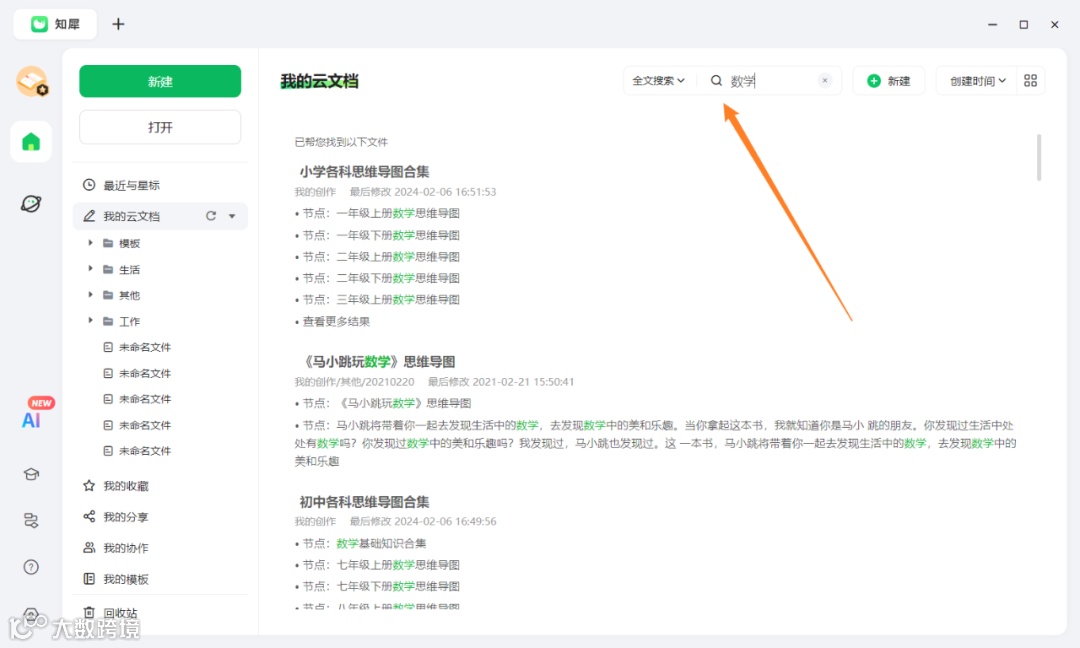
如还记得文件里的内容,可在我的云文档界面 -> 点击搜索 -> 选择「全文搜索」-> 输入主题中的关键词搜索
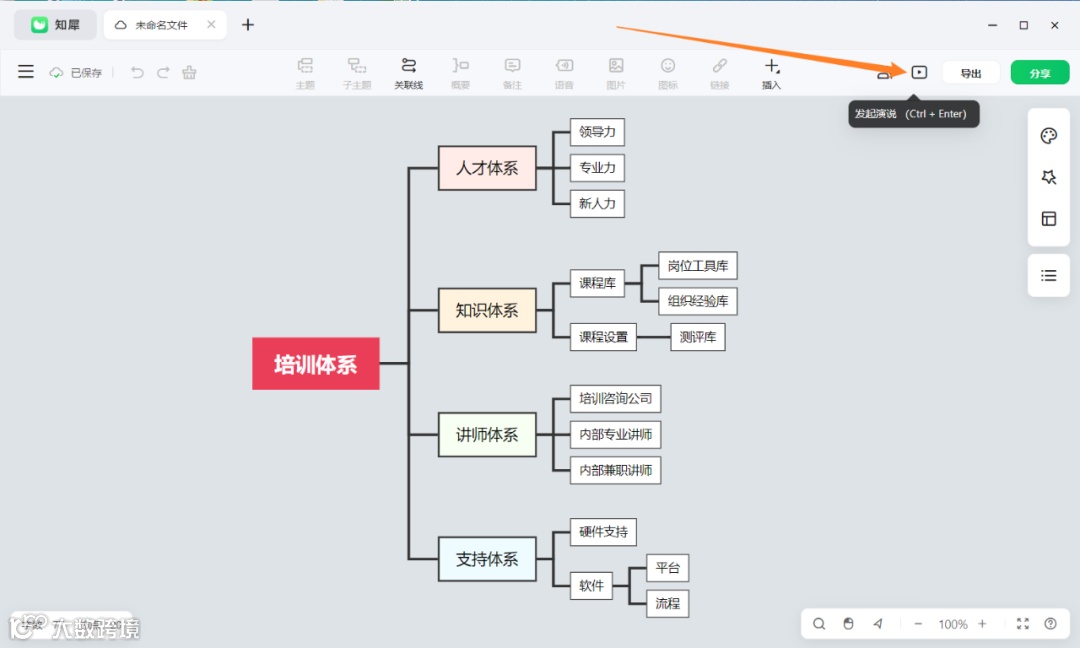
打开一个思维导图文件 -> 在上方工具栏选择「发起演说」或快捷键「Ctrl + Enter」即可
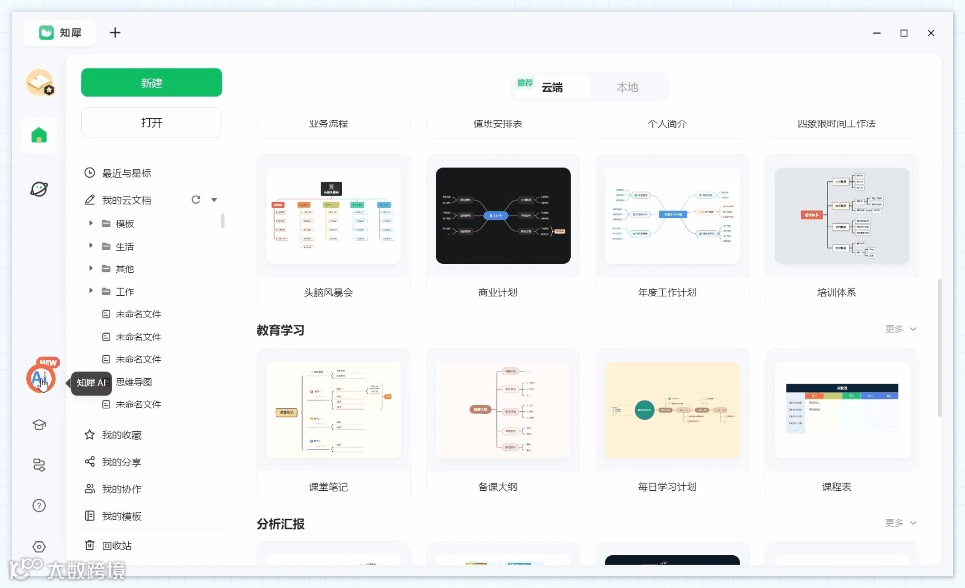
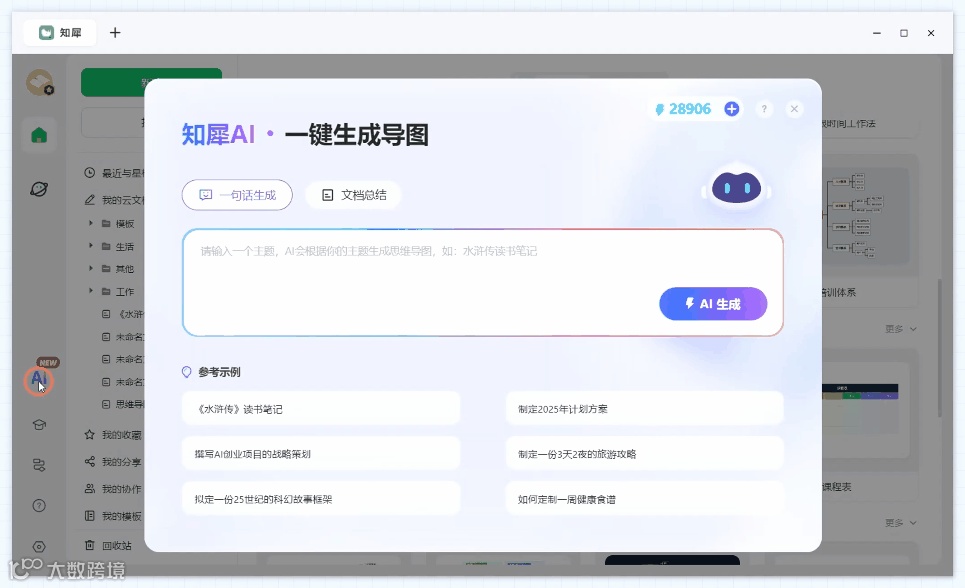
点击左侧栏「 AI 」 -> 输入一个主题 -> 点击「AI生成」即可
点击左侧栏「 AI 」 -> 点击「文档总结」 -> 拖入相关文件即可
单个文件:打开本地文件 -> 点击左上角「更多」 -> 「上传云端」或快捷键「Ctrl + Alt + S」即可
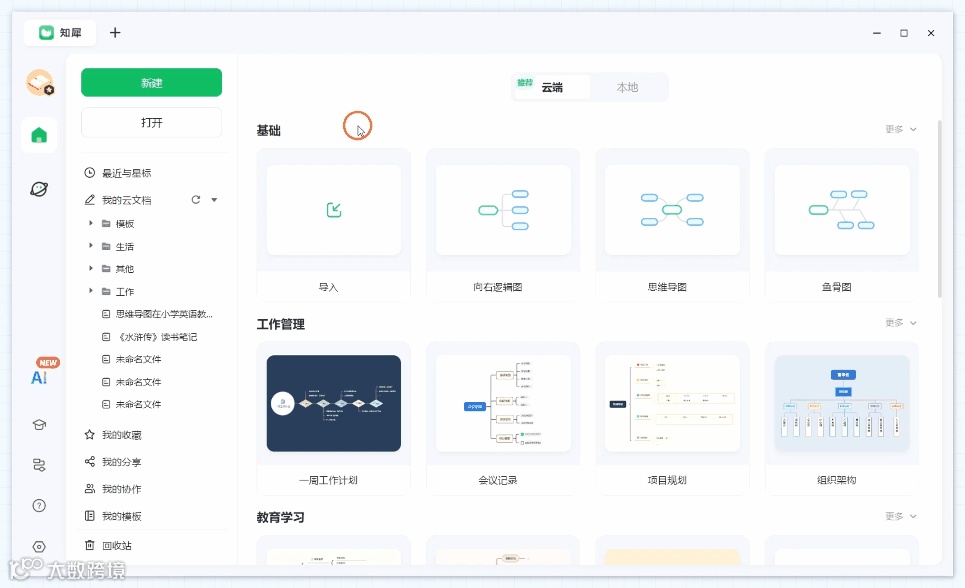
多个文件: 选择「新建」 -> 点击「导入」 -> 将多个文件拖拽导入即可
单个文件:打开云端文件 -> 点击右上角「导出」 -> 选择「Zxm格式」导出即可
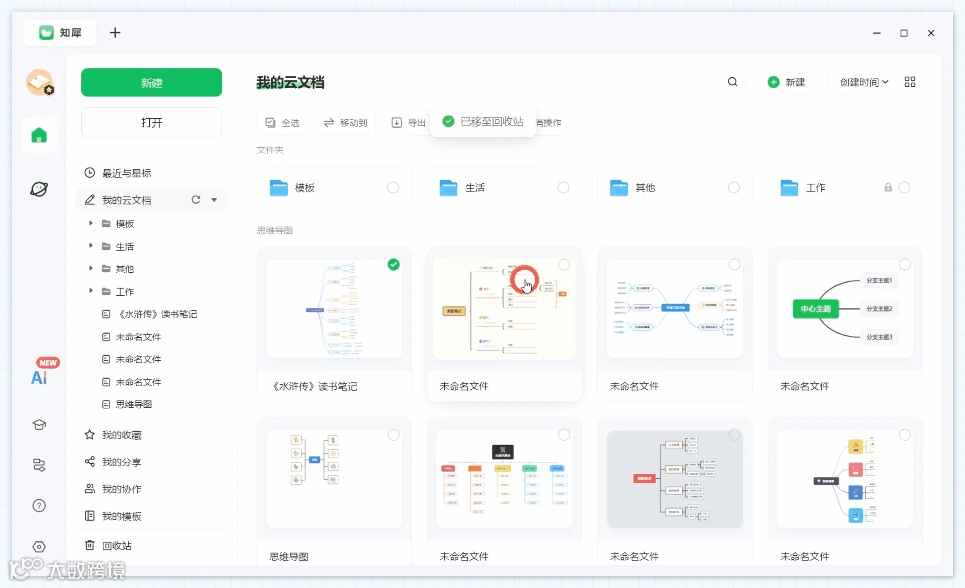
多个文件:在我的云文档界面 -> 多选文件 -> 点击「导出」 -> 选择「Zxm格式」导出即可
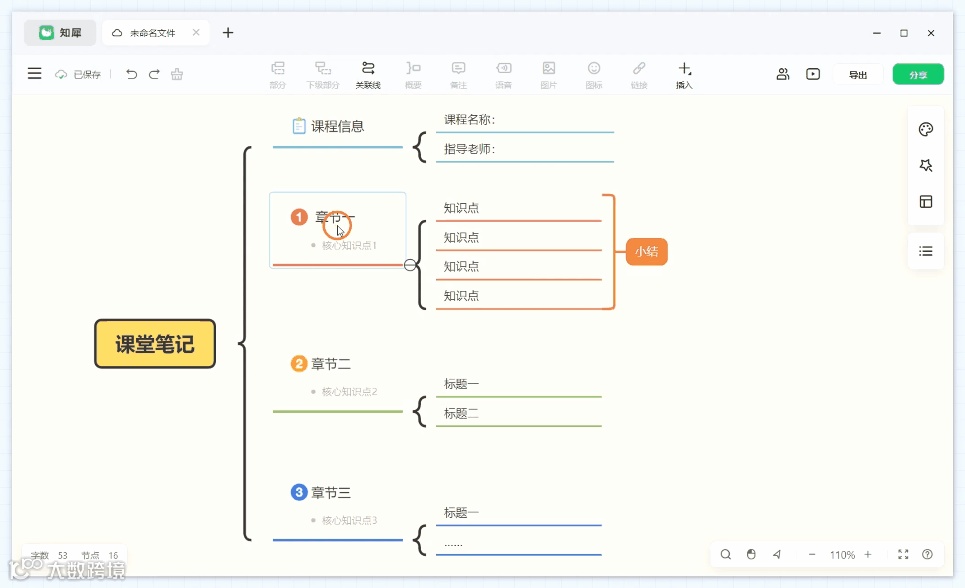
鼠标拖选上级主题 -> 鼠标右击 -> 选择「编号其子主题」即可
END
希望以上汇总可以帮助到大家~ 如果还有其他疑问,留言哦 
因为知犀荣誉终身会员倒计时最后10天永久下架,怕有些朋友没能及时看到活动提醒,就多推送了几次,还请大家多多包涵 
知犀能持续稳健成长,是因为有大家的长期支持与宽容,谢谢大家