


无线网桥主要用于室外远距离数据传输,满足办公楼互通、远程视频监控等需求。常见的组网模式有点对点以及点对多点。
如果需要点对点使用,建议选择无线网桥套装产品。套装产品出厂已经配置好连接,即插即用。
如果选用的是无线网桥单只装产品,则需要进行配置。接下来以2.4G网桥TL-CPE200 V2.0为例介绍无线网桥的基本设置步骤。
1、登录AP界面,设置管理员密码
打开浏览器输入网桥的管理IP地址(默认是192.168.1.254)登录到管理界面,提示设置管理员密码,如下图:
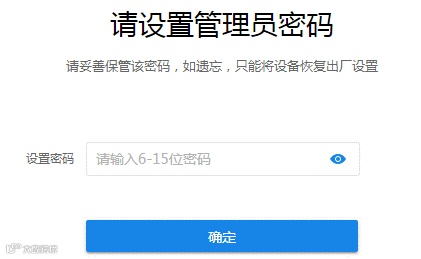
请设置6-15位的管理员密码,点击确定,进入快速设置向导。
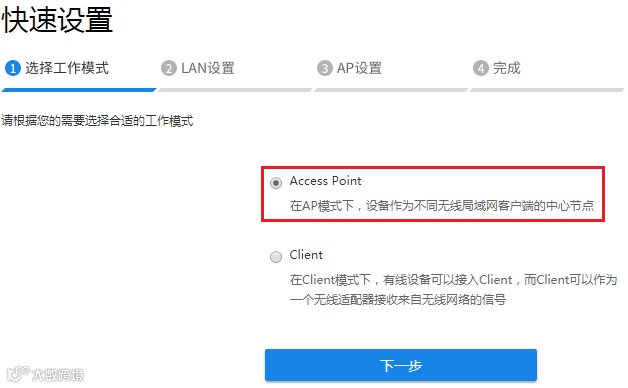
2、设置AP端工作模式
选择“Access Point”模式,点击下一步,如下图:
3、设置AP端有线网络参数
设置无线网桥自身的设备名称和IP地址等网络参数。设置完毕,点击下一步。
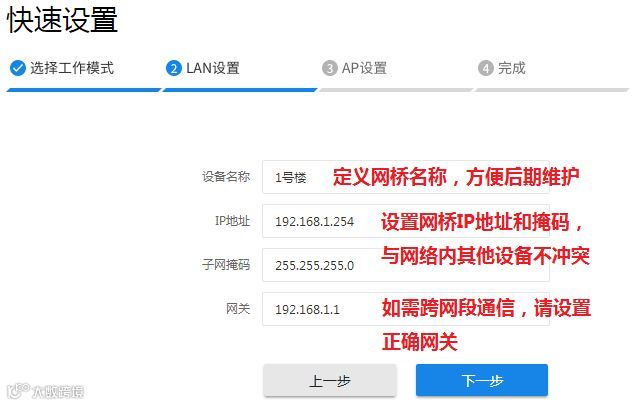
注意:IP地址需要设置为与网络内其他设备不冲突的IP地址(本例中设置的是192.168.1.254)。
4、设置AP端无线网络参数
设置网桥的无线网络名称、加密方式以及无线密码,如下图。
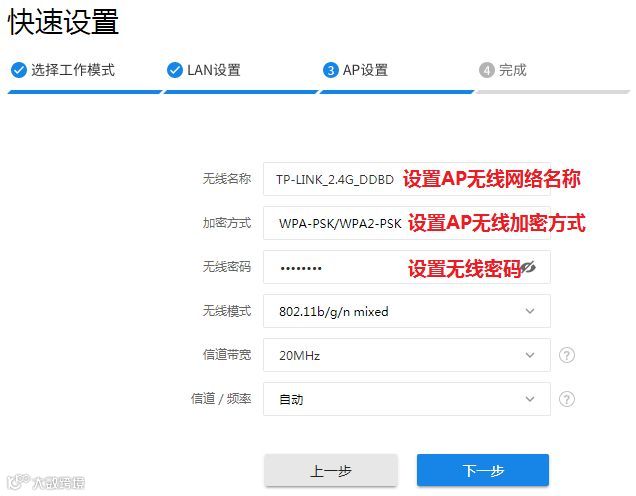
设置完成点击下一步,弹出提示,点击确定。

注意:若环境中2.4G无线干扰较少,可以将信道带宽设置为自动,有更高的吞吐量;若环境中2.4G无线干扰较多,则保持默认的20MHz即可。
5GHz的干扰相对较小,5GHz网桥的频段带宽和信道设置为自动即可。
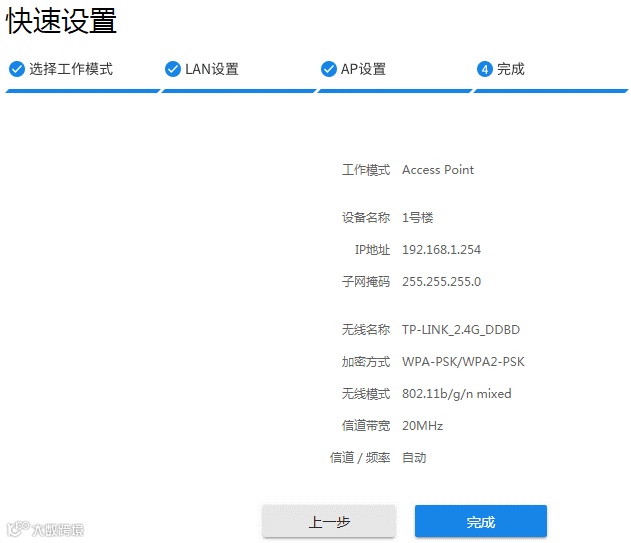
5、确认AP端网络参数,完成设置
确认设置的网络参数,如下图。设置无误的话,点击完成。AP端设置完毕。
1、登录AP界面,设置管理员密码
打开浏览器输入网桥的管理IP地址(默认是192.168.1.254)登录到管理界面,提示设置管理员密码,如下图:
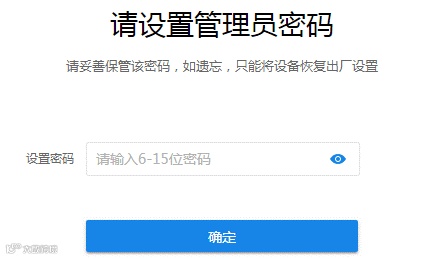
请设置6-15位的管理员密码,点击确定,进入快速设置向导。
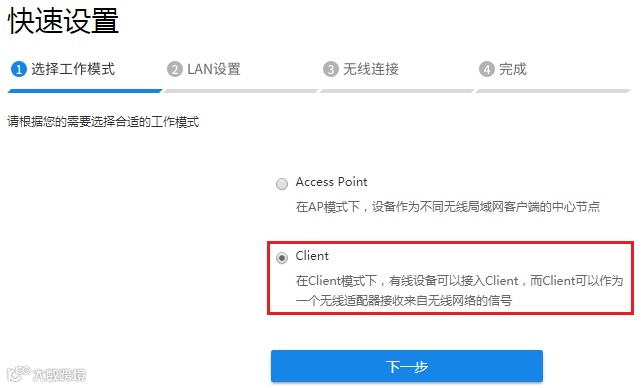
2、设置Client端工作模式
选择“Client”模式,点击下一步,如下图:
3、设置Client端有线网络参数
设置无线网桥自身的设备名称和IP地址等网络参数。设置完毕,点击下一步。
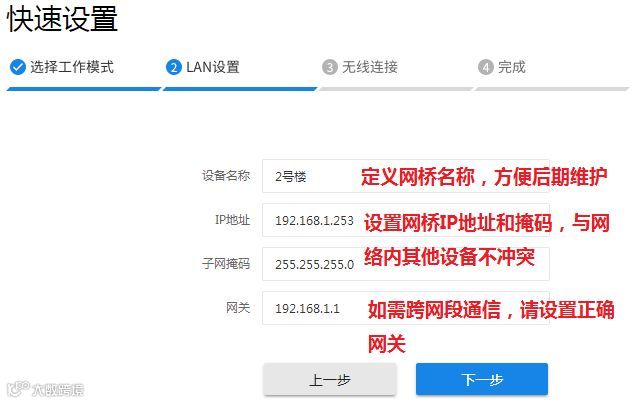
注意:IP地址需要设置为与网络内其他设备的不冲突的IP地址(本例中设置的是192.168.1.253)。
4、设置Client端无线连接AP端
AP自动扫描环境中的无线网络,如下图:
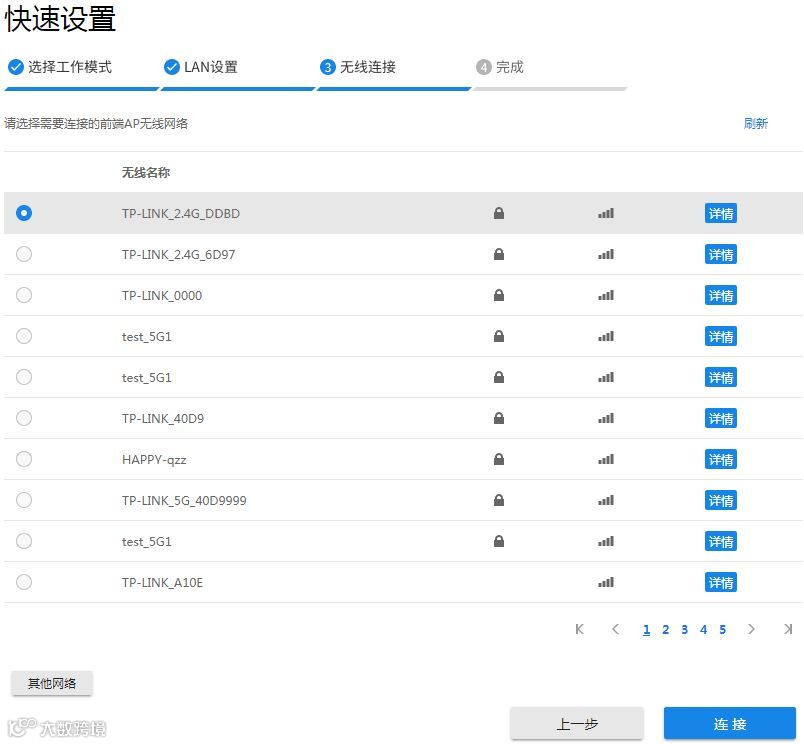
选中AP端无线网络名称,点击连接,如下图:
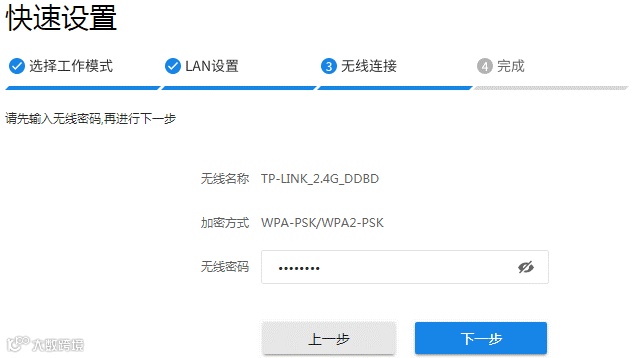
输入AP端设置的无线密码,点击下一步。
5、确认Client端网络参数,完成设置
确认设置的网络参数,如下图。
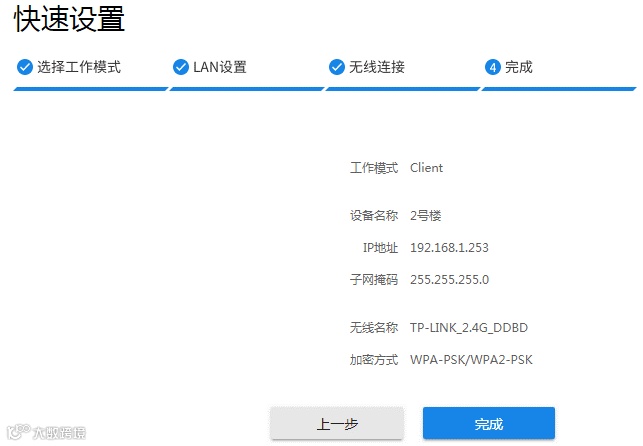
设置无误的话,点击完成。弹出提示,如下图:

点击确定,Client端设置完毕。配置生效后,需要使用新设置的IP地址进入管理界面(本例中是192.168.1.253)。连接成功后页面如下图所示。
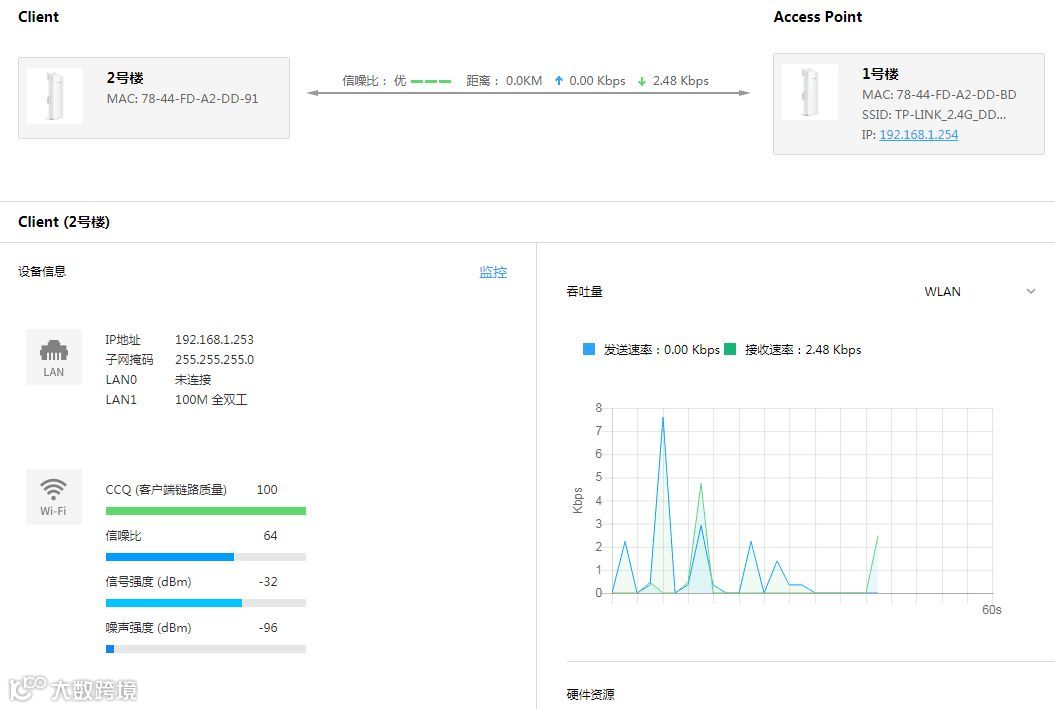
点对多点设置时只需要对新的网桥重复Client端设置即可。
注意:所有网桥IP地址不能与网络内其他设备IP地址冲突。

长按二维码关注“TP-LINK商用网络”


长按识别二维码,加关注
获取更多服务资讯