


① AP模式(Access Point):
一般放置在机房处,将网络共享给各个Client端或者汇聚各个Client的数据到机房处。
② Client模式:
放置在远端各个点位(如需监控点,需网络覆盖点),与AP端进行桥接传输数据。
工作模式如何设置
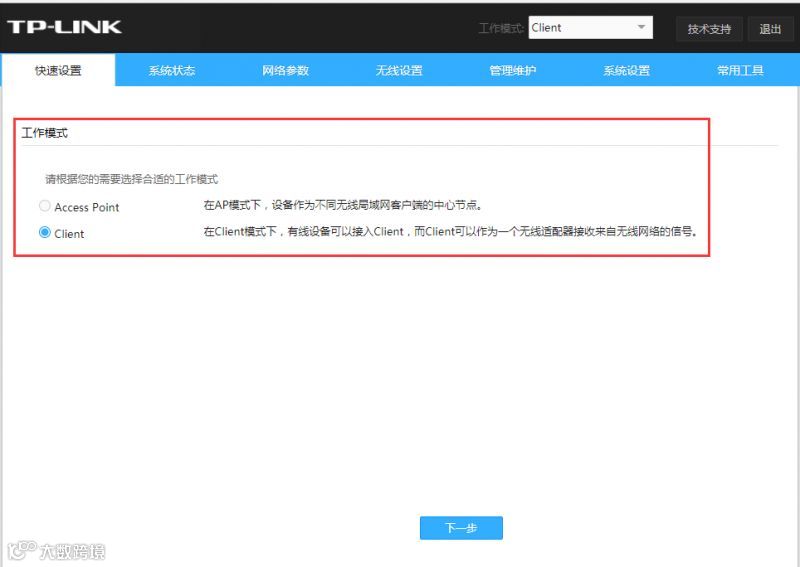
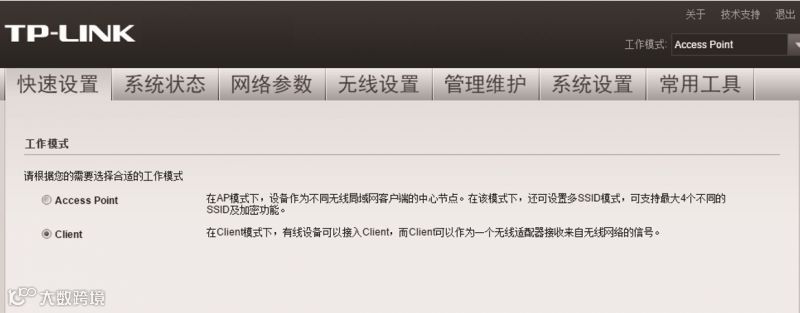
① 可以通过快速配置来选择工作模式。
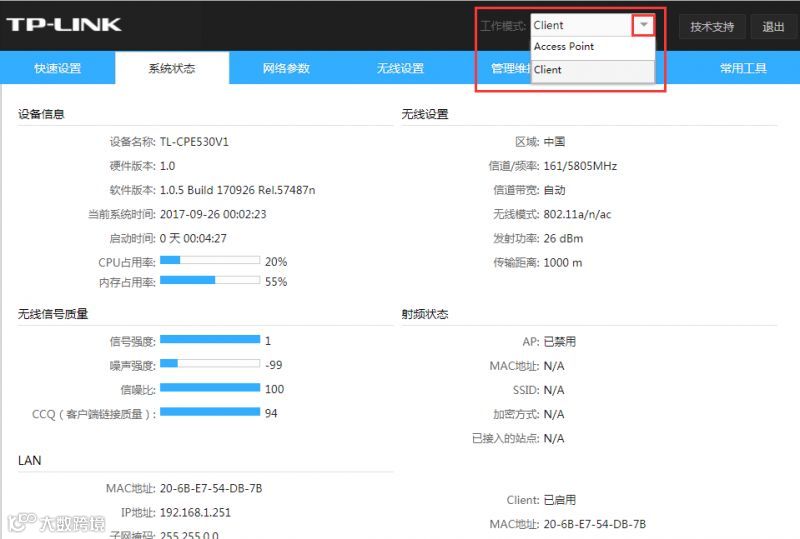
② 可以通过工作模式的下拉菜单选择模式。
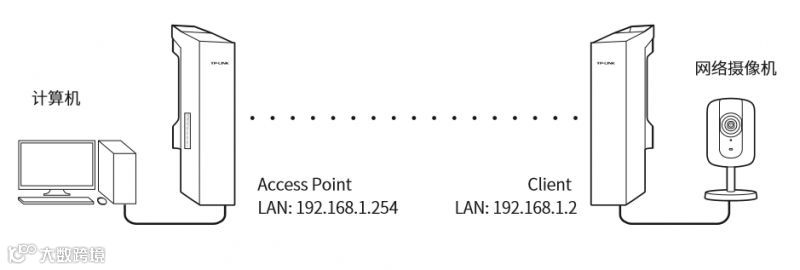
点对点模型主要用于为两个相距比较远的无线设备建立网路连接。
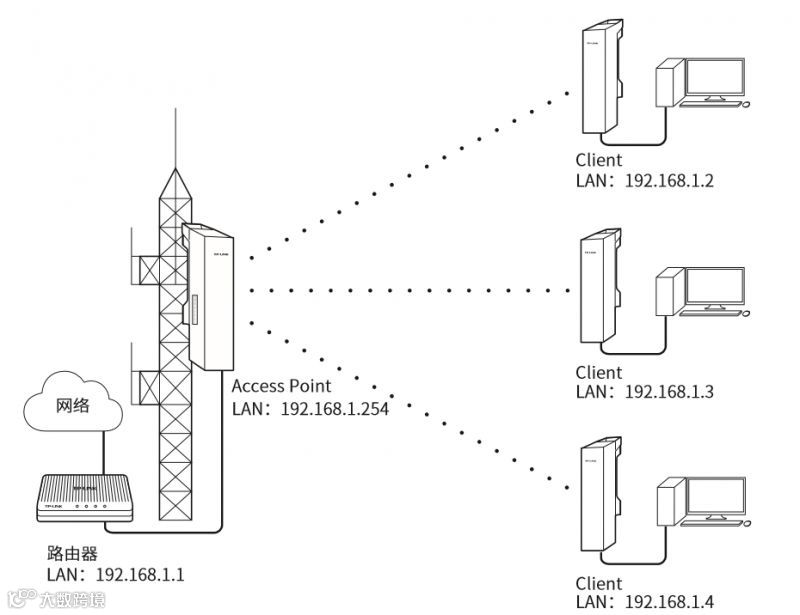
点对多点模型主要用在几个不同区域的无线设备需要与一个中心 区域的接入点建立网络连接的情况。
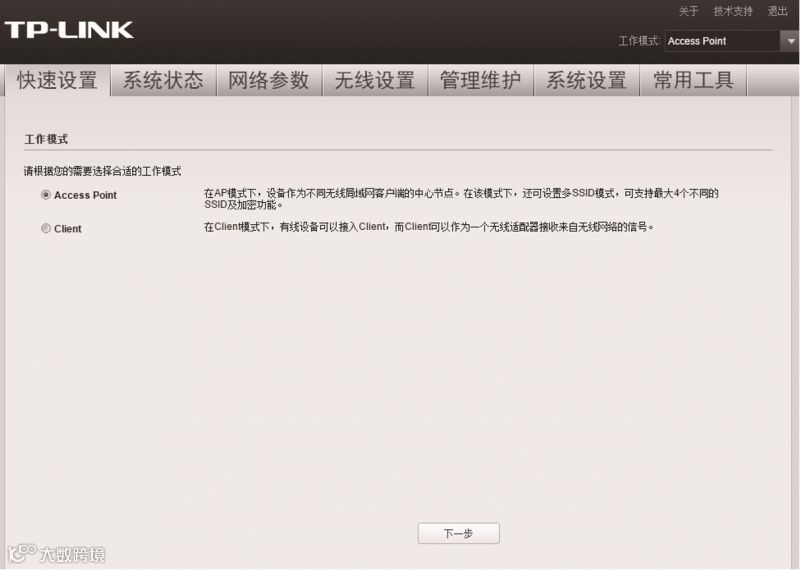
① 登录Web管理界面;
② 进入快速设置页面;
③ 工作模式:择“Access Point“,点击<下一步>;
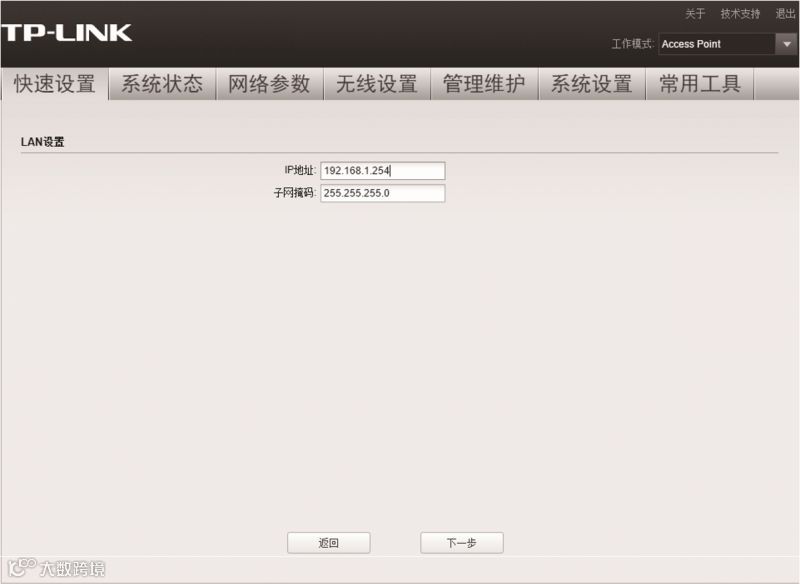
④ LAN设置:填写完毕后,点击<下一步>;
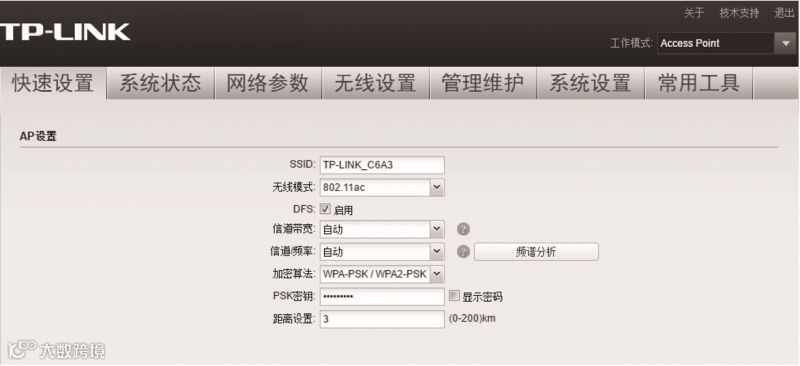
⑤ AP设置:
SSID:输入一串字符串(1~32个字符)来命名您的无线网络
▶加密算法:选择“WPA-PSK/WPA2-PSK";
▶PSK密钥:为您的无线网络设置密码,要求为8~64个十六进 制字符或8~63个ASCII码字符;
▶距离设置:输入AP与Client之间的距离。如果难以精确测量, 建议输入一个大于该距离的最小整数;
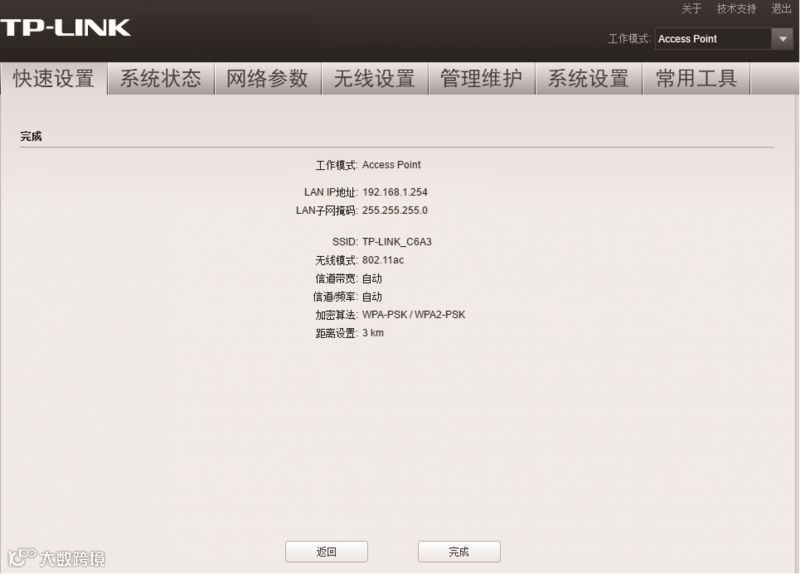
▶填写完毕后,点击<完成>。
① 登录Web管理界面;
② 进入快速设置页面 ;
③ 工作模式 :选择“Client”,点击<下一步>;
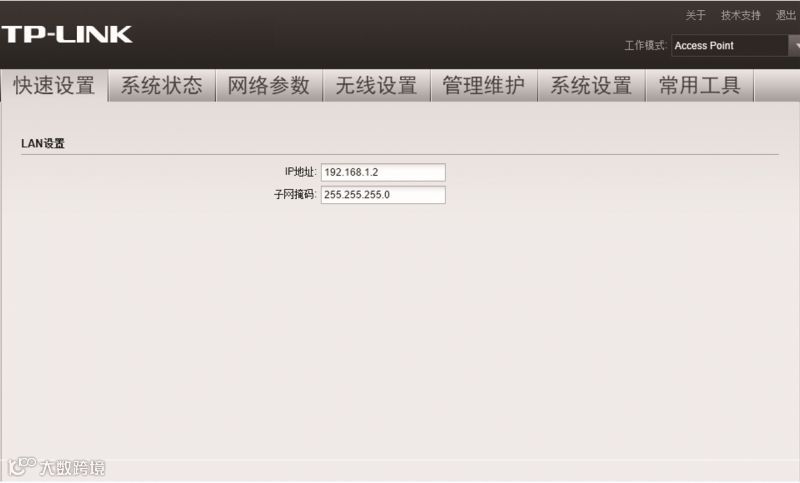
④ LAN设置: 设置IP地址为192.168.1.2 (与AP处在同一网段) ,点击<下一步>;
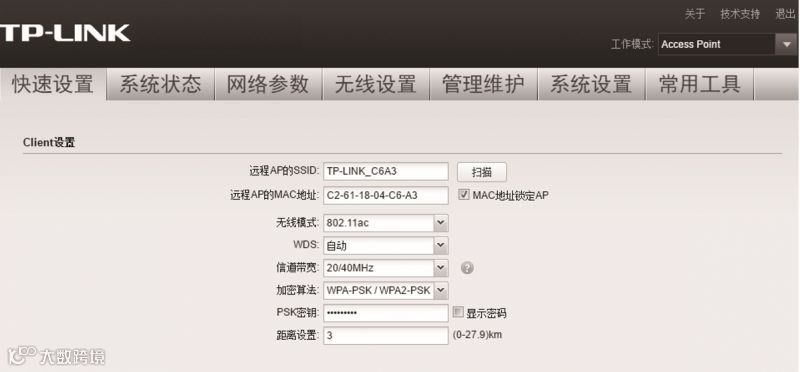
⑤ Client设置:
▶远程AP的SSID:点击<扫描>按钮,选择AP的 SSID并点击<连接>按钮;
▶加密算法:选择“WPA-PSK/WPA2-PSK”;
▶PSK密钥:输入AP的PSK密钥;
▶距离设置:输入与AP配置中相同的距离;
▶点击<完成>。

为tplogin.cn打call!请试一下这种超方便的设备登入方法!
长按二维码关注“TP-LINK商用网络”
TP-LINK商用网络


长按识别二维码,加关注
获取更多服务资讯