


TP-LINK商用网络云平台主要运用于大型无线网络远程管理、连锁店无线网络统一管理、多个无线网络项目集中管理,那到底是如何具体进行管理的呢!TP小商仔细跟你们讲解一下!
在使用云平台管理设备之前,请根据网络项目和场所需求,部署合适的网络产品,并保障本地网络连接正常。
确认先在本地配置好相关有线网络参数,保证企业级无线路由器、无线控制器(AC)可正常连接互联网。
登录本地Web管理界面,进入系统工具——云管理页面,点击开启云管理功能。
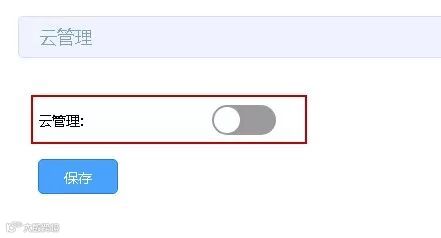
注:在开启云管理之前,先备份配置文件。
打开浏览器,访问TP-LINK商用网络云平台(smbcloud.tp-link.com.cn)。
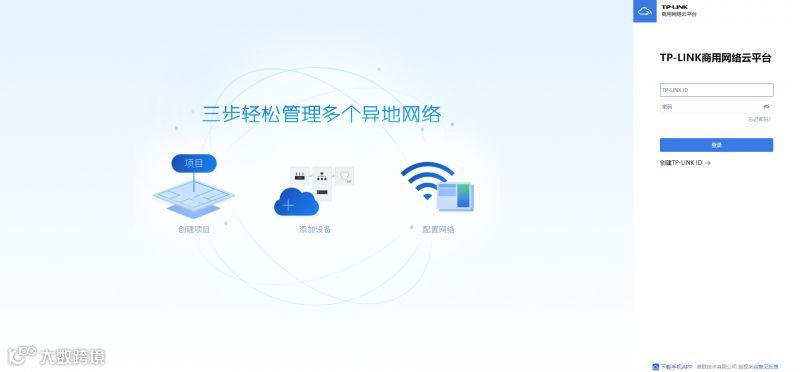
输入TP-LINK ID和密码,点击“登录”。
如果还没有TP-LINK ID,请点击“创建TP-LINK ID”,根据提示创建TP-LINK ID,创建完成后可自动登录。
①创建项目:
登录成功后,请输入一个项目名称,该项目名称可根据实际情况自定义,如:XX酒店、XX商场。
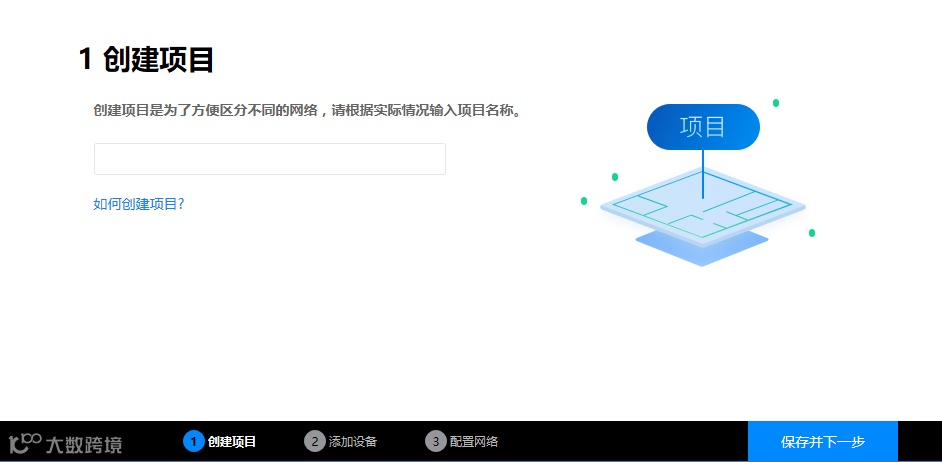
输入项目名称后,请点击页面右下角的“保存并下一步”,进入“添加设备”页面。
② 添加设备
在“添加设备”页面中,根据提示输入设备的MAC地址、设备名称、用户名、密码。
目前可管理的设备包括:企业级无线路由器、AC 和 AP,后续会有越来越多的TP-LINK设备支持云管理,敬请期待。
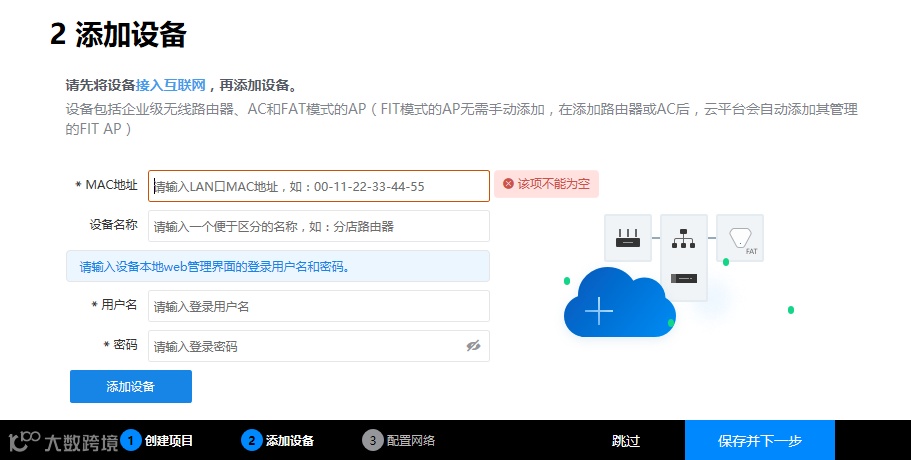
MAC地址:设备的 MAC地址,可在设备的产品规格标贴上查看,或登录本地Web管理界面,进入网络设置——接口设置页面查看。
设备名称:为设备自定义一个名称,建议输入一个便于区分的名称,如:XX酒店AC。
用户名:设备在本地web管理界面中的用户名。
密码:设备在本地web管理界面中的密码。
输入完成后,点击“添加设备”,添加成功后设备的相关信息会显示在页面下方的表格中。


注意:
如果暂时无法获得设备的相关信息,可以点击“跳过”,先进行其他参数的设置。
③ 创建网络配置
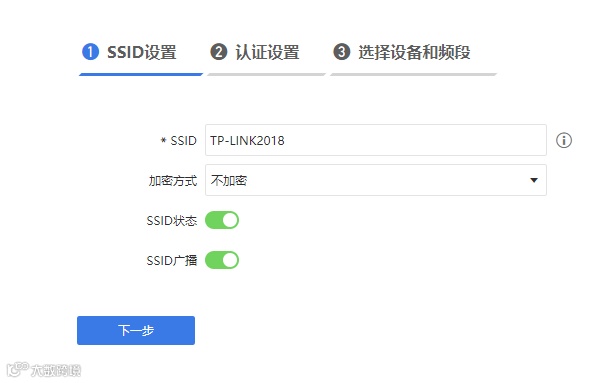
创建网络配置共分为“SSID设置”、“认证设置”、“选择设备和频段”三个步骤。
▶SSID设置
▶认证设置
若选择“无认证”,则无需设置任何参数,直接点击“下一步”。
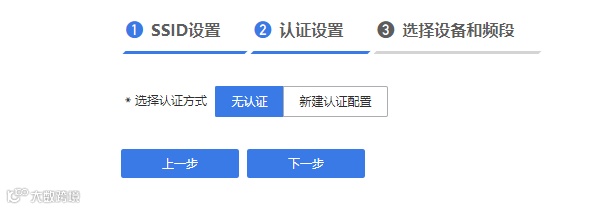
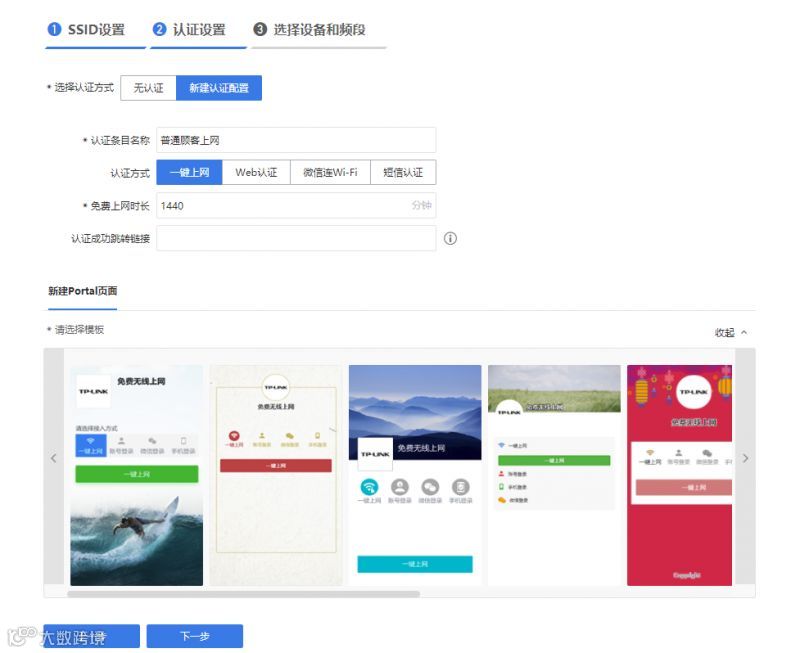
若选择“新建认证配置”,则请根据实际需求输入“认证条目名称”,如:顾客上网、员工上网。然后选择合适的认证方式并根据需求输入相关参数。
TP-LINK提供一键上网、web认证、微信连Wi-Fi、短信认证等认证方式。
④ 选择设备和频段
页面中的表格会显示之前添加的设备及设备所管理的AP和AP的频段信息。
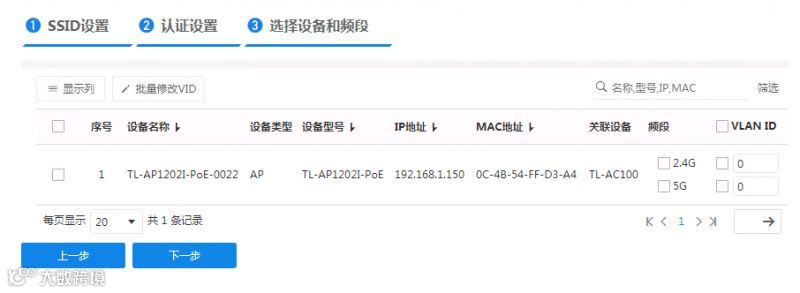
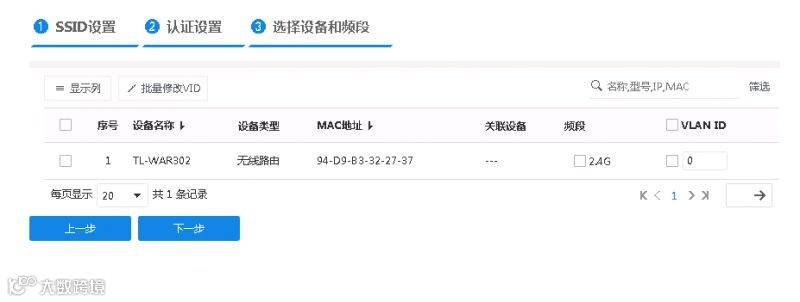
选择设备并点击“下一步”,则之前设置的SSID、认证方式会被应用到所选的设备上。

此时,若需要继续添加SSID,则点击“添加SSID”,重复上述步骤。否则请点击“完成向导”结束配置。
至此,一个项目的基本设置就已经完成,如果要进行其他设置的管理可以参考上一篇:功能】客流分析、故障告警,你要的功能云平台都有
长按二维码关注“TP-LINK商用网络”
TP-LINK商用网络


长按识别二维码,加关注
获取更多服务资讯