



用户老王

小商,Web网管交换机我听说可以用软件管理,怎么使用的呢?
TP小商
Web网管交换机有两种管理方式呢!我给你讲一讲!

简单Web网管交换机通过Web界面和TP-LINK Web网管交换机客户端进行管理。
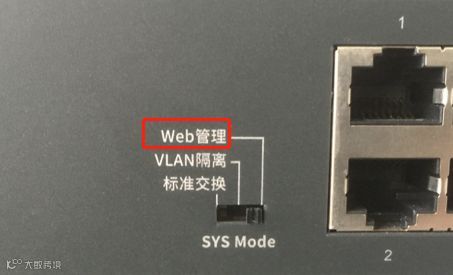
步骤一:将交换机的模式开关拨动到“Web管理”模式,使用网线将电脑网口与交换机的任意接口相连。
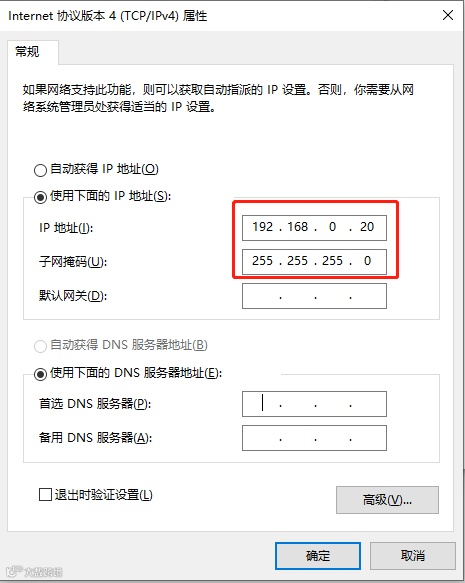
步骤二:将电脑的IP地址设置成与交换机同一网段,出厂状态下,交换机默认IP是192.168.0.1。
步骤三:在电脑上打开浏览器,输入192.168.0.1,即可正常管理交换机。
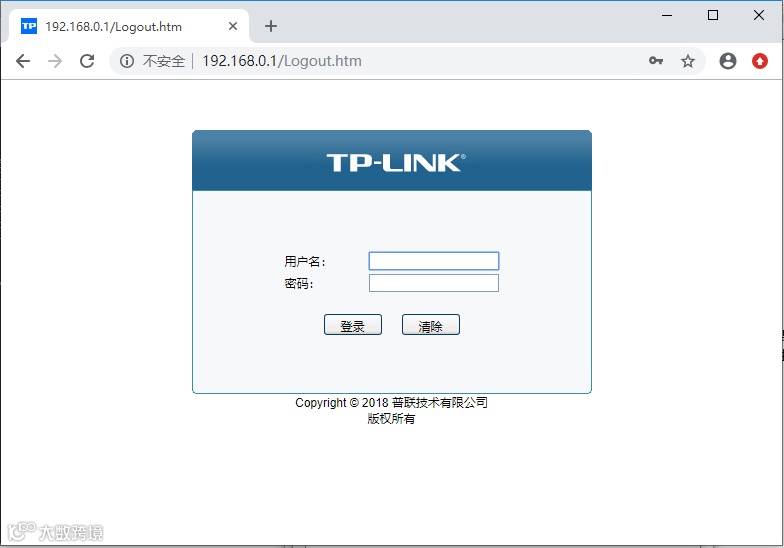
注意:如果输入正确用户名和密码之后,管理页面显示不全,可能是由于浏览器缓存原因造成,此时按Ctrl+F5刷新页面即可。
步骤一:电脑上安装“TP-LINK Web网管交换机客户端应用程序”(下载地址:https://service.tp-link.com.cn/detail_download_5553.html)。
步骤二:电脑网口与交换机的任意接口相连。
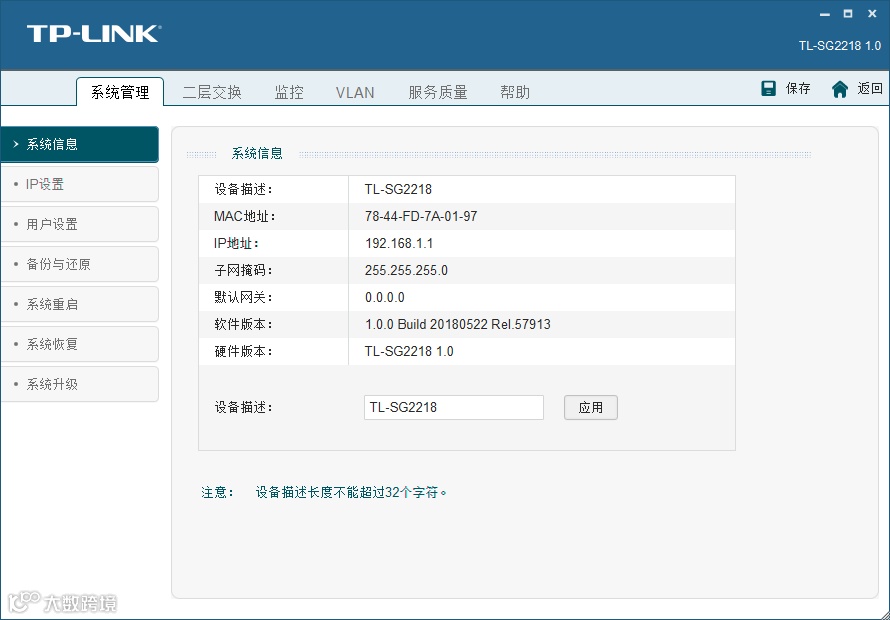
步骤三:运行“TP-LINK Web网管交换机客户端应用程序”,点击“刷新”按钮。
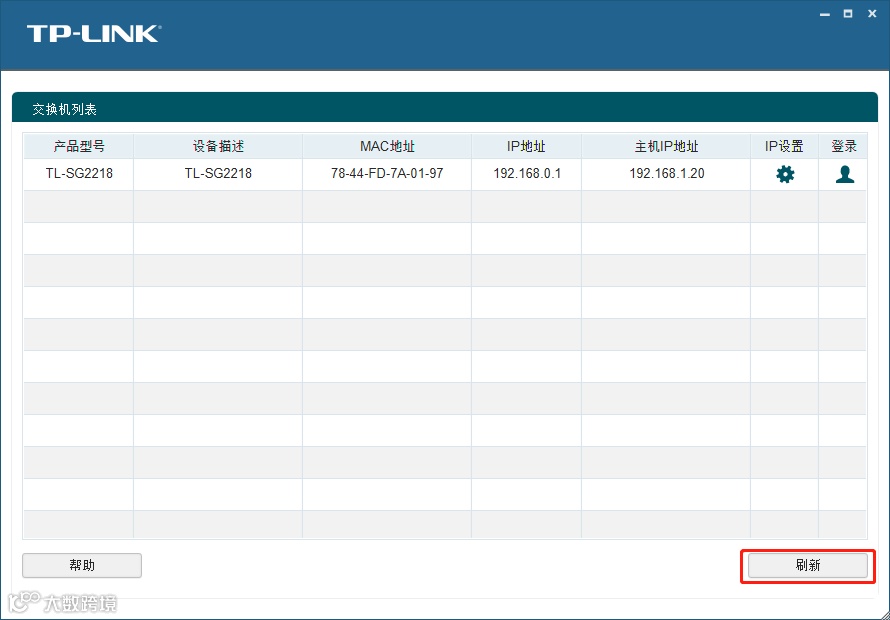
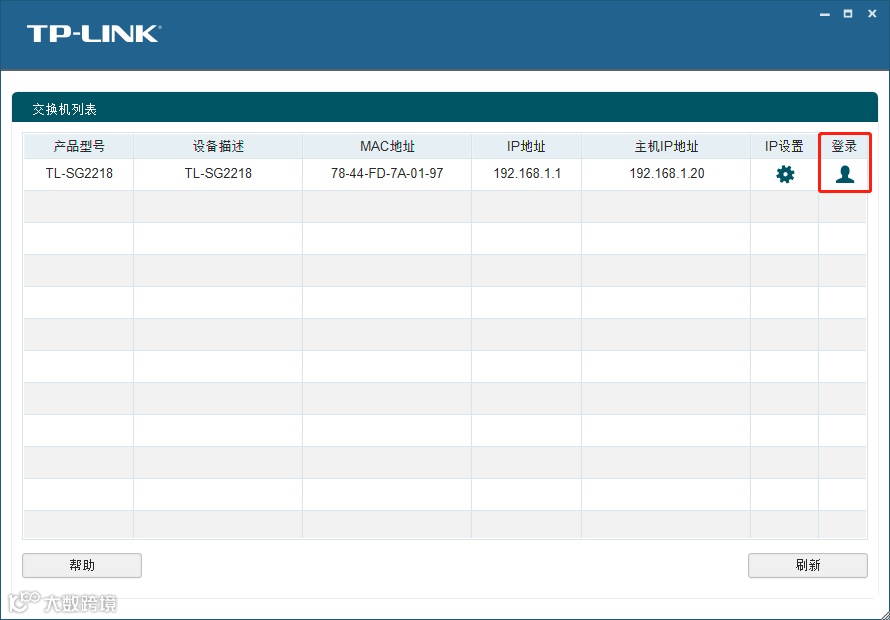
步骤四:如果交换机IP与主机IP不在同一个网段,点击IP设置,将交换机IP修改为与主机IP在同一网段。(需要知道交换机正确的用户名和密码才能修改)
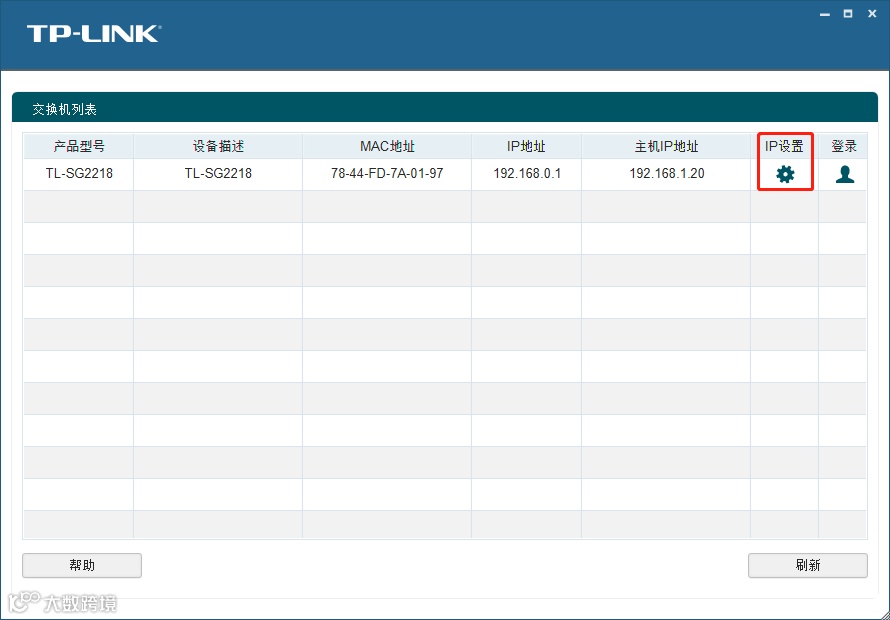
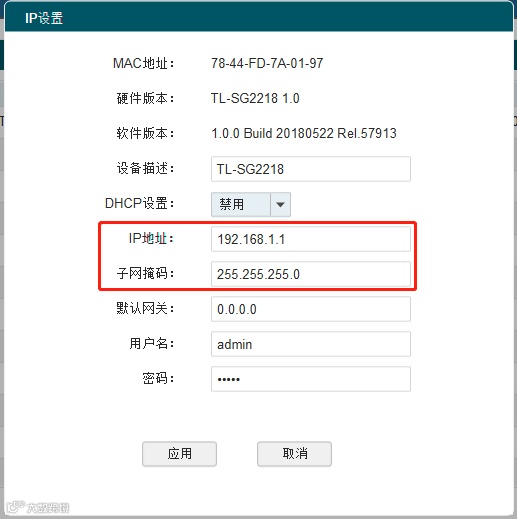
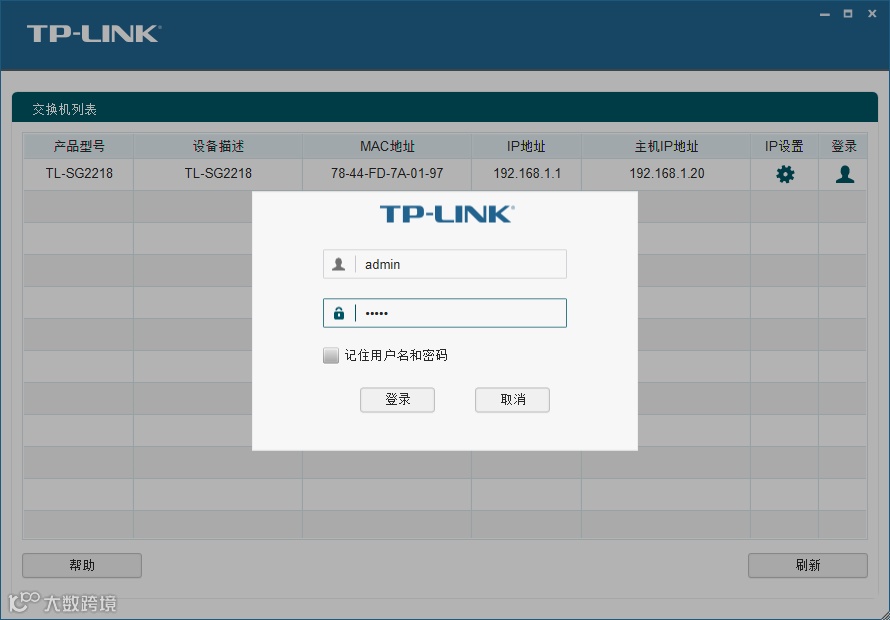
步骤五:点击“登录”,输入正确的用户名和密码,即可管理交换机。

TP-LINK AC&AP支持快速漫游与智能漫游,实现50ms内漫游切换!
5种颜色,60余款,TP-LINK多彩面板AP全新出发,给你舒心的网络体验
长按二维码关注“TP-LINK商用网络”


长按识别二维码,加关注
获取更多服务资讯