在日常网络运维或排查网络故障时,有一些简单的命令可以帮助运维人员高效地定位问题,今天就给大家介绍一下最常用的6个命令,分别是ping、tracert、arp、ipconfig、nslookup、telnet。
下面就和TP小商一起学习吧!
ping是用来进行网络中各个节点连通性测试的工具,能准确快速地判断出网络故障。凡是使用TCP/IP协议的计算机都可以使用ping命令来测试网络的通顺。
ping可以向特定的目的主机发送 ICMP Echo 请求报文,测试目的站是否可达及了解其有关状态。如果ping运行正确,可以排除网络访问层、网卡、MODEM的输入线路、电缆和路由器等存在的故障,从而缩小了问题的范围。
在Windows电脑上打开cmd命令窗口,输入ping /?后回车就可以查看详细的ping命令格式以及选项说明。
可用于长时间ping测试,观察网络稳定性;
2、ping大包:ping +域名 + –l +字节数
(eg:ping www.qq.com –l 1300,以1300字节为例)
可用于ping大包测试,也可用于制造突发流量;
3、指定源地址Ping:ping +域名 + -S +接口IP
(eg:ping www.qq.com –S 192.168.1.1)
可用于电脑配置多个IP的情况下指定出口ping连通性;
4、ping固定数量包:ping +域名 + -n +数据包数量)
(eg:ping www.qq.com –n 10 以10个数据包为例)
直接搜索打开或win+R运行cmd命令,在命令窗口里面直接输入以上常用ping命令即可;
在实用工具中打开“终端”,在弹出命令窗中输入ping命令 ,即可实现长ping效果;
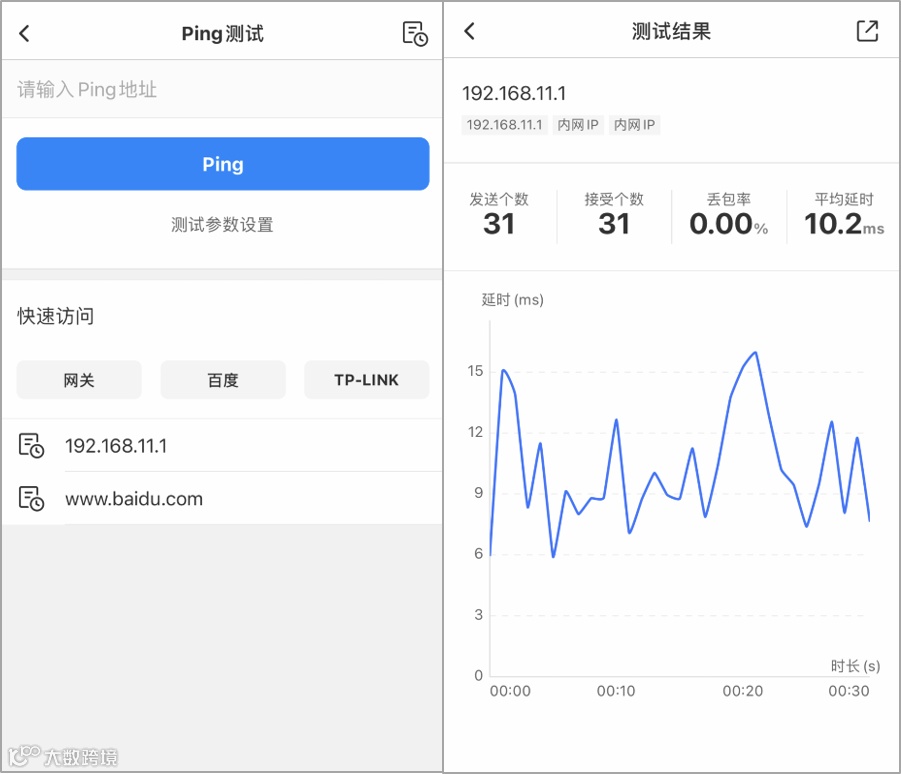
可以下载网络百宝箱或TP-LINK商云APP,选择“ping测试”工具,输入IP地址或域名即可进行测试,可统计并展示当前网络稳定性。
tracert,即路由跟踪命令,是用于检测路由节点的网络命令。tracert命令用IP生存时间(TTL)字段和ICMP错误消息来确定从一个主机到网络上其他主机的路由。
tracert可用于确定IP数据包访问目标网络所采取的路径,因此当目的网络ping不通时,可根据tracert结果检查转发出错位置;在多条路径可达的场景下,可用于检查主机访问目标网络时是否按照规定路径进行转发。
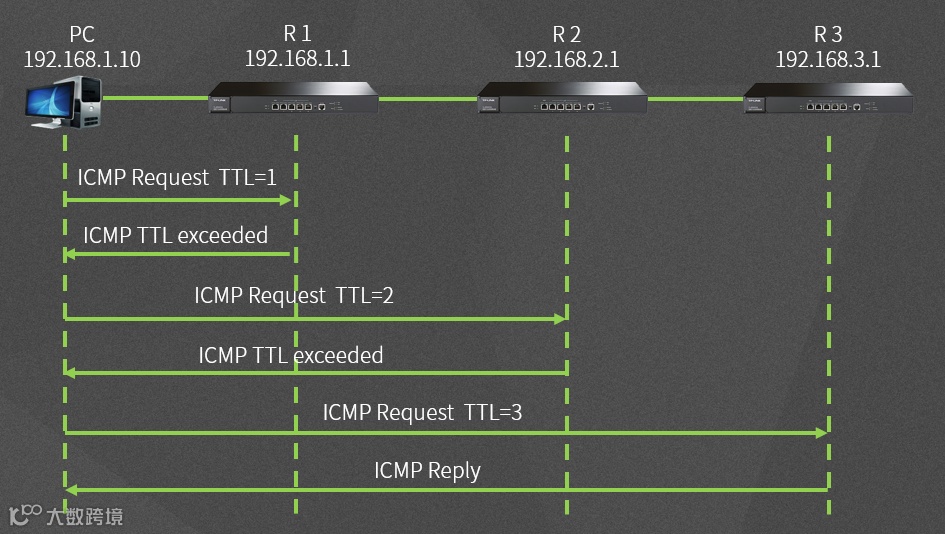
Windows下tracert是通过向目标发送不同IP生存时间(TTL)值的ICMP Request报文,路径上每个路由器在转发数据包前将TTL减1,当TTL减为0且目的IP不为自身时,路由器回复ICMP TTL exceeded;到达目标路由器后会回复ICMP Reply,主机根据ICMP报文即可获悉整个过程的路径信息。
以下为PC tracert 192.168.3.1的结果:
在Windows电脑上打开cmd命令窗口,输入tracert后回车就可以查看详细的tracert命令格式以及选项说明。Windows系统下常用的tracert命令和使用场景如下:
(eg:tracert www.baidu.com)
对目标网络进行路由跟踪,过程中会默认尝试使用dns解析目标IP的主机名并进行展示。
(eg:tracert –d www.baidu.com)
当路由跟踪过程不进行主机名解析,可较为明显缩短tracert等待时长。
(eg:tracert –S 192.168.1.10 www.baidu.com)
ARP(Address Resolution Protocol)即地址解析协议,是IPv4网络中根据IP地址获取MAC地址的网络层协议。
局域网中不同设备之间一般是通过IP地址进行访问,而所有的数据传输又依赖网卡底层硬件,即数据链路层;因此就需要ARP协议将网络层中的IP地址解析为链路层可以识别的MAC地址,以保证通信的顺利进行。
PC1(IP:192.168.1.2,MAC:11-22-33-44-55-66)查询局域网另一台PC2(IP:192.168.1.3,MAC:11-22-33-44-55-77)的MAC地址时,ARP解析过程简单图示如下:
注:主机本地都会维护一个ARP缓存列表,首先进行本地ARP缓存查询,查询不到再进行ARP广播问询;目的主机收到包含自身IP地址的ARP Request时,也会将该ARP包中源主机的ARP信息记录到自身的ARP缓存列表。
在Windows电脑上打开cmd命令窗口,输入arp后回车就可以查看详细的arp命令格式以及选项说明。Windows系统下常用的arp命令和使用场景如下:
用于查看完整的ARP列表,当局域网某个IP不通时,可先查询是否学习到其ARP信息,也可查询网关MAC正确性;
2、查看指定IP的ARP信息:arp –a + IP
当ARP列表比较多时,用于查询指定IP的ARP信息 。
3、添加静态项:arp –s + IP + MAC地址
(eg:arp –s 192.168.1.3 11-22-33-44-55-77)
添加主机IP地址和MAC地址绑定关系,当学不到对应主机ARP信息可进行手动添加,或者网络中存在ARP欺骗、网关欺骗时用于固定ARP列表防止欺骗行为。
删除指定IP的ARP表项,一般用于主机切换网络后,删除之前配置的静态ARP表项,使学习到更新后的ARP列表。
ipconfig即查看IP配置,是用于显示当前电脑的TCP/IP网络配置值。
ipconfig通常是用来检查当前配置的TCP/IP设置是否正确,并通过不同的命令实现网络参数的获取、释放、变更等。
在Windows电脑上打开cmd命令窗口,输入ipconfig /?后回车就可以查看详细的ipconfig命令格式以及选项说明。
Windows系统下常用的ipconfig命令如下:
显示每个已配置的网卡的IP地址、子网掩码和缺省网关。常用于无法上网时,确认当前所有网卡的所有网络IP参数是否正常。
显示每个已配置的网卡的完整网络参数信息,包括接口MAC、DNS服务器等。若是DHCP方式获取IP的,还包括DHCP服务器及租期剩余时间等。
3、ipconfig /release 和 ipconfig /renew
当电脑是自动获取IP时起作用。ipconfig /release是释放当前获取的所有IP参数,ipconfig /renew是重新向DHCP服务器请求IP参数。
常用于当DHCP服务器变更或发生其他网络故障时,快速释放并重新获取网络参数。
清除电脑的本地DNS缓存。避免因DNS缓存过多或不正确造成网页访问异常,可用于辅助诊断DNS异常导致的上网异常。
nslookup即域名查询命令,是用于查询指定域名所对应的IP地址。
nslookup通过向DNS服务器发起DNS查询请求,根据DNS服务器的回复内容,显示查询结果。
在Windows电脑上打开cmd命令窗口,输入nslookup /?后回车就可以查看详细的nslookup命令格式以及选项说明。
Windows系统下常用的nslookup命令和使用场景如下:
查看当前系统默认的DNS服务器。
(eg: nslookup www.baidu.com)
当终端打不开网页时,可以使用默认DNS服务器查询指定域名,通过查询结果判断当前DNS服务器是否正常。
3、nslookup + 域名+ DNS服务器IP
(eg:www.baidu.com 114.114.114.114)
需要对比不同DNS服务器的域名查询情况时,可以使用指定的DNS服务器进行域名查询。
telnet通常有两种说法,一种是TCP/IP的标准协议,一种是做为远程登录的工具。我们这里讨论的是利用telnet做为工具使用时,具备的网络诊断功能的命令。
telnet通常是用来检测某个TCP端口是否可以访问,从而辅助判断某个网络应用异常时的问题所在。
在Windows电脑上打开cmd命令窗口,输入telnet后回车再输入?就可以查看详细的telnet命令格式以及选项说明。
telnet后只输入IP时,则是与此IP默认的telnet端口23建立连接。
telnet+IP+端口的形式则是与此IP的此端口通过telnet协议建立TCP连接。
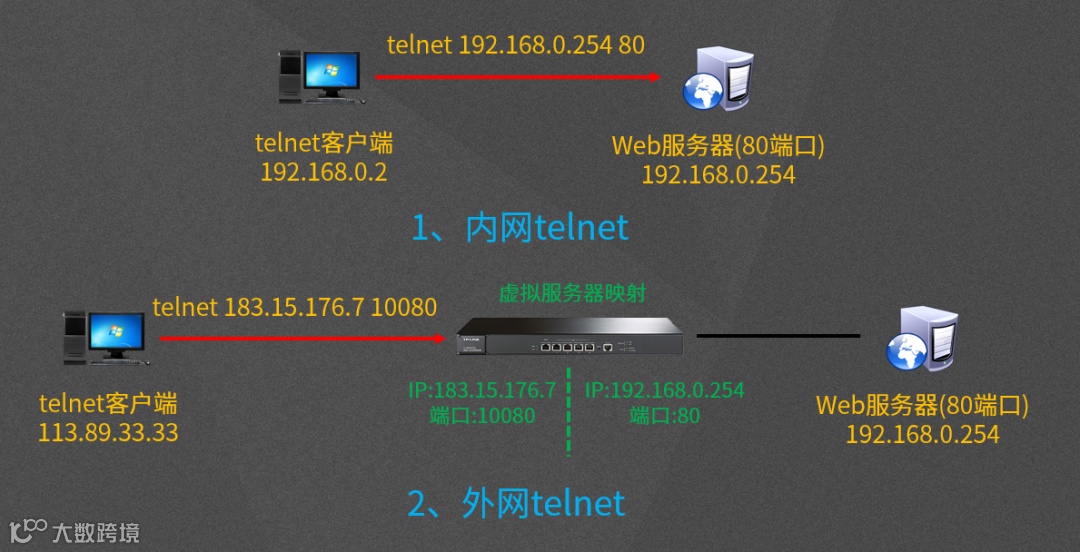
内网搭建服务器后,通常需要将端口映射到外网,以使内网和外网设备都可以主动访问到服务器。但若搭建之后,访问不到服务器使,我们可以通过内外网分别telnet来判断问题节点:
若内网telnet通,但外网telnet不通,则检查路由器设置或路由器与服务器的通信是否正常。
注意:若使用telnet功能,需在电脑端开启Telnet相关功能。Windows系统设置方法:进入控制面板-程序和功能-启用或关闭Windows功能-勾选Telnet客户端。
如果能熟练掌握以上6个命令,相信基本的网络问题排查肯定不在话下了,赶紧实践一下吧!