
路由器WDS不成功/WDS成功后无法上网?

路由器设置WDS无线桥接时,偶尔可能会遇到设备一直提示桥接失败或者设备桥接成功但无法上网情况,别担心,跟着小商的思路,轻松解决WDS问题!
问题一、 WDS不成功

路由器设置WDS无线桥接后,一直弹窗提示“连接失败”,可按照如下步骤进行排查。
1、 确认主路由器无线参数

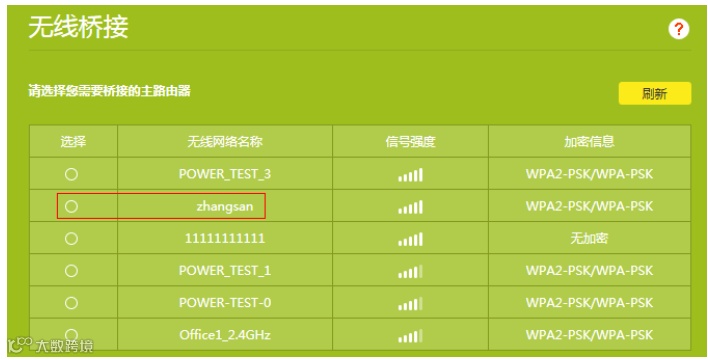
路由器在设置无线桥接时,连接错误的信号或输入错误的密钥会导致无法桥接成功。

解决方法
在设置无线桥接时,请先确认主路由器的信号名称、无线密码。在副路由器桥接设置中,选择正确的无线网络名称,输入与主路由相同的无线密码。
2、检查主路由设置

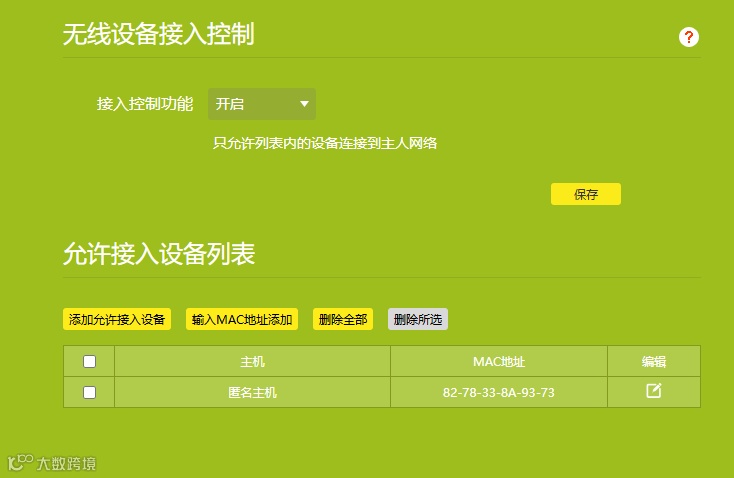
主路由器如开启了无线设备接入控制/ MAC地址白名单,仅允许接入设备列表中的设备可以接入,会导致无线桥接失败。以TP-LINK路由器为例,如下图所示:

解决方法
3、检查主路由器信号强度

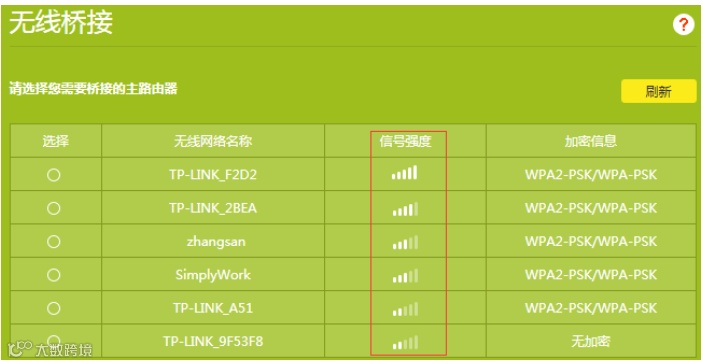
如果主路由器无线信号太弱,也会出现无线桥接不成功或不稳定的现象。

解决方法
4、检查无线环境干扰情况

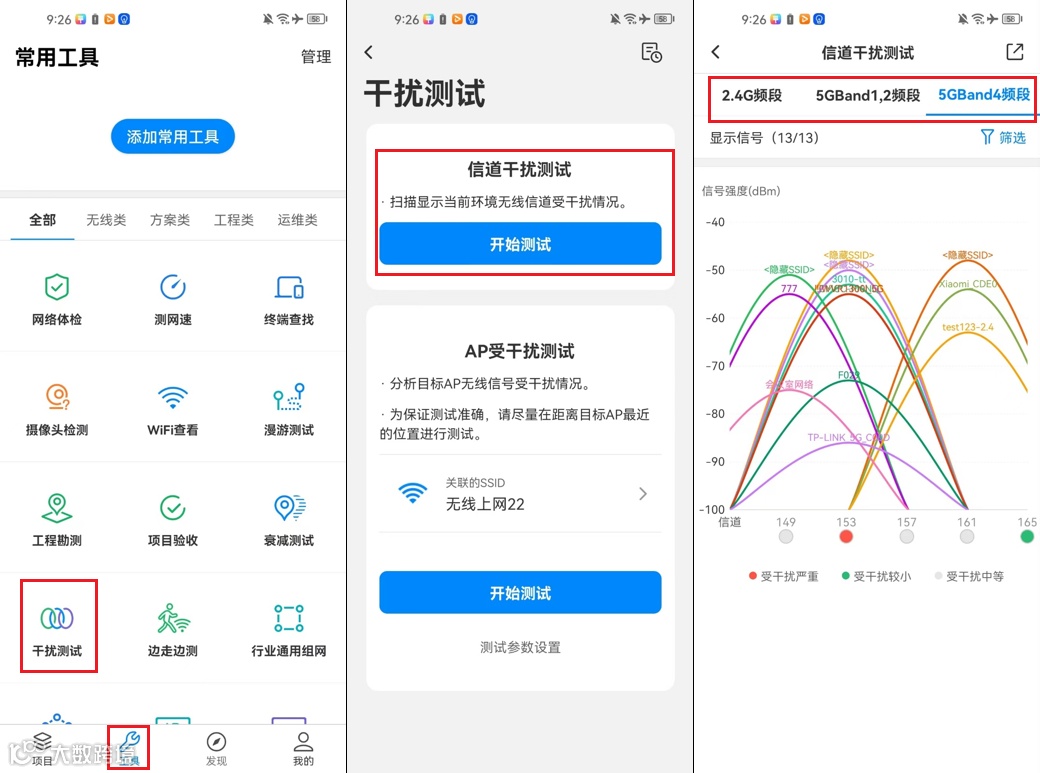
如果主路由无线所在信道环境干扰较大,也会出现无线桥接不成功或不稳定的现象。

解决方法
使用相关测试工具例如TP-LINK商云APP,连接主路由无线进行信道干扰测试,确认当前信道是否存在较多干扰,若是,则切换到干扰较小的信道再重新桥接。
问题二、 WDS成功后无法上网

设置WDS无线桥接后,登录副路由器的管理界面桥接状态显示桥接成功,但是电脑有线或无线连接副路由器均无法上网,请按照以下方法排查。
1、检查终端获取到的网络参数是否正确

若获取到的IP与主路由设置的DHCP地址池不相符,则网络内存在DHCP冲突,导致无法上网。

解决方法
2、 检查主路由器相关接入设置

主路由器如果设置过滤或绑定等上网管理功能,连接在副路由器下的终端如果不在此列表,此时终端就无法上网。

解决方法
3、检查信号强度和无线环境干扰情况

副路由器处搜索到主路由器的信号强度如果较弱或者无线环境干扰较大,可能会导致两个路由器之间通信不稳定。

解决方法
4、兼容性问题

检查前三项都无异常,可能是路由器无线通信机制的兼容性问题,例如桥接双方的三、四地址不匹配。

解决方法
确保桥接双方的地址格式匹配,TP-LINK大部分路由器、AP机型默认为三地址格式桥接。
重要通知
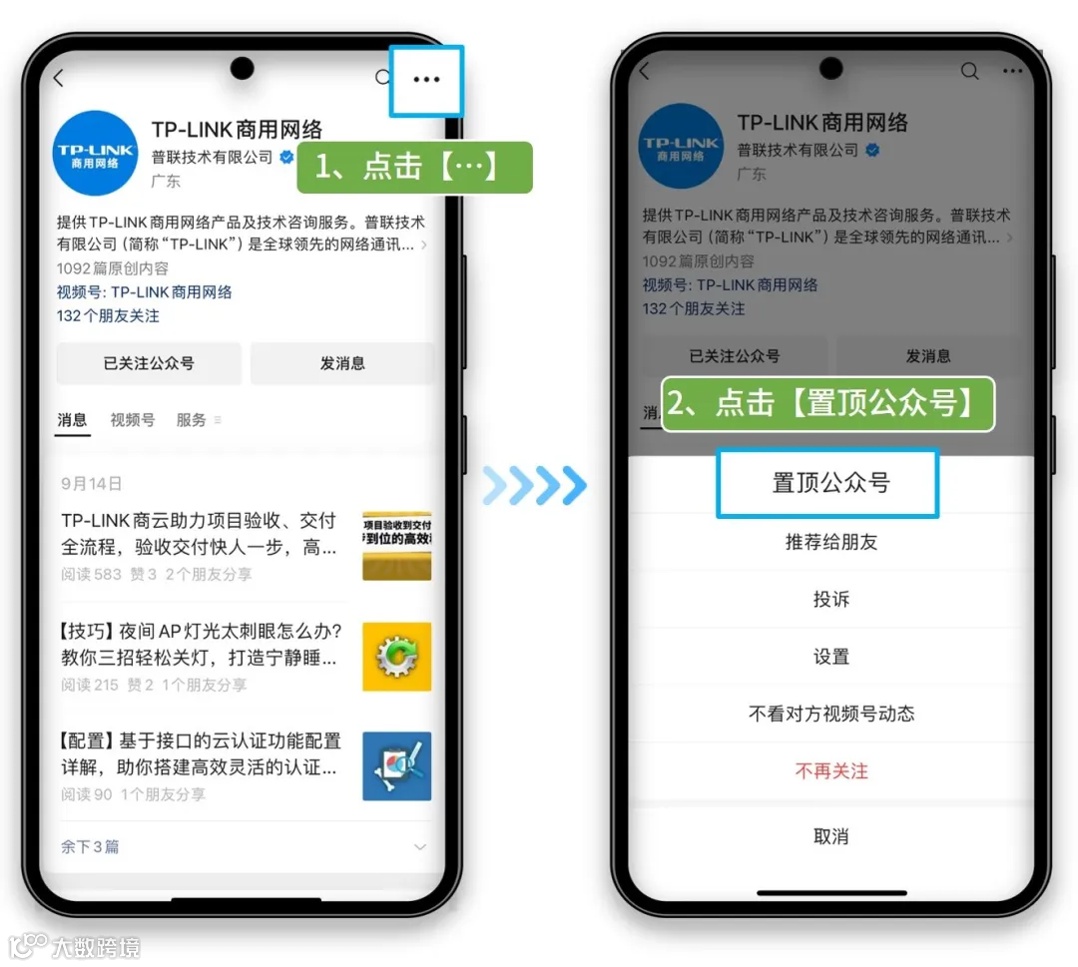
由于微信版本更新,一些用户朋友反馈无法在列表中看到公众号消息推送,建议您将【商用网络公众号】置顶,即可显示在消息列表中哦,最新资讯不迷路!

推荐阅读


400-8830-630

如有项目定制
扫描上方二维码
提供专业的网络覆盖、安防监控、系统集成数十个智能化系统的设计、集成和工程承接。TP-LINK为您提供从方案设计到运维实施、项目施工管理的一站式服务。
 也可点击“阅读原文”联系项目合作