让 Microsoft PowerPoint (亲测office2013以上版本可用)来帮忙。没错,就是我们常用的 PPT。
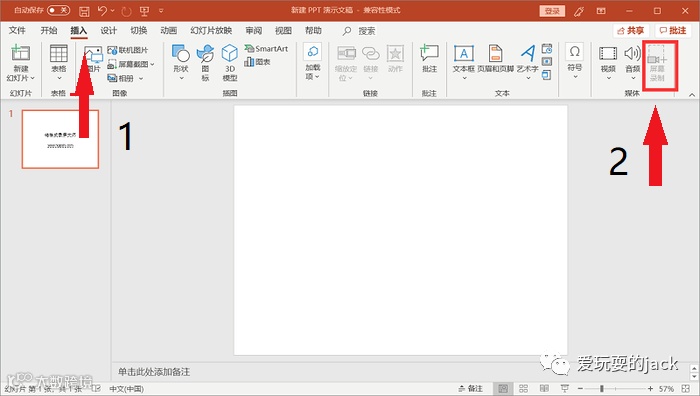
在「插入」栏的最右边有一个工具叫做 「屏幕录制」。
点击它,选择好录制区域,以及是否录制音频、是否需要出现光标,点击录制按钮「●」或者按快捷键「Win + Shift + R」,倒计时三秒后就开始录制了。
录制时将自动隐藏 PowerPoint 的窗口,只保留上方的控制栏,点击结束按钮「■」或者按快捷键「Win + Shift + Q」即可结束。
录制的视频会自动插入到 PPT 当前页中,点击鼠标右键可以对视频进行简单「修剪」,或是美化「样式」;也可以另存为媒体文件,默认 MP4 格式。
我觉得,用 PowerPoint 录屏最大的好处在于,不知道下载哪个录屏软件好的时候,它显得直接明了,又没有附加任何广告。
而且,在用 PPT 做一些动作演示时,录制好过程直接插入幻灯片中,会比用图片说明更加简单易懂,还能加上一些外框、阴影让它更美观,是比较方便的。
软件屏幕录制
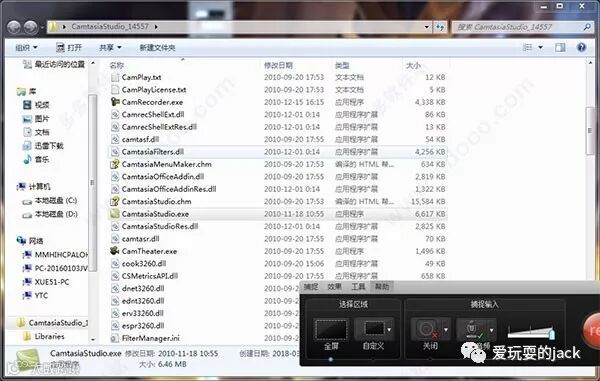
Camtasia Studio是该一个专门用于录制屏幕动作的软件,可以进行屏幕录制、编辑、播放等功能。Camtasia录像器包括录制屏幕功能、录制PPT功能。(需要的可私信索取)
1、解压缩安装包后先打开“!)CamtasiaStudioPorable”对软件进行绿化与汉化(请勿商业使用)。
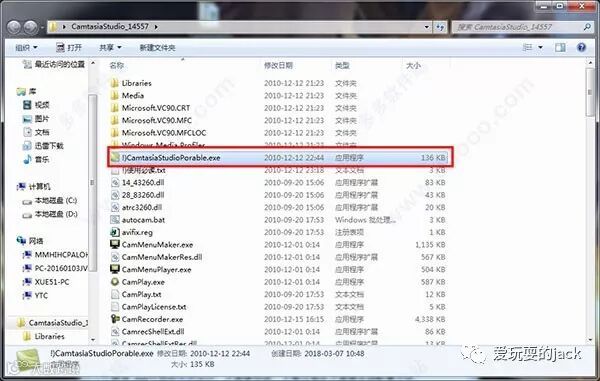

3、接下来打开应用程序“CamtasiaStudio”进入即可,也可右键创建桌面快捷方式便于后期使用。
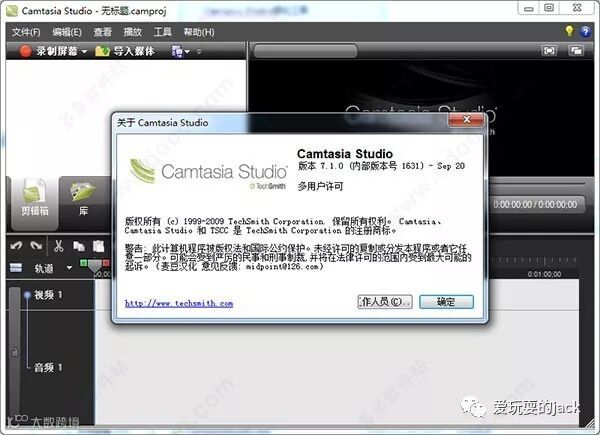
1、进入主界面后,在刚出来的对话框中用户可以按需选择操作,直接选择录制屏幕,录制ppt也可以在桌面打开即可。
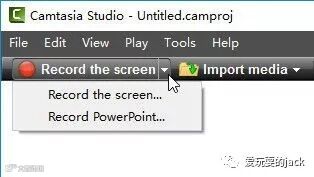
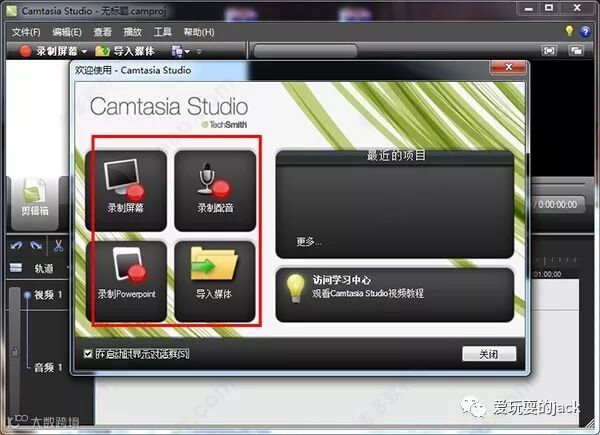
2、进入录制页面,点击rec进行录制,内容讲解完毕按快捷键F10结束,完成录制后就可以预览刚刚录制的视频。
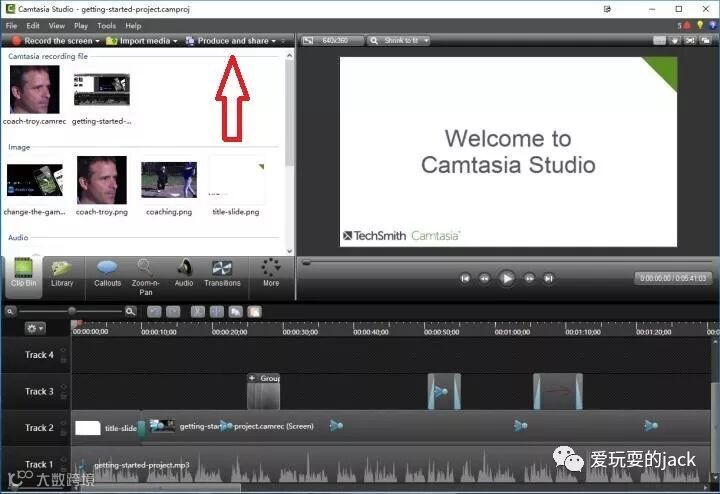
3、点击右下方的“生成”就可以保存本次录制的视频。
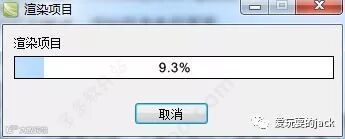
4、根据生成向导“生成和分享”一步一步完成视频生成,一般选择1080*720,mp4格式。
03
—
使用电脑自带的步骤记录器
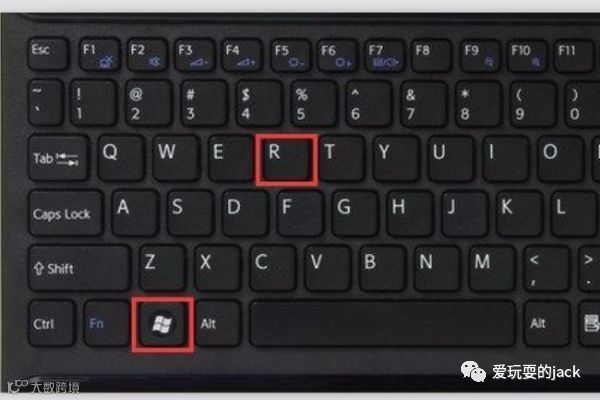
1、第一步,启动windows7系统,在键盘上点击“win+r”打开“运行”窗口。
2、接着,即可看到屏幕上弹出的“运行”。
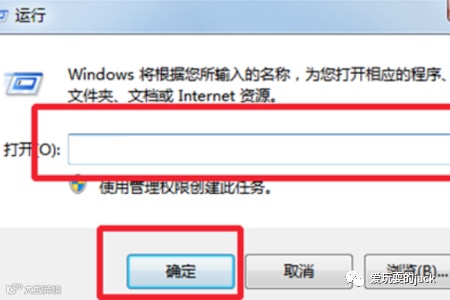
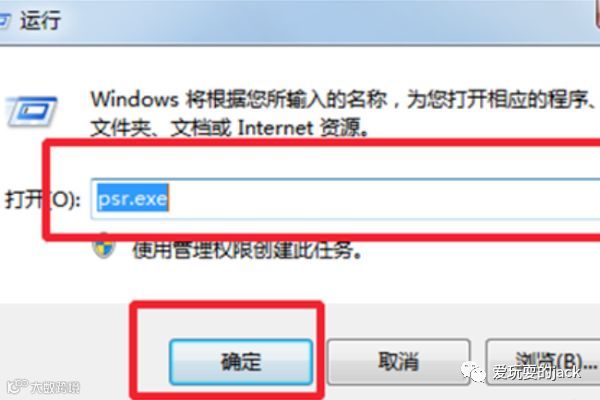
3、然后,在“运行”窗口中输入“psr.exe”,点击确定。
4、最后,即可看到“录屏”的窗口,点击“开始录制”,问题解决。
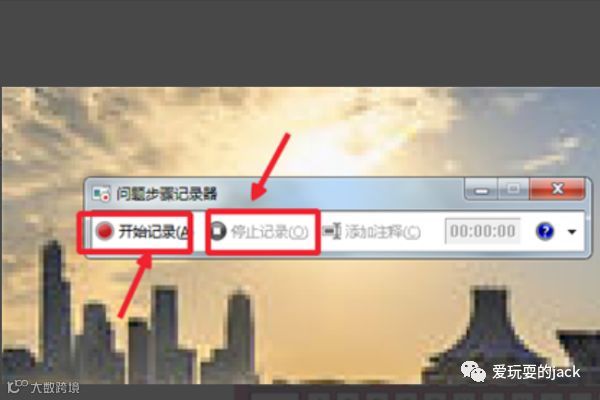
录制结束会自动生成一个zip的网页压缩包,直接用浏览器打开就会显示操作步骤,适合步骤演示实用。
手机篇
在手机安装wps或者其他办公软件,就可以在手机上按照下面的操作打开课件ppt讲解录制了。
01
—
苹果手机(ios11以上版本)
第一步:首先,先打开找到录屏功能在哪里,设置- 控制中心 - 自定控制 ,在更多控制里找到【屏幕录制】,把其添加至“控制中心”里。
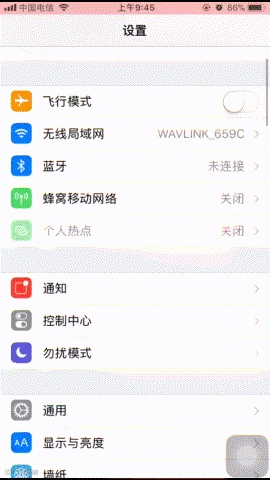
第二步:当你上拉出控制中心时,就可以看到【屏幕录制】功能啦,红色圈圈加点点的
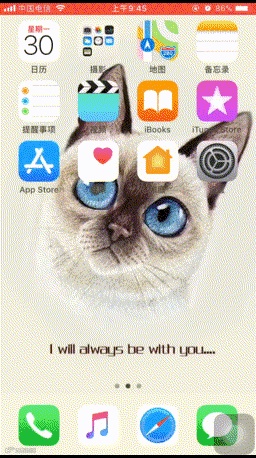
第三步:点击红圈圈加点之后就能录屏,想停止录屏,点击屏幕上方红色条形通知条,会弹出对话框,点停止即可关闭录屏
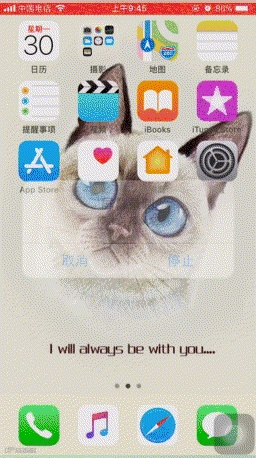
就可以录制了。
02
—
小米、华为等安卓手机
首先,打开华为或者小米手机,进入到想要录屏的界面,从屏幕界面的最上面往下拉,接着就显示出来一些按钮,点击“屏幕录制”按钮。如没有“屏幕录制”按钮,点右上角“编辑”图标,待“屏幕录制”按钮显示出来后,点击“屏幕录制”按钮。
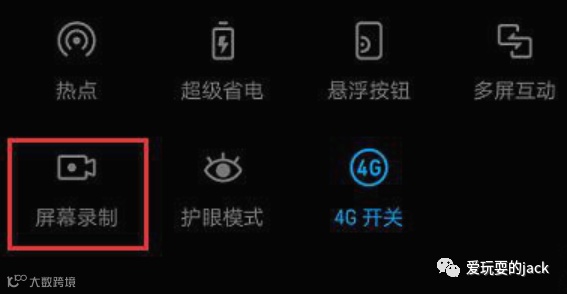
这时,屏幕的左上角,显示录制的时间进度和“结束”按钮;
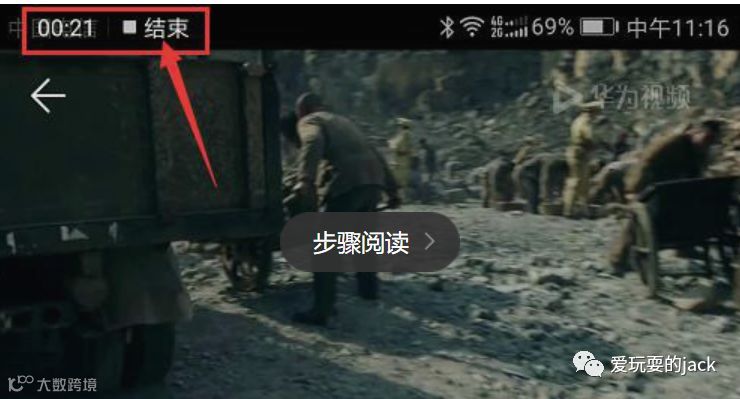
点击录制“结束”按钮,显示的时间进度和“结束”按钮消失,同时视频录制结束,并保存在相册的“截屏录屏”文件夹。
▼相关推荐阅读:
1、基于钉钉的直播教学指南
2、如何邀请家长学生进钉钉班级群
3、手把手教你搭建钉钉学校组织架构(OA)
—你越喜欢,我更努力,快分享给你的朋友们吧—
All work and no play makes Jack a dull boy.
“爱玩耍的jack”公益计算机、机器人教育及教育科技。