



一次看到老罗的直播设备,开始对推流直播感兴趣,昨天一个朋友指出之前的一篇文章的插图显示老罗直播用的就是OBS推流软件,这两天抽空研究了下,发现OBS真是一款直播神利器。
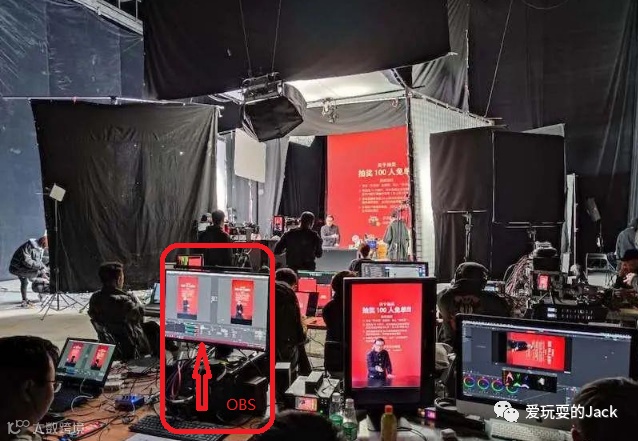
不仅对多信号源进行叠加,还可以对声音等进行处理、绿幕抠像等,不仅适合推流直播,还适合录屏做微课。
还有最大的特点是完全开源免费,是很多大型会议直播的指定软件。
一、OBS介绍
OBS[1]是Open Broadcaster Software的简称,它是一款免费的直播流媒体内容制作软件,支持OS X、Windows、Linux操作系统,适用于多种直播场景,满足大部分直播行为的操作需求。
二、如何下载安装
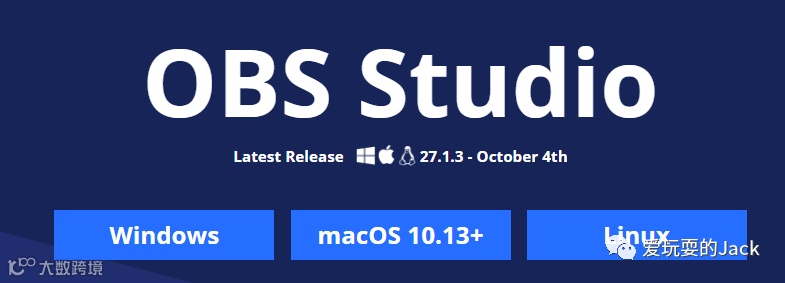
请您根据适合您操作系统的版本,到OBS官网[2]下载最新软件OBS官方下载。
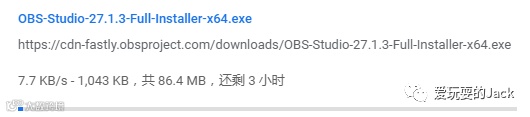
下载完成后,请根据引导完成安装。
三、如何推流直播(以抖音为例)
进行直播首先要有直播权限,具体参考你的直播平台,这里以抖音直播[3]为例;
打开手机抖音,点击+-直播-> 游戏直播模式-输入名称,点击开始直播,复制此次直播的推流地址;
进入OBS软件,设置好屏幕录制,点击设置,在流菜单下选择自定义流媒体服务器,粘贴刚才复制的推流地址;
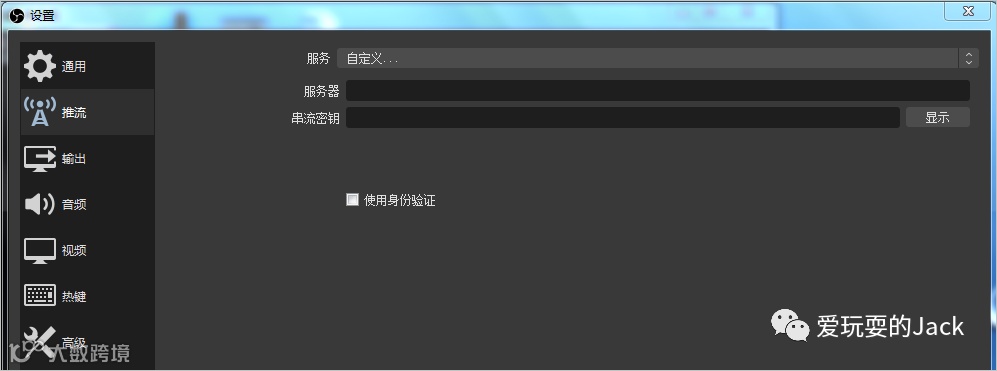
注意:需要将推流地址的URL和流名称分开,前半部分URL开头的为URL地址,后半部分stream-开头的为流名称。
点击开始推流,OBS就开始推流直播了;
打开抖音就可以看到你的直播画面了。
四、如何设置屏幕录制(微课录制)
打开OBS软件,上面部分是录制显示区域,下面分为信号源、声音、设置、操作等;
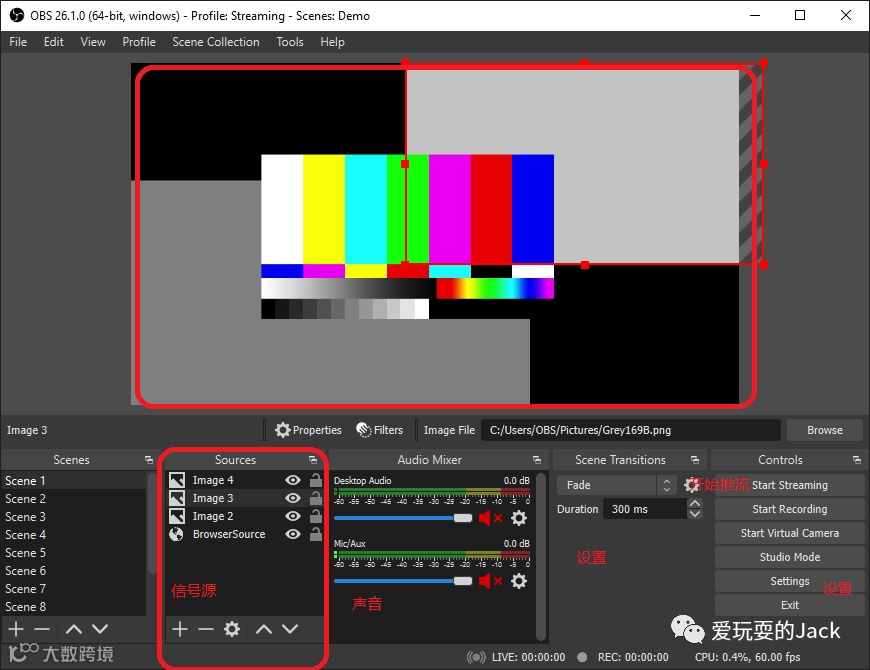
添加信号源
obs支持多路信号加入。一般加入两路信号,一是电脑桌面,显示直播内容;二是摄像头,显示直播者头像。
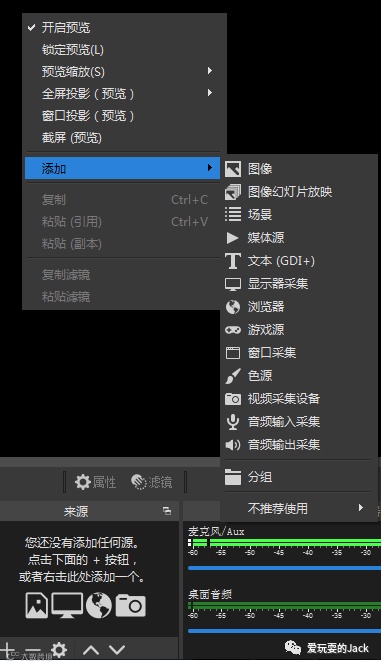
信号源1:电脑桌面,点击+选择显示器捕获;
信号源2:同样的方法,点击+选择视频捕获设备;
两路信号进入展示区域,可以调节图像大小和合适的位置。
检查麦克风
如果有声音,进度条会跳动,说明麦克风正常。
最后在设置里将输入格式设置为mp4。
设置完毕,就可以打开内容进行录屏(微课[4])或者直播了。
五、其他常用设置
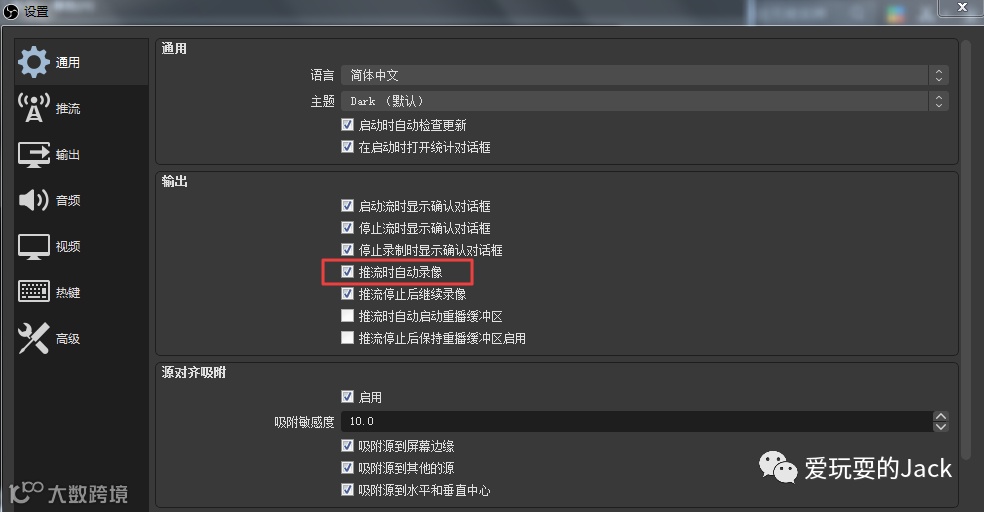
1、推流时自动录像
如果有直播录制需求,可以进行直播时,在本地进行录制备份。
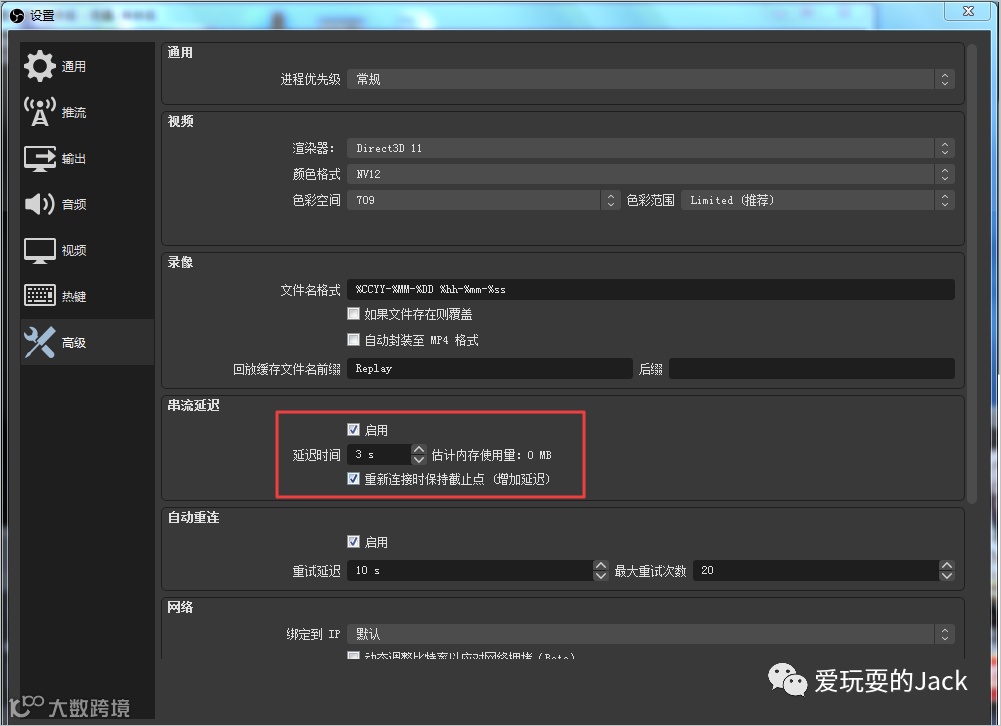
2、延迟设置
3、工作室模式
工作室模式提供可对当前直播的内容进行实时编辑的操作的界面。
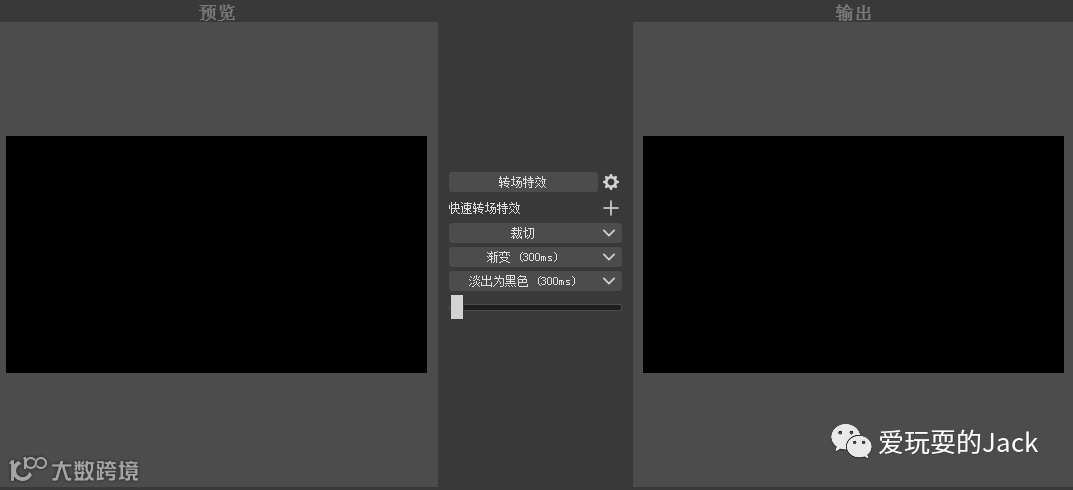
左边画面为素材准备界面,右侧画面为直播显示画面。
单击转场特效右侧的设置按钮,设置画面转换模式。
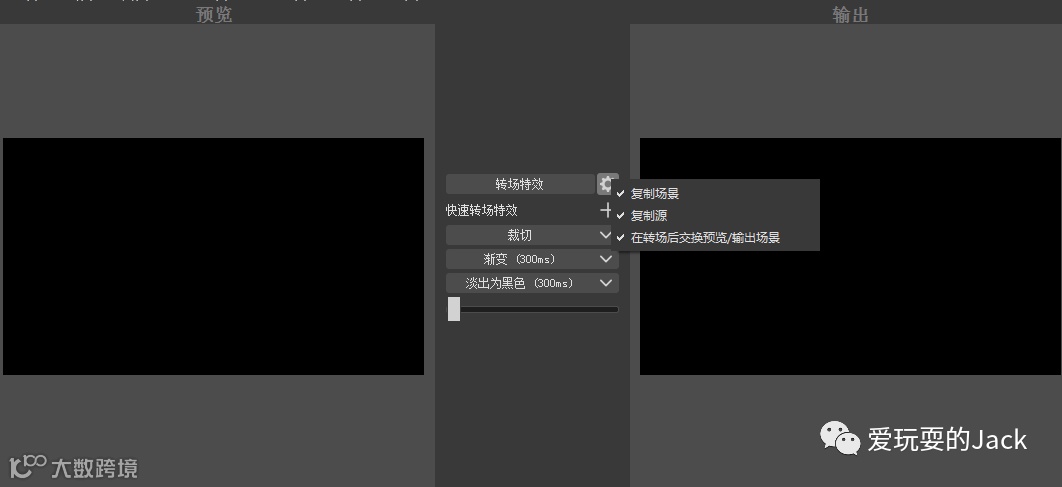
画面需要进行切换时,执行转场特效设置。
快速转场特效可单击右侧的加号(+),进行设置。
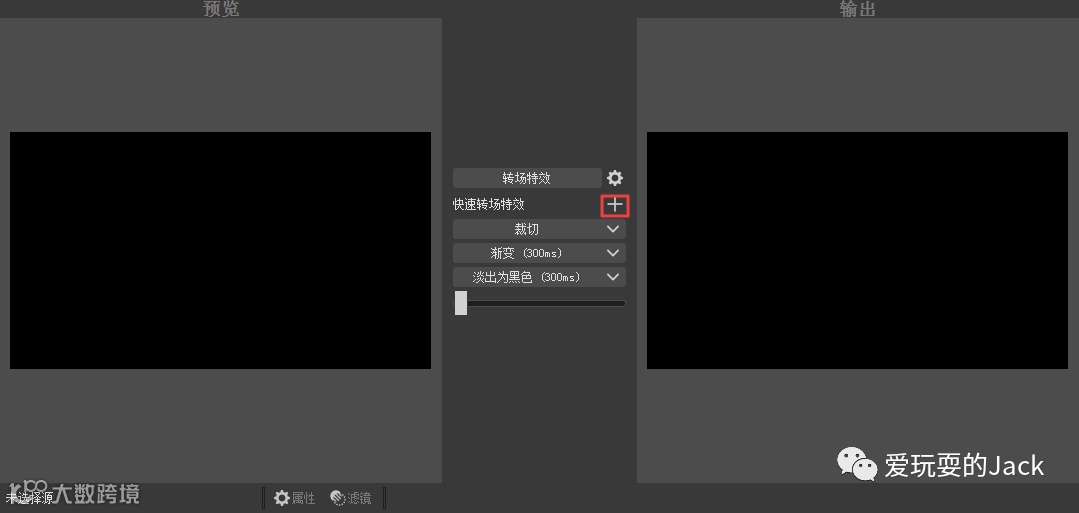
4、直播推流卡顿丢帧
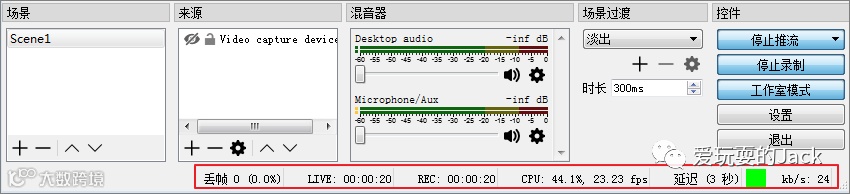
OBS有丢帧监测数据,发现有丢帧现象时,首先检查带宽资源是否够用,上传速度是否满足直播需求,同时尝试适当降低视频分辨率。
查看您的CPU是否耗费较高。电脑配置过低,电脑资源被占满,也会影响视频的流畅度。
引用链接
[1] OBS: https://obsproject.com/[2] OBS官网: https://obsproject.com/download?spm=a2c4g.11186623.0.0.4b825272yaBohJ[3] 抖音直播: http://www.0310seo.com/17809.html[4] 微课: https://v.sjtu.edu.cn/guide/showguide-349.html[5] 帮助: https://help.aliyun.com/document_detail/45212.html
往期回顾