本文结合界无际公司在河北某大型钢管制造企业的应用案例,概要描述基于Odoo开源架构ERP信息系统的操作过程。
配置概述
采购入库:供应商为“中铁”、品名为卷板、材质为Q235B、厚度为7.47、宽度为1270、卷号为2305Y07982、入库产线为直缝五、重量为22.89、件数为1;车辆为冀J5L607。
销售订单处理:类型为常规订单、品名为直缝、材质为Q235B、厚度为7.47、宽度为325、长度为9.54、支数为12支、吨数自动理论计算、单价为4100、交期为7。
纵剪:入库原料宽度为1270,订单需要325,裁剪为3卷325宽度,1卷292宽度(废料宽度合计为3)。
排产:排产员根据订单规格排产,传递到上料工序。
上料:上料员根据排产单任务完成上料任务。
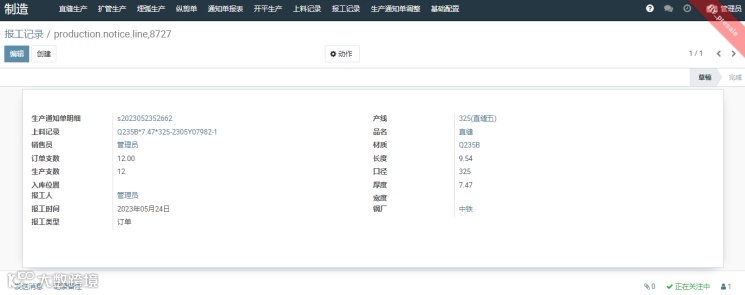
生产报工:生产线上质检员根据排料记录、生产通知及实际生产情况,完成生产报工,对应到销售订单。
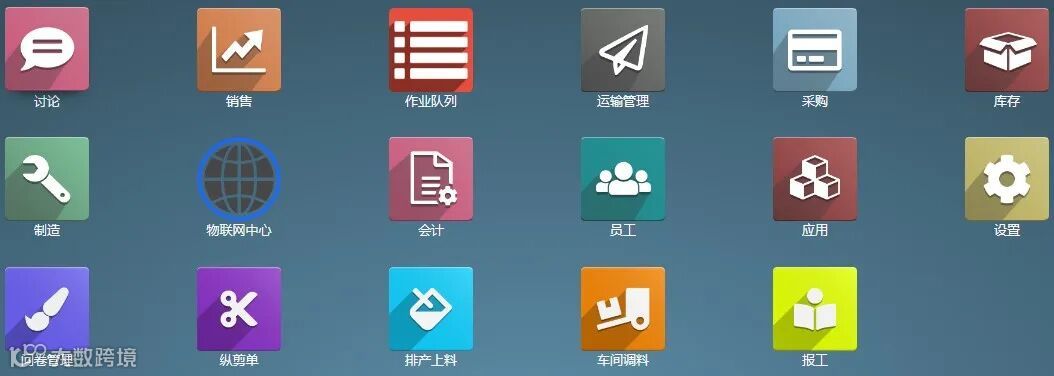
Odoo ERP管理界面如下,含报工台程序。
采购入库
在“库存”应用中进行操作。
创建“采购入库”记录,录入信息。
采购入库:供应商为“中铁”、品名为卷板、材质为Q235B、厚度为7.47、宽度为1270、卷号为2305B11578、入库产线为直缝一、重量为22.89、件数为1;车辆:冀J5L607。
点击”编辑“,录入采购钢卷信息,点击”保存“,入库单状态变为”草稿“;点击”确认“,状态由”草稿“变为”完成“。
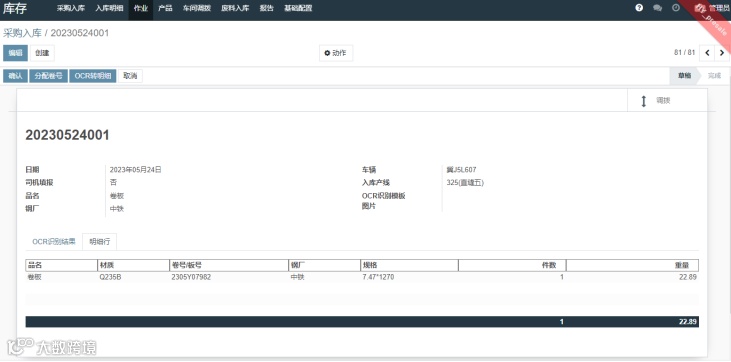
显示“20230524001”单号的数据。

正式环境可以通过OCR识别,演示时可手工录入信息,并且完成“明细行”页面的信息录入。
销售订单处理
在“销售”应用中进行操作。
创建“销售订单”,录入订单信息。
销售订单处理:类型为常规订单、品名为直缝、材质为Q235B、厚度为7.47、宽度为325、长度为9.54、支数为12支、吨数自动理论计算、单价为4100、交期为7。
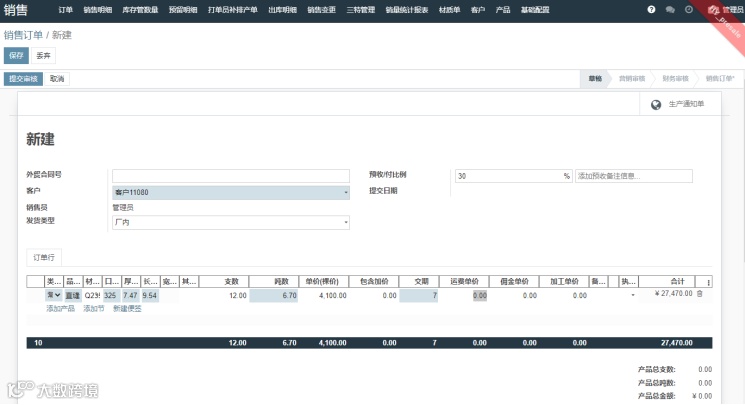
点击“保存”后,系统自动计算数据如下,销售订单状态为“草稿”。

点击“提交审核”,销售订单状态为“营销审核”。

演示环境中使用“管理员”账号进行审核,点击“营销审核”,进入“财务审核”状态;点击财务审核。
在“销售明细”中,选择销售订单,进行“排产审核”。

点击“排产审核”,弹出如下界面,点击“确认”完成审核。
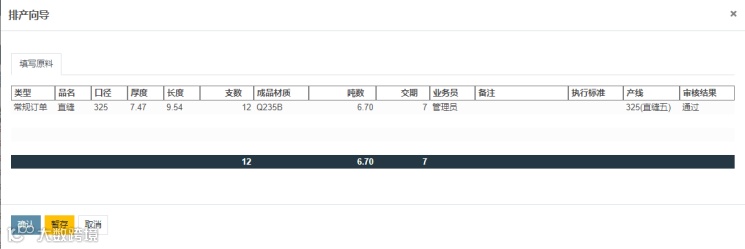
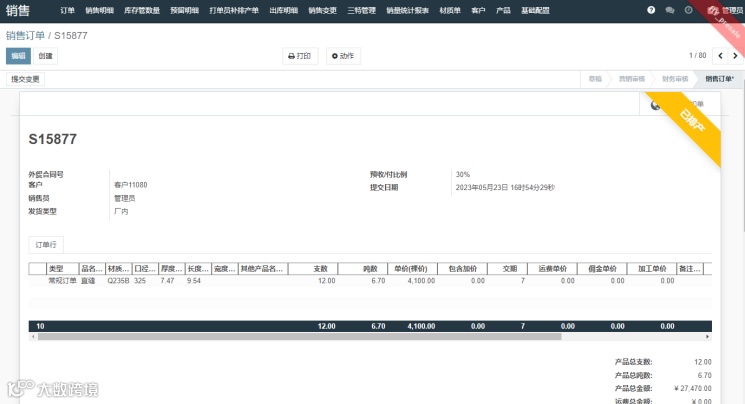
在“订单”中的销售订单显示为“已排产”。
系统自动生成“生产通知单”,单号:s2023052352662,点击“生产通知单”(被已排产部分遮挡),可看到如下信息。在生产报工时,会选择订单,销售订单的生产状态从“未完成”转变为“部分完成”或“完成”。
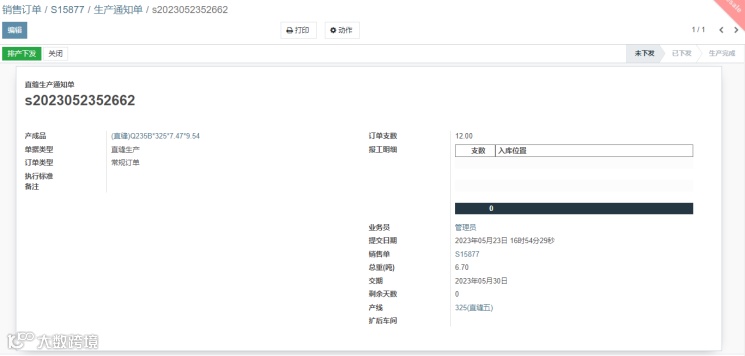
点击”排产下发“,生产通知单状态由”未下发“变为”已下发“。
纵剪
在“制造”应用中进行操作。
根据销售订单要求完成原料纵剪,入库原料宽度为1270。
因原料钢卷与订单没有强耦合关系,可以不用填写“批次号”、纵剪明细,由纵剪员通过“纵剪”应用(移动终端)填报。
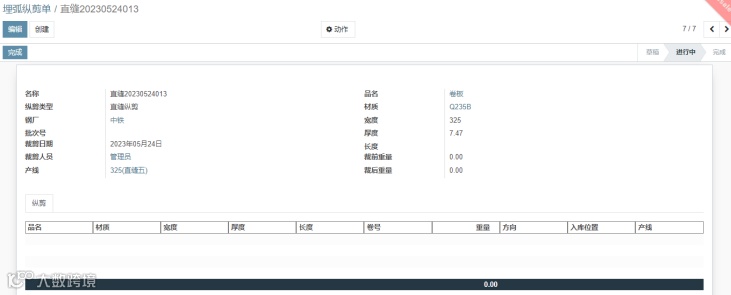
订单需要325,裁剪为3卷325宽度,1卷292宽度(废料宽度合计为3)。
录入纵剪单任务信息,深色背景为必填内容,其余内容可在纵剪生产报工时通过”编辑“录入。
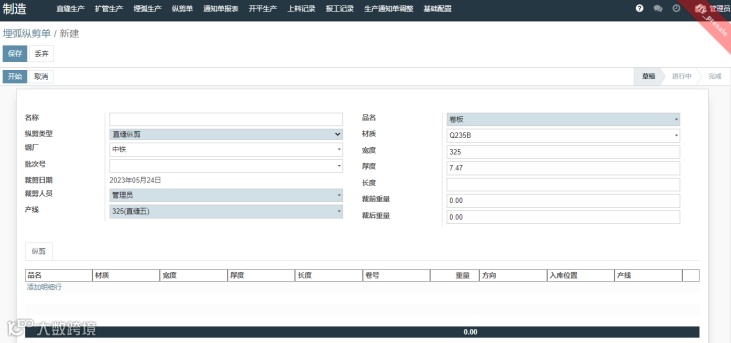
点击“保存”,系统自动为纵剪任务分配“名称”(编号,“直缝20230524013”)。
点击“开始”,纵剪任务状态变为“进行中”。
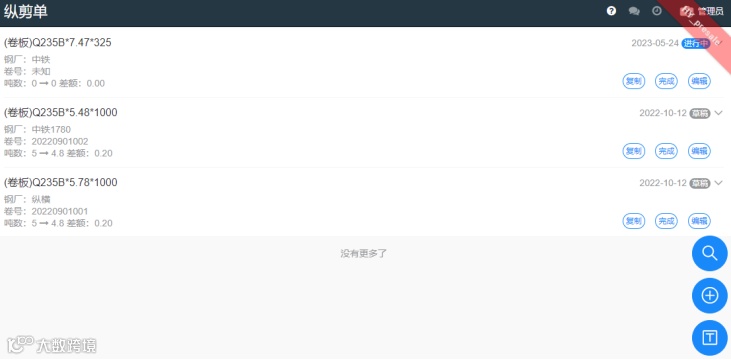
生产人员在“纵剪单”应用中进行操作/报工(移动终端)。
(卷板)Q235B*7.47*1270
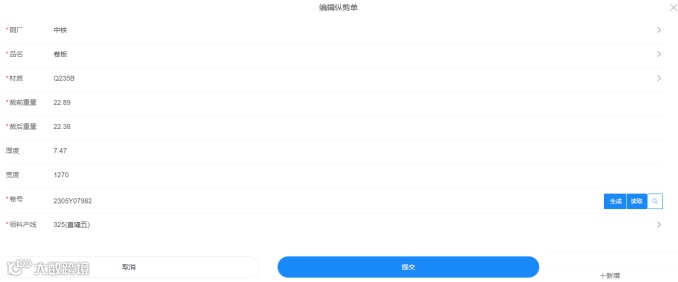
点击“编辑”,填报纵剪结果,点击“提交”。主要信息:裁剪前后重量,宽度,入库产线(根据口径确定)。
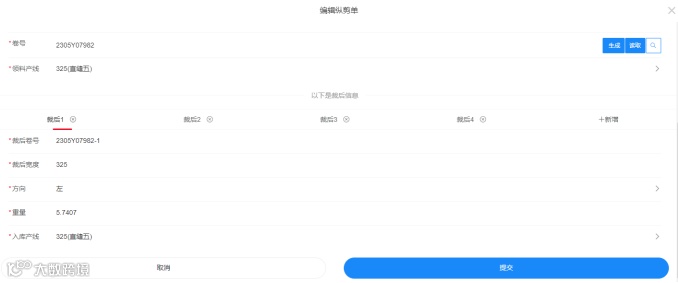
"制造"应用中,“纵剪单”任务信息更新如下。
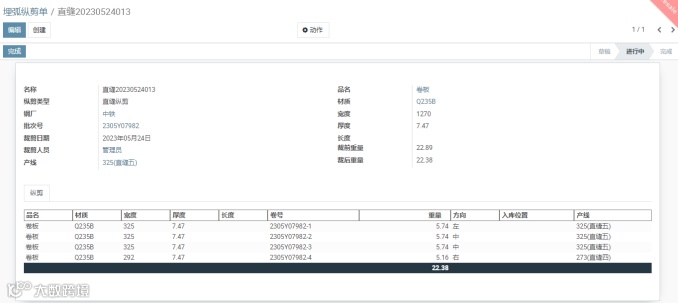
点击“完成”,纵剪任务关闭。
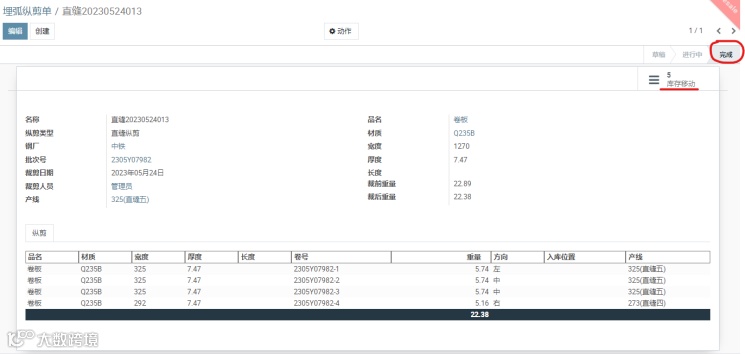
“制造”应用中,“纵剪单”任务信息更新如下,状态变更为“完成”,系统自动生成“库存移动”记录。
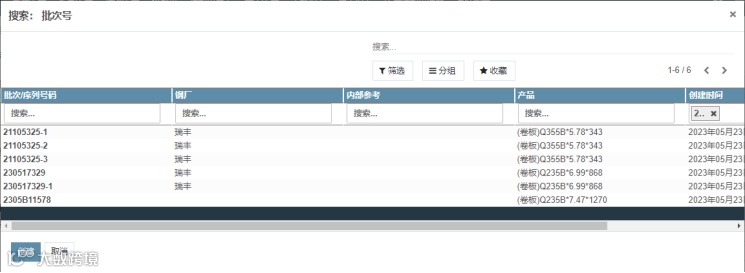
注:创建纵剪任务时,“批次号”可通过日期进行筛选,“2305B11578”为采购入库的钢卷号,点击选择。因原料钢卷与订单没有强耦合关系,此次可以不用选择,待纵剪报工时填报。
排产
在“制造”应用中进行操作。
点击“直缝生产”,选择“直缝排产”,录入排产明细信息。
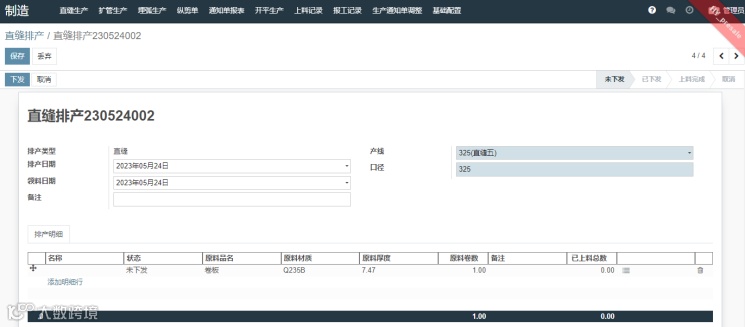
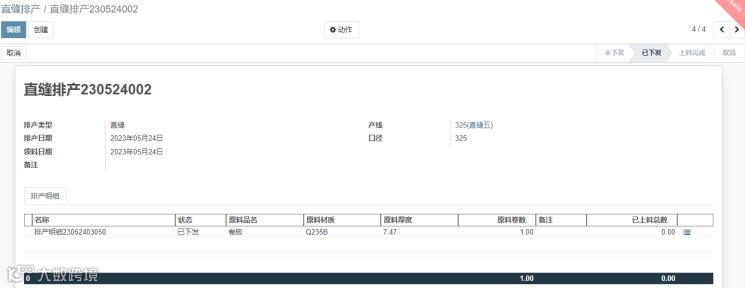
点击“保存”,系统自动生成排产单“直缝排产230524002“,排产明细”排产明细23052403050“,状态为”未下发“。
点击”下发“,排产单状态变为”已下发“。
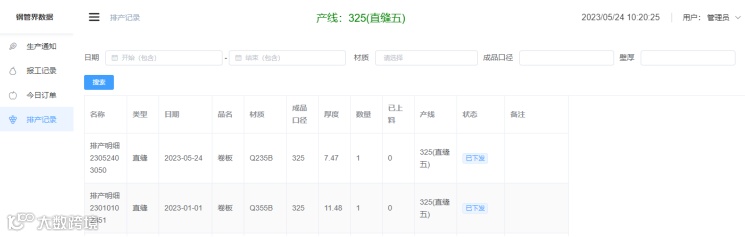
在“报工台”应用中(移动终端)进行操作。需要“设置”登录的产线,如下是“直缝五”。
点击“排产记录”,可以查看到生成的“排产单”信息,状态为“已下发”。
上料
由上料员在“排产上料”应用中进行操作(移动终端)。
上料员根据排产单要求,到生产原料库选择符合排产单要求的钢卷,吊装钢卷完成钢卷上料。
当“排产”完成下发后,在“排产上料”中可以看到需要上料的任务,可通过“查询”设置“日期”过滤排产上料记录。
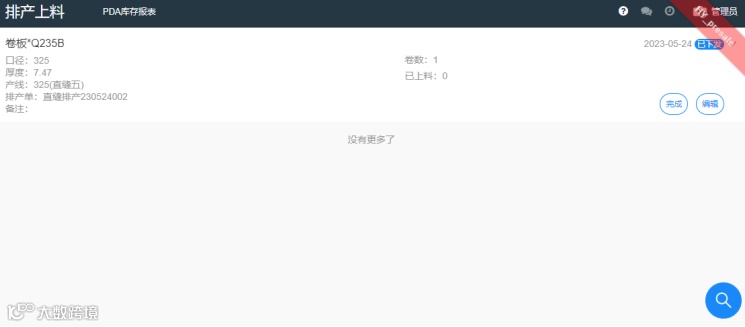
点击“编辑”,录入实际上料信息,卷号、钢厂、材质、宽度、厚度。
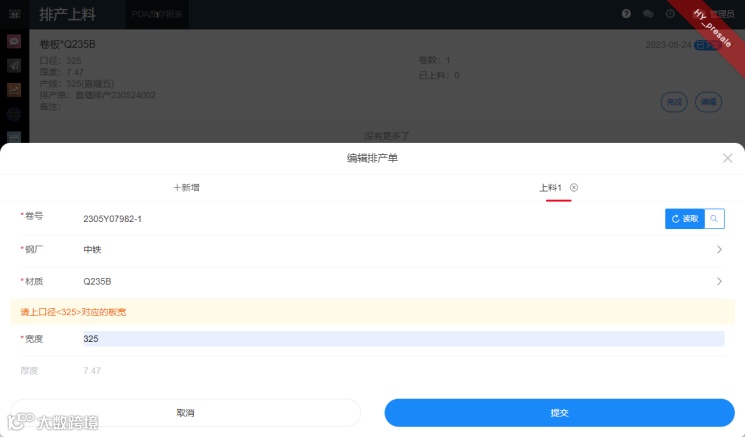
点击“提交”,点击“完成”结束上料任务。
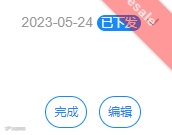
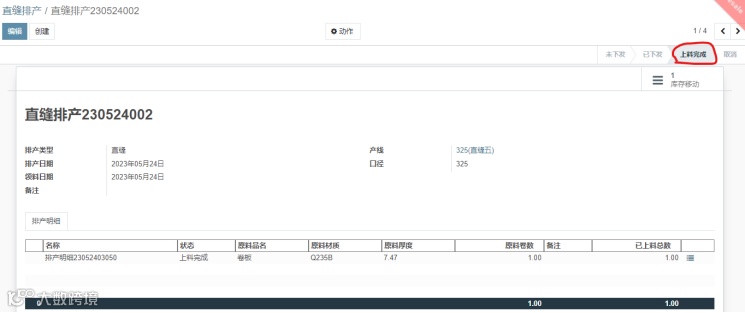
在“制造”应用下"直缝排产"中排产单的状态由"已下发"变为"上料完成"。
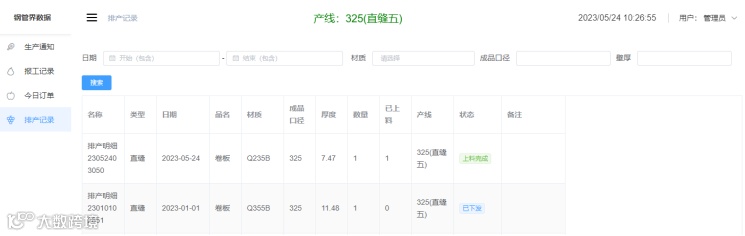
在“报工台”应用中(移动终端)进行操作。需要“设置”登录的产线,如下是“直缝五”。
点击“排产记录”,可以查看到生成的“排产单”信息,状态从“已下发”更新为“上料完成”。
生产报工
在“报工台”应用中(移动终端)进行操作。需要“设置”登录的产线,如下是“直缝一”。
选择“生产通知”。
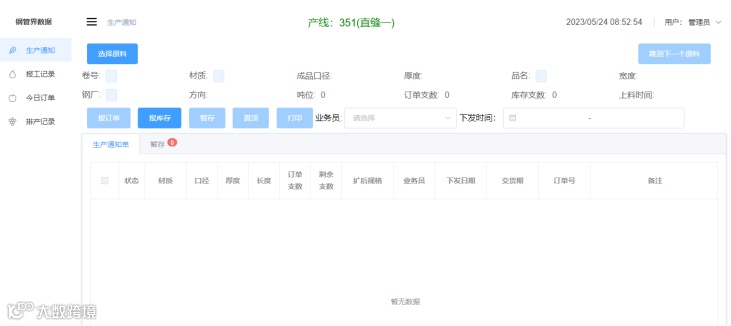
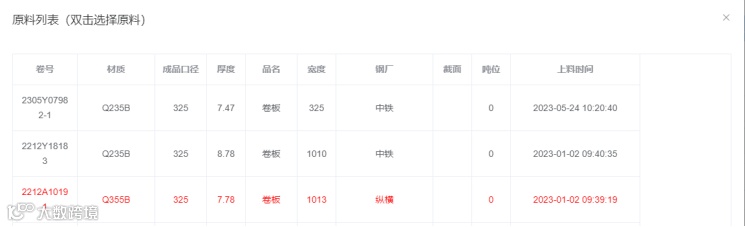
点击”选择原料“,双击选择原料”2305Y07982-1“(上料完成的原料钢卷)。
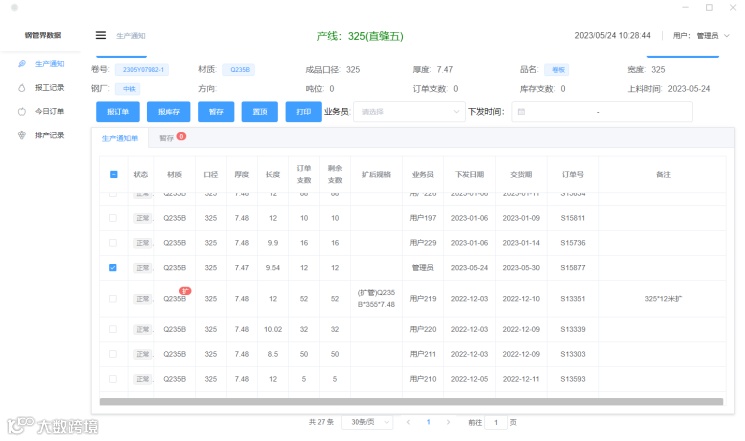
找到对应的“生产通知单”,勾选。
点击“报订单”,“保存”。
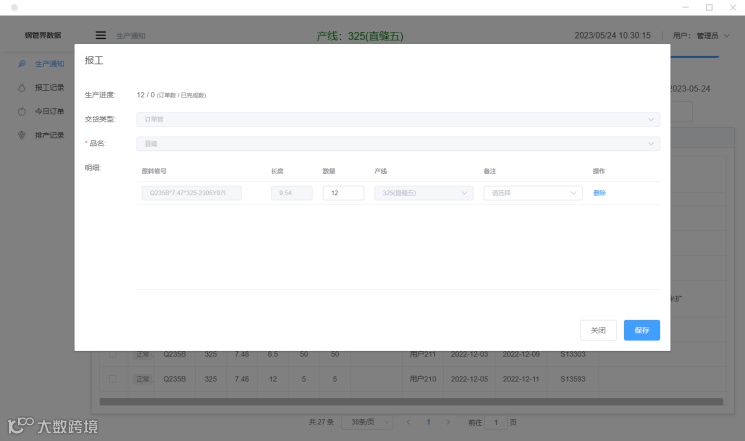
点击“报工记录”,勾选完成报告的记录,点击“完成报工”,完成对应的“生成通知单”任务。
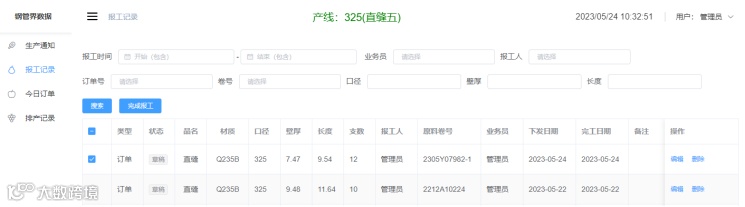
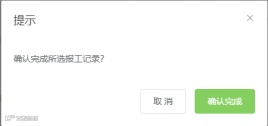
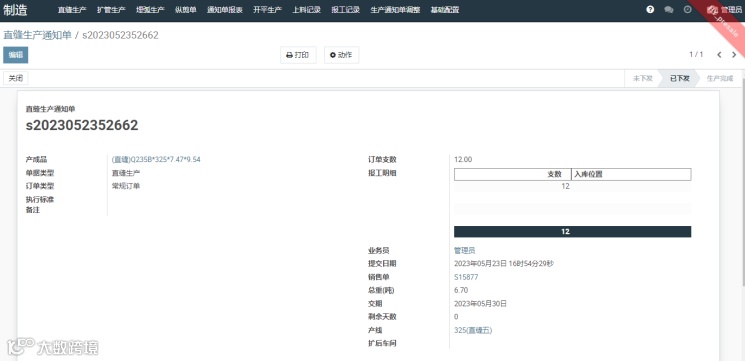
“制造”应用中,“直缝生产通知单”的信息被更新,状态由“已下发”变为“生产完成”。
“制造”应用中,可查询“报工记录”,状态由“草稿”变为“完成”。