
“在数据经济时代,数据不仅是生产力的重要来源,也是社会进步的催化剂。”
pd.read_excel的使用方法:
1、pd.read_excel(): 这是Pandas中用于读取Excel文件的主要函数。
2、io: 这是文件路径或文件-like对象,指定要读取的Excel文件的位置。
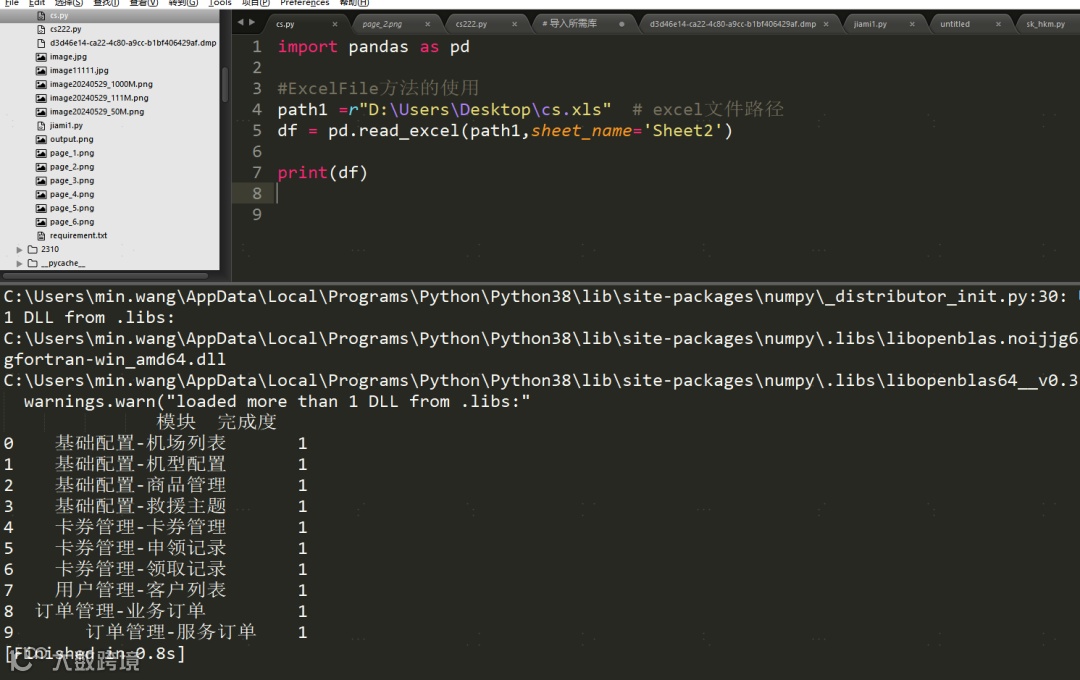
3、sheet_name: 指定要读取的工作表名称或索引。默认情况下,它将读取第一个工作表。示例:
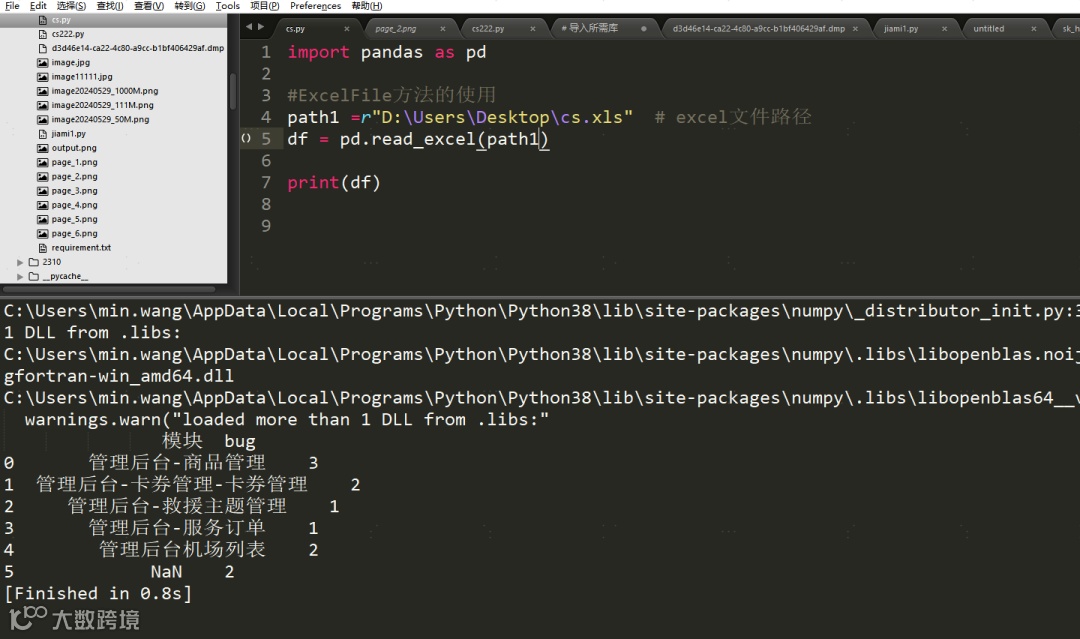
import pandas as pd#ExcelFile方法的使用path1 =r"D:\Users\Desktop\cs.xls" # excel文件路径df = pd.read_excel(path1)print(df)
3.1 读取指定文件夹内容
import pandas as pd#ExcelFile方法的使用path1 =r"D:\Users\Desktop\cs.xls" # excel文件路径df = pd.read_excel(path1,sheet_name='Sheet2')print(df)
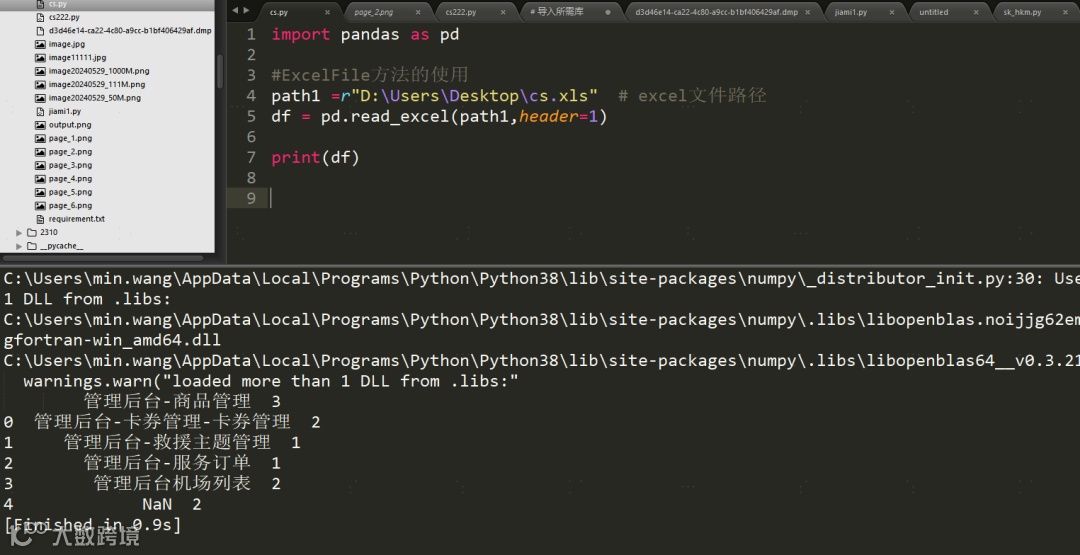
4、header: 指定用作列名的行号。通常,第一行包含列名,所以默认值为0。示例:
import pandas as pd#ExcelFile方法的使用path1 =r"D:\Users\Desktop\cs.xls" # excel文件路径df = pd.read_excel(path1,header=1)print(df)
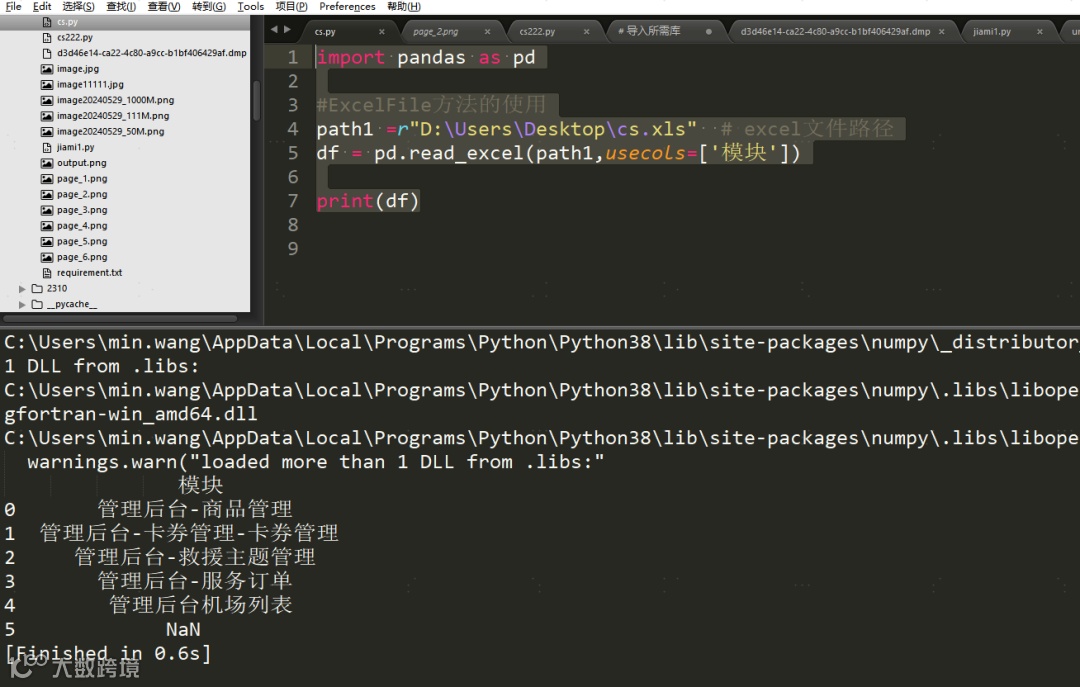
5、usecols: 用于选择要读取的列。可以是列名称或列索引。
import pandas as pd#ExcelFile方法的使用path1 =r"D:\Users\Desktop\cs.xls" # excel文件路径df = pd.read_excel(path1,usecols=['模块'])print(df)
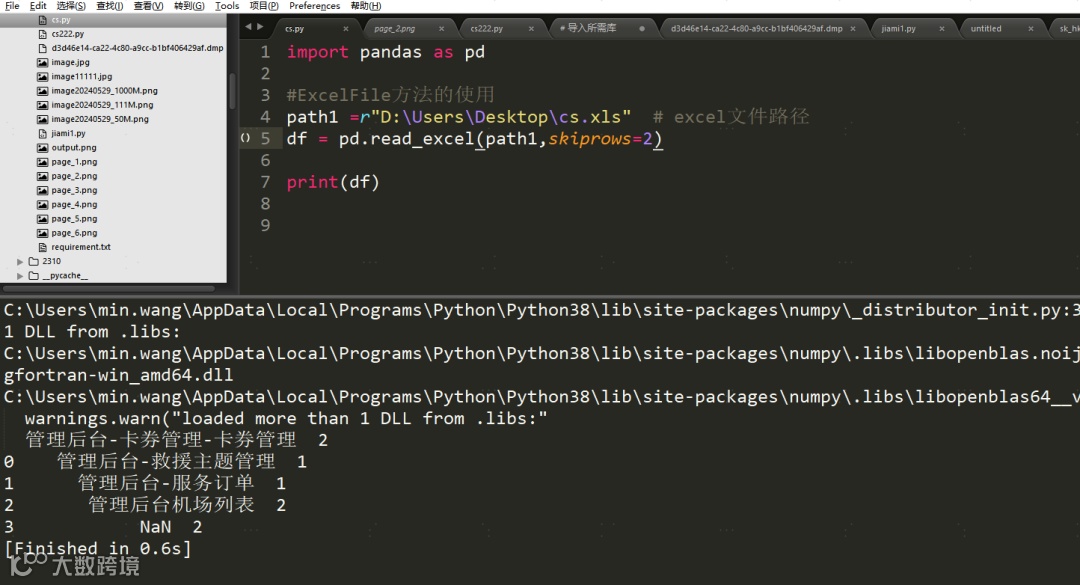
6、skiprows: 跳过指定行数的数据,通常用于跳过标题或不需要的行。
import pandas as pd#ExcelFile方法的使用path1 =r"D:\Users\Desktop\cs.xls" # excel文件路径df = pd.read_excel(path1,skiprows=2)print(df)
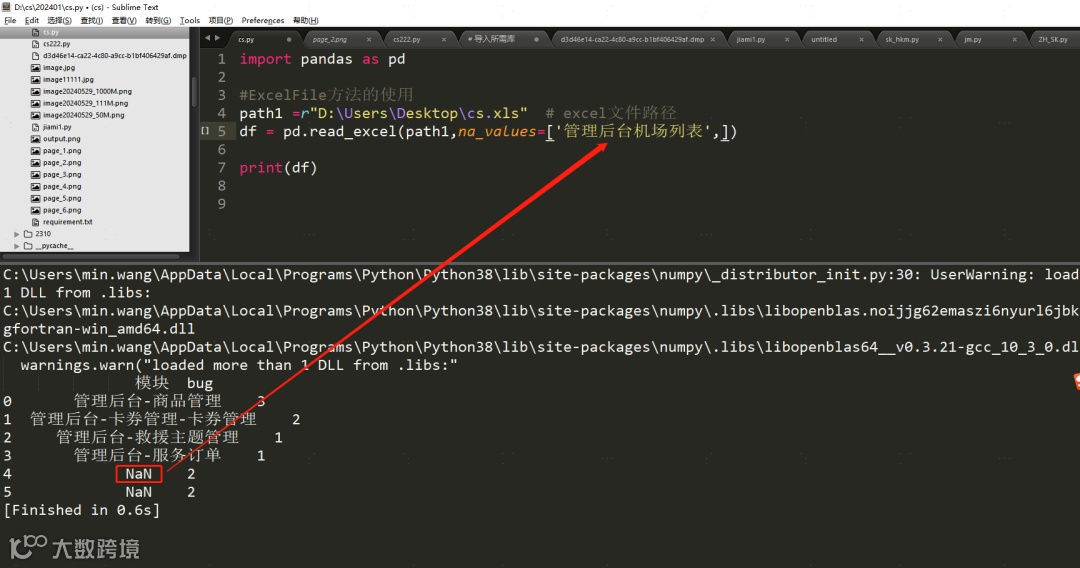
7、na_values: 用于指定将被视为缺失值的值。
import pandas as pd#ExcelFile方法的使用path1 =r"D:\Users\Desktop\cs.xls" # excel文件路径df = pd.read_excel(path1,na_values=['管理后台机场列表',])print(df)
ExcelFile和read_excel的区别
ExcelFile提供更多的方法来操作Excel文件,而read_excel提供更多的参数来定制数据读取方式。
在选择使用ExcelFile还是read_excel时,应根据具体需求和场景来决定。如果您需要对Excel文件进行更复杂的操作或需要更多的控制权,那么使用ExcelFile类可能更适合您。如果您只需要快速读取和处理Excel文件,那么使用read_excel函数可能更加方便和高效。